Чтобы заблокировать телефон для использования только одного приложения, воспользуйтесь функцией, встроенной в операционную систему. На iPhone или iPad включите эту функцию. Управляемый доступ в настройках специальных возможностей. На телефоне или планшете Android включите эту функцию. Закрепление приложения в настройках безопасности. Для блокировки нескольких устройств одновременно администратор применяет соответствующую опцию. Режим одного приложения через платформу управления мобильными устройствами.
Основные выводы
Блокировка телефона для использования только одного приложения помогает организациям создавать безопасные устройства, не отвлекающие внимание, для выполнения конкретных бизнес-задач и работы с клиентами.
- Описание режима работы одного приложения: Блокировка телефона одним приложением ограничивает доступ пользователей к другим приложениям, настройкам или системным функциям, превращая устройство в специализированный инструмент для бизнеса.
- Встроенные и корпоративные методы: iPhone поддерживают функцию «Управляемый доступ», а Android предлагает функцию «Закрепление экрана» для временного использования, в то время как режим киоска на основе MDM обеспечивает более строгие централизованно управляемые ограничения для организаций.
- Идеальные сценарии использования в бизнесе: Режим единого приложения широко используется для киосков самообслуживания, POS-терминалов, цифровых вывесок, регистрации посетителей, полевых операций, образования и систем обратной связи с клиентами.
- Функции корпоративного уровня имеют значение: Помимо привязки устройств к одному приложению, предприятия получают преимущества от удаленной настройки, автоматического запуска приложений, применения политик, мониторинга и восстановления устройств.
- Выберите в зависимости от масштаба: Встроенные функции подходят для личного или эпизодического использования, тогда как организациям, управляющим несколькими устройствами, следует использовать решение MDM для безопасной, масштабируемой и согласованной блокировки устройств.
Что на самом деле означает блокировка телефона одним приложением?
Три разных вещи называются одним и тем же, и разница между ними определяет, какая именно функция вам нужна:
- Блокировка приложения обычно это означает ввод пароля on Приложение, которое никто не сможет открыть. Это прямо противоположно тому, о чем говорится в этой статье.
- Блокировка телефона одним приложением Это означает, что на устройстве запущено одно приложение, и оно не отключается. Apple называет это так. Управляемый доступGoogle называет это так. Закрепление приложенияОбе программы встроенные, бесплатные и устанавливаются на устройство вручную.
- Режим одного приложения Это управляемая версия. Администратор применяет её с панели управления сразу ко многим устройствам.
Первый случай — дать ребенку телефон на одну игру. Третий — использовать пятьдесят планшетов в качестве кассовых терминалов.
Методы реализации для блокировки iPhone и Android в одном приложении
Есть два способа это сделать, и какой из них подойдет, полностью зависит от количества устройств, с которыми вы работаете.
Встроенные функции
Каждое современное устройство iPhone, iPad и Android поставляется со способом привязки к одному приложению — функция «Управляемый доступ» на устройствах Apple, закрепление приложений на Android. Они бесплатны, работают в автономном режиме и настраиваются примерно за минуту. Кроме того, настройка выполняется вручную для каждого устройства отдельно.
Решения для управления мобильными устройствами (MDM)
Платформа MDM применяет те же ограничения, что и политики: устанавливается один раз на панели управления и распространяется на группу устройств. Это разница между блокировкой телефона и блокировкой парка устройств. В таблице ниже приведено сравнение двух подходов.
| Особенность/Аспект | Встроенные функции (например, управляемый доступ/закрепление экрана) | Решения для управления мобильными устройствами (MDM) |
|---|---|---|
| Простота настройки | Простая активация прямо на устройстве. Обычно включает в себя несколько шагов в настройках устройства. | Более сложная настройка, обычно требует ИТ-администрирования. Включает удаленную настройку параметров. |
| Контроль и настройка | Ограниченные возможности управления и настройки. В основном позволяет привязаться к одному приложению. | Обширный контроль и настройка. Можно устанавливать политики, развертывать приложения, ограничивать определенные функции и т. д. |
| Масштабируемость | Идеально подходит для личного использования или небольших задач. Не масштабируется для большого количества устройств. | Высокая масштабируемость. Возможность одновременного управления и настройки большого количества устройств. |
| Удаленное управление | Нет в наличии. Любые изменения требуют физического доступа к устройству. | Доступный. Устройствами можно управлять и контролировать удаленно. Идеально подходит для распределенных команд или устройств в разных местах. |
| Параметры безопасности | Базовый. В основном ограничивает устройство одним приложением. | Передовой. Включает дополнительные функции безопасности, такие как удаленное удаление данных, шифрование данных и отчеты о соответствии требованиям. |
| Уровни доступа пользователей | Как правило, это универсальный подход. | Предоставляет разные уровни доступа и ограничения для разных групп пользователей или профилей устройств. |
| Стоимость | Бесплатно, так как является частью операционной системы устройства. | Варьируется. Часто включает в себя абонентскую плату в зависимости от количества устройств или уровня обслуживания. |
| Поддержка и обновления | Ограничено функциями, предоставляемыми ОС, в зависимости от обновлений ОС. | Постоянная поддержка и регулярные обновления. Поставщики MDM часто предлагают поддержку клиентов и соблюдение новейших стандартов и технологий. |
Как заблокировать iPhone или iPad, чтобы использовать только одно приложение
Включите функцию «Управляемый доступ» один раз для каждого устройства:
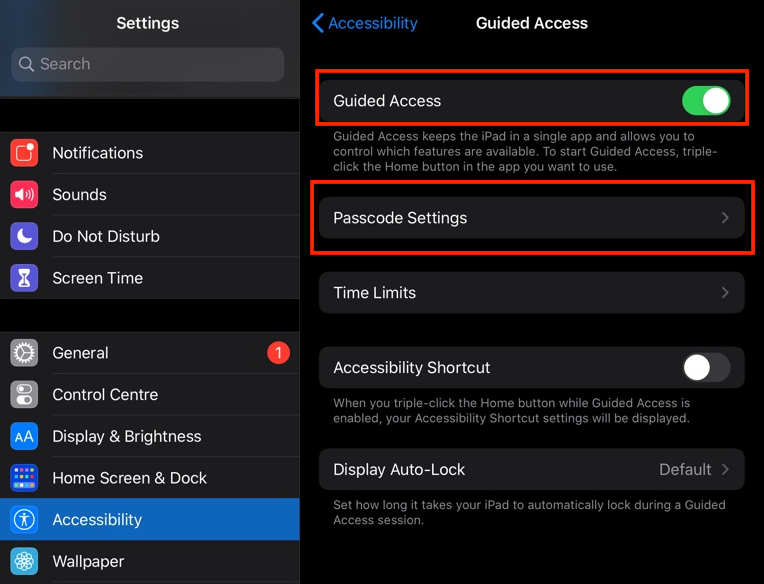
- Открыто Настройки → Специальные возможности → Управляемый доступ и включите его.
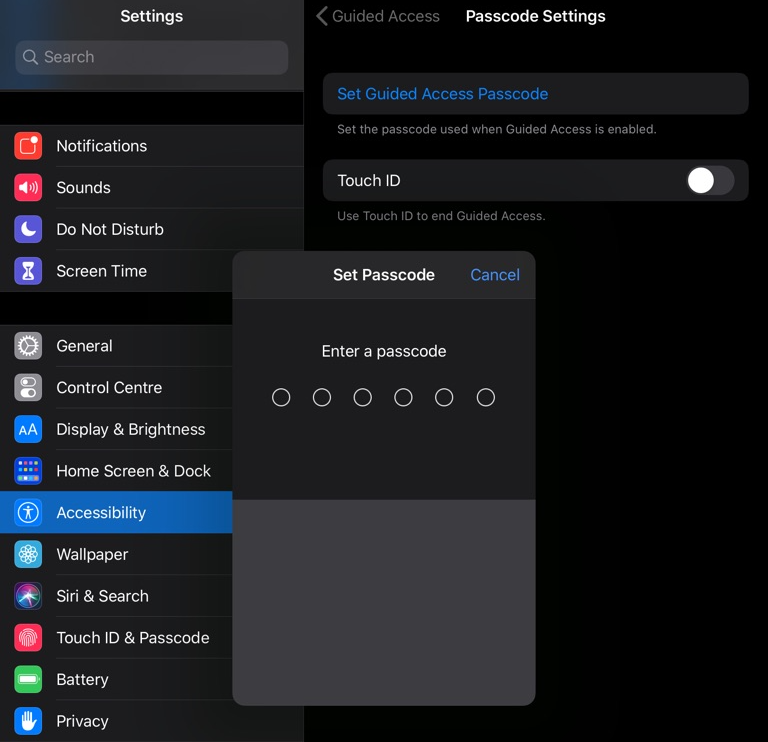
- Открыто Настройки пароля и установить пароль для завершения сеанса. Вместо него здесь можно включить Touch ID или Face ID.
Начать сессию:
- Откройте приложение, к которому должно быть привязано устройство.
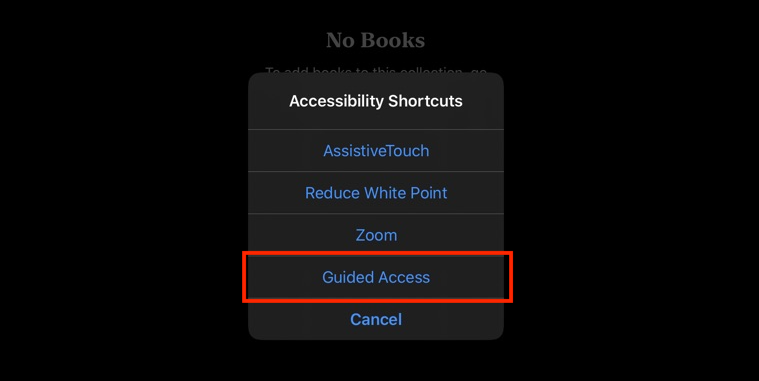
- Трижды нажмите боковую кнопку на iPhone с Face ID, верхнюю кнопку на iPad с Face ID или кнопку «Домой» на моделях, которые её поддерживают, затем выберите Управляемый доступ.
- При желании можно обвести кружком области экрана, которые нужно отключить, а также выключить аппаратные кнопки или сенсорное управление. Параметры.
- Нажмите Начать.
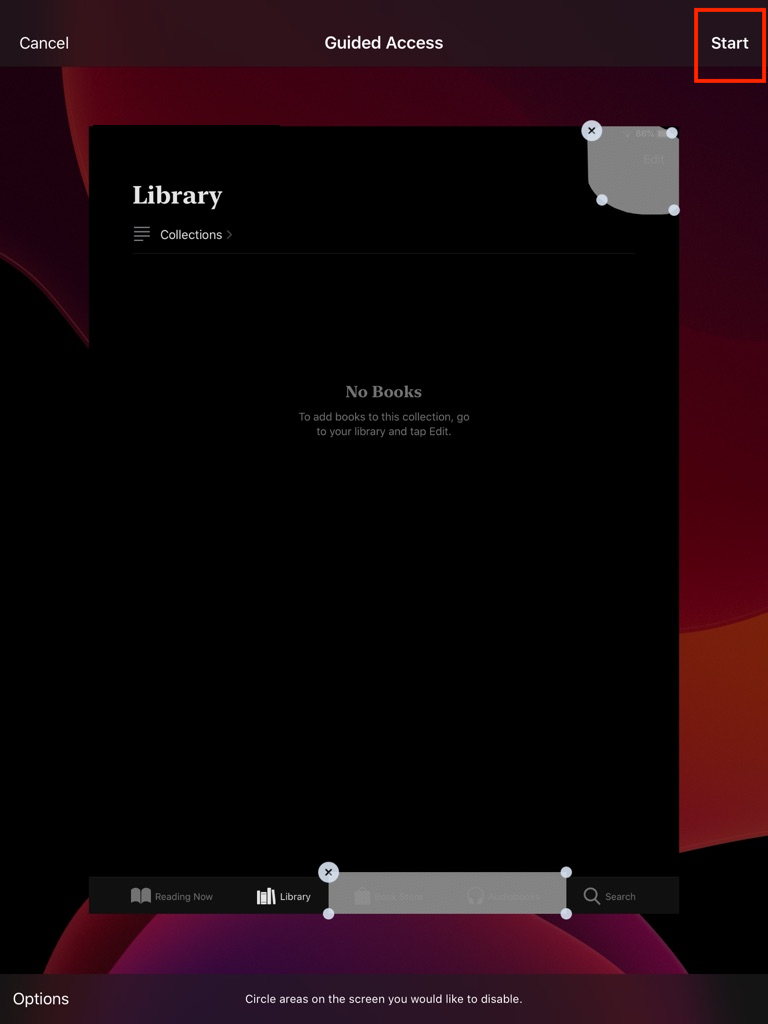
Завершить сессию:
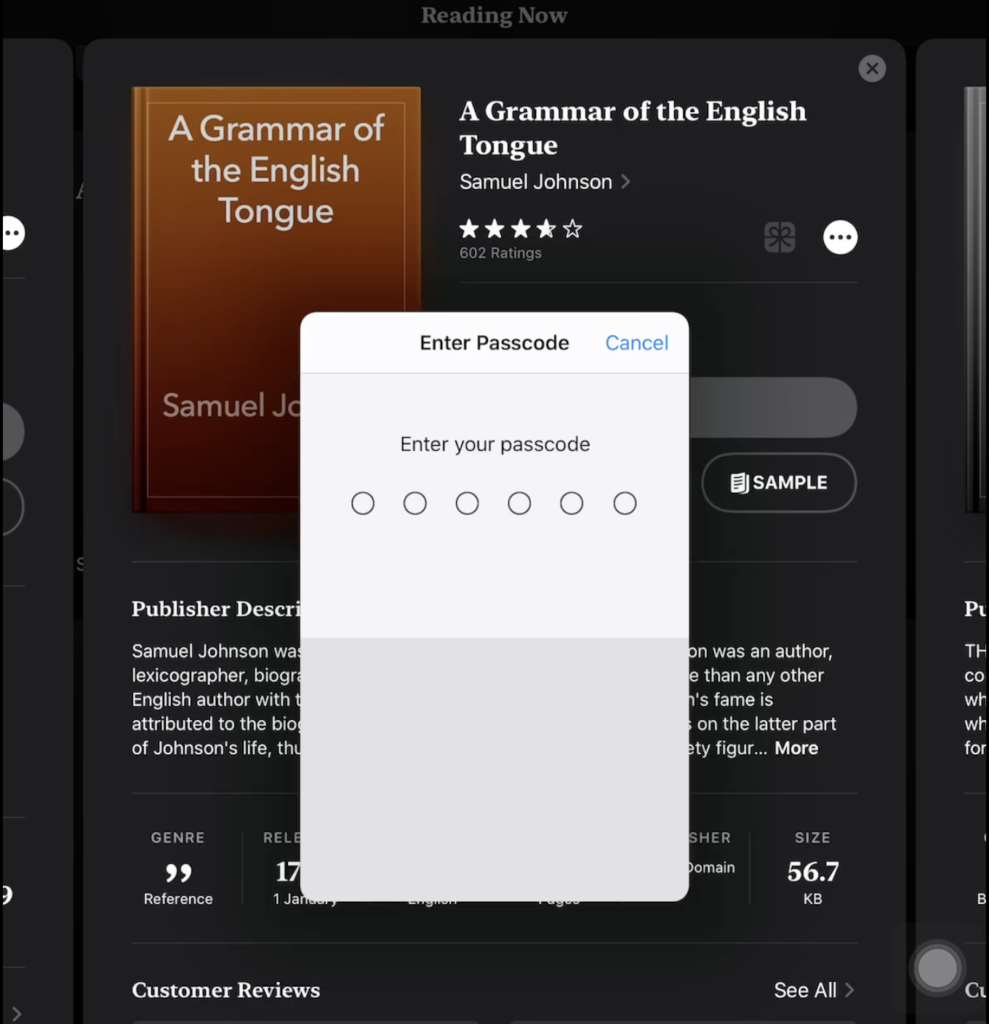
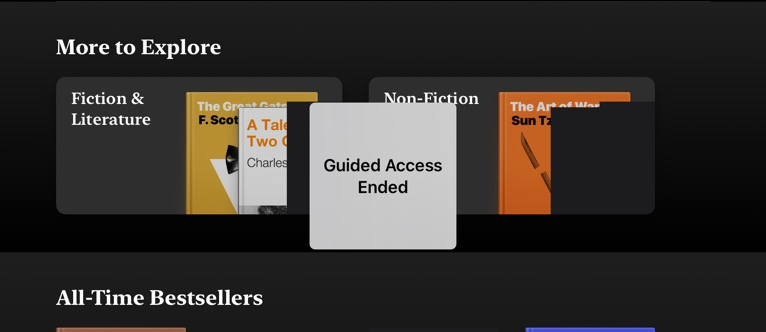
- Тройное нажатие боковой кнопки на iPhone с Face ID, верхней кнопки на iPad с Face ID или кнопки Home на моделях, оснащенных этой функцией.
- Подтвердите вход с помощью Touch ID или Face ID, либо введите код доступа для управляемого доступа.
Что касается iPad, в том числе различий в режиме работы с одним приложением, см. как заблокировать iPad для использования только одного приложения.
Как заблокировать доступ к одному приложению на телефоне или планшете Android
Аналогом в Android является... Закрепление приложения — Google также называет это «закреплением и откреплением экранов». Это не функция «Управляемый доступ»; это функция Apple, и они работают по-разному.
Включите его:
- Открыто Настройки → Безопасность (показано как Безопасность и местоположение (в некоторых версиях) → Расширенные настройки → Закрепление приложений и включите его.
Закрепить приложение:
- Откройте экран, который хотите закрепить.
- Проведите пальцем вверх к центру экрана и удерживайте, чтобы открыть раздел «Обзор».
- Нажмите на значок приложения в верхней части изображения.
- Нажмите шпилька значку.
На устройствах Android 8.1 и более ранних версий: нажмите «Обзор», проведите пальцем вверх, чтобы отобразить значок «Закрепить» в правом нижнем углу, затем нажмите на него.
Чтобы открепитьв зависимости от используемого стиля навигации:
- Навигация с помощью жестов: Проведите пальцем вверх и удерживайте.
- Навигация с помощью 2 кнопок: коснуться и удерживать Назад и Главная
- Навигация с помощью 3 кнопок: коснуться и удерживать Назад и Обзор
При необходимости введите PIN-код, графический ключ или пароль.
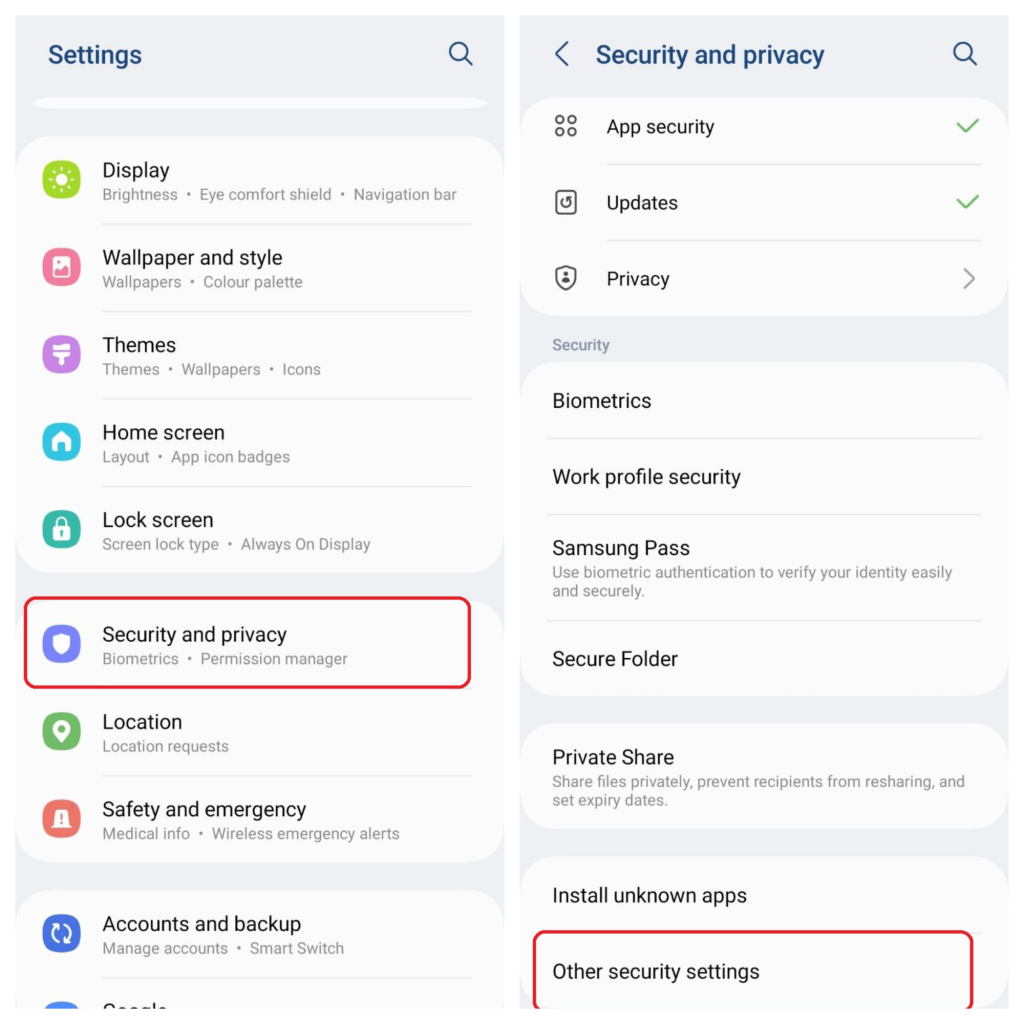
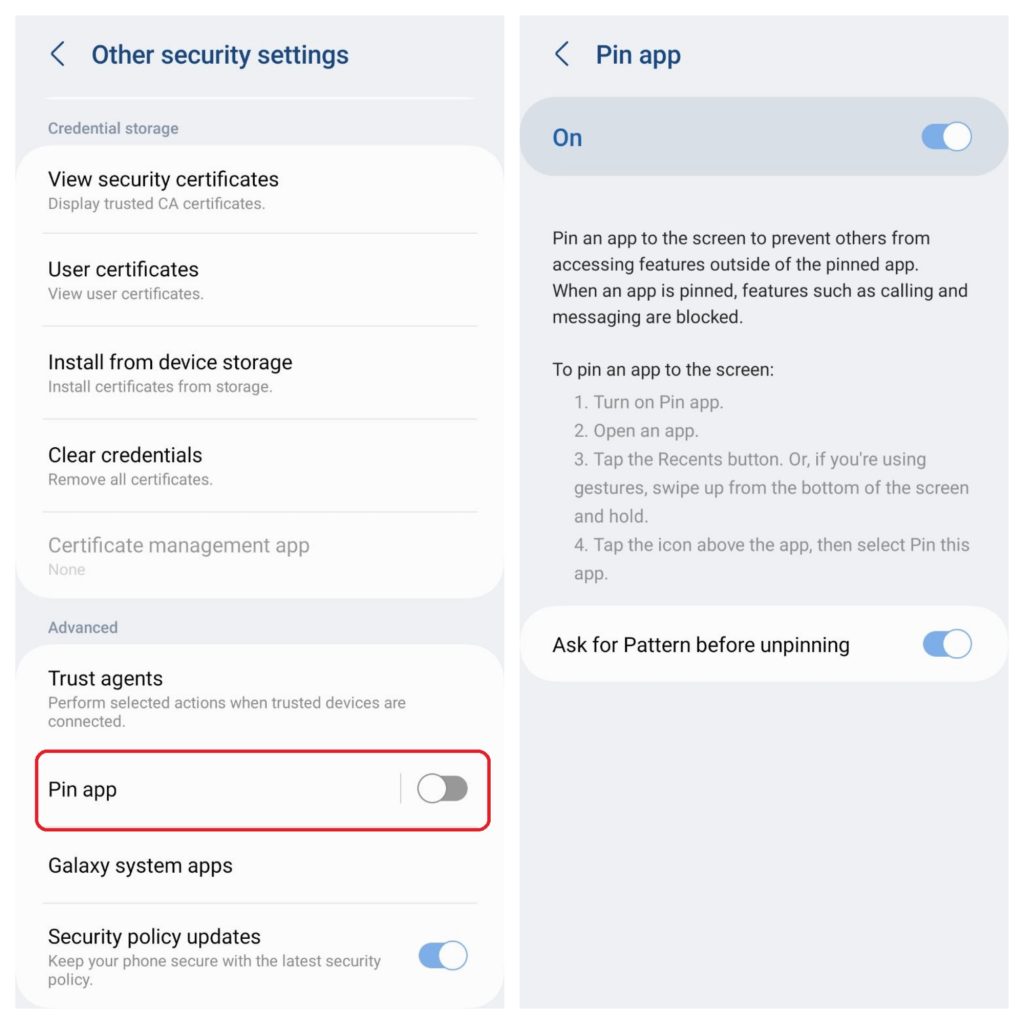
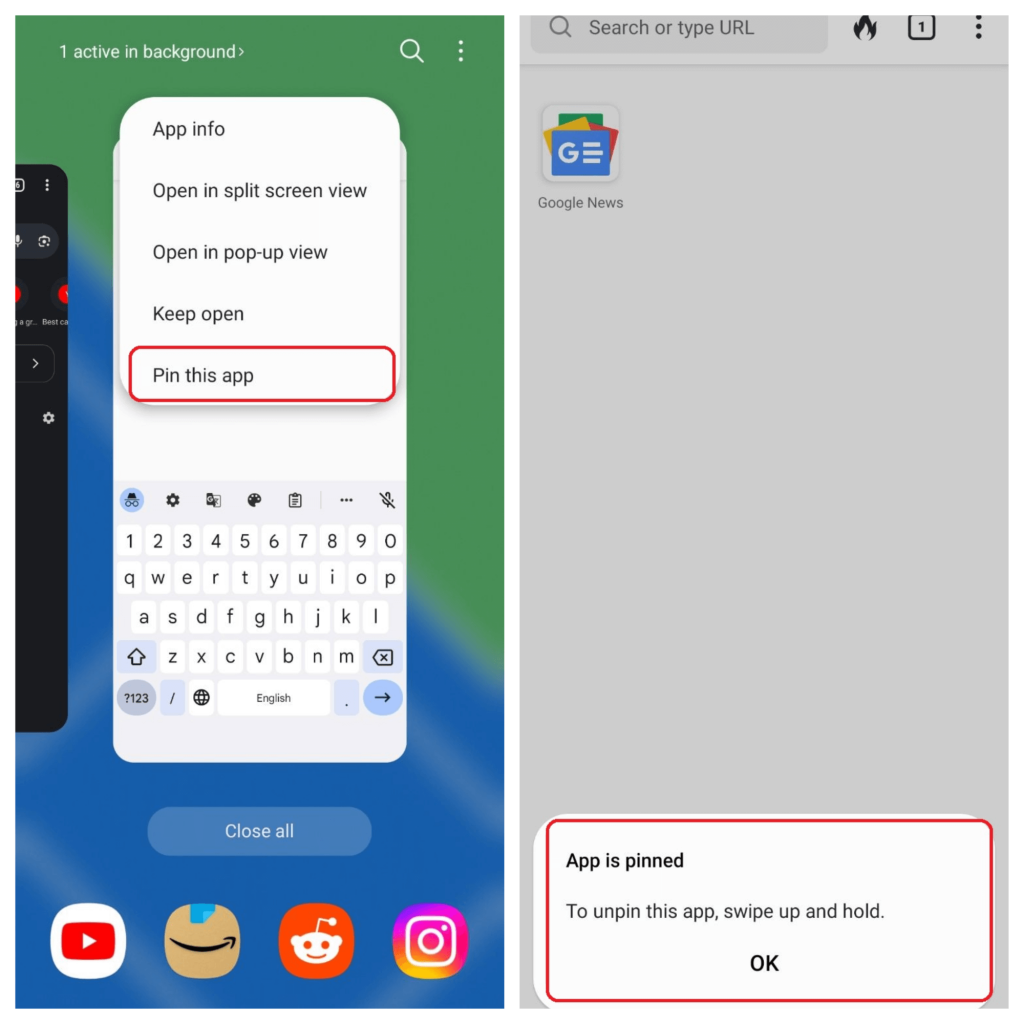
Производители переименовывают эти настройки; Samsung группирует их по-другому. Если нужной опции нет там, где она описана здесь, найдите «закрепить» в приложении «Настройки». Подробнее о встроенной функции Android и её недостатках см. Доступ с пошаговыми инструкциями для устройств Android.


Блокировка нескольких устройств одновременно в режиме одного приложения.
После добавления нескольких устройств ручная настройка каждого из них перестаёт быть практичной. В режиме единого приложения ограничение применяется в качестве политики с панели управления.
На iOS и iPadOSВ документации Scalefusion описаны три необходимых условия:
- a контролируемый устройство iOS
- Устройство зарегистрирован как корпоративное устройство — Режим одного приложения не поддерживается на устройствах, зарегистрированных в качестве пользовательских устройств посредством приглашений пользователей.
- учетная запись с доступом к панели администратора
Схема работы, в общих чертах:
- Войдите в панель управления Scalefusion.
- Под Зарегистрируйте устройстваВыберите платформу iPhone или iPad и следуйте инструкциям по регистрации на экране.
- Создайте или отредактируйте профиль устройства iOS.
- В профиле включите режим «Одно приложение» и выберите приложение, к которому должны быть привязаны устройства.
- Примените профиль к группе устройств.
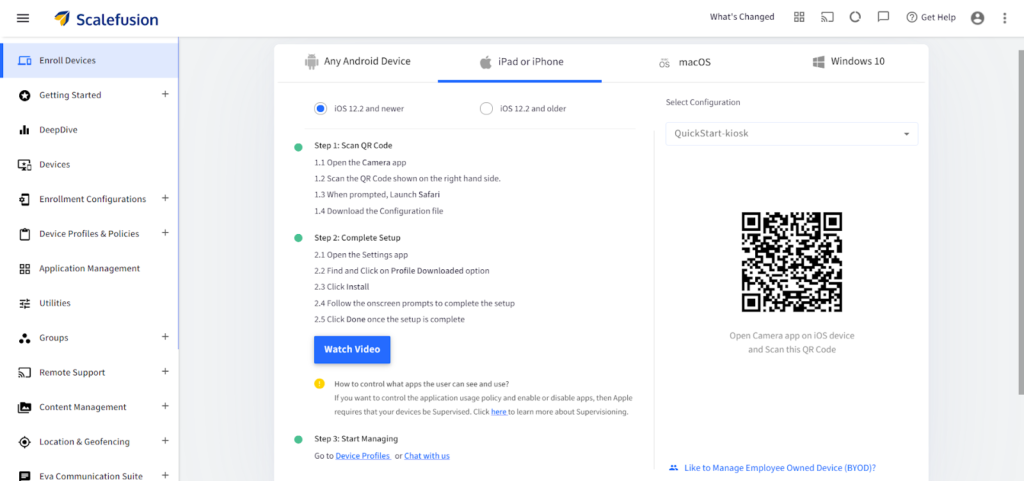
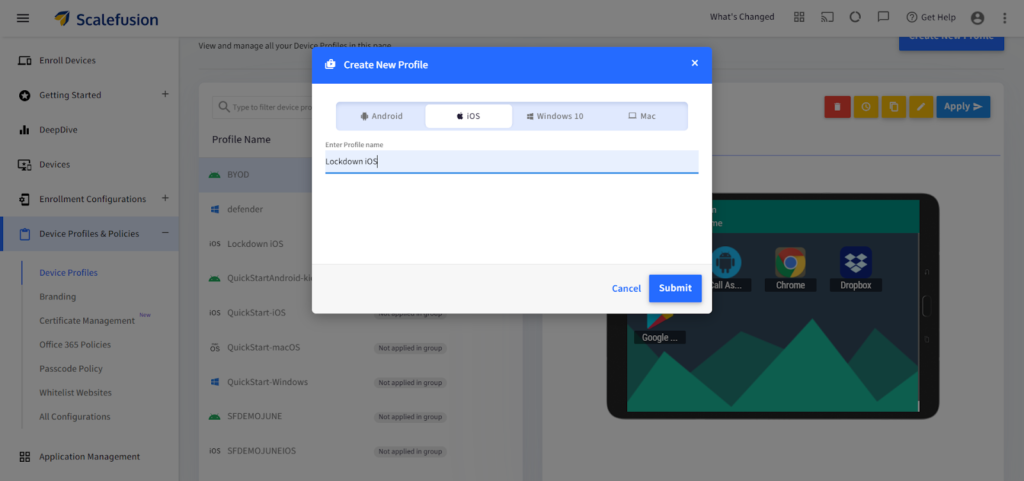
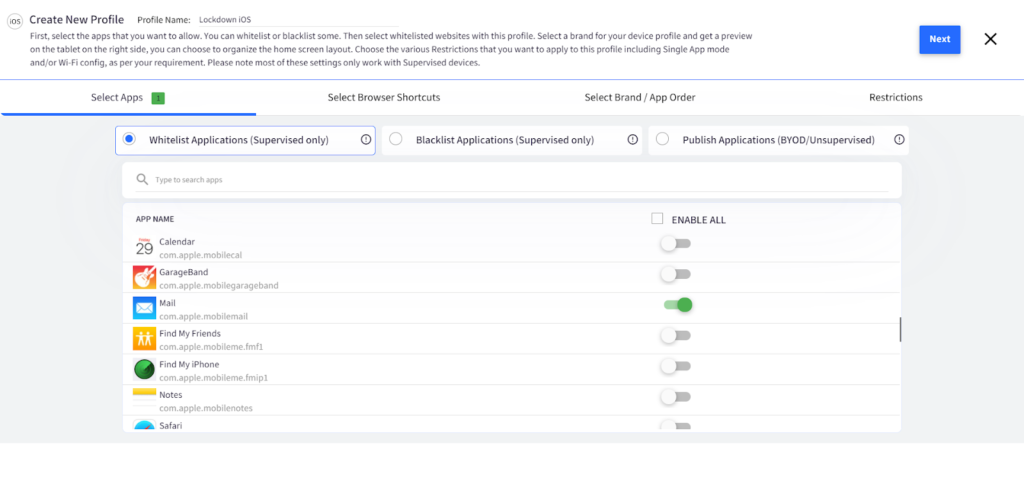
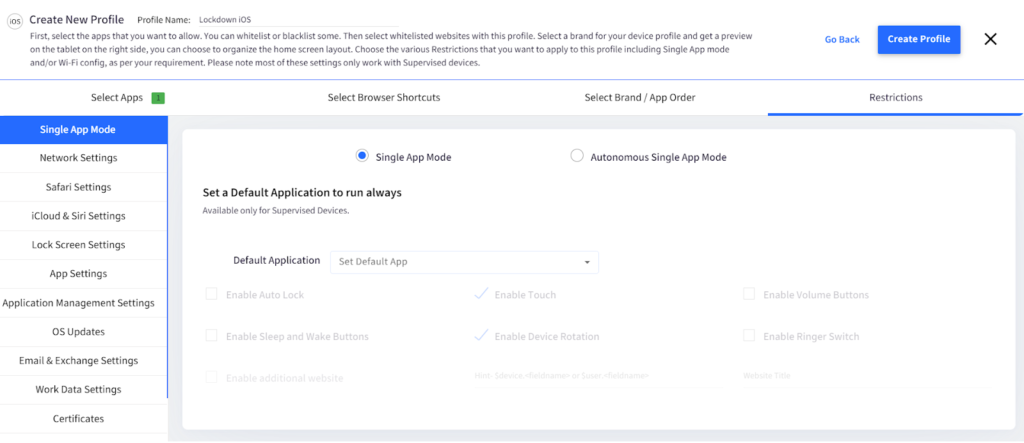
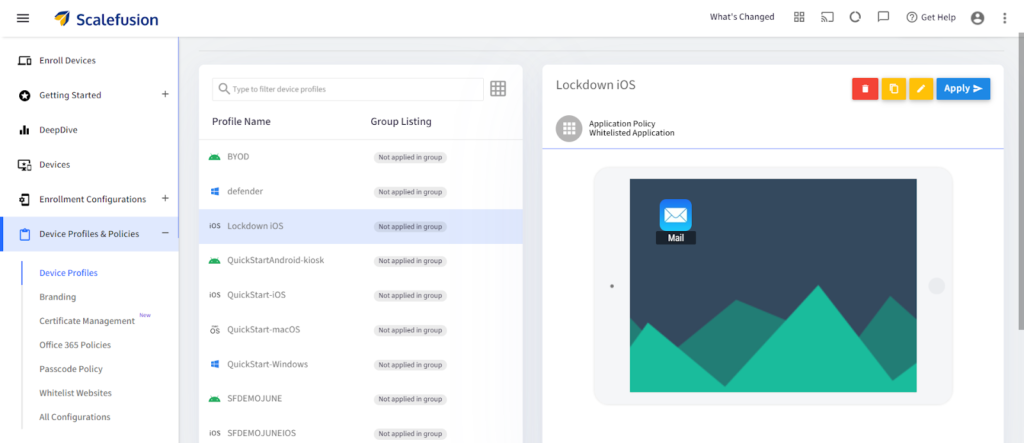
На Android, управляемый эквивалент проходит через Android Enterprise и может заблокировать устройство для одного приложения или для выбранного набора. Поскольку настройка существенно отличается от iOS, она описана в... Как заблокировать устройства Android в режиме киоска с одним приложениема также для планшетов в блокировка планшетов Android для бизнеса.
В чём заключается смысл такой настройки: Устройства общего пользования, терминалы для взаимодействия с клиентами, киоски, цифровые вывески, складские сканеры и комплекты для учебных классов — варианты развертывания, где устройство принадлежит организации.
Часто задаваемые вопросы (FAQ)
Как заблокировать iPhone, оставив только одно приложение?
Включите функцию «Управляемый доступ» в настройках → «Специальные возможности» и установите пароль. Откройте приложение, трижды нажмите боковую кнопку (или кнопку «Домой» на моделях, где она есть) и нажмите «Начать». Чтобы завершить, снова трижды нажмите и введите пароль.
Можно ли заблокировать отдельные приложения на iPhone?
Функция «Управляемый доступ» делает нечто иное: она блокирует устройство. в Одно приложение вместо установки блокировки on Ограничения для отдельных приложений. На iOS ограничения для каждого приложения регулируются через функцию «Экранное время», а на управляемом устройстве — через политику MDM.
Как заблокировать телефон, чтобы ребенок мог использовать только одно приложение?
Используйте функцию «Управляемый доступ» на iPhone или iPad, или закрепление приложения на Android. В обоих случаях ребенок останется в приложении, и для выхода из него потребуется ваш пароль — поэтому установите тот вариант, который ребенок не знает.
Как заблокировать экран телефона на одном элементе?
В iOS функциях «Управляемый доступ», а в Android — «Закрепление приложений», экран остается на одном приложении до тех пор, пока пользователь, введя пароль, не завершит сессию.