

Режим многоприложенийного киоска Android ограничивает использование смартфона, планшета или защищенного устройства определенным набором разрешенных приложений, блокируя при этом доступ пользователей к несанкционированным приложениям, настройкам и функциям устройства. Настройка многоприложенийного киоска на Android В больших масштабах ИТ-команды обычно регистрируют принадлежащие компании устройства как управляемые или выделенные устройства и применяют политику киоска через платформу MDM/UEM.
Основные выводы
Режим многоприложения киоска на Android позволяет использовать несколько бизнес-приложений, не предоставляя пользователям неограниченный доступ ко всему устройству Android.
- Контролируемый доступ к приложению: Пользователи могут открывать только те приложения, веб-приложения и ресурсы, которые одобрены ИТ-отделом.
- Более гибкий режим, чем режим работы с одним приложением: Сотрудники могут переключаться между несколькими рабочими приложениями, вместо того чтобы быть привязанными к одному приложению.
- Предназначено для управляемых устройств: В корпоративных средах обычно используются полностью управляемые или выделенные устройства Android с централизованными политиками.
- Это больше, чем просто добавление приложений в список разрешенных: Администраторам также следует настроить навигацию, доступ к настройкам, уведомления, разрешения, обновления и элементы управления выходом из киоска.
- Применимо в различных отраслях: В розничной торговле, логистике, здравоохранении, образовании, гостиничном бизнесе и среди сотрудников, работающих непосредственно с клиентами, часто требуются многоприложенияные рабочие процессы.

Что такое режим многоприложения киоска на Android?
Режим многоприложенийного киоска на Android — это управляемая конфигурация, которая предоставляет пользователям доступ к определенному набору разрешенных приложений, ограничивая при этом доступ к остальной части устройства. Пользователи могут переключаться между одобренными приложениями, но не могут свободно открывать другие приложения или изменять защищенные настройки Android.
Например, на планшете для складских работ могут быть доступны только четыре инструмента:
- управление запасами
- сканирование штрих-кода
- навигация
- коммуникация с сотрудниками
Работник может переключаться между всеми четырьмя режимами, не получая при этом обычного доступа к играм, социальным приложениям, магазину Play Store или конфиденциальным системным элементам управления.
Google описывает эти сценарии следующим образом: специальные устройстваЭто категория полностью управляемых устройств Android, предназначенных для выполнения определенного набора задач. Специализированные устройства могут быть настроены под одно приложение или набор приложений.
Как работает многоприложенийный киосковый режим Android?
Режим многоприложения киоска работает путем объединения нескольких приложений. Политики управления устройствами, утвержденные приложения, ограничения и контролируемый лаунчер.
Вместо отображения стандартного домашнего экрана Android и полного меню приложений устройство может показывать специально созданный домашний экран, содержащий только необходимые пользователю ресурсы. Приложения, находящиеся за пределами этой одобренной среды, остаются недоступными или скрытыми.
Например, API управления Android от Google поддерживает настраиваемый лаунчер киоска, который может отображать несколько принудительно установленных приложений с главного экрана. Google для разработчиков
Точная реализация варьируется в зависимости от поставщика MDM/UEM и версии Android, но в целом модель выглядит следующим образом:
Зарегистрировать устройство → определить приложения → настроить ограничения → отобразить контролируемый лаунчер → развернуть политику.
Режим киоска для одного приложения и для нескольких приложений
Обе конфигурации блокируют доступ к устройствам Android, но решают разные проблемы.
| Характеристика | Киоск с одним приложением | Многофункциональный киоск |
|---|---|---|
| Доступные приложения | Одна | Несколько одобренных приложений |
| Переключение приложений | Нет | Да, между одобренными приложениями. |
| Типичный интерфейс | Приложение запускается напрямую | Управляемый лаунчер/главный экран |
| Лучше всего | Цифровые экраны, регистрация, оформление заказов | Передовая, классы, склады |
| Сложность рабочего процесса | Одна задача | Несколько связанных задач |
| Гибкость устройства | Очень ограничен | Контролируемая гибкость |
Для ресторанной станции заказа, работающей с одним приложением, подходит режим с одним приложением. Для продавца, которому необходимо POS-приложение, сканер инвентаря и внутренний браузер, нужен режим с несколькими приложениями.
Что вам понадобится перед настройкой режима многоприложенияного киоска на Android?
Для корпоративных развертываний подготовьте основу для управления устройствами, прежде чем создавать профиль киоска.
Полностью управляемые или выделенные устройства Android
Для наиболее эффективного контроля на уровне устройств организации обычно используют корпоративные устройства, развернутые через Android Enterprise в качестве полностью управляемых или выделенных устройств. Google отмечает, что полностью управляемые развертывания обеспечивают более широкий контроль над управлением на уровне устройств, чем рабочие профили. Google для разработчиков
Одобренные бизнес-заявки
Определите точно, что требуется для каждой роли.
Не ограничивайтесь очевидными приложениями, работающими в фоновом режиме. Проверьте, зависят ли эти приложения от:
- службы аутентификации
- клавишные
- услуги сканирования штрих-кодов
- средства выбора файлов
- сервисы определения местоположения
- программное обеспечение для печати
- VPN клиенты
Киоск может выглядеть идеально настроенным, но дать сбой, если будет заблокирована скрытая зависимость.
Программное обеспечение для управления мобильными устройствами (MDM/UEM) или киосками.
Android обеспечивает возможности управления корпоративной средой, а платформа MDM/UEM предоставляет ИТ-командам удобную консоль для настройки устройств, распространения приложений, применения ограничений и удаленного изменения конфигураций.


Как настроить режим киоска с несколькими приложениями на Android
Чтобы включить многоприложенный режим киоска в Android, зарегистрируйте устройство в вашей платформе управления, создайте профиль киоска, разрешите необходимые приложения, настройте ограниченный лаунчер и элементы управления устройством, а затем разверните политику на целевых устройствах.
Точные названия пунктов меню могут различаться в зависимости от платформы, но в целом рабочий процесс одинаков.
Шаг 1: Регистрация устройств Android
Внесите корпоративные устройства в свою среду MDM/UEM, используя поддерживаемый метод подготовки Android Enterprise.
В зависимости от вашей конфигурации системы, для инициализации могут использоваться такие механизмы, как регистрация по QR-коду или регистрация без участия пользователя. Google включает эти опции в свои требования к управлению выделенными устройствами. Google для разработчиков
Шаг 2: Создайте профиль киоска Android.
В консоли управления создайте профиль устройства или политику для Android и выберите конфигурацию киоска/выделенного устройства.
Присвойте профилю узнаваемое имя, например: Многофункциональный складской киоск а не что-то общее вроде «Политика Android 4».
Эта небольшая деталь пригодится, когда позже появятся десятки подобных правил.
Шаг 3: Выберите режим многоприложения киоска
Выбирайте Многофункциональный киоск, Многофункциональный киоскили эквивалентный вариант запуска, предлагаемый платформой управления.
Это указывает устройству на то, что пользователи должны иметь возможность переключаться между несколькими одобренными приложениями, а не оставаться в рамках одного приложения.
Шаг 4: Выберите одобренные приложения
Добавьте все приложения, необходимые для выполнения рабочего процесса.
Например, конфигурация торгового помещения может включать в себя:
- POS
- управление запасами
- Сканер штрих-кода
- Microsoft Команды
- одобренный бизнес-браузер
Всё остальное может остаться недоступным для конечного пользователя.
Шаг 5: Настройка средства запуска киоска
Лаунчер становится управляемым домашним экраном.
В зависимости от используемой платформы управления, вы можете:
- расположить значки приложения
- скрыть выбранные фоновые приложения
- организовать приложения по папкам
- установить обои или брендинг
- размер значка управления
- создавать веб-ярлыки
- определить приложение по умолчанию
Сделайте интерфейс простым. Работнику склада в перчатках не должно приходиться искать приложение сканера на четырех страницах главного экрана.
Шаг 6: Ограничьте доступ к настройкам Android и системным элементам управления.
Именно здесь базовый список приложений превращается в полноценную систему развертывания киоска.
Рассмотрите вопрос о том, должны ли пользователи иметь доступ к:
- Настройки Android
- панель уведомлений/состояния
- Кнопки «Домой» и «Недавние публикации»
- Мощность меню
- скриншоты
- Функции USB
- Настройки Wi-Fi
- Блютуз
- регуляторы громкости
- варианты сброса настроек
Правильная конфигурация зависит от рабочего процесса. Для общедоступного киоска требуется более жесткий контроль, чем для сканера, используемого сотрудниками на складе.
Шаг 7: Примените профиль к устройствам
Назначьте готовую политику отдельному устройству или, что предпочтительнее, группе устройств.
Использование групп позволяет ИТ-специалистам обновлять десятки или тысячи киосков из одной и той же конфигурации, вместо того чтобы изменять их по одному.
Шаг 8: Протестируйте весь рабочий процесс.
Не проверяйте только то, отображаются ли значки.
Попробуйте выполнить действия в точности так, как это будет делать пользователь:
- перезагрузите устройство
- открыть все разрешенные приложения
- переключаться между приложениями
- проверять подлинность
- прикрепить файл
- сканирование штрих-кода
- открыть необходимые URL-адреса
- потеря и восстановление сетевого соединения
- попытка доступа к настройкам
- протестировать авторизованный процесс выхода из киоска
Это позволяет выявлять проблемы с зависимостями и правами доступа до того, как устройства попадут в магазин, класс, больницу или на склад.
Какие настройки Android-киоска должны задать ИТ-администраторы?
Идеальная политика в отношении киосков обеспечивает баланс между режимом изоляции и удобством использования.
| настройка | Типичное административное решение |
|---|---|
| Одобренные приложения | Разрешить использование только необходимых рабочих приложений. |
| Настройки системы | Блокировка или отображение ограниченного набора настроек |
| Строка состояния | Скройте общедоступные киоски; рассмотрите возможность ограничения доступа для сотрудников. |
| Навигация | Ограничение на основе необходимости переключения между приложениями. |
| Установка приложения | Предотвратите несанкционированную установку. |
| Доступ через браузер | Разрешается размещение только на утвержденных площадках. |
| сброс к заводским настройкам | Ограничение доступа к управляемым корпоративным устройствам. |
| Выход из киоска | Защита с административным разрешением |
| Обновления ОС/приложений | Планирование и централизованное управление |
| Удаленная поддержка | Включать там, где это необходимо в оперативном плане. |
В рекомендациях Google по использованию выделенных устройств также предлагается рассмотреть такие меры контроля, как безопасная загрузка, сброс к заводским настройкам, создание снимков экрана и управляемое обновление системы. Google для разработчиков
Типичные сценарии использования многоприложенийного киоскового режима на Android
Режим многоприложенийного киоска работает лучше всего, когда устройство имеет Одна из бизнес-целей, но для достижения этой цели требуется несколько приложений..
Общие примеры включают в себя:
- Розничная: POS-система, поиск товаров на складе, каталог продукции и коммуникация с персоналом.
- Образование: Обучающие приложения, цифровые учебники, инструменты оценки и одобренный браузер.
- Логистика: Навигация, подтверждение доставки, сканирование штрихкода и отправка.
- Здравоохранение: Регистрация пациентов, связь с ними и утвержденные клинические приложения.
- Гостеприимство: Приложения для регистрации гостей, управления номерами, оплаты и обратной связи.
- Полевые услуги: Рабочие задания, карты, документация и переписка.
В частности, Android выделяет такие распространенные сценарии использования на специализированных устройствах, как управление запасами, выездное обслуживание, транспорт, гостиничный бизнес и киоски для обслуживания клиентов. Android Developers
Рекомендации по управлению многоприложениями на Android-устройствах
Начните с минимального набора приложений, который выполняет поставленную задачу. Каждое дополнительное приложение добавляет разрешения, обновления, зависимости и еще один возможный вариант отклонения от запланированного рабочего процесса.
Также перед массовым развертыванием протестируйте политики на небольшой группе устройств. Проверьте обновления приложений в режиме киоска, определите способ выхода только для администратора, запланируйте обновления ОС вне рабочего времени и включите удаленное устранение неполадок в план развертывания.
Самое главное – проектируйте, исходя из... задача пользователяне только в отношении того, что ИТ-специалисты могут отключить.
Даже самый лучший киоск часто кажется пользователю на удивление обычным. Сложность скрыта в его политике.
Как настроить многоприложенный киоск для Android с помощью Scalefusion
Следуйте этой пошаговой инструкции, чтобы настроить параметры на панели управления Scalefusion и использовать многоприложенийный режим киоска Android.
ИТ-команды, использующие Scalefusion MDM, могут настроить многоприложенийный киосковый режим для управляемых устройств Android всего за несколько простых шагов. Процесс становится еще проще благодаря Scalefusion. программное обеспечение киоска позволяет администраторам создавать профили устройств Android и управлять ими в режиме киоска централизованно со своей панели управления.
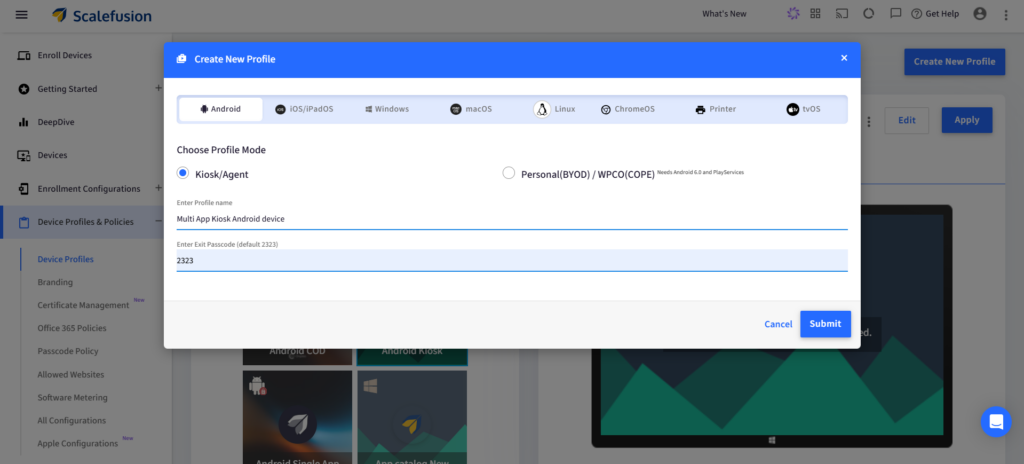
Шаг 1: Войдите в консоль Scalefusion. Перейдите в раздел «Профили устройств и политики» и выберите «Профили устройств». Затем выберите «Создать новый профиль».

Шаг 2: Выберите «Android» и затем «Киоск/Агент». Выберите желаемое имя профиля и код завершения (при необходимости, помимо значения по умолчанию). Нажмите «Отправить».
Шаг 3: Теперь выберите «Установить Scalefusion в качестве средства запуска». Выберите и включите приложения, которые вы хотите запускать в режиме киоска. Также есть возможность выбрать их видимость. После выбора нужных приложений нажмите «Создать профиль».
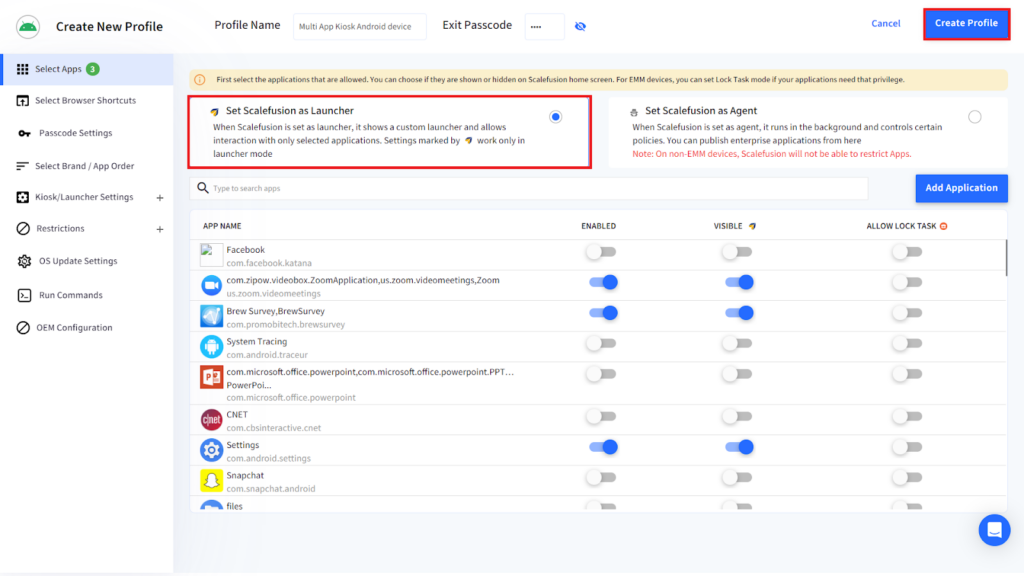
Вот и все. Всего три шага и несколько кликов — и вы настроите профиль многоприложенийного режима киоска для Android, который затем можно применить к нескольким зарегистрированным устройствам. ИТ-администраторы могут изменять или редактировать настройки режима киоска (см. левую часть изображения выше), а также добавлять или удалять приложения для конкретного профиля многоприложенийного режима киоска Android.
Заключение
Режим многоприложения киоска на Android предоставляет организациям практичный компромисс между неограниченным использованием устройства Android и киоском, предназначенным для одной конкретной задачи и использования одного приложения. Пользователи могут переключаться между необходимыми им бизнес-инструментами, в то время как ИТ-отдел сохраняет контроль над приложениями, системными настройками и общим пользовательским интерфейсом устройства.
Наиболее эффективные решения выходят за рамки простого добавления нескольких приложений в список разрешенных. Необходимо правильно зарегистрировать устройства, учесть зависимости приложений, настроить лаунчер и системные элементы управления, протестировать реальные рабочие процессы, а также централизованно управлять обновлениями и устранением неполадок. Именно это превращает обычный планшет Android или защищенное устройство в надежную специализированную конечную точку.
Часто задаваемые вопросы (FAQ)
1. Могут ли устройства Android запускать несколько приложений в режиме киоска?
Да. Устройства Android могут запускать несколько разрешенных приложений в управляемой среде киоска. Контролируемый лаунчер может отображать разрешенные приложения, ограничивая при этом доступ к несанкционированным приложениям и функциям устройства. Google поддерживает выделенные устройства Android, настроенные как под отдельные приложения, так и под наборы приложений.
2. Как включить режим многоприложения киоска на Android?
Для развертывания в бизнесе зарегистрируйте устройство Android через платформу MDM/UEM, создайте политику для киоска или выделенного устройства, выберите режим нескольких приложений, добавьте необходимые приложения, настройте системные ограничения и назначьте политику устройству. Названия пунктов меню различаются в зависимости от используемого продукта управления.
3. Закрепление экрана в Android — это то же самое, что и режим киоска?
Нет. Закрепление экрана — это функция Android, доступная пользователю и позволяющая временно оставлять одно приложение видимым. Режим корпоративного киоска обеспечивает более широкий административный контроль над утвержденными приложениями, системным интерфейсом, настройками устройства и поведением при выходе, особенно на полностью управляемых или выделенных устройствах.
4. Могут ли пользователи выйти из многоприложенийного режима киоска?
Администраторы обычно могут настроить защищенный способ выхода из режима киоска для авторизованных пользователей или ИТ-персонала. При правильной настройке политики киоска конечные пользователи не должны иметь возможности обойти ограничения с помощью обычной навигации.
5. Можно ли добавлять веб-сайты в многофункциональный киоск Android?
Да. В зависимости от платформы управления администраторы могут добавлять управляемые веб-приложения, ярлыки URL-адресов или браузер с ограниченным доступом наряду с нативными приложениями. Документация Google по выделенным устройствам также поддерживает сценарии веб-киосков и ограничения политики браузера.

