

Nevoile de protecție și securitate a datelor au evoluat, în special odată cu munca la distanță, creșterea numărului de angajați din prima linie și adoptarea rapidă a BYOD (Bring Your Own Device - Adu-ți propriul dispozitiv) și a unei culturi de lucru fără perimetru. Laptopurile și desktopurile cu Windows se bucură de o popularitate imensă atât în mediul de afaceri, cât și în spațiul de utilizare personală.
Securitatea datelor corporative de pe PC-urile BYO (computere și laptopuri Windows deținute de angajați) este în pericol atunci când aceste dispozitive funcționează în afara rețelelor și infrastructurii corporative.
Aici intervine Politica de protecție a informațiilor Microsoft Windows în securizarea datelor corporative.
În acest articol, haideți să analizăm în detaliu Windows Information Protection - WIP pentru protecția datelor la nivel de întreprindere.
Ce este Protecția informațiilor Microsoft Windows (WIP)?
Protecția informațiilor Windows este un set de politici care ajută organizațiile și echipele IT ulterioare să securizeze datele corporative pe dispozitivele deținute în principal de angajați, fără a afecta experiența generală a utilizatorului, acesta fiind principalul motiv pentru adoptarea masivă a Windows în mediul enterprise.
Microsoft Windows Information Protection (WIP), denumit anterior Enterprise Data Protection (EDP), a fost introdus odată cu actualizarea aniversară Windows 10, în efortul de a sprijini și completa Administrare modernă Windows 10.
Când definim Windows Information Protection sau WIP, cel mai adesea este asociat cu desktop-urile și laptopurile Windows deținute de angajați.
Dar este important să înțelegem că Windows este un sistem de operare agnostic față de proprietar, ceea ce înseamnă că Windows Information Protection (WIP) poate fi utilizat și pentru a date corporative securizate pe dispozitive deținute 100% de companie și gestionate complet.
De ce să utilizați WIP – Protecția informațiilor Windows?
Numărul de dispozitive Windows personale utilizate în scopuri profesionale crește exponențial. În timp ce unele organizații se bazează complet pe utilizarea dispozitivelor personale de către angajați pentru muncă, multe permit și depind de utilizarea parțială a dispozitivelor angajaților - poate fi pentru a finaliza o sarcină într-un weekend, pentru a rezolva o urgență sau în timp ce se lucrează de la distanță.
Proliferarea crescută a dispozitivelor deținute de angajați la locul de muncă (la fața locului sau de la distanță) a dus la preocupări suplimentare legate de securitatea datelor corporative.
Riscul tot mai mare de scurgere accidentală de date prin intermediul unuia dintre numeroasele site-uri web sau aplicații pe care angajații le accesează pe computerele lor personale este principalul motiv pentru care întreprinderile au nevoie de WIP (Work Initiative - Proiecte în curs de desfășurare).
De asemenea, securizează datele corporative împotriva încălcărilor intenționate încercate de angajați în timpul accesării datelor corporative pe dispozitivul unde au acces și la rețele sociale, partajare și stocare în cloud public.
Avantajul politicii WIP este că nu depășește și nu se suprapune cu experiența utilizatorului pe computer. Spre deosebire de un dispozitiv complet gestionat și controlat printr-un managementul mobilității întreprinderii Instrument prin care administratorii IT blochează/restricționează accesul la aplicații non-comerciale și neautorizate, politica Windows Information Protection funcționează în sincronizare cu controlul și confidențialitatea angajaților în timp ce dispozitivele lor personale.
Care sunt beneficiile Windows Information Protection (WIP)?
- Protejarea datelor corporative pe dispozitivele angajaților
- Asigurarea faptului că nu se modifică mediul și aplicațiile existente ale companiei
- Facilitează experiența originală a utilizatorului Windows
Protecția datelor la nivel de întreprindere utilizând Windows Information Protection (WIP)
Ideea principală a proiectului în curs de elaborare (WIP) este nu doar de a proteja datele corporative de pe dispozitivele angajaților, ci și de a bifurca datele corporative de datele personale de pe dispozitivele angajaților și de a aplica selectiv politici de protecție a datelor pentru datele corporative.
Acest lucru asigură că, în timp ce datele corporative sunt protejate, menținând postura de securitate a întreprinderii, datele personale ale angajaților nu sunt afectate.
Să vedem cum influențează WIP-ul:
Date corporative
Lucrările în curs de desfășurare adaugă o etichetă sau o identitate corporativă la datele corporative de pe dispozitivele angajaților și criptează automat datele atunci când acestea sunt descărcate, salvate sau obținute din sursele corporative predefinite.
Aceste surse includ aplicații corporative, rețele corporative și domenii corporative protejate. Orice date care intră din aceste surse sunt criptate folosind WIP.
Administratorii IT pot defini politica WIP și pot împiedica copierea date corporative și lipind-o în aplicațiile/datele personale. Fișierele cu date ale companiei pot fi accesate doar prin intermediul aplicațiilor protejate și nu pot fi accesate din aplicațiile neprotejate.
Datele cu caracter personal
Datele personale ale angajatului rămân neafectate și neîmpiedicate de aplicarea politicii Windows Information Protection (WIP).
Când organizațiile dezactivează politica WIP pe dispozitivele retrase sau pe dispozitivele angajaților care nu mai sunt asociați cu organizația, datele personale rămân așa cum sunt.
Chiar și atunci când a Ștergerea de la distanță a dispozitivului Windows Dacă se efectuează utilizând un MDM, datele personale rămân intacte. Acesta este unul dintre avantajele cheie ale Windows Information Protection (WIP).
Aplicații iluminate vs. aplicații neiluminate
Trebuie să înțelegem cele două tipuri de bază de aplicații și terminologia utilizată în conformitate cu Windows Information Protection. Cele două tipuri de aplicații la care se face referire în mod obișnuit în ceea ce privește WIP sunt aplicațiile iluminate și aplicațiile neiluminate.
Aplicații iluminate:
Acestea sunt aplicațiile care pot face diferența între datele corporative și datele personale. Aplicațiile Microsoft Office 365 ProPlus, cum ar fi MS Word, MS Excel, MS PowerPoint, MS OneNote și MSOutlook, sunt aplicații optimizate.
Aplicații neiluminate:
Acestea sunt aplicațiile care nu pot face diferența între datele corporative și datele personale. Exemple comune de aplicații neinformate sunt Gmail și browserul Google Chrome.
În timp ce administratorii IT creează politica WIP, ei aleg aplicații neautorizate ca aplicații permise, datele corporative pot fi accesate prin intermediul acestor aplicații. Aplicațiile neautorizate tratează toate datele de pe dispozitiv ca date corporative și le criptează.
Aceasta include și datele personale ale unui angajat. Politica Windows Information Protection (WIP) garantează că, atunci când o aplicație neiluminată este necesară pentru funcționarea afacerii, datele sunt întotdeauna criptate.
Se recomandă să permiteți doar aplicațiile iluminate, în timp ce setările WIP asigură că doar datele corporative sunt criptate. Acest lucru rezolvă preocuparea comună legată de modul de protejare a informațiilor clienților în Windows 10 sau de modul de protejare a informațiilor confidențiale în Windows.
Aplicații gestionate:
Acestea sunt aplicațiile care rulează pe dispozitive în contextul unei companii. Nu sunt aplicații personale activate de angajat și trebuie să fie permise de administratorii IT. Aceste aplicații sunt cunoscute și sub denumirea de aplicații corporative sau aplicații pentru întreprinderi.
Caz de utilizare pentru Windows Information Protection
Cel mai comun caz de utilizare al Windows Information Protection este pentru BYOD dispozitive. De exemplu, un utilizator are acces la mai multe documente și imagini ale companiei.
Pe același PC, el/ea poate încărca documentul companiei în spațiul de stocare personal în cloud sau îl poate partaja utilizând rețelele sociale fără Windows Information Protection (WIP).
Sau angajații pot partaja orice informații sensibile de afaceri prin e-mailul personal, invitând atacatori de date. În mod similar, utilizatorii pot deschide un fișier personal folosind o aplicație de întreprindere.
Configurarea WIP pentru dispozitivele Windows 10 folosind Scalefusion MDM
În această secțiune, vom învăța cum să configurez WIP pas cu pas pe Scalefusion Windows 10 MDM. Dar să începem cu cerințele Windows Information Protection.
Cerințe preliminare pentru Protecția informațiilor Windows (WIP)
- Windows 10, versiunea 1607 și o versiune ulterioară
- Windows 10 Mobile, versiunea 1607 și versiunile ulterioare
- Soluție MDM Scalefusion pentru configurarea WIP
Ghid pas cu pas pentru configurarea WIP-ului
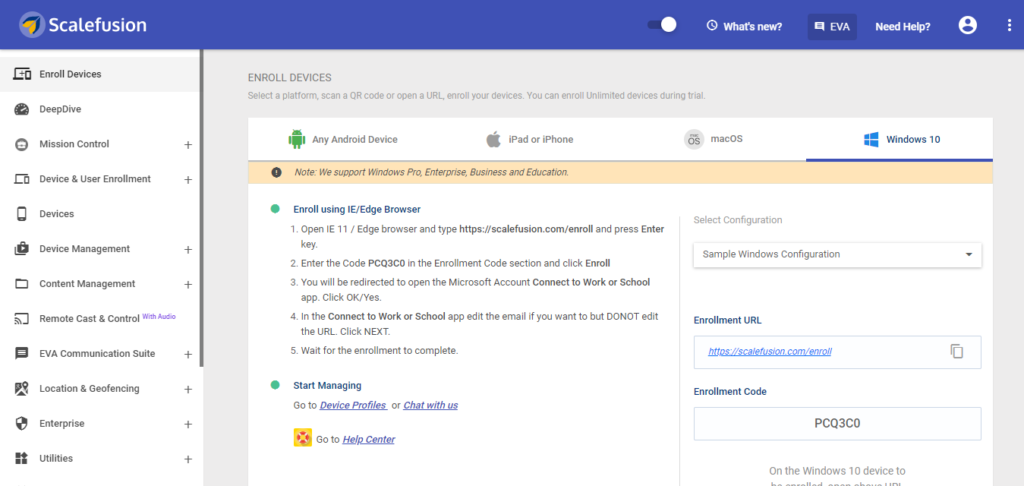
Pasul 1: Începeți cu Scalefusion
Pentru a activa WIP pe dispozitivele Windows 10, înscriere și autentificare pe platforma Scalefusion MDM. Puteți utiliza ID-ul corporativ pentru a vă înscrie sau vă puteți înscrie folosind acreditările Azure AD pentru a valorifica și mai bine setările asociate Azure AD.
Înregistrarea folosind Azure AD vă ajută, în același timp, să adăugați fără probleme utilizatori în tabloul de bord MDM și să le trimiteți o invitație. înscrie dispozitivele lor BYO în administrare.
După ce ați înscris dispozitivele în platforma MDM, puteți începe configurarea politicilor de utilizare ale dispozitivelor Windows 10 pentru serviciu.
Pasul 2: Definirea profilului/politicii dispozitivului
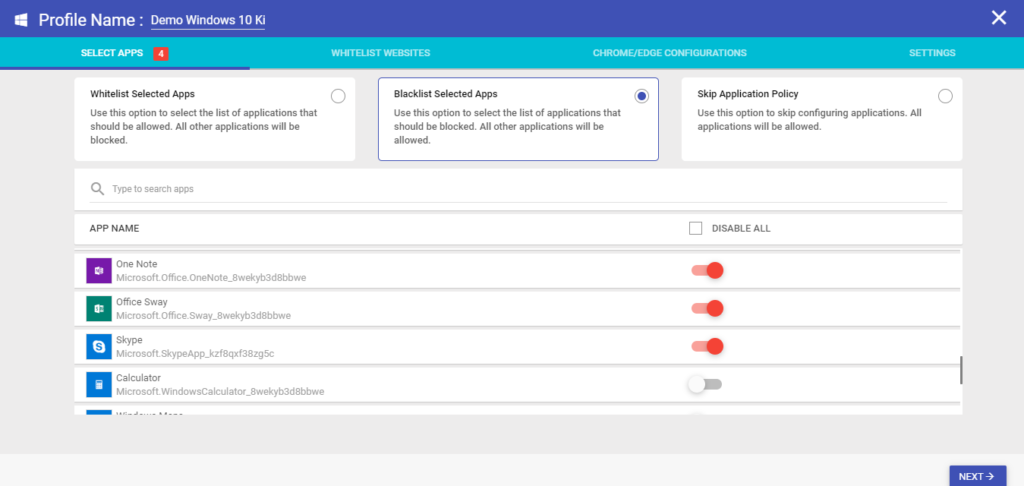
Navigați la secțiunea Gestionare dispozitive din tabloul de bord. Creați un profil sau editați profilul existent al dispozitivului care va fi aplicat PC-urilor BYO. Activează aplicațiile și site-uri web pe lista albă pentru a fi accesate pe dispozitiv.
Pasul 3: Creați o politică de protecție a informațiilor Windows (WIP)
În secțiunea de setări, puteți activa Protecția informațiilor Windows. Dacă omiteți setările, nu o puteți aplica pe dispozitivele BYOD. Să aruncăm o privire la setările detaliate disponibile pentru activarea modului WIP.
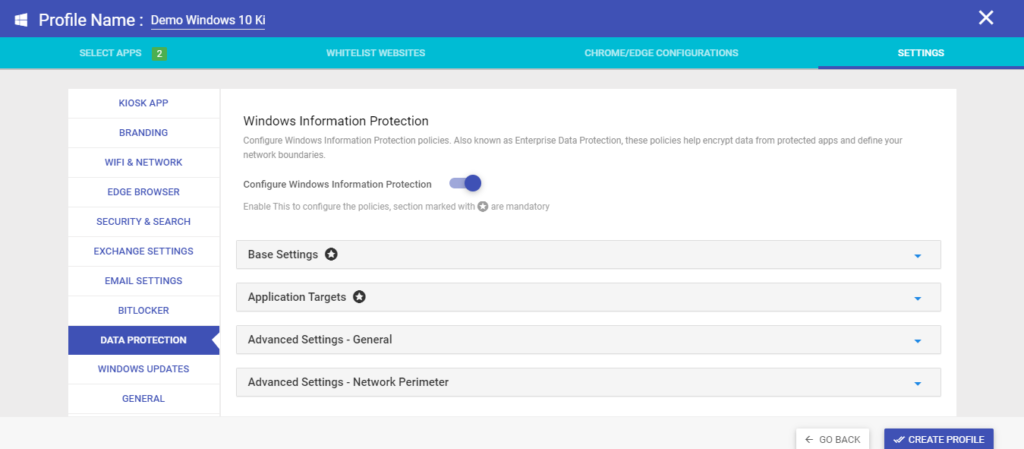
- Setări de bază
Configurarea acestor setări este obligatorie.
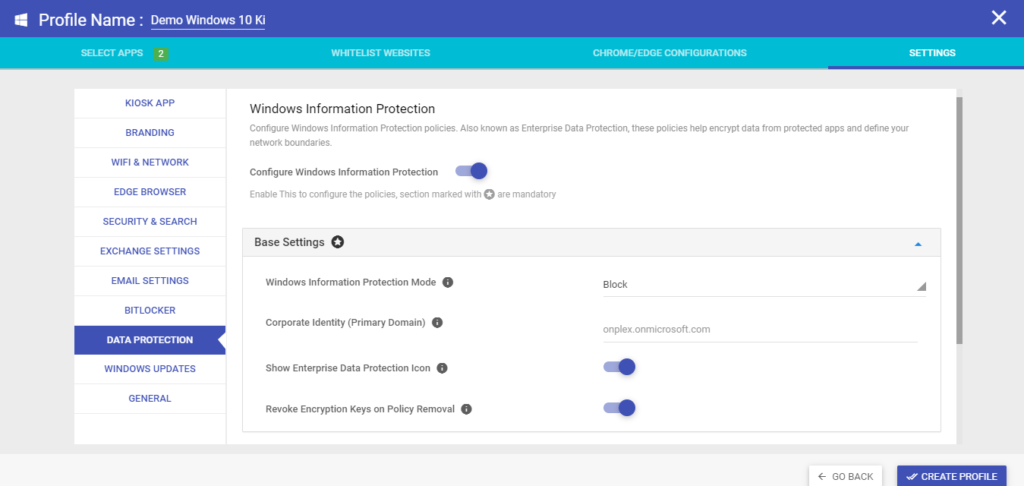
1.1 Puteți selecta nivelul de protecție al modului de protecție a informațiilor Windows.
- Când îl dezactivezi, copierea datelor este permisă între aplicațiile gestionate și cele negestionate.
- În setarea Permite și înregistra acțiuni, acțiunile de copiere sunt înregistrate. Aceste date pot fi obținute din jurnalele de audit WIP
- În setarea Permitere suprascrieri și acțiune în jurnal, utilizatorilor li se afișează pur și simplu un avertisment în timpul copierii datelor, iar utilizatorul poate suprascrie setările.
- Pentru protecția completă a datelor companiei, se recomandă selectarea setării de blocare, care împiedică orice copiere a datelor între aplicațiile protejate și cele neprotejate.
1.2 Definiți identitatea corporativă, care este domeniul principal - datele în mișcare din acest domeniu vor fi întotdeauna criptate cu ajutorul sistemului de fișiere cu criptare (EFS) furnizat de Windows.
1.3 Puteți alege să ascundeți sau să afișați pictograma servietă WIP, care va apărea pe aplicațiile și fișierele de date protejate. Dacă angajații trebuie să știe cum să verifice dacă Windows Information Protection este activat pentru un anumit fișier/aplicație, pot verifica pictograma servietă din colțul din dreapta sus.
1.4 Activarea acestei setări va face fișierele cu date corporative lizibile atunci când adresa IP este dezactivată de pe dispozitive sau dispozitivele nu mai sunt înscrise în Scalefusion MDM.
- Setări țintă aplicație:
Acestea sunt, de asemenea, setări obligatorii.
2.1 Aici, selectați aplicațiile UWP sau Win32 cărora li se permite accesul la datele companiei. Alegeți datele de care sunt protejate aplicațiile și aplicațiile care sunt exceptate. Trebuie să selectați cel puțin o aplicație. De exemplu, dacă doriți să activați WIP pentru browserul Chrome, puteți selecta browserul Chrome din lista de aplicații.
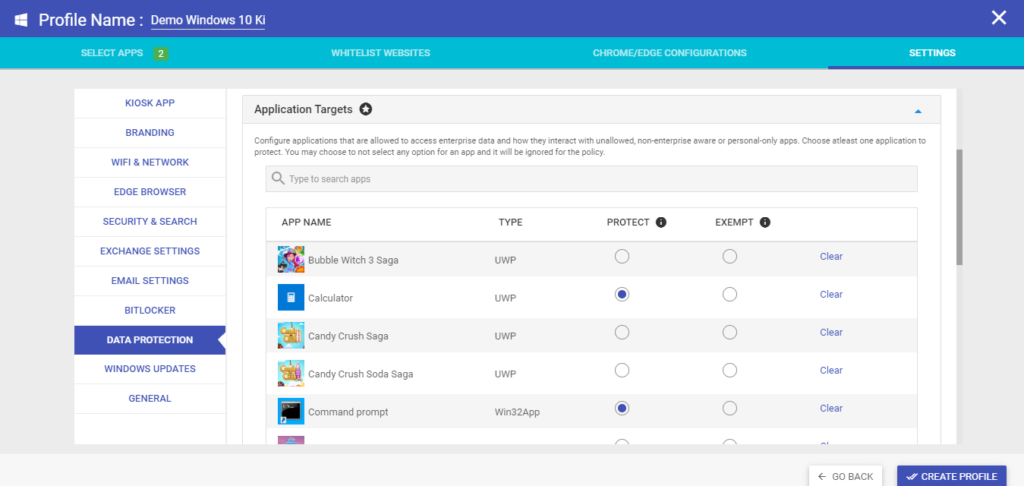
2.2 Dacă selectați opțiunea de protecție pentru orice aplicație, aplicația va putea accesa datele companiei respectând în același timp politicile de criptare/etichetare automată. Datele în mișcare din aceste aplicații, fișierele descărcate din aceste aplicații vor fi criptate pe disc.
2.3 Opțiunea de exceptare este potrivită pentru aplicațiile care nu sunt compatibile cu WIP, dar care totuși trebuie să aibă acces la datele companiei. Dacă selectați această opțiune, aplicația va avea acces la datele companiei, dar datele nu vor fi criptate și pot cauza scurgeri de informații.
Recomandăm protejarea tuturor aplicațiilor pentru securitatea datelor companiei. Dacă vreuna dintre aplicații nu poate gestiona fișierele cu date ale companiei, vă recomandăm să selectați setările de exceptare în loc să le ștergeți.
- Setări avansate: Generale
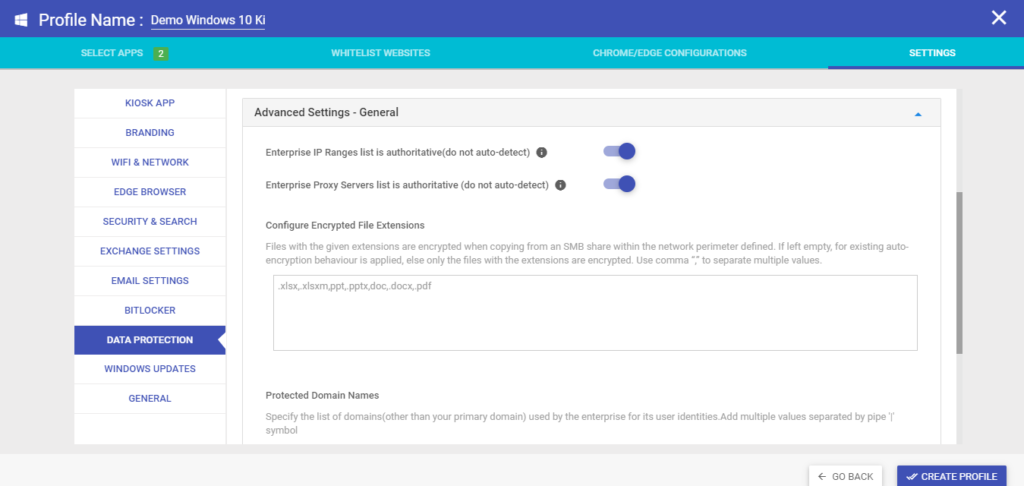
3.1 Lista de servere proxy Enterprise este autoritară (nu se detectează automat): Dacă activați această setare, utilizatorii pot ignora detectarea automată a serverelor proxy de către Windows.
3.2 Lista intervalelor IP ale întreprinderii este autoritară (nu se detectează automat): După activarea acestei setări, utilizatorii pot ignora detectarea automată a intervalelor IP de către Windows.
3.3 Extensii de fișiere criptate: Definiți extensiile de fișiere care trebuie criptate întotdeauna. Dacă nu sunt definite extensii de fișiere, criptarea automată va fi activată. Puteți adăuga mai multe tipuri de extensii de fișiere folosind o virgulă.
De exemplu, dacă nu trebuie să criptați niciun tip de fișier video pe dispozitiv, acesta va fi întotdeauna exceptat de la criptare.
3.4 Nume de domeniu protejate: Selectați și adăugați lista de domenii, altele decât domeniul principal, pentru care criptarea va fi automatizată. Acestea pot fi domeniile de e-mail etc. Puteți adăuga mai multe domenii separate prin simbolul bară verticală.
- Setări avansate: Perimetru de rețea
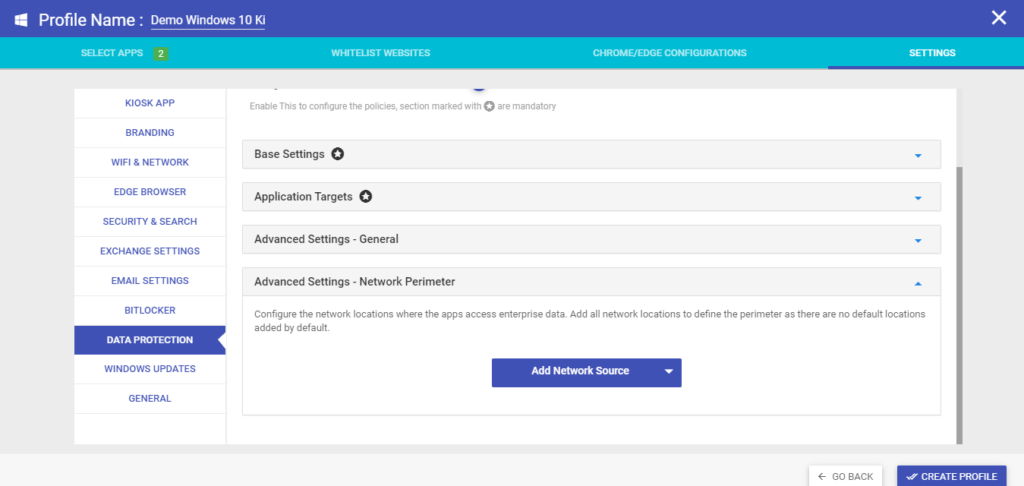
Alegeți unde aplicațiile protejate pot accesa datele companiei. Selectați locația rețelei companiei, adăugați surse de rețea pentru criptare. Pentru angajații care lucrează la distanță, se recomandă specificarea tuturor surselor de rețea. Protecția informațiilor Windows blochează conexiunile la internet care nu pot fi identificate pentru a accesa datele companiei prin intermediul acestor setări.
4.1 Resurse cloud ale întreprinderii: Selectați resursele cloud care vor fi tratate ca fiind protejate.
4.2 Domenii protejate pentru întreprindere: Selectați numele DNS care formează rețeaua întreprinderii dvs. Acest lucru va ajuta la definirea perimetrului rețelei, împreună cu intervalele IP.
4.3 Intervale IP ale întreprinderii: Adăugați intervalele IP pentru rețeaua întreprinderii. Puteți adăuga mai multe valori.
4.4 Servere proxy interne: Specificați proxy-ul prin care va fi rutat traficul către cloud-ul companiei.
4.5 Servere proxy externe: Adăugați lista serverelor proxy externe prin care traficul va fi permis și protejat.
4.6 Surse neutre: Adăugați punctele finale de redirecționare autentificate pentru întreprinderea dvs.
Pasul 4: Actualizați profilul
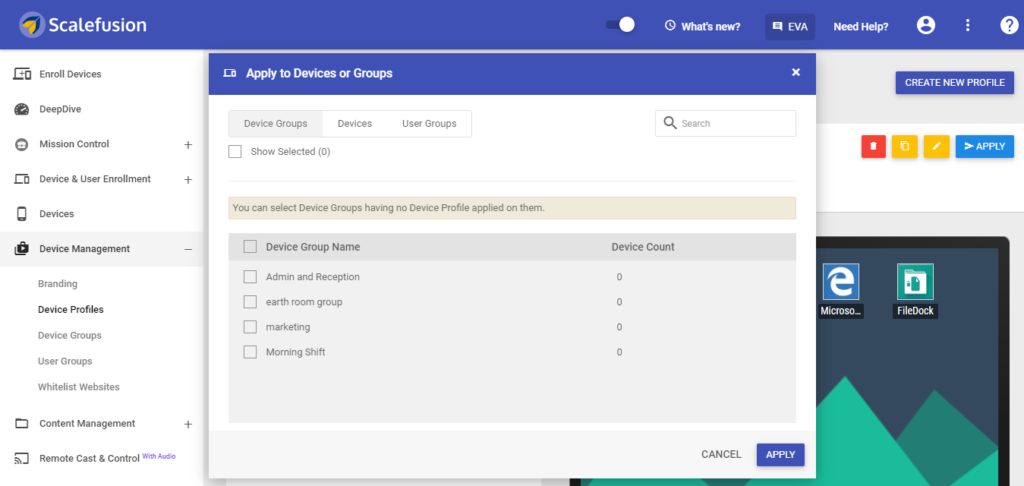
Salvați setările profilului și aplicați-le dispozitivului. Toate dispozitivele cu această politică vor fi acum activate cu aceste setări pentru WIP. Puteți aplica profilul unui dispozitiv sau unui grup de dispozitive.
Dacă vrei să știi cum să verifici starea Windows Information Protection, poți pur și simplu să accesezi profilul din Tabloul de bord Scalefusion și să vezi ce profiluri îl au activat.
Limitările sistemului de protecție a informațiilor Windows (WIP)
Evaluarea avantajelor și dezavantajelor sistemului Windows Information Protection (WIP) este importantă înainte de configurarea setărilor la nivel de întreprindere. Deși WIP este una dintre caracteristicile cheie de securitate a datelor oferite de Windows 10, există câteva limitări ale WIP, cum ar fi:
- Odată definită, identitatea corporativă principală nu poate fi modificată.
- Datele companiei din unitățile USB pot necesita legare pe dispozitivele protejate pe baza configurației Azure Information Protection Client for Windows (Azure RMS) pentru criptare.
- Accesul direct este incompatibil cu WIP
- Setarea politicii de grup NetworkIsolation poate suprascrie setările politicii MDM WIP.
- Dacă Cortana (asistența virtuală Windows 10) este adăugată ca aplicație protejată, aceasta poate cauza în continuare scurgeri de date.
- WIP funcționează cel mai bine pentru un singur utilizator per dispozitiv. Pentru setări pentru mai mulți utilizatori, al doilea utilizator ar putea întâmpina probleme de compatibilitate a aplicațiilor.
- Fișierele de instalare a aplicațiilor descărcate din rețeaua companiei s-ar putea să nu ruleze conform așteptărilor.
- Folderele cu cache pe partea de client nu sunt protejate cu WIP
- Protocolul Desktop la distanță (RDP) poate fi utilizat pentru conectarea la un dispozitiv gestionat prin WIP.
- Încărcarea unui fișier de întreprindere într-o locație personală folosind Microsoft Edge sau Internet Explorer nu este posibilă.
- Sistemul de fișiere rezilient (ReFS) nu este acceptat de WIP.
- Paginile web care utilizează controale ActiveX nu sunt protejate de WIP.
- Folderele care au opțiunea MakeFolderAvailableOfflineDisabled setată la False nu sunt protejate de WIP
- Fișierele din directorul Windows nu pot fi criptate
- Fișierele de date offline Microsoft Office Outlook nu sunt protejate de WIP
- Fără înscrierea în MDM, doar aplicațiile iluminate pot fi gestionate în cadrul WIP. Prin urmare, se recomandă utilizarea WIP în combinație cu Scalefusion MDM.
Scalefusion MDM permite criptarea și protecția datelor întreprinderii prin utilizarea unei combinații de setări de control al accesului, WIP și BitLocker.
Protecția informațiilor Windows vs. Protecția informațiilor Azure (WIP vs. AIP)
Am discutat despre lista de funcții și setări de securitate pentru Politica MDM Windows, în special containerul Lucrări în curs (WIP). Azure Information Protection (AIP), cunoscut anterior ca Azure RMS, este, de asemenea, o caracteristică introdusă de Windows 10 pentru a preveni scurgerile de date corporative.
Există însă o diferență între Windows Information Protection și Azure Information Protection.
Azure Information Protection AIP este un set de setări bazat pe cloud care permite administratorilor IT să eticheteze, să clasifice și să securizeze documente și mesaje pentru dispozitivele locale care fac parte din Office 365 AD.
Deși documentele și mesajele pot fi protejate folosind aplicațiile web și desktop Office pe Office 365, AD RMS ajută la securizarea documentelor și mesajelor utilizând capacitatea hardware-ului local.
Cea mai mare diferență dintre WIP și AIP este că nu poate rezolva problema criptării datelor dispozitivelor mixte sau BYOD. În AIP, întregul set de date și aplicațiile sunt criptate, în timp ce în WIP, doar aplicațiile selectate (aplicațiile enterprise) și datele în mișcare prin intermediul acestora sunt criptate.
În WIP, datele de lucru sunt criptate automat după definirea setărilor profilului. De asemenea, WIP etichetează datele în funcție de sursa lor, iar orice date care intră din sursele de date ale companiei sunt criptate. Acest lucru le permite angajaților, care sunt proprietarii dispozitivelor, să aibă control total asupra datelor lor personale, cum ar fi fișierele și aplicațiile.
O altă diferență majoră între AIP și WIP este că WIP are nevoie de Soluție MDM pentru definirea politicilor și funcționează numai pe Windows 10 Anniversary Edition sau o versiune ulterioară.
Rezumat
Acest ghid cuprinzător privind Windows Information Protection poate ajuta echipele IT ale întreprinderilor să utilizeze setările WIP pentru a proteja datele corporative cu ușurință, utilizând Scalefusion.
Scalefusion MDM pentru Windows 10 are o gamă largă de funcții de securitate și setări de control al accesului care fac lucrul pe PC-uri BYO o joacă de copii pentru angajați, sporindu-le productivitatea și simplificând în același timp gestionarea pentru echipele IT.


Întrebări frecvente
1. Care sunt beneficiile protecției informațiilor Microsoft Windows?
Microsoft Windows Information Protection (WIP) oferă o securitate robustă a datelor prin criptarea și clasificarea informațiilor sensibile. Permite organizațiilor să controleze accesul la date, să prevină scurgerile de date și să asigure conformitatea cu reglementările. WIP protejează datele confidențiale, îmbunătățește productivitatea și atenuează riscurile de acces neautorizat sau încălcare a datelor.
2. Cum activez protecția informațiilor Windows?
Pentru a activa Protecția informațiilor Windows, navigați la Setări > Actualizare și securitate > Securitate Windows > Protecție împotriva virușilor și amenințărilor. Faceți clic pe „Gestionați setările” sub „Setări de protecție împotriva virușilor și amenințărilor” și activați „Blocați comportamentele suspecte”.
3. Care sunt beneficiile Windows Information Protection (WIP)?
Protecția informațiilor Windows (WIP) oferă mai multe beneficii, inclusiv protecția datelor prin criptarea informațiilor sensibile, segregarea datelor personale și de la locul de muncă, controlul accesului aplicațiilor la datele corporative și aplicarea flexibilă a politicilor pentru a preveni scurgerile de date, sporind măsurile generale de securitate și conformitate din cadrul organizațiilor.
4. Cum funcționează WIP-ul?
Protecția informațiilor Windows (WIP) ajută la protejarea datelor sensibile prin separarea informațiilor personale de cele corporative. Clasifică și criptează datele pe baza politicii, asigurându-se că numai utilizatorii și aplicațiile autorizate pot accesa datele corporative. Oferă protecție perfectă pe toate dispozitivele și se integrează cu soluțiile MDM pentru gestionare.
5. Cum utilizez protecția informațiilor Windows?
Pentru a utiliza Protecția informațiilor Windows, asigurați-vă mai întâi că este activată în setările Windows. Apoi, definiți politicile de protecție a datelor ale organizației dvs. După configurare, WIP aplică automat aceste politici pentru a proteja datele sensibile de pe dispozitivele Windows, ajutând la prevenirea scurgerilor de date și a accesului neautorizat.

