Aplicațiile mobile și securitatea sunt total interdependente. Aplicațiile neconforme sau acele aplicații care pot încălca politicile unei organizații pe baza datelor pe care le accesează sau le colectează pot reprezenta o amenințare. Atunci când angajații încearcă să descarce aplicații negestionate pe dispozitivele Android, vulnerabilitățile existente în cadrul acestor aplicații pot fi exploatate pentru a colecta date critice pentru afacere. Gestionarea dispozitivelor mobile devine un instrument esențial pentru a oferi forței de muncă aplicațiile necesare, menținând în același timp datele corporative în siguranță.
O componentă valoroasă a unei soluții de gestionare a dispozitivelor mobile este distribuirea, instalarea și întreținerea aplicațiilor conform politicilor companiei. Acest lucru oferă departamentului IT posibilitatea de a descuraja angajații să instaleze aplicații neacceptate. Administratorii IT pot utiliza Scale Fusion MDM pentru a restricționa aplicațiile și a evita Shadow IT, împiedicând instalarea ulterioară a aplicațiilor care nu sunt esențiale sau aprobate de organizație.
1. Blocați instalarea negestionată a aplicațiilor pe dispozitivele Android
Cerință prealabilă: Administratorii IT pot restricționa aplicațiile negestionate doar pe dispozitivele EMM
- Login către tabloul de bord Scalefusion
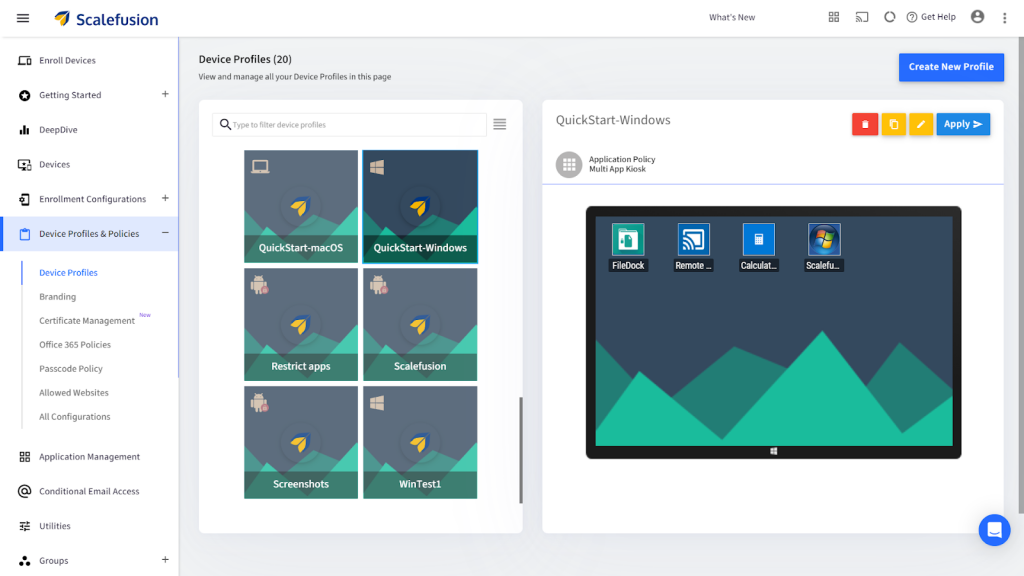
- Selectați Profiluri și politici ale dispozitivelor > Profiluri de dispozitiv
- Clic Creați un profil nou în colțul din dreapta sus al tabloului de bord
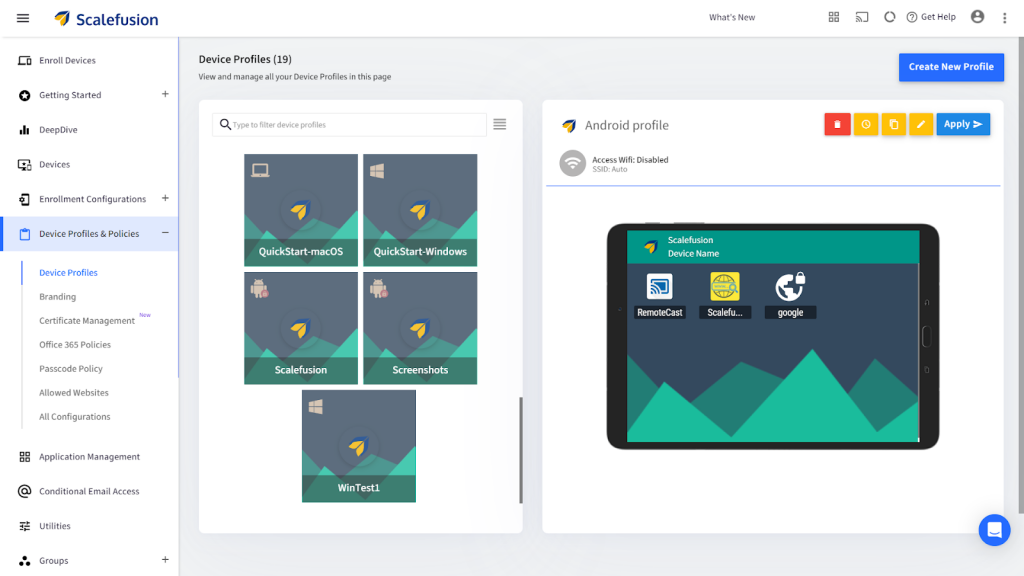
notițe – Crearea unui profil de dispozitiv va permite administratorilor IT să adauge și să configureze setările aplicației, apoi să transmită aceste setări către toate dispozitivele din organizație
4. Selectați Android filă pentru a crea un profil de dispozitiv pentru sistemul de operare Android
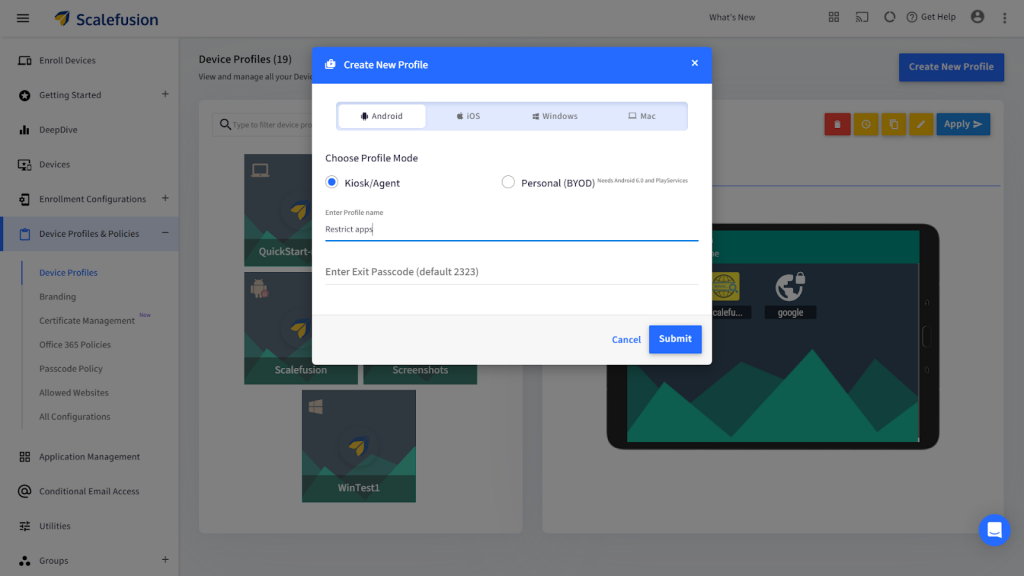
5. Selectați Chioșc/Agent modul profil și introduceți un nume de profil de dispozitiv adecvat; faceți clic pe Trimite
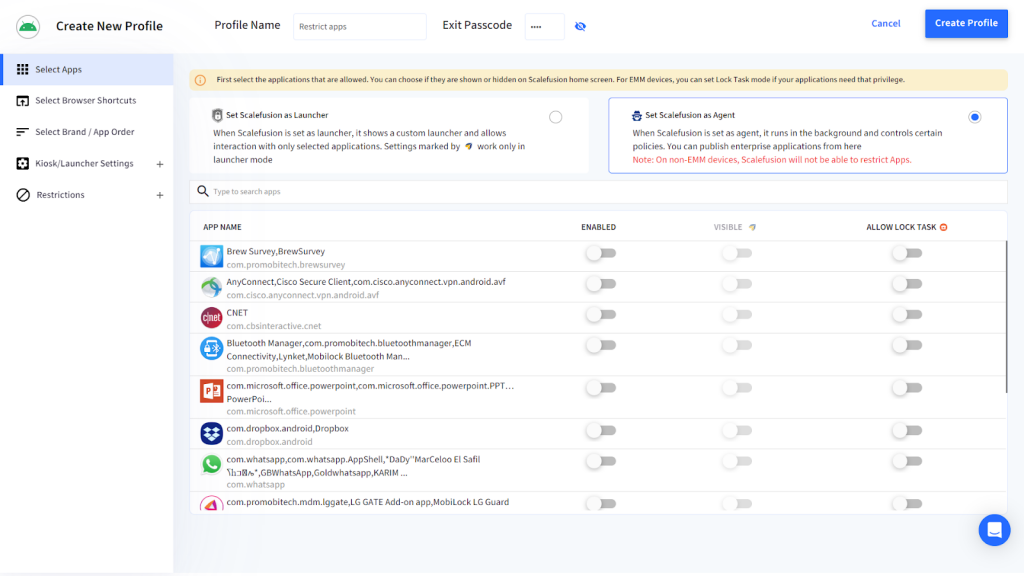
6. Sub Selectați aplicații alegeți aplicațiile necesare pentru profilul dispozitivului din listă; selectați Setați Scalefusion ca agent
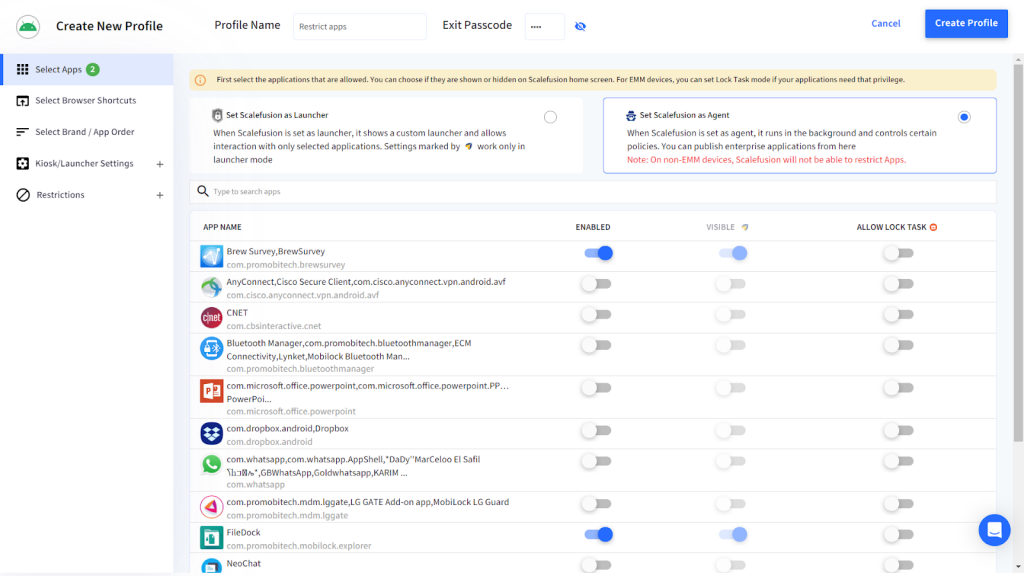
Notă - Dacă aplicația necesară nu este disponibilă, navigați la Managementul aplicațiilor > Aplicații Play for Work > Adăugați din Playstore; caută aplicația și public-o
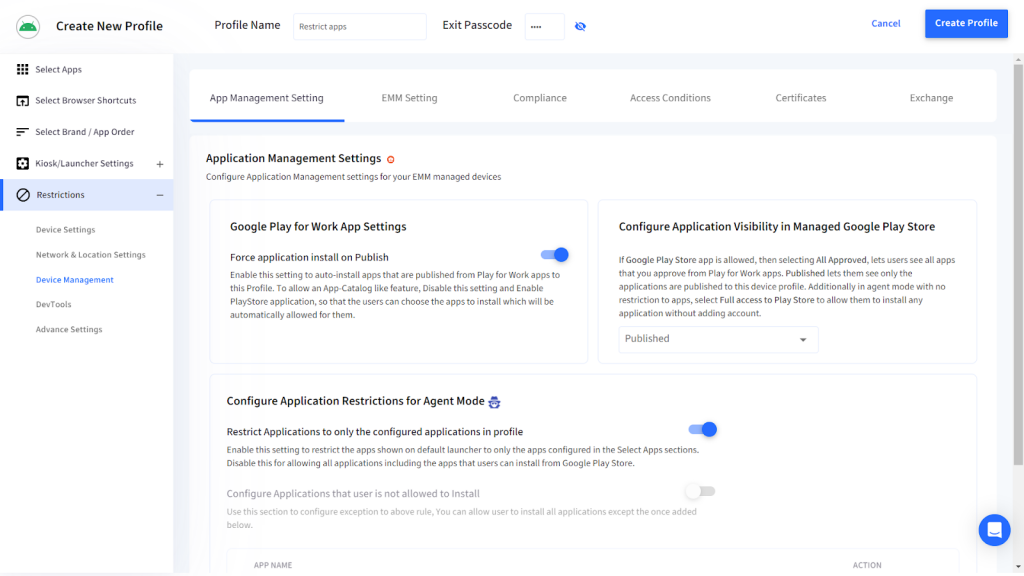
7. Navigheaza catre restricţii > Device Management > Setarea de gestionare a aplicațiilor
8. Dezactivați Setările aplicației Google Play for Work pentru a vă asigura că aplicațiile nu se instalează automat în profilul dispozitivului
9. Sub Configurați vizibilitatea aplicației în Magazinul Google Play gestionat, Selectați Toate aplicațiile Play for Work
10. clic Creeaza un profil în colțul din dreapta sus al tabloului de bord
2. Blocați instalarea negestionată a aplicațiilor pe dispozitivele iOS
- Login către tabloul de bord Scalefusion
- Selectați Profiluri și politici ale dispozitivelor > Profiluri de dispozitiv
- Clic Creați un profil nou în colțul din dreapta sus al tabloului de bord
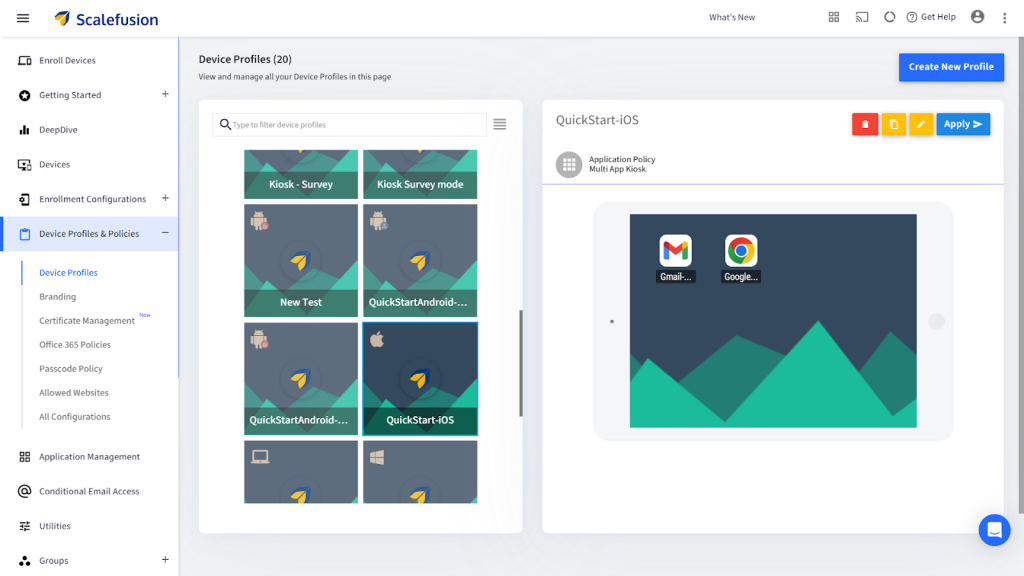
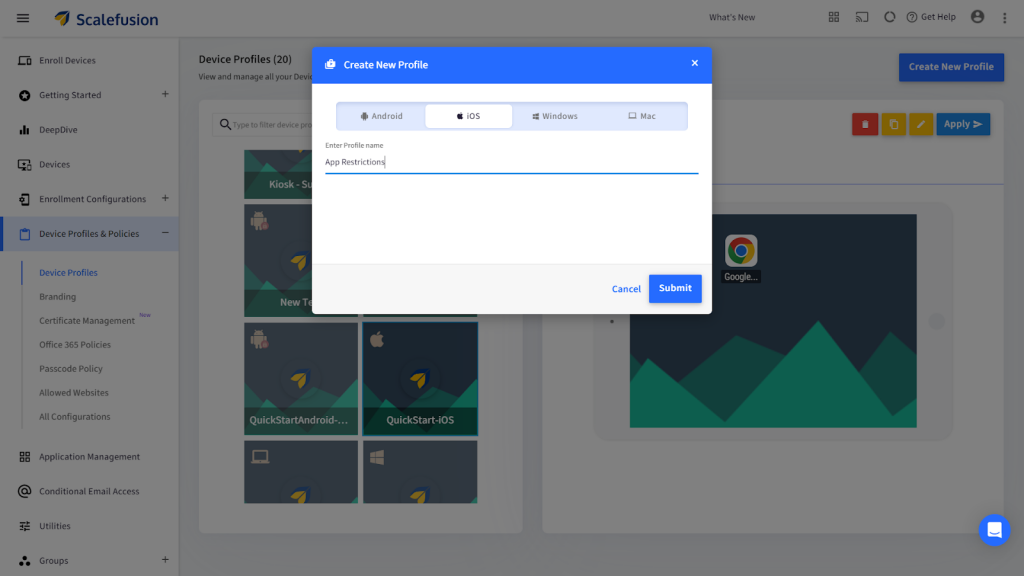
4. Selectați iOS pentru a crea un profil de dispozitiv pentru sistemul de operare mobil Apple; introduceți un nume de profil de dispozitiv; faceți clic pe Trimite
5. Sub Selectați aplicații, Selectați Listă de aplicații blocateși folosiți butoanele de comutare pentru a dezactiva utilizarea aplicațiilor pe dispozitivele supravegheate; faceți clic pe Pagina Următoare →
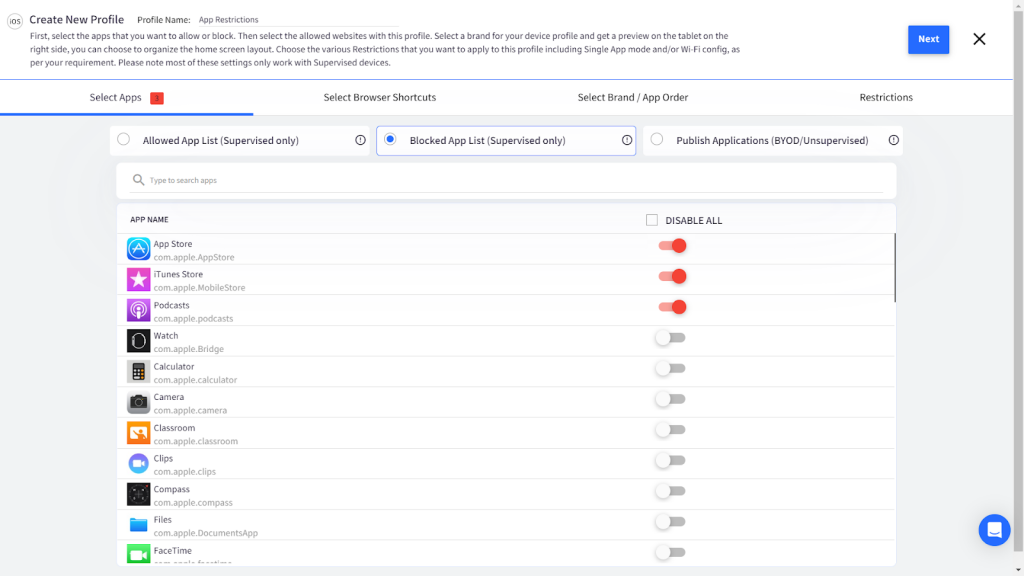
notițeDispozitivele iOS nu sunt supravegheate în mod implicit. Dispozitivele trebuie configurate ca supravegheate pentru a debloca mai mult control asupra dispozitivelor deținute de companie. Aplicațiile negestionate pot fi restricționate pe dispozitivele supravegheate.
6. Sub Selectați comenzi rapide din browser, adăugați site-uri web pe lista albă pentru a rula pe dispozitive iOS; faceți clic Pagina Următoare →
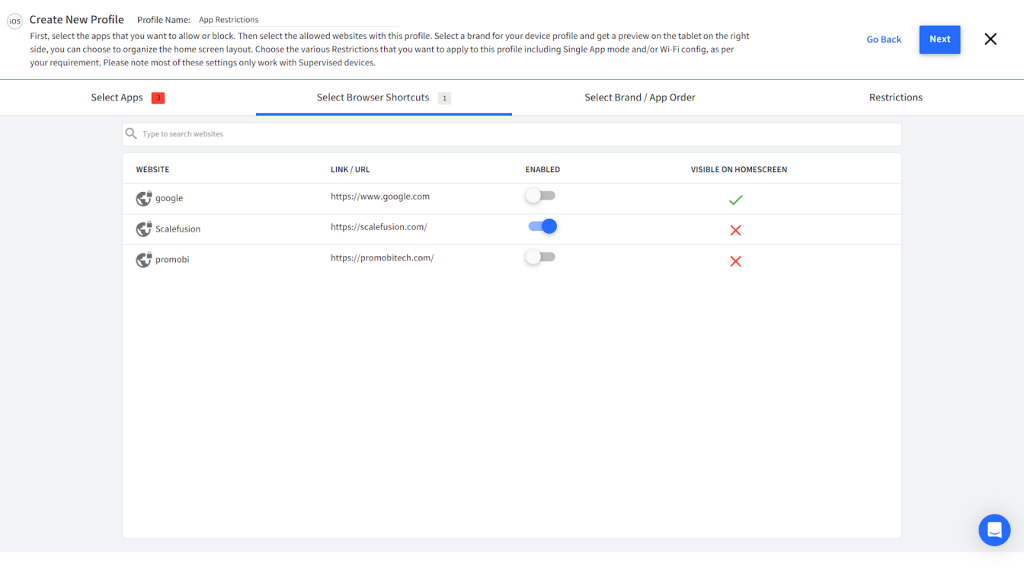
Notă: Administratorii IT pot organiza pictogramele aplicațiilor pe ecranul de pornire al dispozitivelor. Selectați Selectați marca / comanda în aplicație
7. Sub restricţii, Faceți clic pe Setări pentru aplicații
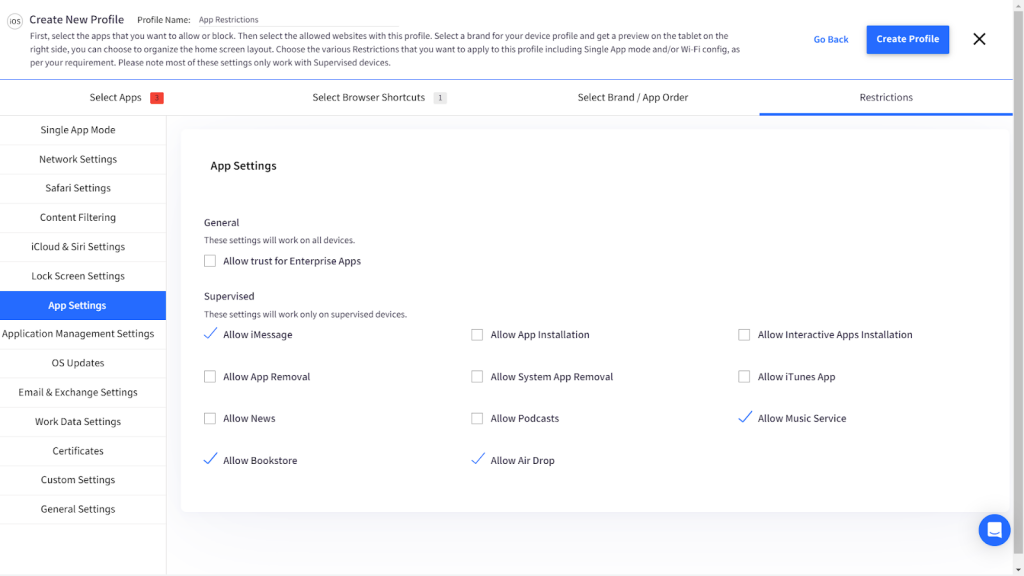
Puteți restricționa accesul la diferite aplicații de sistem (sau preinstalate) pe dispozitivele supravegheate, inclusiv:
| Setări pentru aplicații | Descriere |
|---|---|
| iMessage | Permiteți/Restricționați utilizarea aplicației Mesaje |
| Instalarea aplicației | Permiteți/Restricționați instalarea aplicațiilor Activați App Store pe dispozitive |
| Instalare aplicații interactive | Când este interzisă, App Store este dezactivat, iar pictograma sa este eliminată de pe ecranul principal. Cu toate acestea, utilizatorii pot continua să utilizeze aplicațiile gazdă (iTunes, Configurator) pentru a instala sau actualiza aplicațiile lor. |
| Eliminarea aplicației | Permiteți/Restricționați eliminarea aplicațiilor |
| iTunes | Permiteți/Restricționați eliminarea aplicațiilor de sistem pe dispozitivele iOS 11+ |
| Ştiri | Permiteți/Restricționați utilizatorii să adauge widgetul Știri |
| Podcast-uri | Permiteți/Restricționați utilizarea aplicației Podcast |
| Serviciul de Muzică | Când este restricționată, aplicația este dezactivată și revine la modul clasic |
| iBooks | Permiteți/Restricționați aplicația iBooks Store |
| Airdrop | Permiteți/Restricționați utilizarea AirDrop |
8. clic Creați un profil nou în colțul din dreapta sus al tabloului de bord
3. Blocați instalarea aplicațiilor negestionate pe dispozitivele Windows
- Login către tabloul de bord Scalefusion
- Selectați Profiluri și politici ale dispozitivelor > Profiluri de dispozitiv
- Clic Creați un profil nou în colțul din dreapta sus al tabloului de bord
- selectaţi ferestre din tab pentru a crea un profil de dispozitiv pentru Windows; Introduceți un nume de profil de dispozitiv; faceți clic pe Trimite
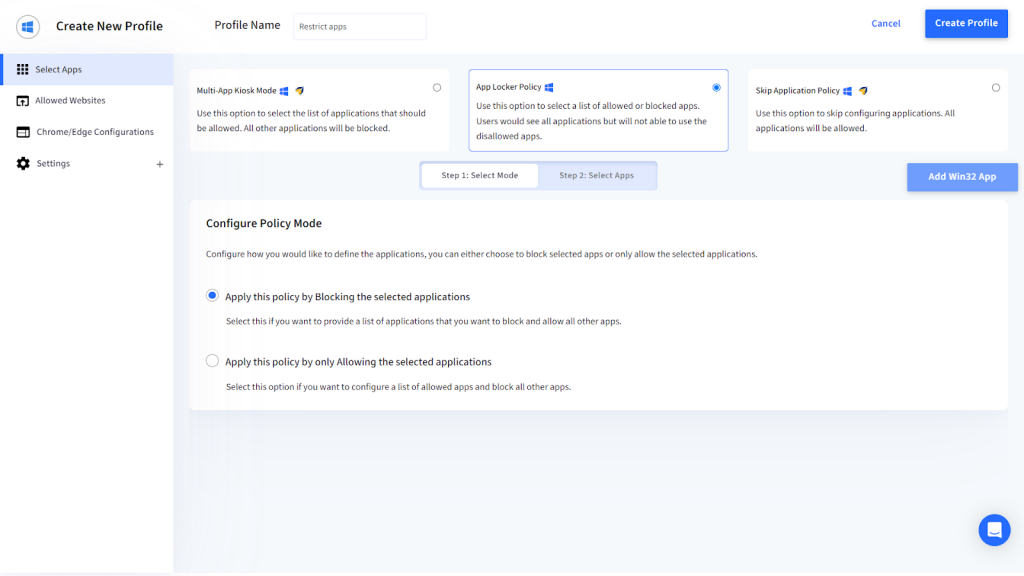
5. Sub Selectați aplicații; Selectați Politica privind blocarea aplicațiilor pentru a restricționa aplicațiile
Notă: Utilizatorii pot vedea toate aplicațiile, dar nu vor putea folosi aplicațiile restricționate
6. Navigheaza catre Configurați modul de politică în Pasul 1: Selectați modul; alegeți configurația potrivită pentru a blochează aplicațiile selectate
7. Pasul 2: Selectați aplicațiile Folosește comutatoarele de lângă aplicațiile corespunzătoare pentru a restricționa aplicațiile
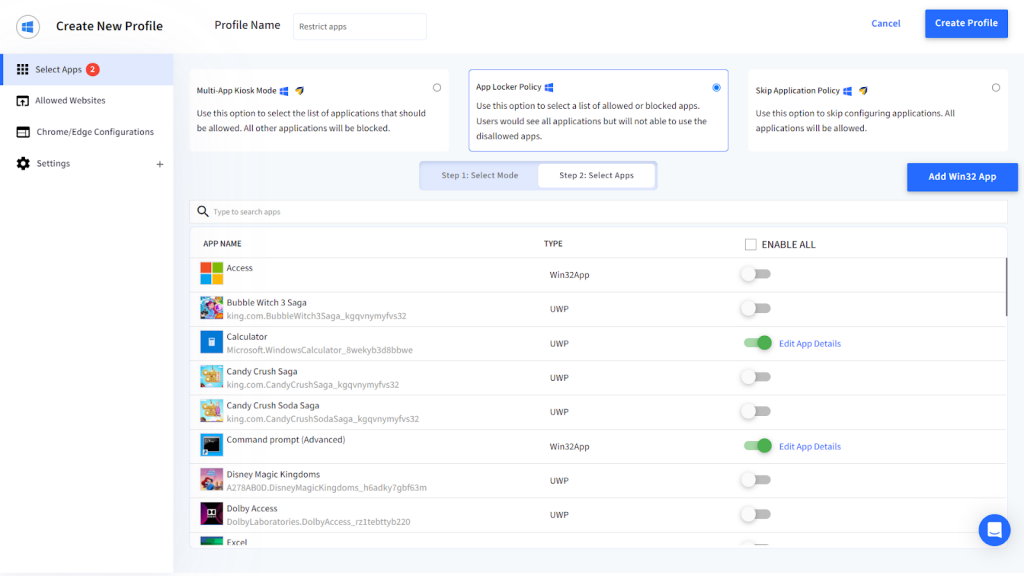
Notă: Faceți clic pe Adăugare aplicație Win32 pentru a adăuga mai multe aplicații
8. clic Creați un profil nou în colțul din dreapta sus al tabloului de bord
Încheierea
Gestionarea aplicațiilor folosind această abordare va asigura că numai acele aplicații permise prin Scalefusion poate fi instalat pe dispozitive Android, iOS și Windows, restricționând accesul la toate aplicațiile negestionate. Acum, administratorii IT pot aplica profilul dispozitivelor sau grupurilor. Când utilizatorii încearcă să caute aplicații negestionate, acestea nu vor fi vizibile. Cu toate acestea, vor putea descărca și instala aplicații gestionate noi, activate prin Scalefusion.