

Imaginează-ți asta: Lucrezi de acasă când apare o notificare – unul dintre dispozitivele Windows ale companiei tale se confruntă cu o problemă. Te grăbești la birou sau ghidezi manual utilizatorul prin depanare? Ar fi o bătaie de cap.
Cu o soluție de gestionare unificată a endpoint-urilor (UEM) precum Scalefusion UEM, echipele IT pot monitoriza, securiza și gestiona dispozitivele Windows de la distanță, indiferent unde se află. Fie că este vorba de lansarea de actualizări, gestionarea aplicațiilor, depanarea problemelor dispozitivelor sau asigurarea conformității, totul poate fi gestionat dintr-un tablou de bord centralizat.
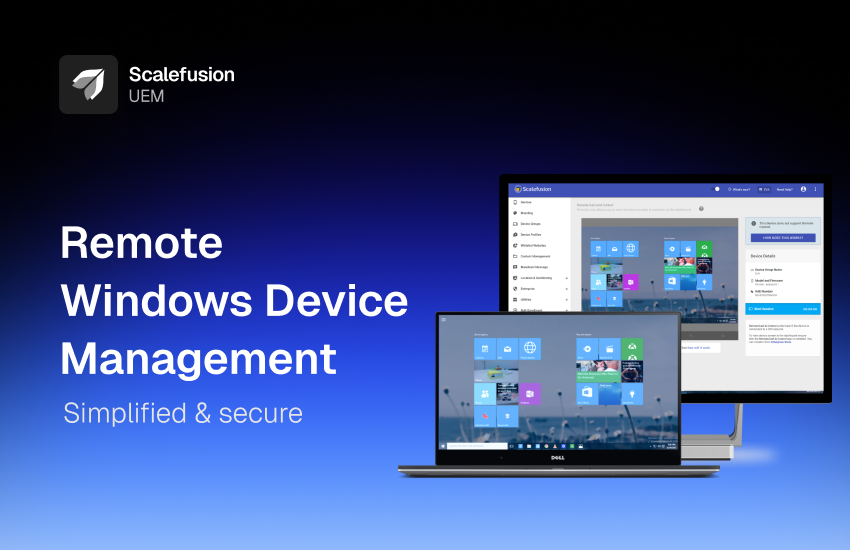
Haideți să explorăm cum puteți gestiona și securiza inventarul de dispozitive Windows cu Scalefusion UEM, menținând dispozitivele în siguranță și operaționale cu un efort minim.
Cele mai bune practici pentru gestionarea de la distanță a dispozitivelor Windows folosind Scalefusion UEM
Gestionarea de la distanță a dispozitivelor Windows necesită o abordare robustă pentru a asigura securitatea, conformitatea și funcționalitatea fără probleme. Scalefusion UEM simplifică acest proces oferind administratorilor IT control centralizat asupra gestionării dispozitivelor, aplicării securității și depanării. Iată o prezentare detaliată a celor mai bune practici esențiale pentru gestionarea dispozitivelor Windows folosind Scalefusion UEM:
1. Înregistrați dispozitivele Windows în Scalefusion UEM
Primul pas este înscrierea endpoint-urilor Windows în Scalefusion UEM. Scalefusion acceptă mai multe metode de înscriere, permițând echipelor IT să integreze eficient atât dispozitive deținute de companie, cât și de angajați (BYOD).
A. Pilot automat Windows: Pilot automat Windows este o soluție de implementare zero-touch care automatizează configurarea dispozitivelor Windows noi sau reutilizate. Departamentul IT administrează setările de preconfigurare în consola UEM, iar când dispozitivul este pornit, aplică automat configurațiile, înscrie dispozitivul și instalează aplicațiile necesare fără intervenția utilizatorului.
B. Înscriere bazată pe URL/browser: Această metodă de înscriere permite utilizatorilor finali să se autoînregistreze Dispozitive BYO la tabloul de bord Scalefusion utilizând acreditările și informațiile de bază despre dispozitiv.
C. Înscriere bazată pe agent: Administratorii creează un profil de configurare care specifică detaliile de înscriere, politicile de securitate și politica aplicației. Odată ce aplicația agentului cu toate politicile preconfigurate este instalată pe dispozitiv, politicile vor fi aplicate automat pe dispozitivul respectiv.
D. Înscriere bazată pe pachete de aprovizionare (PPKG): Administratorii IT utilizează Windows Configuration Designer pentru a crea un pachet de furnizare (PPKG) cu setările dispozitivului, detaliile de înscriere și politicile, apoi îl exportă pe o unitate USB. Când USB-ul este introdus într-un dispozitiv nou, Windows recunoaște fișierul PPKG, automatizând înscrierea în Scalefusion și aplicând configurațiile.
E. Înscriere bazată pe ID-ul Microsoft Entra: Administratorii pot configura înscrierea bazată pe Microsoft Entra ID în tabloul de bord Scalefusion, asigurându-se că utilizatorii au licența Intune necesară. Dispozitivele sunt înscrise automat atunci când utilizatorii își adaugă contul Entra ID sau se înscriu manual prin e-mail, permițând gestionarea de la distanță prin intermediul tabloului de bord Scalefusion.
F. Înscriere pe bază de IMEI sau număr de serie: Această metodă de înscriere simplifică înscrierea în bloc a dispozitivelor Windows deținute de companie folosind identificatori unici precum IMEI sau numere de serie. Administratorii IT încarcă detaliile dispozitivului prin CSV, atribuie configurații și monitorizează înscrierea prin intermediul tabloului de bord Scalefusion, asigurând o configurare și o aplicare fără probleme a politicilor.
2. Configurați politicile de securitate ale dispozitivului și regulile de conformitate
Odată ce dispozitivele sunt înscrise, aplicarea configurațiilor de securitate este crucială pentru menținerea conformității și protejarea datelor corporative.
1. Aplicarea politicilor de securitate:
- Activați criptarea BitLocker pentru a proteja datele sensibile de accesul neautorizat.
- Configurați Windows Defender setări pentru a oferi protecție endpoint împotriva programelor malware și a amenințărilor.
- Configurați reguli de firewall pentru a controla traficul de rețea de intrare și ieșire.
2. Reguli de conformitate:
- Definiți politicile de parolă (lungime, complexitate, expirare) pentru a spori securitatea.
- Restricționați accesul la dispozitive USB și periferice externe neautorizate.
- Monitorizați starea de funcționare a dispozitivelor și aplicați acțiuni de remediere pentru dispozitivele neconforme.
3. Acces condiționat la e-mail (CEA)
cu Acces condiționat la e-mail, puteți aplica o politică care restricționează accesul utilizatorilor finali la e-mailul corporativ și la toate resursele aferente de pe dispozitive negestionate. Administratorii IT pot aplica controale de securitate și politici la nivel de dispozitiv sau profil de lucru oferite de Scalefusion.
4. Gestionați aplicațiile
Gestionarea aplicațiilor asigură că dispozitivele Windows au aplicațiile necesare, restricționând în același timp pe cele nedorite. Cu ajutorul Catalogului de aplicații Windows din Scalefusion UEM, instalați, configurați și distribuiți aplicații pe dispozitivele Windows gestionate.
5. Implementați actualizări și patch-uri de sistem de operare
Menținerea dispozitivelor Windows actualizate este vitală pentru securitate și performanță. Scalefusion UEM oferă o gestionare completă a sistemelor de operare și a patch-urilor de la terți.
a. Gestionarea actualizărilor sistemului de operare și a patch-urilor
- Programați actualizări ale sistemului de operare Windows pentru a vă asigura că dispozitivele rulează cele mai recente și mai sigure versiuni.
- Amânați sau forțați actualizările în funcție de cerințele afacerii pentru a preveni întreruperile.
- Monitorizați starea instalării actualizărilor și depanați de la distanță problemele legate de actualizările eșuate.
b. Corecții și actualizări pentru aplicații terțe
- Implementați patch-uri pentru aplicații terțe precum Adobe, Java și browsere pentru a atenua vulnerabilitățile.
- Automatizați actualizările de software pentru securitate și performanță îmbunătățite.
- Restricționați aplicațiile învechite care ar putea expune endpoint-urile la amenințări de securitate.
6. Monitorizați dispozitivele și urmăriți conformitatea
Monitorizarea continuă ajută echipele IT să se asigure că toate dispozitivele Windows respectă politicile de securitate și instrucțiunile de conformitate.
- Urmărirea locației și geofencing: Monitorizați locațiile dispozitivelor și configurați reguli de geofencing pentru a restricționa accesul în funcție de locație.
- Raportare și alerte de conformitate: Automatizați rapoartele și primiți alerte pentru încălcări ale politicilor, instalări neautorizate de aplicații sau amenințări la adresa securității.
- Informații despre dispozitiv: Obțineți informații detaliate despre dispozitiv, cum ar fi utilizarea bateriei, versiunea sistemului de operare, utilizarea datelor, activitatea utilizatorului, numărul IMEI etc., pentru a lua decizii informate.
7. Depanarea de la distanță a problemelor
Echipele IT au nevoie de o abordare proactivă pentru rezolvarea problemelor tehnice de la distanță, pentru a reduce timpul de nefuncționare a dispozitivelor. Scalefusion UEM oferă următoarele funcții pentru depanarea eficientă a dispozitivelor la distanță:
- Transmitere și control de la distanță: Obțineți vizibilitate în timp real asupra ecranului dispozitivului și controlați dispozitivele de la distanță pentru a depana problemele de software și configurare.
- OOBM bazat pe Intel vPro: Obțineți acces la un desktop la distanță chiar și atunci când este oprit, eliminând nevoia utilizatorului final. Remediați problemele la nivel de sistem de operare și accesați BIOS-ul fără a porni sistemul.
- Apeluri VoIP: Inițiați apeluri vocale direct către utilizatorul final din tabloul de bord Scalefusion pentru comunicare instantanee.
- Comandă la distanță: Executați comenzi predefinite, cum ar fi – dezinstalarea aplicației, ștergerea fișierelor/folderelor, defragmentarea hard disk-ului etc., pe desktop-urile gestionate pentru o gestionare consistentă.
- Control periferic: Gestionați și restricționați perifericele dispozitivului, cum ar fi porturile USB, Bluetooth și camerele, pentru o securitate sporită.
- Blocare și ștergere de la distanță: Securizează dispozitivele pierdute sau furate prin blocarea sau ștergerea datelor de la distanță. împiedică accesul neautorizat.
8. Retrageți dispozitivele Windows
Când un dispozitiv Windows ajunge la sfârșitul ciclului său de viață sau un angajat părăsește organizația, dezafectarea corespunzătoare este esențială.
- Deprovisioning la distanță: Eliminați dispozitivele din portalul UEM, asigurându-vă în același timp că datele corporative sunt șterse.
- Resetare la setările din fabrică și ștergere date: Restaurați dispozitivele la setările din fabrică și ștergeți în siguranță datele sensibile ale companiei.
- Reatribuirea dispozitivelor: Pregătiți dispozitivele retrase pentru reatribuire aplicând noile configurații și setări de securitate înainte de implementare.
Citeste si: Protocolul Desktop la distanță (RDP): O analiză aprofundată
Pasii urmatori
Gestionarea dispozitivelor Windows de la distanță nu trebuie să fie complexă. Cu Scalefusion UEM, echipele IT pot monitoriza, securiza și depana dispozitivele fără probleme dintr-un tablou de bord centralizat, asigurând eficiența operațională și conformitatea.
Acum că ai o înțelegere clară a modului în care Scalefusion UEM simplifică gestionarea dispozitivelor Windows, următorul pas este evaluarea nevoilor de gestionare la distanță ale organizației dvs. Indiferent dacă doriți să simplificați integrarea dispozitivelor, să consolidați securitatea sau să îmbunătățiți eficiența asistenței IT, Scalefusion UEM oferă capabilitățile necesare pentru a realiza acest lucru.


Întrebări frecvente
1. Ce este gestionarea dispozitivelor la distanță în Windows?
Gestionarea dispozitivelor la distanță în Windows este procesul de administrare și control al dispozitivelor precum computere, servere sau dispozitive mobile dintr-o locație la distanță. Aceasta implică utilizarea instrumentelor și protocoalelor software pentru a configura setările, a instala actualizări, a depana problemele și a asigura conformitatea cu normele de securitate fără a accesa fizic dispozitivul.
2. Cum să monitorizezi și să gestionezi dispozitivele Windows de la distanță?
Pentru a monitoriza și gestiona dispozitivele Windows de la distanță, puteți utiliza instrumente precum Remote Desktop Protocol (RDP) sau software terț, cum ar fi Scalefusion MDM. Aceste platforme vă permit să accesați, să depanați și să actualizați dispozitivele dintr-o locație centralizată, sporind eficiența și securitatea.
3. Care sunt beneficiile gestionării dispozitivelor Windows de la distanță?
Gestionarea de la distanță a dispozitivelor Windows oferă mai multe beneficii, inclusiv o eficiență sporită, timpi de nefuncționare redusi și economii de costuri. Aceasta permite echipelor IT să depaneze problemele, să implementeze actualizări și să aplice politici de securitate fără acces fizic, ceea ce duce la o productivitate îmbunătățită și la operațiuni simplificate.
4. Ce dispozitive Windows pot fi gestionate de la distanță?
Dispozitivele Windows, cum ar fi edițiile Windows Server (2008 și versiunile ulterioare) și edițiile Windows 10 Pro, Enterprise și Education, pot fi gestionate de la distanță folosind instrumente precum Remote Desktop Protocol (RDP), Windows Remote Management (WinRM) sau software terț, cum ar fi Scalefusion MDM.

