

Este obișnuit ca o echipă să fie împrăștiată pe tot globul, lucrând din locații diferite. Dar datele sensibile ale companiei tale sunt la doar un clic distanță de potențialele amenințări. Pentru a le păstra în siguranță, configurarea unui VPN securizat pentru macOS este importantă.

Dar nu te stresa. Hai să vedem cum poți configura fără efort un VPN pentru macOS folosind Veltar, asigurându-te că rețeaua ta rămâne blocată și echipa ta rămâne conectată, indiferent unde s-ar afla.
Cum se configurează un VPN pentru macOS cu Veltar
Cum se configurează serverul
Pentru a permite dispozitivelor gestionate să acceseze resursele interne, primul pas este configurarea serverului VPN Veltar. Iată un ghid rapid pentru configurarea acestuia:
- Accesați tabloul de bord Scalefusion: Navigheaza catre Veltar > Tunel VPN și faceți clic pe Configurați serverul VPN.
- Descărcați și instalați serverul VPN Veltar:
- Descărcați VPN-ul pentru afaceri Veltar pachet pe serverul dumneavoastră.
- Instalați dependențele necesare rulând:
sudo apt-get update

sudo apt-get install wireguard wireguard-tools- Instalați serverul VPN Veltar:
- Executați următoarea comandă pentru instalare:
sudo dpkg -i veltar-vpn_X.X.X_amd64.deb- Configurare:
- Utilizați comanda configurare sudo veltar-vpn-ctl pentru a începe procesul de configurare.
- Introduceți domeniul/IP-ul necesar, alegeți HTTP sau HTTPS și configurați certificatele SSL.
- Configurare completă:
- Generați tokenul API Bearer pentru integrarea Scalefusion MDM:
sudo veltar-vpn-ctl api-token-displayPrin finalizarea acestor pași, configurarea serverului este acum gata pentru integrarea Veltar VPN cu Scalefusion.
Pre-rechizite
Înainte de a configura VPN-ul pe dispozitivele macOS, asigurați-vă că sunt îndeplinite următoarele cerințe preliminare:
- Moduri de înscriereDispozitivul macOS trebuie să fie înscris într-unul dintre modurile de înscriere acceptate:
- BYOD (Adu-ți propriul dispozitiv)
- AUE (Înscrierea utilizatorilor Apple)
- Utilizator autentificat
- DEP/ADE (Program de înscriere a dispozitivelor/Înscriere automată a dispozitivelor)
- Versiunea minimă a aplicației pentru agentAsigurați-vă că agentul Scalefusion macOS este versiunea v4.11.8 sau deasupra.
- Profilul dispozitivuluiCreați un profil de dispozitiv pentru macOS în tabloul de bord Scalefusion. Acest profil vă va permite să configurați și să trimiteți setările VPN către dispozitiv.
- Grup de utilizatoriDispozitivul trebuie adăugat la grupul de utilizatori corespunzător, deoarece configurațiile VPN pot fi publicate doar pe dispozitivele dintr-un grup de utilizatori.
Cu aceste cerințe preliminare îndeplinite, sunteți gata să continuați configurarea VPN pentru dispozitivele dvs. macOS.
Cum se configurează VPN-ul pe macOS
Experimentați direct fiecare pas al procesului cu ajutorul demonstrației noastre interactive:
Urmați acești pași pentru a configura VPN-ul pentru dispozitivele macOS:
Pasul 1: Creați configurația VPN
1. Navigați la secțiunea VPNÎn tabloul de bord Scalefusion, accesați Veltar > Tunel VPN și faceți clic pe Creați o configurație VPN.
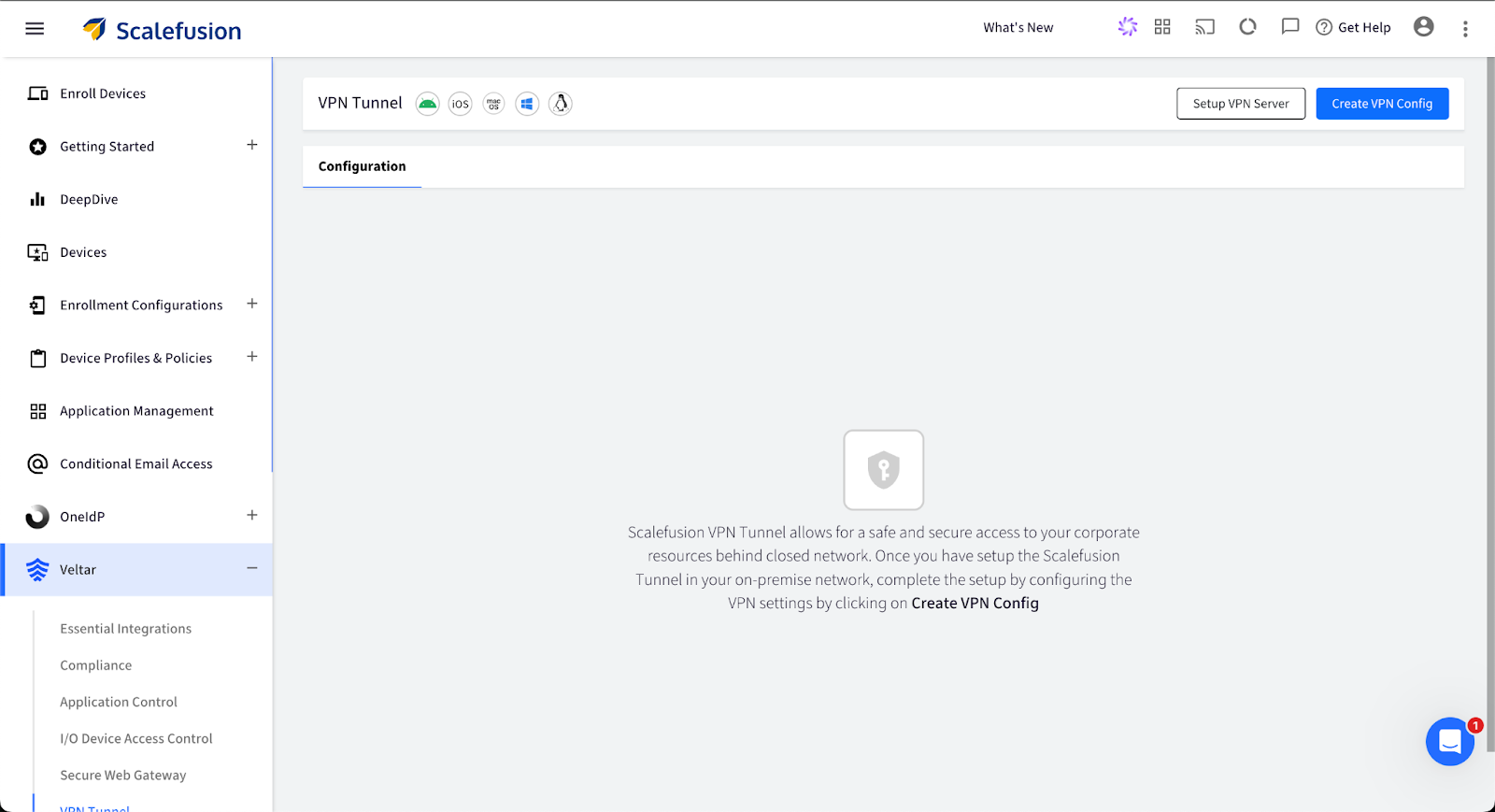
2. Configurarea VPN-uluiCompletați detaliile din următoarele file:
- Detalii server VPN:
- Adresa gazdei VPNIntroduceți adresa IP sau numele de domeniu al serverului VPN la care se vor conecta dispozitivele.
- Token de acces APIIntroduceți identificatorul unic pentru autentificarea apelurilor API.
- Port APISpecificați portul de rețea de pe server pentru gestionarea cererilor API.
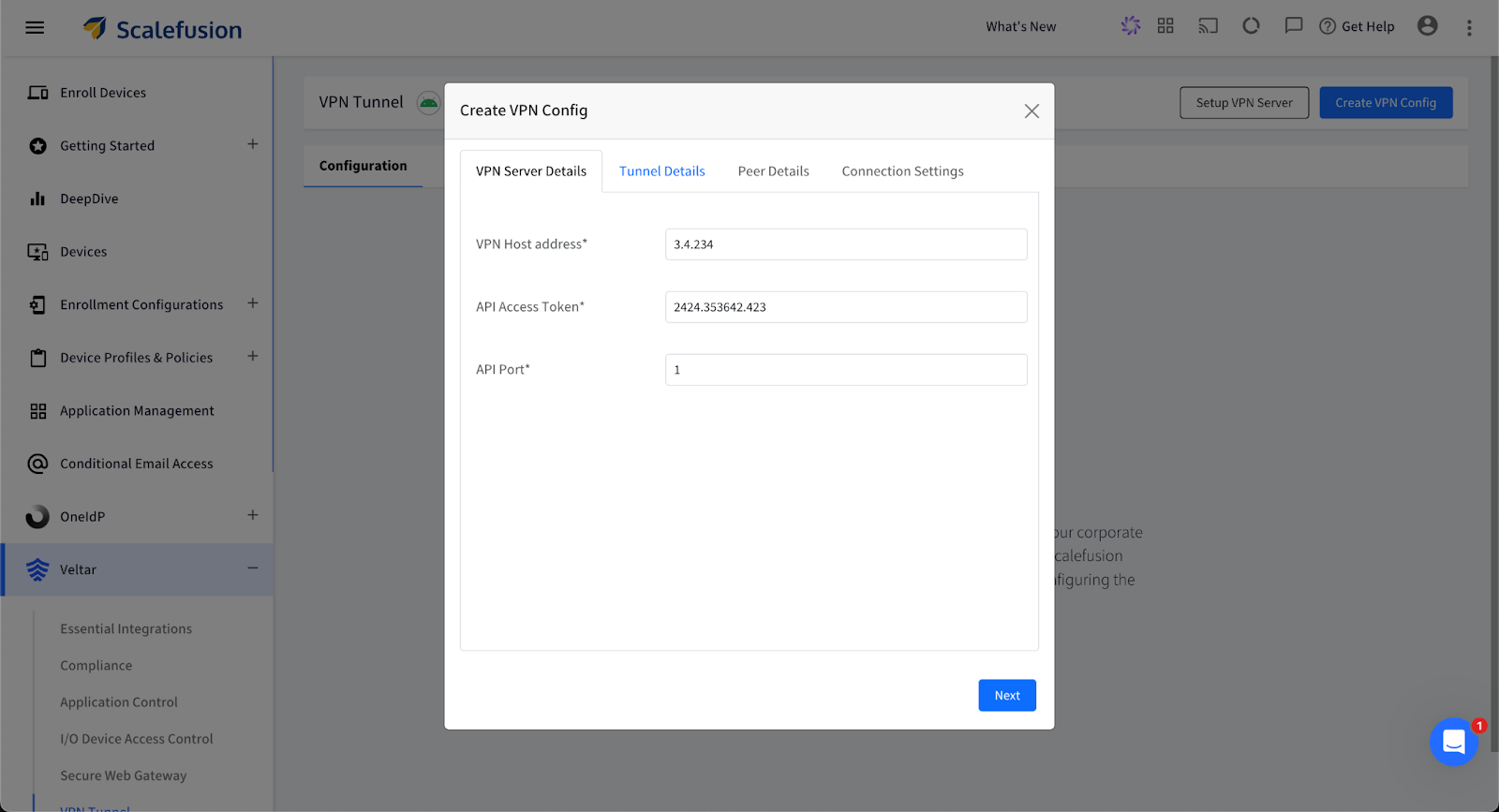
- Clic Pagina Următoare →.
- Detalii tunel:
- Numele tuneluluiAlegeți un nume pentru Tunel VPN.
- Adresa IPIntroduceți adresa IP de bază pentru tunel, care va fi generată automat pentru fiecare dispozitiv.
- Ascultă portulIntroduceți numărul portului de pe server care va accepta conexiunile primite.
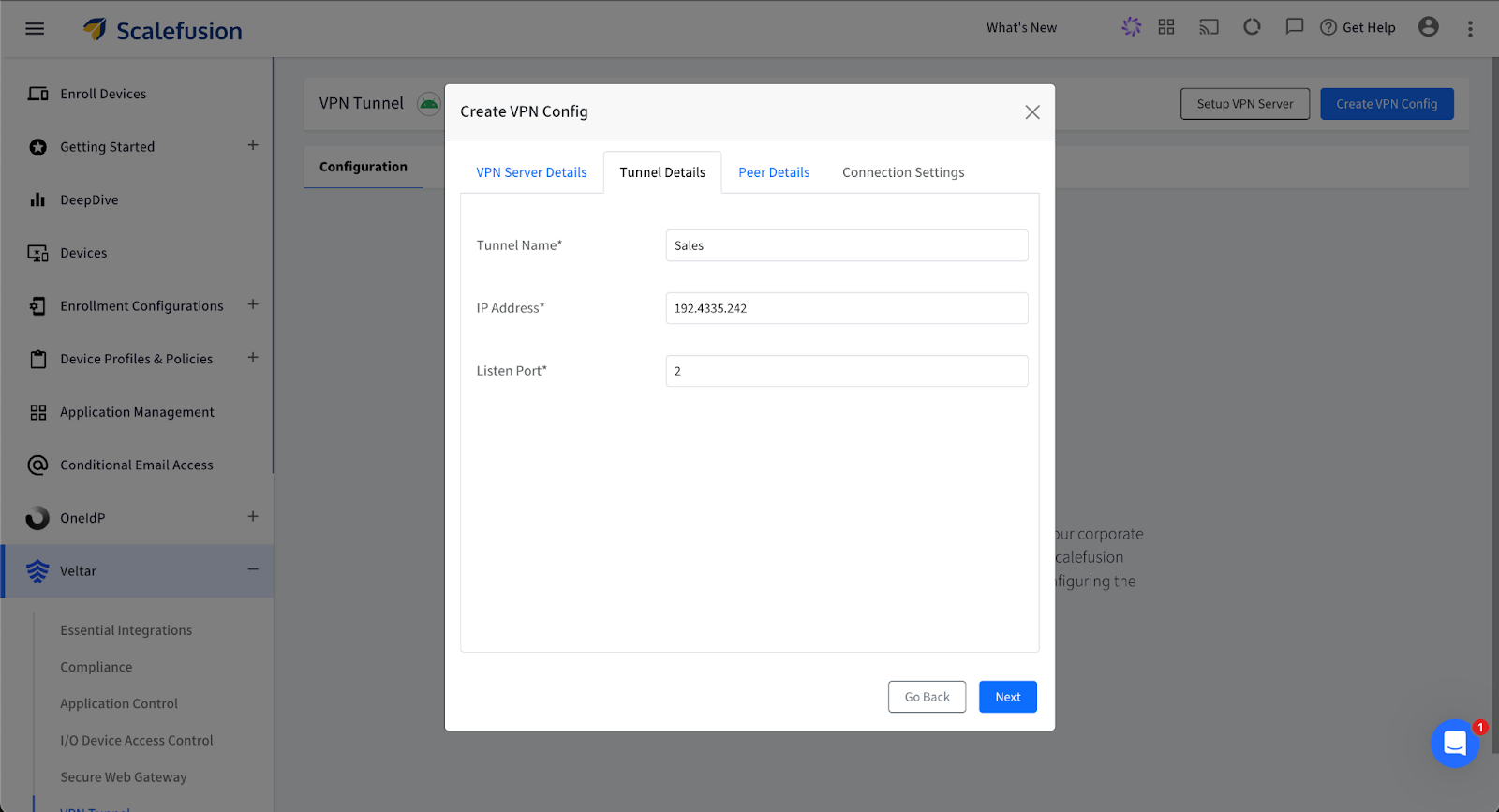
- Clic Pagina Următoare →.
- Detalii despre colegi:
- IP-uri permise: Definiți adresele IP care ar trebui să treacă prin tunelul VPN (notă: intervalul nu este acceptat).
- Servere DNSDacă utilizați un server DNS local, introduceți detaliile acestuia; în caz contrar, lăsați câmpul necompletat.
- Timp de menținere activă persistentă: Setați timpul de inactivitate pentru menținerea conexiunii active atunci când nu este utilizată (implicit este 60 de secunde).
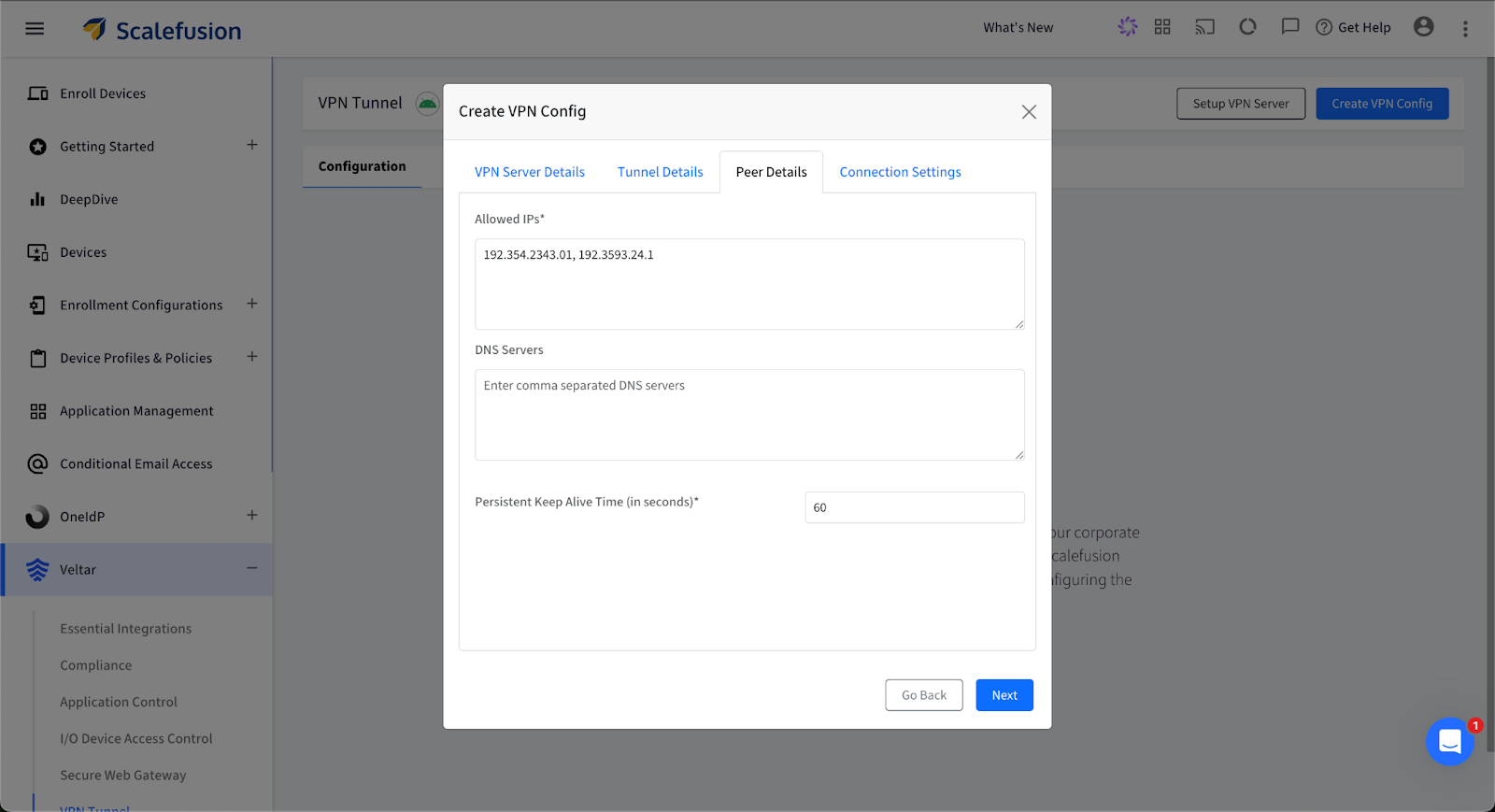
- Setări de conectare:
- Conectare automată la VPN la repornirea dispozitivuluiActivați această opțiune pentru a vă conecta automat la VPN după repornirea dispozitivului.
- Permite utilizatorilor să se deconecteze de la VPN: Activează sau dezactivează controlul utilizatorului asupra deconectării VPN. Dezactivarea acestei opțiuni forțează o conexiune permanentă.
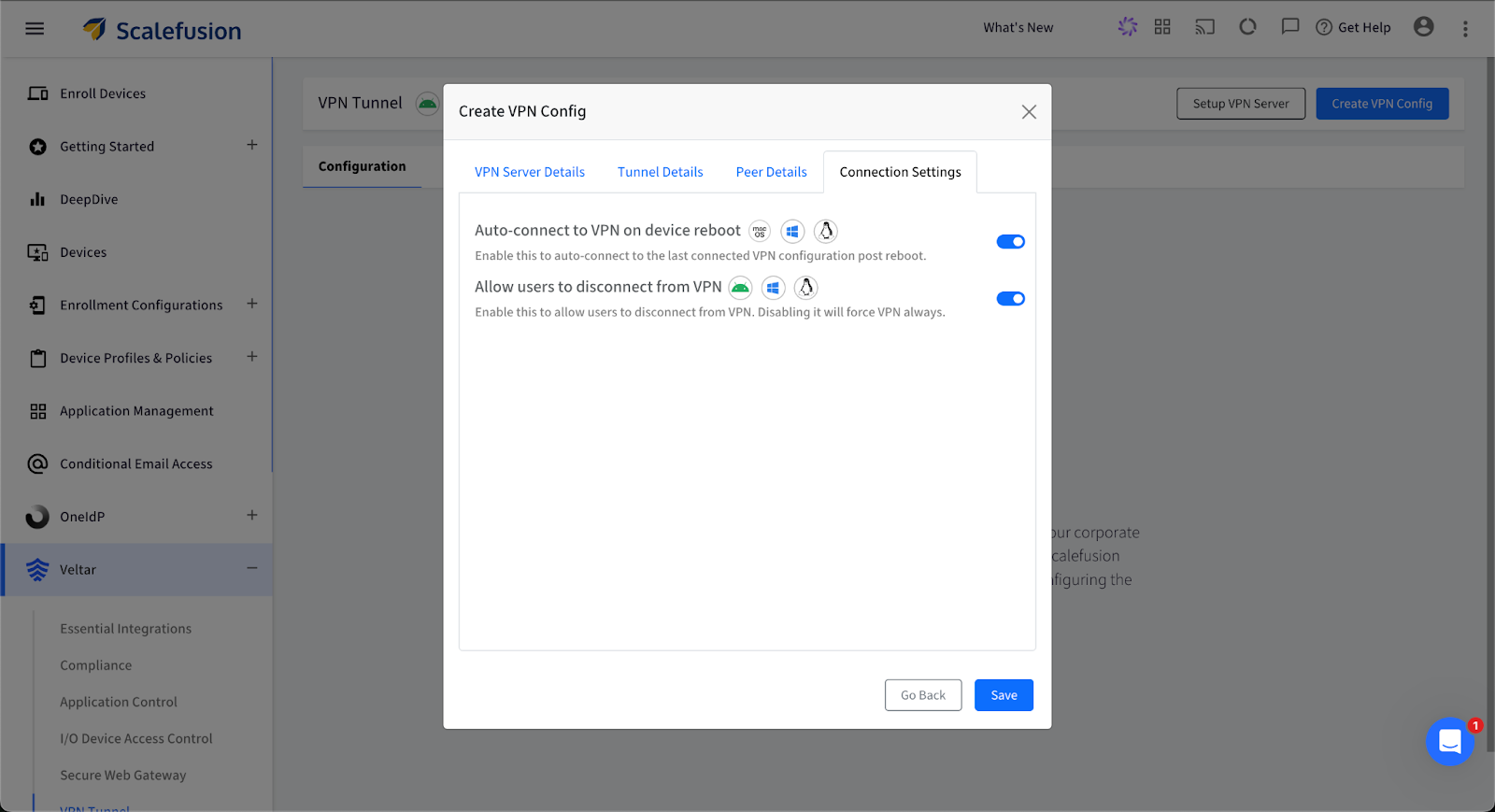
3. Salvați configurațiaDupă introducerea tuturor detaliilor, faceți clic pe Economisește Configurația VPN va fi acum listată pe pagina principală a Tunelului VPN, cu detalii precum Numele Tunelului, IP-ul: Portul, Totalul Peerilor, Datele Trimise/Primite și multe altele.
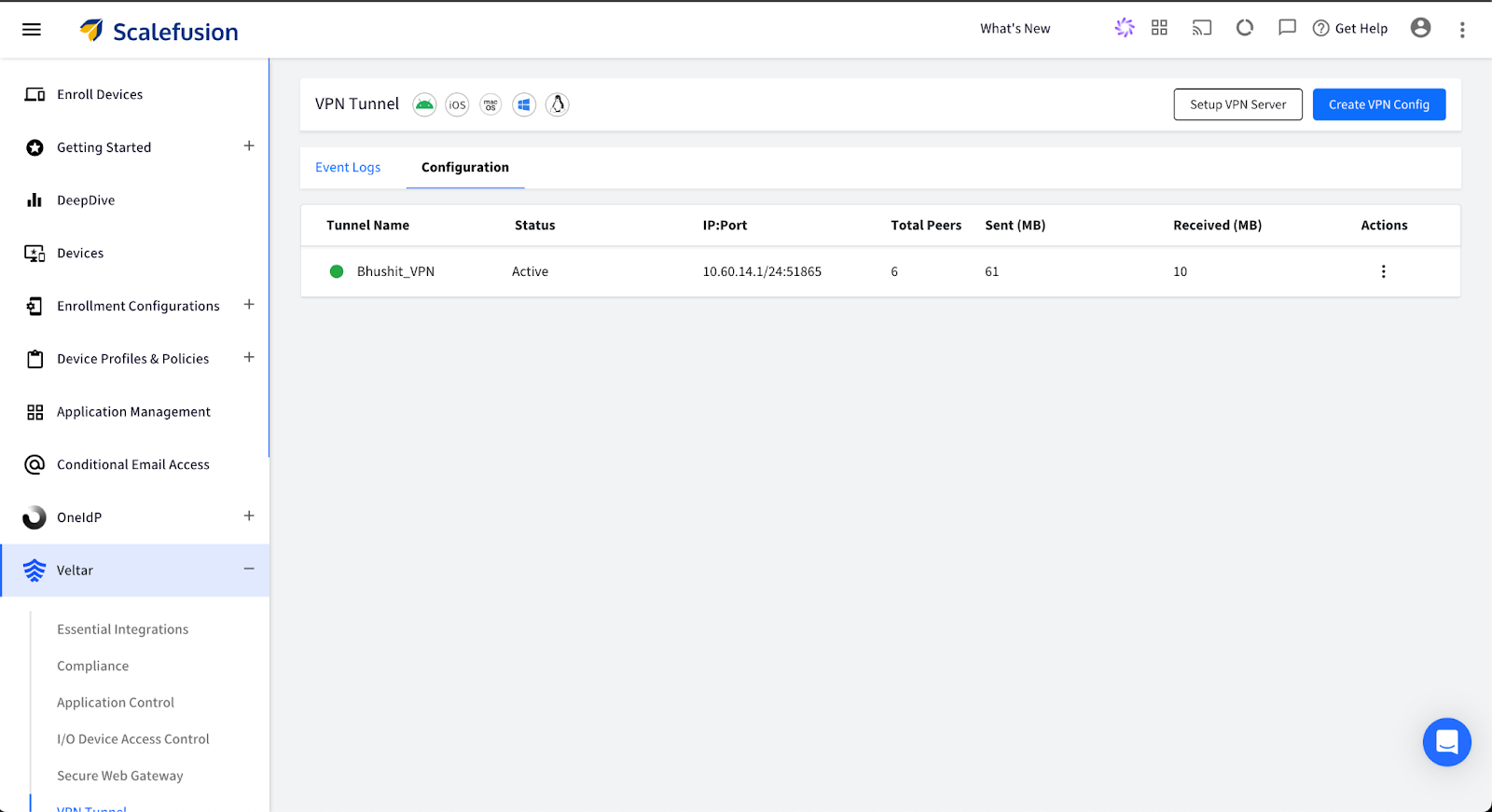
Pasul 2: Publicați configurația VPN
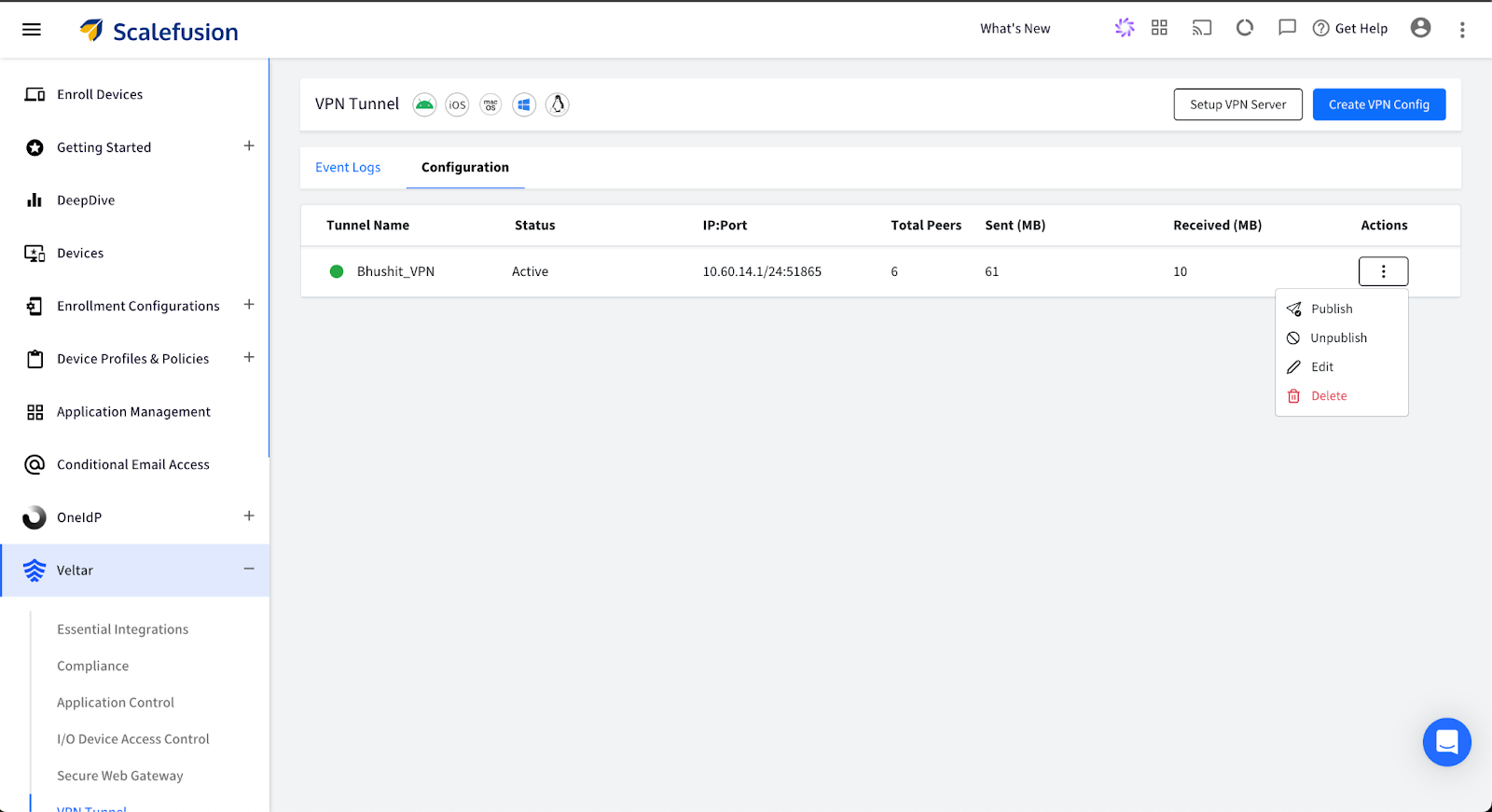
1. Publicați VPN-ulPentru a aplica configurația VPN creată, faceți clic pe cele trei puncte de sub Acţiuni și selectați Publica.
2. Selectați grupurile de utilizatoriÎn noua fereastră, alegeți grupul (grupurile) de utilizatori unde doriți să fie aplicată configurația.
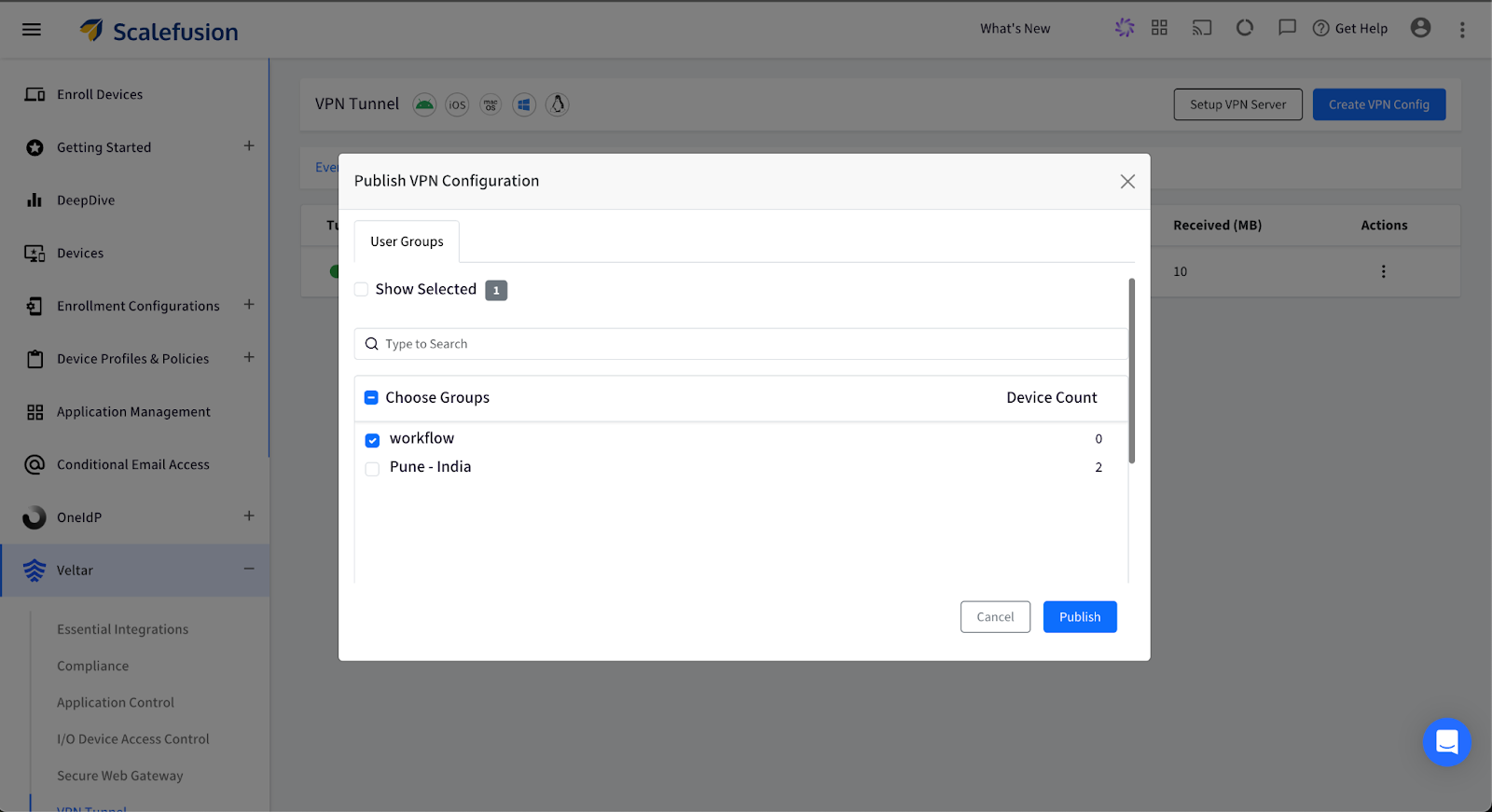
3. Confirmați: Faceți clic pe Publica pentru a implementa configurația VPN pentru grupurile de utilizatori selectate.
Acțiuni suplimentare
- EditatiModificați doar detaliile despre partener, dacă este necesar.
- ȘtergeEliminați configurația VPN și anulați publicarea acesteia de pe dispozitive.
Experiența utilizatorului pe dispozitiv
- Odată ce configurația VPN este publicată, o nouă secțiune pentru Veltar va apărea în Agentul Scalefusion. Activați Secure VPN pentru a activa VPN-ul.
Event logs
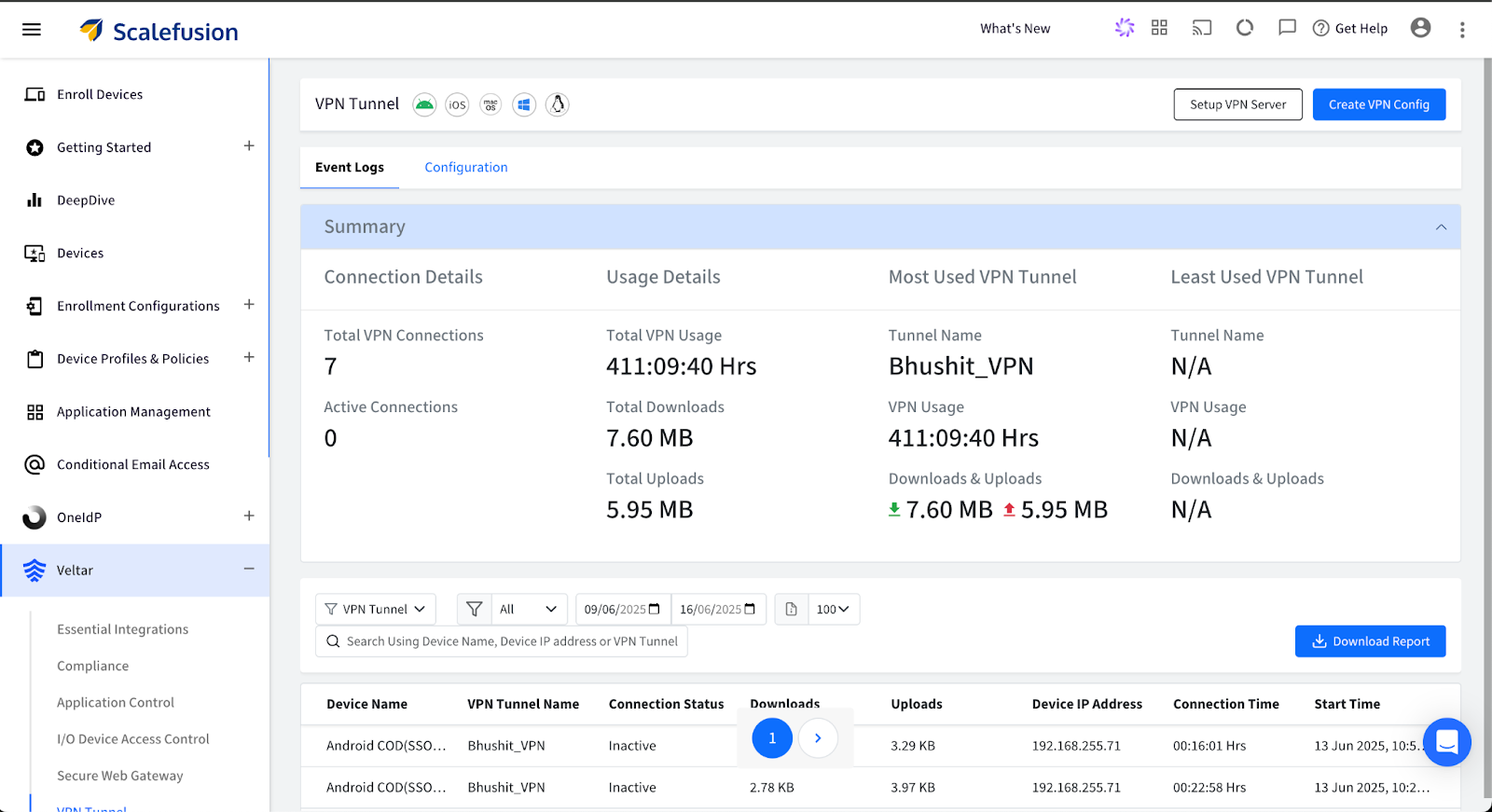
- Vizualizați jurnalelePentru jurnale detaliate despre accesul VPN, faceți clic pe Jurnalele de evenimente sub Tunel VPN. Aceste jurnale ajută la monitorizarea securității, depanarea și optimizarea performanței.
- Detalii jurnal: Vizualizați jurnalele de evenimente care includ informații precum numele dispozitivului, starea conexiunii, utilizarea datelor (descărcări/încărcări) și ora conexiunii.
Vizualizare rezumat
- Prezentare generală a conexiunii și utilizăriiVizualizarea sumarizată oferă o privire rapidă asupra utilizării tunelului VPN, inclusiv:
- Total conexiuni VPNNumărul de conexiuni unice la tuneluri VPN.
- Conexiuni active: Afișează conexiunile active în prezent.
- Detalii privind utilizareaUtilizare cumulativă, date de descărcare/încărcare și tunelurile cele mai/cel mai puțin utilizate.
Informații despre evenimente și filtre
- FiltreFolosiți opțiunile de filtrare pentru a sorta jurnalele de evenimente după tunel, starea conexiunii, intervalul de date sau pentru a căuta după numele dispozitivului sau adresa IP.
- Descărcați raportulDescărcați un fișier CSV cu date de jurnal filtrate pentru maximum 7 zile.
După finalizarea acestor pași, dispozitivul tău macOS va fi conectat în siguranță la VPN și vei putea urmări performanța și utilizarea acestuia prin intermediul tabloului de bord VPN Tunnel din Veltar.
Finalizarea configurării VPN-ului macOS
Configurarea a VPN pentru macOS Conexiunea securizată a dispozitivelor nu trebuie să fie complicată. Urmând pașii descriși, puteți stabili cu ușurință o conexiune securizată pentru dispozitivele dvs., protejând atât datele companiei, cât și utilizatorii.
Veltar simplifică gestionarea și monitorizarea configurațiilor VPN, oferindu-vă control deplin asupra dispozitivelor macOS. Cu configurarea corectă, veți avea încredere că dispozitivele și rețeaua dvs. sunt în siguranță, indiferent de unde lucrează echipa dvs.



