

O modo quiosque multiaplicativo do Android restringe um smartphone, tablet ou dispositivo robusto a um conjunto predefinido de aplicativos aprovados, bloqueando o acesso dos usuários a aplicativos, configurações e funções do dispositivo não autorizados. Configurar o modo quiosque com vários aplicativos no Android Em larga escala, as equipes de TI normalmente registram dispositivos de propriedade da empresa como dispositivos gerenciados ou dedicados e aplicam uma política de quiosque por meio de uma plataforma MDM/UEM.
Principais lições
O modo quiosque multiaplicativo do Android oferece diversos aplicativos empresariais sem dar aos usuários acesso irrestrito a todo o dispositivo Android.
- Acesso controlado ao aplicativo: Os usuários podem abrir apenas os aplicativos, aplicativos da web e recursos aprovados pela TI.
- Mais flexível do que o modo de aplicativo único: Os funcionários podem alternar entre vários aplicativos de trabalho em vez de ficarem presos a um único aplicativo.
- Projetado para dispositivos gerenciados: Em implantações corporativas, é comum o uso de dispositivos Android totalmente gerenciados ou dedicados com políticas centralizadas.
- Mais do que simplesmente adicionar aplicativos à lista de permissões: Os administradores também devem configurar a navegação, o acesso às configurações, as notificações, as permissões, as atualizações e os controles de saída do quiosque.
- Útil em diversos setores: Os setores de varejo, logística, saúde, educação, hotelaria e equipes de atendimento ao público geralmente precisam de fluxos de trabalho com vários aplicativos.

O que é o Modo Quiosque Multiaplicativo no Android?
O modo quiosque multiaplicativo no Android é uma configuração gerenciada que dá aos usuários acesso a um conjunto específico de aplicativos aprovados, restringindo o restante do dispositivo. Os usuários podem alternar entre os aplicativos aprovados, mas não podem abrir outros aplicativos livremente nem modificar as configurações protegidas do Android.
Por exemplo, um tablet de armazém pode exibir apenas quatro ferramentas:
- gestão de inventário
- leitura de código de barras
- navegação
- comunicação do funcionário
O trabalhador pode alternar entre os quatro sem obter acesso normal a jogos, aplicativos de redes sociais, à Play Store ou a controles sensíveis do sistema.
O Google descreve esses cenários em dispositivos dedicadosDispositivos dedicados são uma categoria de dispositivos Android totalmente gerenciados, projetados para executar um conjunto específico de tarefas. Esses dispositivos podem ser configurados em torno de um aplicativo ou de um conjunto de aplicativos.
Como funciona o modo quiosque multiaplicativo do Android?
O modo quiosque multiaplicativo funciona combinando Políticas de gerenciamento de dispositivos, aplicativos aprovados, restrições e um iniciador controlado..
Em vez de exibir a tela inicial padrão do Android e a gaveta de aplicativos completa, o dispositivo pode apresentar uma tela inicial personalizada contendo apenas os recursos necessários ao usuário. Aplicativos fora desse ambiente aprovado permanecem indisponíveis ou ocultos.
A API de gerenciamento do Android do Google, por exemplo, oferece suporte a um iniciador de quiosque personalizado que pode expor vários aplicativos instalados à força na tela inicial. Google para desenvolvedores
A implementação exata varia de acordo com o provedor de MDM/UEM e a versão do Android, mas o modelo é essencialmente o seguinte:
Cadastrar dispositivo → definir aplicativos → configurar restrições → apresentar iniciador controlado → implantar política.
Modo quiosque com um único aplicativo versus vários aplicativos
Ambas as configurações bloqueiam os dispositivos Android, mas resolvem problemas diferentes.
| Característica | Quiosque de aplicativo único | Quiosque Multiaplicativo |
|---|---|---|
| Aplicativos disponíveis | completa | Vários aplicativos aprovados |
| Troca de aplicativos | Não | Sim, entre os aplicativos aprovados. |
| Interface típica | O aplicativo é iniciado diretamente | Tela inicial/iniciador controlado |
| Destaques | Sinalização digital, check-in, pedidos | Linha de frente, salas de aula, armazéns |
| Complexidade do fluxo de trabalho | Uma tarefa | Diversas tarefas relacionadas |
| Flexibilidade do dispositivo | Muito limitado | Flexibilidade controlada |
Um terminal de pedidos de restaurante que utiliza apenas um aplicativo de pedidos se encaixa no modo de aplicativo único. Já um funcionário de loja que precisa de um aplicativo de PDV (Ponto de Venda), um leitor de código de barras e um navegador interno precisa do modo de múltiplos aplicativos.
O que você precisa antes de configurar o modo quiosque multiaplicativo no Android?
Para implantações corporativas, prepare a base de gerenciamento de dispositivos antes de criar o perfil do quiosque.
Dispositivos Android totalmente gerenciados ou dedicados
Para obter o máximo controle em nível de dispositivo, as organizações geralmente usam dispositivos de propriedade da empresa provisionados por meio do Android Enterprise como dispositivos totalmente gerenciados ou dedicados. O Google observa que as implantações totalmente gerenciadas oferecem controles de gerenciamento em nível de dispositivo mais abrangentes do que os perfis de trabalho. Google para desenvolvedores
Aplicações comerciais aprovadas
Decida exatamente o que cada função precisa.
Não se limite aos aplicativos em primeiro plano mais óbvios. Verifique se esses aplicativos dependem de:
- serviços de autenticação
- teclados
- serviços de leitura de código de barras
- seletores de arquivos
- serviços de localização
- software de impressão
- Clientes VPN
Um quiosque pode parecer perfeitamente configurado, mas falhar quando uma dependência oculta é bloqueada.
Software de gerenciamento MDM/UEM ou de quiosque
O Android fornece os recursos de gerenciamento corporativo, enquanto uma plataforma MDM/UEM oferece às equipes de TI um console prático para provisionar dispositivos, distribuir aplicativos, aplicar restrições e alterar configurações remotamente.


Como configurar o modo quiosque multi-aplicativo no Android
Para ativar o modo quiosque com vários aplicativos no Android, registre o dispositivo em sua plataforma de gerenciamento, crie um perfil de quiosque, permita os aplicativos necessários, configure um iniciador restrito e controles de dispositivo e implante a política nos dispositivos de destino.
Os nomes exatos dos menus variam entre as plataformas, mas o fluxo de trabalho é geralmente o mesmo.
Etapa 1: Cadastre os dispositivos Android
Inscreva os dispositivos de propriedade da empresa no seu ambiente MDM/UEM usando o método de provisionamento Android Enterprise compatível.
Dependendo da sua implementação, o provisionamento pode usar mecanismos como o registro por código QR ou o registro sem intervenção humana. O Google inclui essas opções em seus requisitos de gerenciamento de dispositivos dedicados. Google para desenvolvedores
Etapa 2: Crie um perfil de quiosque Android
Na consola de gestão, crie um perfil de dispositivo ou uma política para Android e selecione a configuração de quiosque/dispositivo dedicado.
Dê ao perfil um nome facilmente reconhecível, como por exemplo: Quiosque Multiaplicativo para Armazém em vez de algo genérico como “Política do Android 4”.
Esse pequeno detalhe ajuda quando dezenas de políticas existem posteriormente.
Passo 3: Selecione o modo quiosque multiaplicativo
Escolha Quiosque Multiaplicativo, Quiosque Multiaplicativoou a opção de inicialização equivalente oferecida pela plataforma de gerenciamento.
Isso indica ao dispositivo que os usuários devem poder alternar entre vários aplicativos aprovados, em vez de permanecerem dentro de um único aplicativo.
Etapa 4: Escolha os aplicativos aprovados
Adicione todos os aplicativos necessários para o fluxo de trabalho.
Uma configuração de varejo, por exemplo, pode conter:
- POS
- gestão de inventário
- scanner de código de barras
- Microsoft Teams
- um navegador comercial aprovado
Todo o resto pode permanecer indisponível para o usuário final.
Etapa 5: Configurar o iniciador do quiosque
O iniciador se torna a tela inicial controlada.
Dependendo da sua plataforma de gestão, você poderá:
- Organizar ícones de aplicativos
- ocultar aplicativos em segundo plano selecionados
- Organize os aplicativos em pastas
- definir papel de parede ou marca
- tamanho do ícone de controle
- Criar atalhos da web
- definir um aplicativo padrão
Mantenha o layout simples. Um funcionário de armazém usando luvas não deve ter que procurar o aplicativo do scanner em quatro páginas diferentes da tela inicial.
Passo 6: Restringir as configurações do Android e os controles do sistema
É aqui que uma lista básica de aplicativos se transforma em uma implantação de quiosque adequada.
Considere se os usuários devem ter acesso a:
- Configurações do Android
- barra de notificação/status
- Botões Início e Recentes
- Menu Power
- screenshots
- Funções USB
- Configurações de wifi
- Bluetooth
- controles de volume
- opções de restauração de fábrica
A configuração ideal depende do fluxo de trabalho. Um quiosque voltado para o público exige controles mais rigorosos do que um leitor de código de barras operado por um funcionário em um armazém.
Etapa 7: Aplique o perfil aos dispositivos
Atribua a política finalizada a um dispositivo individual ou, de preferência, a um grupo de dispositivos.
O uso de grupos permite que a equipe de TI atualize dezenas ou milhares de quiosques a partir da mesma configuração, em vez de modificá-los um de cada vez.
Etapa 8: Teste o fluxo de trabalho completo
Não teste apenas se os ícones aparecem.
Experimente o fluxo de trabalho exatamente como o usuário fará:
- reinicie o dispositivo
- Abra todos os aplicativos permitidos.
- alternar entre aplicativos
- autenticar
- anexar um arquivo
- leitura de código de barras
- abrir URLs necessárias
- Perder e restaurar a conectividade de rede
- Tentativa de acessar as Configurações
- testar o processo de saída autorizado do quiosque
Isso detecta problemas de dependência e permissão antes que os dispositivos cheguem a uma loja, sala de aula, hospital ou armazém.
Quais configurações de quiosque Android os administradores de TI devem configurar?
A política ideal para quiosques equilibra o bloqueio com a usabilidade.
| Configuração | Decisão administrativa típica |
|---|---|
| Aplicativos aprovados | Permitir apenas os aplicativos de trabalho necessários |
| Configurações do sistema | Bloquear ou expor configurações limitadas |
| Barra de status | Esconda os quiosques públicos; considere o acesso limitado para trabalhadores. |
| Navegação | Restringir com base na necessidade de alternar entre aplicativos |
| Instalação do aplicativo | Impedir instalações não autorizadas |
| Acesso pelo navegador | Permitir somente locais aprovados |
| Reset de fábrica | Restringir em dispositivos corporativos gerenciados |
| Saída do quiosque | Proteger com autorização administrativa |
| atualizações de SO/aplicativos | Agendar e gerenciar centralmente |
| Suporte remoto | Habilitar onde for operacionalmente necessário |
As orientações do Google para dispositivos dedicados também recomendam considerar controles como inicialização segura, restauração de fábrica, captura de tela e comportamento gerenciado de atualização do sistema. Google para desenvolvedores
Casos de uso comuns para o modo quiosque com vários aplicativos no Android
O modo quiosque com vários aplicativos funciona melhor quando o dispositivo possui um objetivo comercial, mas esse objetivo requer várias aplicações..
Exemplos comuns incluem:
- Varejo: Sistema de ponto de venda (PDV), consulta de estoque, catálogo de produtos e comunicação com a equipe.
- Educação: Aplicativos de aprendizagem, livros didáticos digitais, ferramentas de avaliação e um navegador aprovado.
- Logística: Navegação, comprovante de entrega, leitura de código de barras e despacho.
- Saúde: Registro de pacientes, comunicação e aplicativos clínicos aprovados.
- Hospitalidade: Aplicativos para check-in de hóspedes, gerenciamento de quartos, pagamento e feedback.
- Serviços de campo: Ordens de serviço, mapas, documentação e comunicações.
O Android identifica especificamente o gerenciamento de estoque, serviços de campo, transporte, hotelaria e cenários de quiosques voltados para o cliente entre os aplicativos comuns para dispositivos dedicados. Desenvolvedores Android
Melhores práticas para gerenciar quiosques com vários aplicativos Android
Comece com o conjunto de aplicativos mínimo necessário para realizar a tarefa. Cada aplicativo adicional introduz permissões, atualizações, dependências e um possível desvio do fluxo de trabalho pretendido.
Teste também as políticas em um pequeno grupo de dispositivos antes da implementação em massa. Verifique as atualizações de aplicativos no modo quiosque, defina um método de saída exclusivo para administradores, agende atualizações do sistema operacional fora do horário de funcionamento e inclua a solução de problemas remotos no plano de implementação.
Mais importante ainda, projete em torno do tarefa do usuário, não se limitando apenas ao que o departamento de TI pode desativar.
O melhor quiosque costuma parecer surpreendentemente comum para quem o utiliza. A complexidade está nas regras.
Como configurar o modo quiosque multiaplicativo do Android com o Scalefusion
Siga este processo passo a passo para configurar as definições no painel de controlo do Scalefusion e experimentar o modo quiosque multi-aplicações do Android.
As equipes de TI que utilizam o Scalefusion MDM podem configurar o modo quiosque multiaplicativo para dispositivos Android gerenciados com apenas alguns passos simples. O processo torna-se ainda mais simplificado com o Scalefusion. software de quiosque permite que os administradores criem e gerenciem perfis de dispositivos Android no modo quiosque centralmente a partir de seu painel.
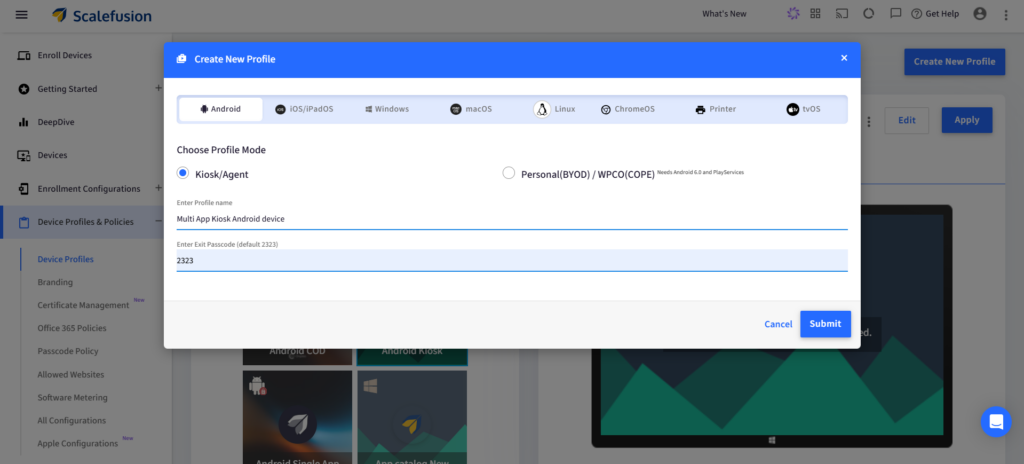
Passo 1: Faça login no console do Scalefusion. Acesse "Perfis e Políticas de Dispositivos" e selecione "Perfis de Dispositivos". Em seguida, escolha "Criar Novo Perfil".

Passo 2: Selecione 'Android' e escolha 'Quiosque/Agente'. Escolha um nome de perfil e um código de saída (se necessário, diferente do padrão). Clique em 'Enviar'.
Passo 3: Agora, selecione "Definir Scalefusion como Iniciador". Selecione e habilite os aplicativos que deseja executar no modo quiosque. Você também pode escolher a visibilidade deles. Depois de escolher os aplicativos desejados, clique em "Criar Perfil".
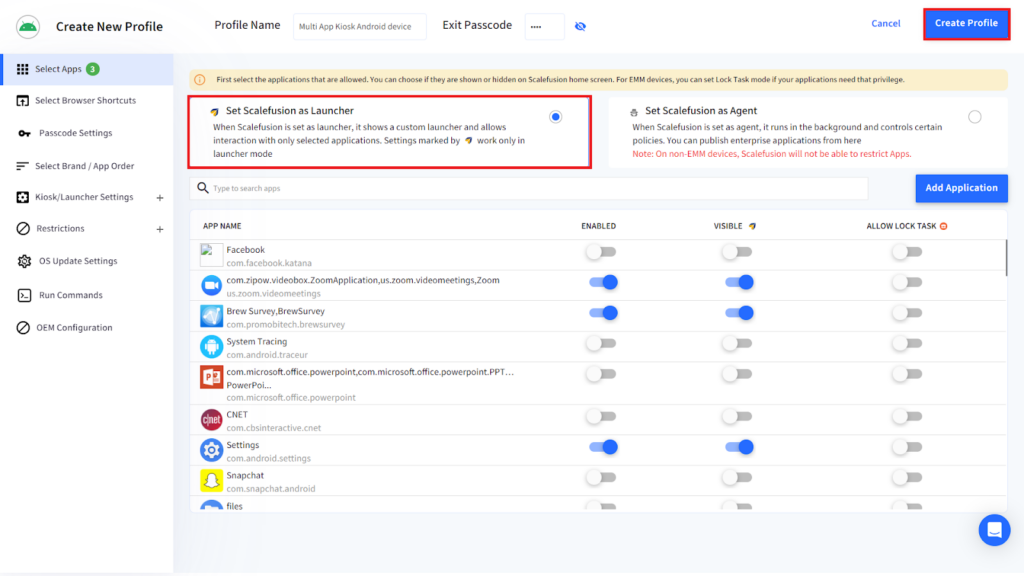
E pronto! Apenas três passos e alguns cliques para configurar um perfil de modo quiosque multiaplicativo para Android, que pode ser aplicado a vários dispositivos registrados. Os administradores de TI têm a opção de alterar ou editar as configurações do modo quiosque (veja a extremidade esquerda da imagem acima) e adicionar ou remover aplicativos para um perfil específico de modo quiosque multiaplicativo do Android.
Conclusão
O modo quiosque multiaplicativo do Android oferece às organizações uma solução intermediária prática entre um dispositivo Android irrestrito e um quiosque de uso único com um único aplicativo. Os usuários podem alternar entre as ferramentas de negócios de que realmente precisam, enquanto a TI mantém o controle sobre os aplicativos, as configurações do sistema e a experiência geral do dispositivo.
As implementações mais robustas vão além da simples inclusão de vários aplicativos em uma lista de permissões. É preciso cadastrar os dispositivos corretamente, considerar as dependências entre os aplicativos, configurar o iniciador e os controles do sistema, testar fluxos de trabalho reais e gerenciar atualizações e solução de problemas de forma centralizada. É isso que transforma um tablet Android comum ou um dispositivo robusto em um endpoint confiável e personalizado.
Perguntas Frequentes
1. Os dispositivos Android podem executar vários aplicativos no modo quiosque?
Sim. Dispositivos Android podem executar vários aplicativos aprovados em um ambiente de quiosque gerenciado. Um iniciador controlado pode expor os aplicativos permitidos, restringindo aplicativos não autorizados e funções do dispositivo. O Google oferece suporte a dispositivos Android dedicados configurados em torno de aplicativos individuais ou conjuntos de aplicativos.
2. Como faço para ativar o modo quiosque com vários aplicativos no Android?
Para implantações empresariais, inscreva o dispositivo Android por meio de uma plataforma MDM/UEM, crie uma política para quiosque ou dispositivo dedicado, selecione o modo multiaplicativo, adicione os aplicativos necessários, configure as restrições do sistema e atribua a política ao dispositivo. Os nomes dos menus variam entre os produtos de gerenciamento.
3. Fixar a tela no Android é o mesmo que o modo quiosque?
Não. O recurso de fixação de tela é uma funcionalidade do Android voltada para o usuário que permite manter um aplicativo visível temporariamente. O modo quiosque corporativo oferece maior controle administrativo sobre aplicativos aprovados, interface do usuário do sistema, configurações do dispositivo e comportamento de saída, principalmente em dispositivos totalmente gerenciados ou dedicados.
4. Os usuários podem sair do modo quiosque com vários aplicativos?
Normalmente, os administradores podem configurar um método protegido para que usuários autorizados ou a equipe de TI saiam do modo quiosque. Os usuários finais não devem conseguir contornar as restrições por meio da navegação normal se a política do quiosque estiver configurada corretamente.
5. É possível adicionar sites a um quiosque multiaplicativo do Android?
Sim. Dependendo da plataforma de gerenciamento, os administradores podem adicionar aplicativos da Web gerenciados, atalhos de URL ou um navegador restrito juntamente com os aplicativos nativos. A documentação do Google para dispositivos dedicados também oferece suporte a cenários de quiosques de aplicativos da Web e restrições de política do navegador.

