


À medida que as organizações adotam a tecnologia de quiosque para impulsionar o crescimento dos negócios, o engajamento do cliente ou para educação, é crucial restringir esses quiosques a aplicativos empresariais. Configurar quiosques para aplicativos empresariais únicos ou múltiplos garante que os dispositivos sejam usados especificamente para fins comerciais, ao mesmo tempo em que ajuda a TI a manter a segurança do dispositivo e dos dados, combater o uso indevido do dispositivo e evitar custos excessivos de dados e distração dos funcionários. Com o Scalefusion, você pode transformar seus dispositivos Windows 10 favoritos em quiosques configurando-os para serem executados no modo de quiosque de aplicativo único.
O que é o modo quiosque de aplicativo único do Windows 10?
O modo quiosque de aplicativo único do Windows 10 é um recurso que permite configurar um dispositivo Windows para que ele execute apenas um único aplicativo, transformando-o efetivamente em um quiosque. Nesse modo, o dispositivo fica bloqueado, impedindo que os usuários acessem outros aplicativos ou façam alterações nas configurações do sistema.
Com Scalefusion Modo quiosque do WindowsOs administradores de TI podem configurar as políticas do dispositivo e restringir seu uso a um único aplicativo. Isso garante que o dispositivo seja usado especificamente para fins comerciais e, embora auxilie os negócios e as operações, não estará disponível para outras finalidades. Com o Scalefusion, as equipes de TI podem praticamente vincular o dispositivo a um único aplicativo, mantendo a segurança do dispositivo e dos dados em todos os momentos.
Os administradores de TI podem alterar ainda mais o aplicativo em execução no dispositivo, ajustar suas restrições, agendar uma troca de perfil em um horário específico e monitorar remotamente o desempenho do dispositivo.
Vantagens do modo de aplicativo único do Windows 10:
- Uso ideal do dispositivo para negócios
- Custos de dados reduzidos
- Menos distrações
- Segurança de dados aprimorada
- Navegação segura com gerenciamento do navegador Chrome para escolas e instituições educacionais
Iniciar:
Para começar a configurar o modo de aplicativo único do Windows, comece inscrevendo-se no Scalefusion. Você pode usar sua ID corporativa ou inscrever-se usando credenciais de login do Microsoft Office 365 para criar uma conta no Scalefusion.
Você pode começar a inscrever dispositivos Windows 10. Aqui estão informações detalhadas sobre como configurar. modo de quiosque Para dispositivos com Windows 10.
Em poucas palavras:
- Inscreva-se em Fusão de escamas
- Registrar dispositivos Windows 10
- Comece a criar um perfil de dispositivo
- Definir aplicativos, sites e configurações do Chrome
- Configurar um modo de aplicativo único
- Salve e aplique o perfil do dispositivo aos dispositivos registrados.
Crie ambientes de quiosque seguros com aplicativo único
Restrinja os dispositivos Windows a um único aplicativo com o Scalefusion UEM.
Modo Scalefusion Single Application em dispositivos Windows 10: diversos tipos
Empresas dinâmicas precisam de aplicativos versáteis para atingir seus objetivos em dispositivos de quiosque. O gerenciamento de dispositivos Windows da Scalefusion atende às necessidades dinâmicas de executar diferentes tipos de aplicativos em dispositivos de quiosque com Windows 10, de acordo com os casos de uso.
Vamos dar uma olhada em vários tipos de aplicativos que podem ser definidos como aplicativo único no modo quiosque de aplicativo único do Windows 10 usando Scalefusion e como configurá-los:
1. Aplicativos pré-instalados
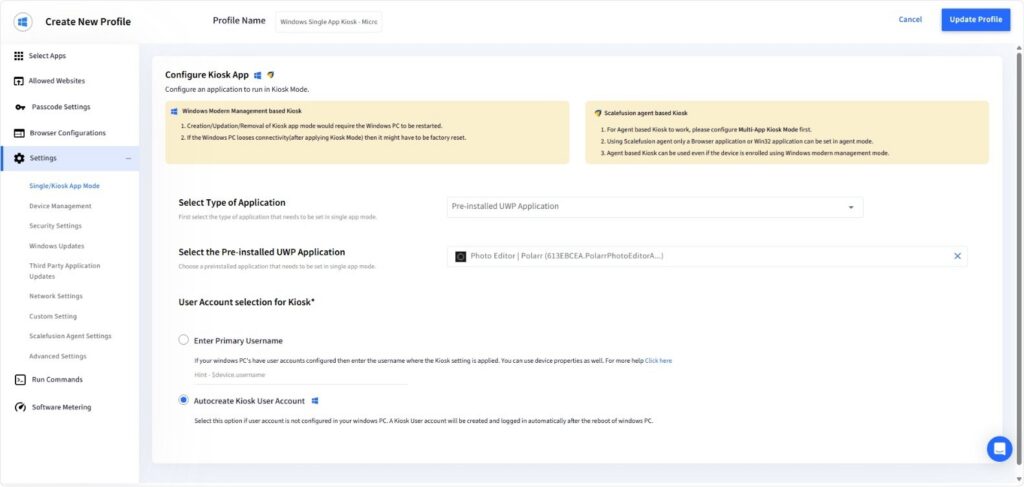
A Microsoft oferece uma ampla gama de aplicativos imensamente poderosos para conduzir diversas operações de negócios. Com o Scalefusion, os administradores de TI podem optar por definir qualquer um dos aplicativos pré-instalados do Windows no modo de aplicativo único em dispositivos Windows 10. Isso pode incluir qualquer aplicativo UWP instalado no dispositivo quiosque do Windows 10. É importante observar que se um aplicativo pré-instalado for bloqueado como parte da política de bloqueio de aplicativos, ele não poderá ser definido no modo de aplicativo único.
Basta selecionar o aplicativo pré-instalado no menu suspenso e atualizar as configurações do perfil.
2. Aplicativo empresarial de terceiros
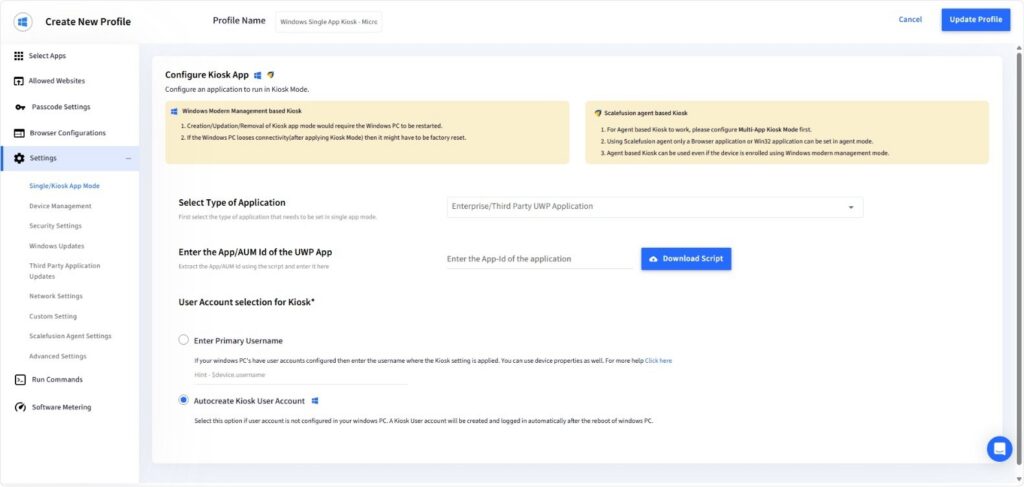
Os aplicativos empresariais são essenciais para empresas especializadas e organizações que usam tecnologia em grande escala e preferem personalizar aplicativos específicos para suas necessidades de negócios, o que também proporciona uma camada adicional de privacidade e segurança aos dados críticos de negócios. Para permitir que os administradores de TI configurem aplicativos corporativos ou de terceiros no modo de aplicativo único em quiosques do Windows 10, o Scalefusion provisiona o mesmo com seu MDM do Windows.
Os administradores de TI precisam primeiro adquirir o App-ID para aplicativos UWP. Por esta:
- Baixe o script disponível no Scalefusion
- Transfira o script baixado para qualquer dispositivo Windows 10 que tenha esse aplicativo empresarial de terceiros instalado
- Execute o arquivo em lote no dispositivo
- Um shell em lote será aberto, insira o nome do aplicativo no script em lote
- Copie o App-ID obtido e navegue até Scalefusion.
Agora, navegue até Scalefusion, insira o App-ID e defina seu perfil como aplicativo Enterprise.
3. Aplicativo de navegador
Dispositivos com Windows 10 são amplamente utilizados como navegadores de quiosque. De aeroportos a shoppings, de escolas a salas de espera, os navegadores de quiosque com Windows 10 são muito populares devido à sua facilidade de uso. Eles também são preferidos para compartilhamento entre funcionários e trabalhadores da linha de frente. Para instituições de ensino e escolas que implementam dispositivos com Windows 10, o gerenciamento do navegador Chrome ajuda a criar um ambiente de navegação seguro, controlado e adequado à idade. Com o Scalefusion, os administradores de TI podem configurar aplicativos de navegador no modo de aplicativo único em dispositivos com Windows 10. Os administradores podem configurar o navegador Google Chrome ou o Microsoft Kiosk Browser em dispositivos com Windows 10 usando o Scalefusion.
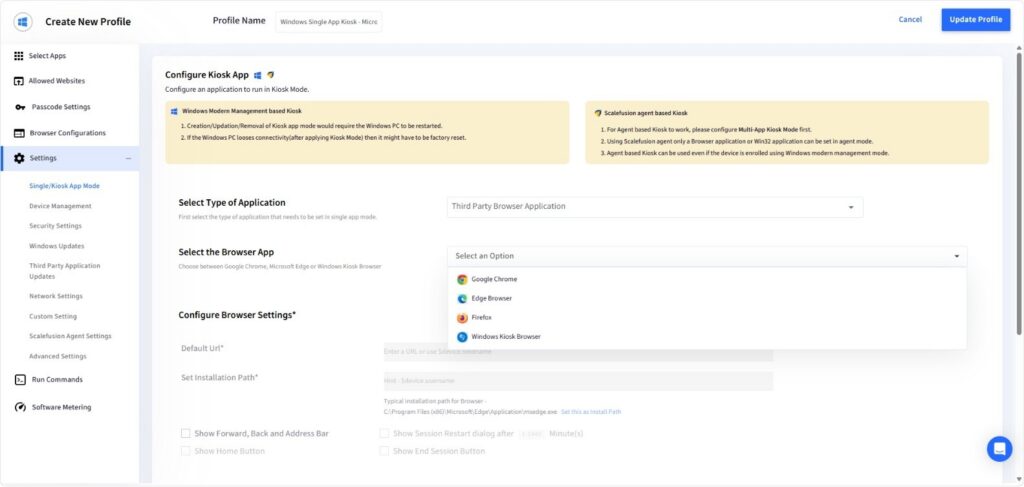
O Scalefusion Chrome Browser Management ajuda os administradores de TI a estender uma experiência de navegação controlada em navegadores de quiosque implantados para empresas.
Aprender mais: Como configurar o aplicativo Microsoft Kiosk Browser no modo de aplicativo único
4. Aplicativo Win-32
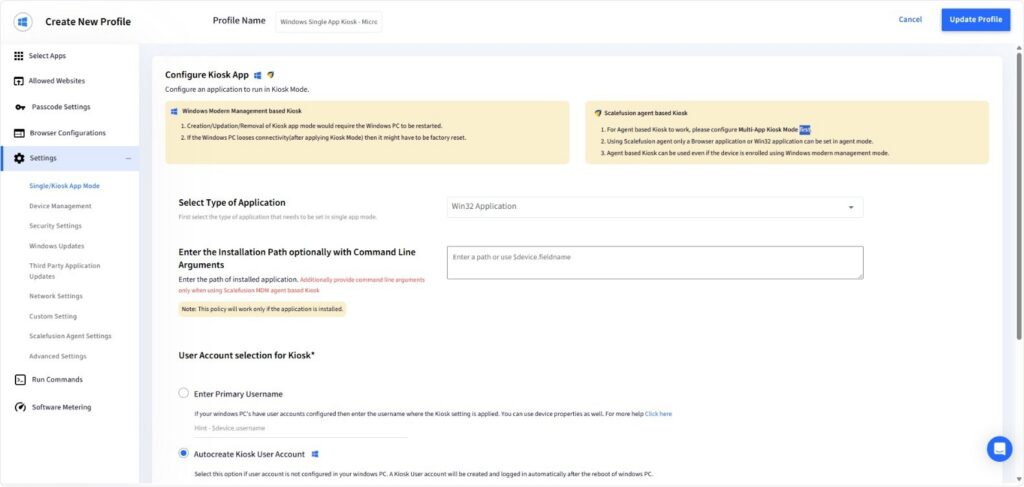
Com Scalefusion, você também pode implantar aplicativo Win32 em um modo de aplicativo único em dispositivos Windows 10. Disponível para Windows 10 Enterprise/Education versão 1709 e superior, Windows 10 Pro versão 1809 e superior, os administradores de TI podem configurar qualquer aplicativo Win32 pré-instalado no modo de aplicativo único com Scalefusion.
Basta inserir o caminho de instalação do aplicativo Win32 e atualizar o perfil.
Com Scalefusion UEMAproveitar o modo de aplicativo único para dispositivos Windows 10 para fins comerciais é muito simples. Transforme seus dispositivos Windows 10 em quiosques com o modo de aplicativo único. Gerencie os dispositivos e maximize os benefícios para sua empresa com o Scalefusion!


Perguntas Frequentes
1. Como coloco meus dispositivos Windows no modo quiosque de aplicativo único?
Para transformar seu dispositivo Windows no modo quiosque de aplicativo único, use o recurso “Acesso atribuído” nas configurações do Windows. Vá para Configurações > Contas > Família e outros usuários > Configurar um quiosque e escolha o aplicativo desejado. Isso restringe o dispositivo a executar apenas aquele aplicativo, ideal para ambientes públicos ou compartilhados.
2. Quais são os benefícios do modo de aplicativo único no Windows?
O modo de aplicativo único no Windows permite que os usuários se concentrem em uma tarefa, minimizando as distrações de outros aplicativos. Isso aumenta a produtividade e a concentração, reduzindo a tentação de realizar multitarefas. É particularmente útil para tarefas que exigem foco profundo ou ao trabalhar com informações confidenciais que não deveriam ser visíveis para outros aplicativos.
3. Por que você deve considerar os dispositivos Windows para o modo de aplicativo único?
Os dispositivos Windows são ideais para o modo de aplicativo único devido às suas opções robustas de compatibilidade e personalização. Eles oferecem integração perfeita com uma ampla gama de software, garantindo desempenho ideal para tarefas especializadas. Além disso, o Windows oferece flexibilidade na definição de configurações para aprimorar a experiência e a produtividade do usuário.
4. Por que usar o Scalefusion para ativar o modo de aplicativo único do Windows?
O Scalefusion permite que o modo de aplicativo único do Windows melhore a segurança e a produtividade do dispositivo, restringindo os usuários a um único aplicativo, reduzindo distrações e minimizando o risco de acesso não autorizado a informações confidenciais. Ele oferece gerenciamento centralizado, garantindo implantação e controle contínuos dos dispositivos em toda a organização.

