

Você pode configurar o SSO do HubSpot conectando o HubSpot a um provedor de identidade, configurando o logon único baseado em SAML, trocando os metadados necessários, atribuindo usuários ou equipes e testando o fluxo de login. Isso permite que os funcionários acessem o HubSpot com uma identidade corporativa segura, enquanto as equipes de TI gerenciam centralmente a autenticação, as políticas de acesso, as permissões de usuário e a segurança da conta.
Principais lições
O HubSpot SSO permite que os funcionários acessem o HubSpot por meio de um provedor de identidade confiável, usando credenciais corporativas, ao mesmo tempo que oferece às equipes de TI controle centralizado sobre autenticação, conformidade de dispositivos, acesso ao navegador e permissões de usuário.
- Primeiro, complete os pré-requisitos: Verifique o domínio organizacional, adicione usuários tanto ao HubSpot quanto à plataforma de identidade, migre-os para o OneIdP e assegure-se de que os administradores tenham acesso ao Console de Administração do HubSpot.
- Configure as definições SAML corretamente: Crie uma configuração de SSO no HubSpot e transfira o ID da entidade, a URL de SSO e o certificado X.509 para as configurações de Single Sign-On do HubSpot antes de verificar a conexão.
- Decida se deve exigir SSO: Os administradores podem tornar o SSO obrigatório para acesso ao HubSpot, garantindo que os usuários se autentiquem por meio do provedor de identidade da organização, em vez de dependerem de senhas separadas do HubSpot.
- Aplicar Políticas de Acesso Condicional: As equipes de TI podem restringir o acesso com base no registro do dispositivo, nos requisitos de MFA ou OTP, no tipo e versão do navegador e em exceções temporárias de registro ou de usuário.
- Teste o fluxo de login completo: Valide a autenticação com uma conta de teste para confirmar se o redirecionamento, as credenciais, as políticas de dispositivo e navegador, as exceções e o acesso final ao HubSpot funcionam corretamente antes da implementação em larga escala.
O HubSpot é uma das ferramentas mais utilizadas para marketing, vendas e engajamento de clientes. As equipes dependem dele diariamente, o que torna a proteção do acesso uma prioridade máxima. Depender de nomes de usuário e senhas separados cria riscos como credenciais fracas, logins esquecidos ou o incômodo de gerenciar várias contas. É aí que entra o SSO (Single Sign-On) do HubSpot.
Com o login único do HubSpot, os funcionários precisam apenas de um login por meio de um provedor de identidade (IdP) confiável. Após a autenticação, eles podem acessar o HubSpot e outros aplicativos conectados sem precisar digitar nomes de usuário ou senhas diferentes a cada vez. Para as equipes de TI, isso significa maior segurança, gerenciamento mais simples e menos tickets de suporte sobre senhas perdidas.
Neste guia, mostraremos por que SSO (conexão única) assuntos importantes para a HubSpot e como concluir a configuração do SSO da HubSpot usando o Scalefusion OneIdP. Ao final, você saberá como habilitar o login da HubSpot com SSO e criar uma experiência mais tranquila e segura para toda a sua organização.
Por que habilitar o SSO para o HubSpot?
O HubSpot se tornou uma plataforma central para executar campanhas, gerenciar contatos e analisar desempenho. Mas com tantas pessoas acessando-o de diferentes dispositivos e locais, a segurança se torna uma preocupação.
Habilitar o SSO do HubSpot é a maneira mais fácil de equilibrar segurança e praticidade. Isso não só reduz a chance de senhas fracas ou reutilizadas, como também dá à TI controle total sobre quem pode acessar o HubSpot.
Principais benefícios de habilitar o HubSpot Single Sign On
- Autenticação mais forte: Em vez de depender de senhas individuais, os funcionários usam um sistema de identidade centralizado. Isso garante que o login do HubSpot com SSO seja protegido por políticas de segurança da empresa, como MFA ou verificações de dispositivos.
- Acesso mais rápido e simples: Os usuários pulam a longa lista de credenciais e vão direto para o painel com o login do HubSpot com SSO.
- Integração e desintegração mais fáceis: Quando alguém entra ou sai da empresa, seu acesso ao HubSpot pode ser adicionado ou revogado instantaneamente por meio do IdP.
Resumindo, o login com o SSO HubSpot facilita a vida dos funcionários e das equipes de TI, ao mesmo tempo em que reforça a segurança.
Como funciona o SSO com o HubSpot?
A configuração do SSO do HubSpot conecta o HubSpot (o provedor de serviços) ao Scalefusion OneIdP (o provedor de identidade) usando o SAML2.0 padrão.
O fluxo de login funciona assim:
- Um usuário acessa a página de login do HubSpot e insere seu e-mail profissional.
- O HubSpot verifica o domínio, constata que está vinculado a uma configuração SSO e redireciona o usuário para o Scalefusion OneIdP.
- O OneIdP verifica a identidade do usuário — por meio de senha, MFA ou um método sem senha — e avalia quaisquer regras de acesso condicional vinculadas a
o pedido. - O OneIdP emite uma resposta SAML assinada, confirmando a identidade do usuário.
- O HubSpot aceita a resposta e direciona o usuário diretamente para o seu painel de controle.
Como a autenticação ocorre no nível do provedor de identidade, a TI mantém controle total sobre quem pode acessar o HubSpot e de quais dispositivos, sem que o HubSpot armazene ou verifique uma senha separada.
Guia passo a passo: Configurar SSO para HubSpot
Pronto para começar a configuração do seu SSO no HubSpot? Siga estes passos para conectar o HubSpot ao Scalefusion OneIdP.
Pré-requisitos para configuração do SSO do HubSpot
Antes de começar, certifique-se de que estas verificações estejam concluídas:
- O domínio personalizado que você planeja autorizar é verificado pelo OneIdP.
- Usuários pertencentes ao domínio personalizado são adicionados ao Painel Scalefusion e migrados para o OneIdP.
- Os administradores de TI têm acesso ao Console de administração do HubSpot.
- Os usuários já foram adicionados ao portal HubSpot.
Depois de concluir essas etapas, você estará pronto para configurar o HubSpot SSO.
Aqui está uma demonstração visual interativa do processo de configuração.
Agora, vamos percorrer o processo de configuração do HubSpot SSO usando o Scalefusion OneIdP.
Etapa 1: Criar SSO no Scalefusion
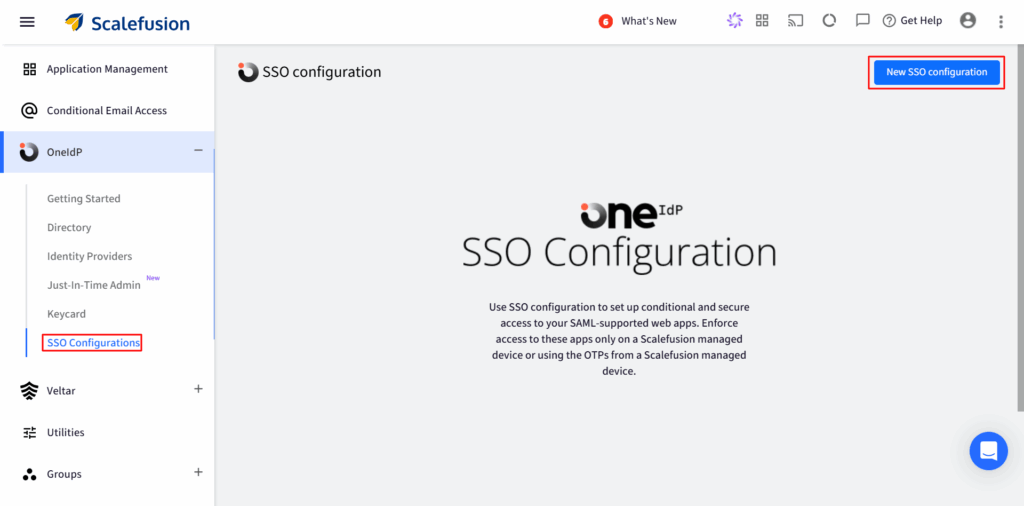
1. Faça login em Painel Scalefusion → vá para OneIdP > Configuração SSO.
2. Clique em Novo Configuração de SSO botão no canto superior direito.
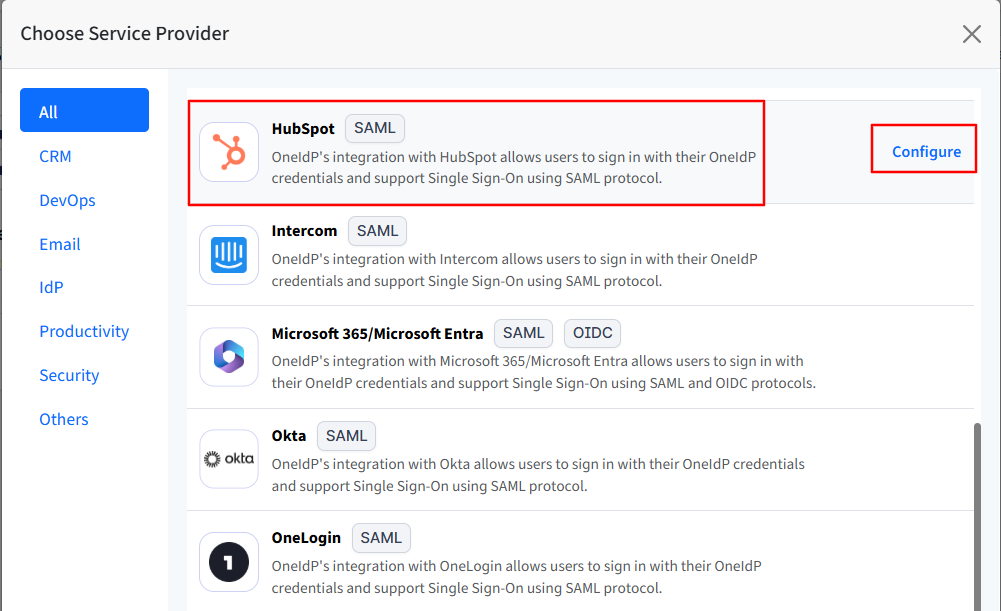
3. Após clicar em Nova Configuração SSO, uma janela será exibida. Procure por HubSpot na lista, selecione-o e clique em configurar.
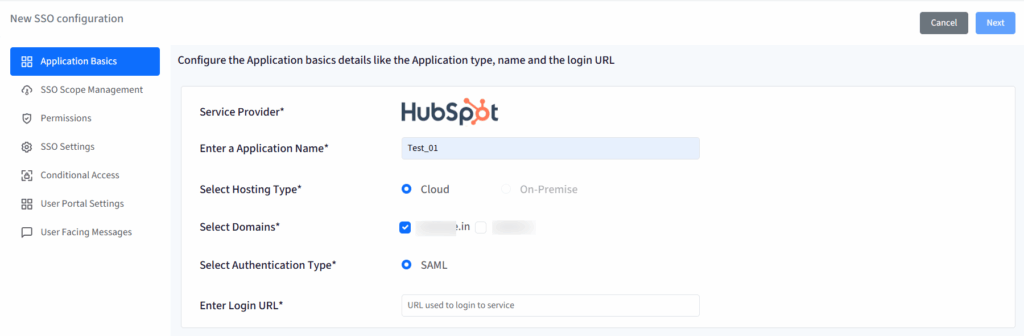
4. Isso abre um assistente de configuração com 6 guias:
- Noções básicas de aplicativos
- Gerenciamento de Escopo SSO
- Permissões
- Configurações de SSO
- Acesso Condicional
- Mensagens voltadas para o usuário
Navegue até cada aba e insira os detalhes necessários. Você só poderá navegar para a próxima aba após inserir todos os detalhes na seção atual.
5. Depois de inserir todos os detalhes, clique em Seguinte
Etapa 2: Configurar o SSO no HubSpot
1. No Console de administração do HubSpot, Clique no ícone de engrenagem no canto superior direito da página.

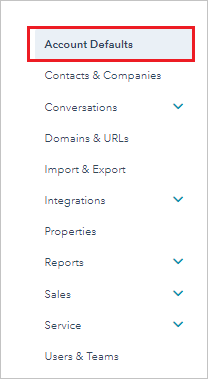
2. Clique em Padrões de conta
3. Vá até Segurança > Configurar logon único.

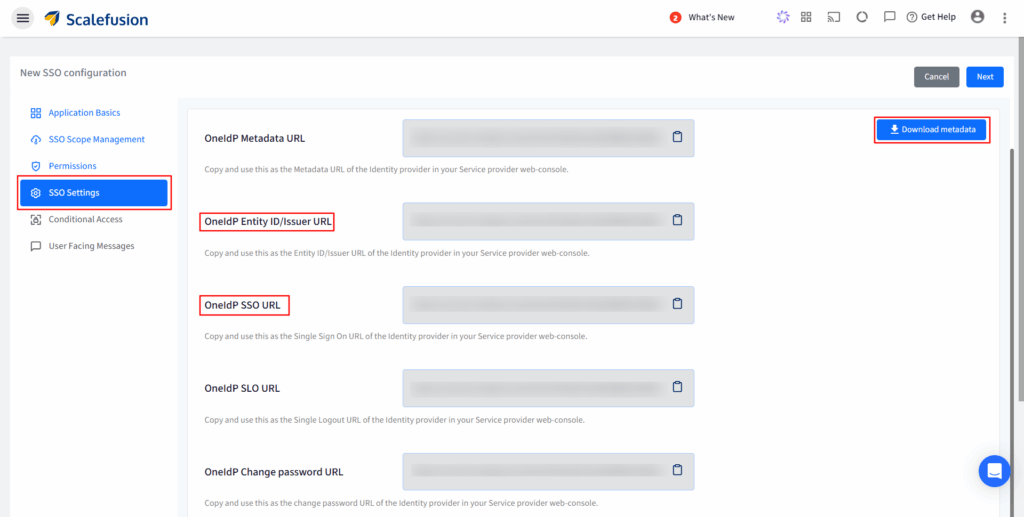
4. Copie esses detalhes do painel do Scalefusion e cole nas respectivas caixas.
- ID da entidade/URL do emissor → Identificador do Provedor de Identidade
- URL do SSO → URL de logon do provedor de identidade
- Certificado X.509 → Cole o certificado dos metadados do Scalefusion
5. Clique verificar.
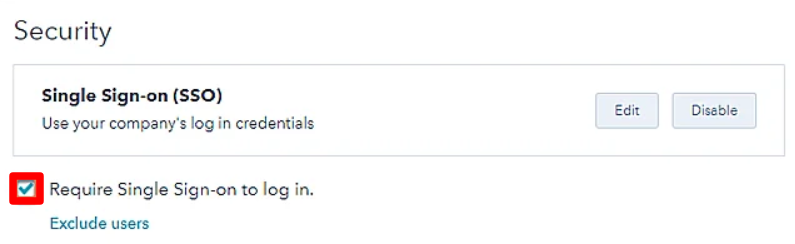
6. Sob Log-in único, Verifica Exigir SSO para efetuar login se você quiser que todos os usuários façam login somente via SSO.
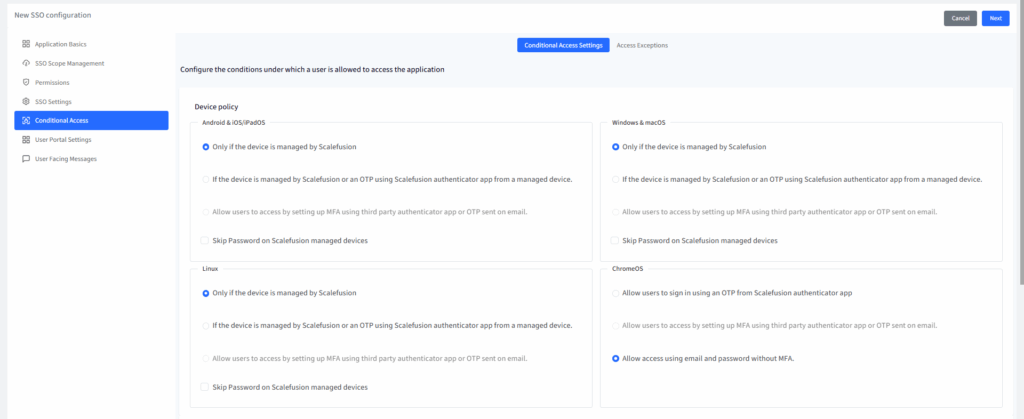
Etapa 3: Aplicar acesso condicional (opcional, mas recomendado)
Política de dispositivos
- Permitir apenas Dispositivos gerenciados pela Scalefusion.
- Ou permita ambos, mas peça por OTP se o dispositivo não for gerenciado.
- Ou impor MFA/OTP se habilitado nas Configurações do Diretório.
- Opcionalmente, pule a entrada de senha em dispositivos gerenciados (exceto ChromeOS).
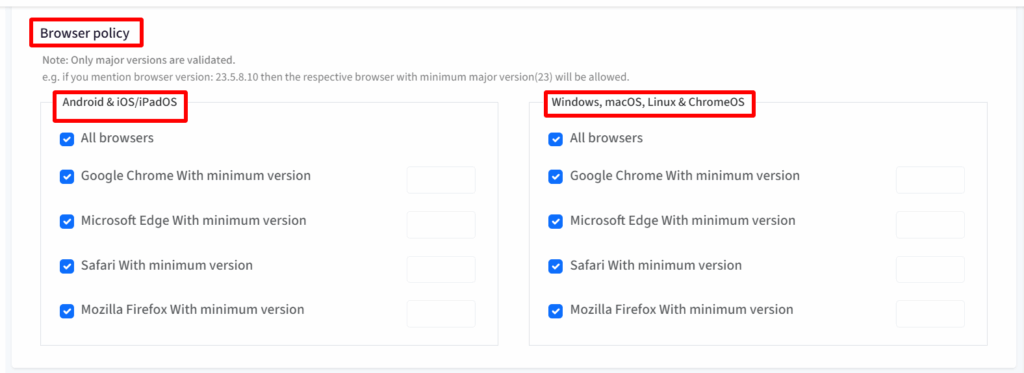
Política do navegador
- Permitir todos os navegadores (padrão) ou restringir a navegadores específicos (Chrome, Edge, Safari, Firefox) com requisitos mínimos de versão.
Exceções de acesso
- Exceções de inscrição: Permita que novos usuários acessem o HubSpot temporariamente antes de registrar um dispositivo, com limites de sessão e sistema operacional.
- Exceções do usuário: Isente usuários específicos das regras do dispositivo/navegador, mas ainda exija login OneIdP.

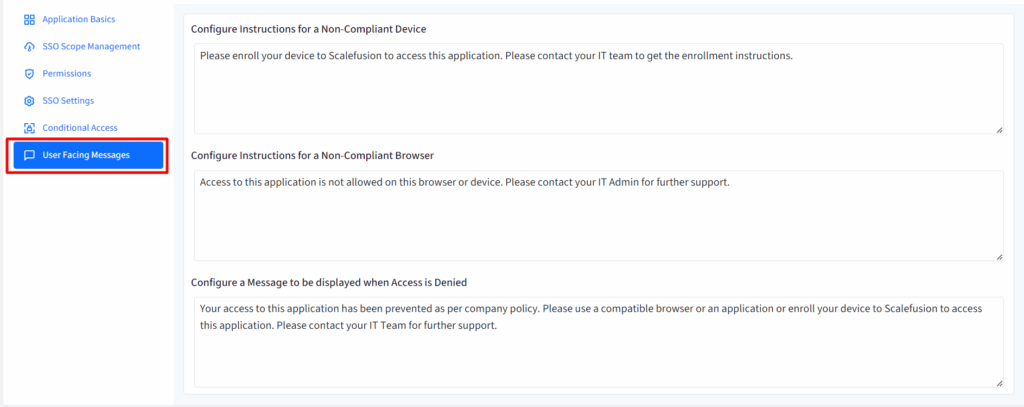
Etapa 4: personalizar mensagens do usuário
Defina instruções claras para os usuários caso o acesso seja bloqueado devido a:
- Dispositivo não compatível
- Navegador não suportado
- acesso negado
Etapa 5: salvar e testar
1. Clique Economize em Scalefusion.
2. Teste a configuração:
- Acesse o URL de login do HubSpot
- Aqui está o seu Entrar de vidrio irá redirecioná-lo para Página OneIdP para autenticação.
- Após inserir as credenciais, clique em Assinar em.

- Você deve estar logado no HubSpot.
Pronto! Seu HubSpot agora está protegido com o SSO OneIdP, e você pode controlar o acesso com regras baseadas em dispositivo, navegador e usuário.

Habilite o SSO em aplicativos de nuvem com o Scalefusion OneIdP
Configurar o SSO do HubSpot é uma das maneiras mais eficazes de proteger e simplificar o acesso a uma ferramenta empresarial essencial. Da prevenção da fadiga de senhas à garantia de uma integração tranquila, os benefícios do logon único do HubSpot alcançam todos os cantos da sua organização.
Usando Scalefusion OneIdPAs equipes de TI podem concluir facilmente a configuração do SSO do HubSpot, permitir que os funcionários façam login no HubSpot com SSO e estender a mesma abordagem a outros aplicativos de negócios. O resultado? Segurança mais forte, usuários mais satisfeitos e menos custos para a TI.
O Scalefusion OneIdP oferece suporte a uma ampla gama de aplicativos locais e na nuvem. Isso significa que, após configurar o logon único do HubSpot, você pode expandir a mesma configuração para aplicativos como Dropbox, Salesforce ou Office 365.
Próximo Passo
Mais guias de configuração de SSO
Perguntas Frequentes
1. Para que serve o Single Sign-On (SSO) do HubSpot?
O Single Sign-On (SSO) do HubSpot permite que os usuários façam login no HubSpot usando um único conjunto de credenciais corporativas, em vez de nomes de usuário e senhas separados do HubSpot. Ele centraliza a autenticação por meio de um provedor de identidade, ajudando as organizações a melhorar a segurança, simplificar o gerenciamento de acesso e reduzir problemas relacionados a senhas.
2. Como o SSO do HubSpot ajuda na integração e desvinculação de usuários?
O SSO do HubSpot simplifica a integração e o desligamento de usuários ao centralizar o gerenciamento de acesso por meio de um provedor de identidade. As equipes de TI podem conceder acesso ao HubSpot a novos usuários rapidamente e revogar o acesso imediatamente quando os funcionários saem da empresa, sem precisar criar ou excluir contas manualmente. Isso reduz o esforço administrativo, evita contas de usuário inativas e garante uma integração mais rápida e um desligamento mais seguro.
3. O SSO do HubSpot é útil para funcionários remotos e híbridos?
Sim, o SSO do HubSpot é extremamente útil para funcionários remotos e híbridos, pois permite acesso seguro de qualquer local usando credenciais corporativas. Ele proporciona uma experiência de login consistente em todos os dispositivos, reduz a dependência de redes locais ou VPNs e melhora a segurança para equipes distribuídas, tornando-o ideal para ambientes de trabalho modernos e flexíveis.
4. É possível impor a autenticação multifator (MFA) com o SSO do HubSpot?
Sim, a autenticação multifator (MFA) pode ser implementada com o HubSpot SSO no nível do provedor de identidade. A MFA adiciona uma etapa de verificação extra durante o login, reduzindo significativamente o risco de acesso não autorizado e ataques de phishing, além de fortalecer a segurança geral da conta para dados comerciais confidenciais.
5. Como o Scalefusion OneIdP simplifica o gerenciamento de SSO do HubSpot?
O Scalefusion OneIdP simplifica o gerenciamento de SSO do HubSpot ao centralizar o controle de identidade e acesso em um único painel. Ele permite que as equipes de TI configurem facilmente o SSO, gerenciem usuários e apliquem políticas de segurança, reduzindo o esforço administrativo e melhorando a segurança de acesso.

