
O modo quiosque multiaplicativo do Windows está ganhando força à medida que as empresas buscam experiências de dispositivo controladas e direcionadas a objetivos específicos. Essa crescente demanda está intimamente ligada à ampla adoção e ao domínio dos dispositivos Windows em todo o mundo.
Segundo dados da Statcounter, divulgados em março de 2026, o Windows detém a maior fatia do mercado global de sistemas operacionais para desktops, com uma participação estimada em 60%. O Windows 11 obteve alta taxa de adoção, com aproximadamente 67% do mercado global de versões do Windows para desktops, ultrapassando o Windows 10.
Com o uso crescente de dispositivos Windows em ambientes empresariais e educacionais, o gerenciamento eficaz desses dispositivos tornou-se crucial. Isso é especialmente verdadeiro quando os dispositivos são implantados para casos de uso específicos e orientados a tarefas.
O modo quiosque com vários aplicativos é uma das maneiras mais práticas de otimizar dispositivos Windows para esses cenários. Esse recurso permite que as organizações restrinjam os dispositivos a um conjunto de aplicativos aprovados, criando uma experiência de usuário segura e livre de distrações. Modo quiosque do Windows É particularmente popular em ambientes de autoatendimento e compartilhamento de dispositivos, um segmento que está crescendo rapidamente em todo o mundo.
Esse modo dedicado pode transformar dispositivos Windows em sistemas de propósito específico. Quiosques de autoatendimento melhoram a interação com os clientes em espaços públicos como museus, bibliotecas ou restaurantes. Em empresas, eles otimizam processos como o treinamento de funcionários, garantindo a produtividade ao limitar o acesso apenas aos aplicativos essenciais. Gerenciar esses dispositivos de quiosque de forma eficaz é fundamental para maximizar seu potencial, seja para fins educacionais, de varejo ou corporativos.
O que é o modo quiosque multiaplicativo do Windows?
O modo quiosque multiaplicativo no Windows é um recurso que permite configurar dispositivos para funcionar em um ambiente restrito, onde apenas aplicativos selecionados ficam acessíveis aos usuários. É útil quando o dispositivo se destina a uma finalidade específica, como um quiosque público, um balcão de informações ou um terminal de autoatendimento.
Com o modo quiosque multiaplicativo do Windows, você pode configurar uma interface de usuário personalizada que restringe o acesso dos usuários à área de trabalho, ao menu Iniciar e a outras configurações do sistema. Em vez disso, os usuários visualizam uma interface restrita que exibe um conjunto específico de aplicativos ou conteúdo de sua escolha.
Este modo permite personalizar a experiência dos usuários, controlando quais aplicativos eles podem acessar. Você pode configurá-lo para que determinados aplicativos abram automaticamente ao iniciar o dispositivo, impedir que os usuários alternem entre aplicativos e limitar o acesso a recursos específicos dentro dos aplicativos permitidos. Dessa forma, você pode adaptar o dispositivo às suas necessidades e aprimorar a experiência do usuário.
Os administradores podem configurar e gerenciar o modo restrito de vários aplicativos do Windows usando ferramentas fornecidas pela Microsoft, como o recurso Acesso Atribuído, o Designer de Configuração do Windows ou software de quiosque de terceiros. Essas ferramentas permitem definir a experiência do usuário, especificar quais aplicativos podem ser acessados e configurar restrições adicionais, se necessário.
Ao utilizar o modo restrito de vários aplicativos do Windows, as organizações podem criar ambientes dedicados e seguros para os usuários. Isso garante que o dispositivo seja usado apenas para a finalidade pretendida e impede o acesso não autorizado a informações confidenciais ou configurações do sistema.
Principais funcionalidades do modo quiosque com vários aplicativos no Windows 11 e 10
1. Restrição de aplicativos
- Acesso a aplicativos pré-selecionados: Os administradores definem uma lista restrita de aplicativos permitidos (UWP, Win32 ou Microsoft Edge) que os usuários podem executar. Aplicativos não autorizados são bloqueados, garantindo que o dispositivo funcione apenas para a finalidade pretendida.
Exemplo: Um quiosque de varejo pode permitir apenas um aplicativo de ponto de venda (POS) e uma ferramenta de gerenciamento de estoque.
- Dependências do aplicativo: Todos os componentes necessários devem ser incluídos na lista de permissões se um aplicativo depender de processos ou executáveis adicionais (por exemplo, binários de 32 bits e 64 bits, se usados).
2. Experiência consistente do usuário
- Menu Iniciar personalizado: Os usuários veem um menu Iniciar com apenas os aplicativos permitidos fixados como blocos, ocultando todos os outros programas e recursos do sistema. Isso garante uniformidade entre os dispositivos e reduz distrações.
- Área de trabalho bloqueada: A área de trabalho do Windows é acessível, mas despojada de elementos de UI não essenciais (por exemplo, menus de contexto, bandeja do sistema). Os usuários não podem acessar o File Explorer ou modificar as configurações da barra de tarefas.
- Suporte para vários monitores: As configurações podem se estender por vários monitores, o que é ideal para fluxos de trabalho complexos, como sinalização digital combinada com interfaces transacionais.
3. Downloads e instalações de aplicativos bloqueados
- Nenhum aplicativo novo: Os usuários não podem instalar ou baixar aplicativos. O ambiente gerenciado de múltiplos aplicativos impõe políticas rígidas de execução de aplicativos, garantindo que apenas softwares pré-aprovados sejam executados.
- Limitações do navegador Edge: Se o Microsoft Edge estiver incluído, os administradores podem restringir a navegação a URLs específicas usando listas de permissão/bloqueio. Recursos como ferramentas de desenvolvedor (F12) e criação de nova guia (Ctrl+T) são desabilitados.
4. Prevenção de mudanças no sistema
- Bloqueio de configurações: O acesso às configurações do sistema (por exemplo, Painel de Controle, configurações de rede) é bloqueado, exceto para funções essenciais, como conectividade Wi-Fi ou ajustes de brilho da tela.
- Aplicação da política: As políticas de grupo ou ferramentas de gerenciamento de dispositivos móveis (MDM), como o Scalefusion, aplicam configurações como:
- Desativar a personalização da barra de tarefas
- Ocultar notificações pop-up e mensagens de aviso.
- Redefinição de sessão: Após um período de inatividade, as sessões são reiniciadas automaticamente para limpar dados temporários (como cookies e downloads) e restaurar o estado padrão.
5. Segurança e conformidade
- Integração do AppLocker: Lançamentos de aplicativos não autorizados acionam alertas do AppLocker (por exemplo, “Este aplicativo foi bloqueado pelo administrador do sistema”).
- Registros de auditoria: Os logs de eventos (por exemplo, Microsoft\Windows\AssignedAccess\Operational) rastreiam erros de configuração e tentativas de acesso não autorizado.
- Contas de login automático: Os dispositivos de quiosque podem usar contas locais ou na nuvem dedicadas (por exemplo, Azure AD) sem privilégios de administrador, reduzindo os riscos de violação.
6. Métodos de implementação
- UEM: Implante configurações XML por meio do Scalefusion UEM para aplicar as configurações do quiosque globalmente.
- Scripts do PowerShell: Utilize o provedor WMI do MDM Bridge e ferramentas como o PsExec para aplicar perfis baseados em XML em configurações com vários aplicativos.
- Configuração XML personalizada: Defina aplicativos permitidos, pinos do menu Iniciar e visibilidade da barra de tarefas em um arquivo XML (exemplo abaixo):
7. Considerações principais
- Requisitos da edição Windows: O modo quiosque com vários aplicativos é compatível com as edições Windows 11 e 10 Pro, Enterprise e Education.
- Autenticação de usuário: Oferece suporte a contas locais, usuários do Azure AD ou login automático para dispositivos públicos.
Transforme seu dispositivo Windows em um quiosque dedicado em instantes.
Inscreva-se agora para um teste gratuito de 14 dias.
Como configurar manualmente o modo quiosque do Windows 11 e 10 usando o Acesso Atribuído.
É possível configurar o modo quiosque em um dispositivo Windows 11/10, mas para uma configuração de aplicativo único, utilize o recurso Acesso Atribuído. Ao fazer login na conta do quiosque, o aplicativo é iniciado automaticamente.
1. Abra o aplicativo Configurações > Contas. Selecione Outros usuários ou Família e outros usuários.
2. Acesse Configurar um quiosque > Acesso atribuído. Clique em Começar.
3. Insira um nome para uma nova conta.
4. Escolha o aplicativo que será executado quando a conta do quiosque fizer login.
Limitações do acesso atribuído
Embora o Acesso atribuído no Windows Embora ofereça configurações simples de quiosque, apresenta algumas limitações que podem afetar a funcionalidade e a segurança:
- Limitação de aplicativo único: Ele foi projetado principalmente para configurações de quiosques com um único aplicativo. Configurar quiosques com acesso atribuído e vários aplicativos pode ser complexo e talvez não ofereça a experiência integrada que as empresas precisam.
- Provisionamento manual de aplicativos: Os administradores precisam instalar e configurar manualmente os aplicativos em cada dispositivo antes de ativar o modo quiosque, o que aumenta o tempo de configuração e pode causar inconsistências entre os dispositivos.
- Controle restrito sobre comandos do sistema: Falta funcionalidade integrada para desativar atalhos de teclado específicos, como Ctrl+Alt+Delete, que os usuários podem explorar para acessar funções do sistema e sair do ambiente do quiosque.
Dadas essas limitações do Acesso Atribuído, as empresas precisam de uma solução mais robusta e escalável. Para superar esses desafios e possibilitar uma experiência perfeita em quiosques com múltiplos aplicativos do Windows, as organizações podem aproveitar o Scalefusion UEM.
Assista a este vídeo instrutivo passo a passo para ativar o modo quiosque com vários aplicativos em dispositivos Windows:o:
Pré-requisitos para configurar o modo quiosque multiaplicativo do Windows usando o Scalefusion
Para configurar um quiosque com vários aplicativos no Windows, você precisa atender a certos pré-requisitos e seguir etapas específicas para aplicar a política do quiosque. Aqui estão os pré-requisitos:
1. Sistemas operacionais suportados
- Windows 10 e superior: Edições Pro, Enterprise, Education ou Business com versão 1803 ou posterior.
- Windows 7, 8.1 e Windows Home (10 e 11): Essas versões exigem inscrição no agente Scalefusion MDM para funcionalidade de quiosque com vários aplicativos.
2. Agente MDM Scalefusion
Instale o agente Scalefusion MDM no Windows 7, 8.1 ou nas edições Home do Windows para habilitar os recursos de quiosque com vários aplicativos.
3. Configuração da conta de usuário
A política de quiosque com múltiplos aplicativos se aplica exclusivamente a contas de usuário que não sejam de administrador. Certifique-se de que uma conta de usuário padrão dedicada esteja configurada para a implantação do modo quiosque em cada dispositivo.
4. Instalação do aplicativo
Verifique se todos os aplicativos destinados ao modo quiosque com vários aplicativos estão pré-instalados nos dispositivos Windows. Isso inclui aplicativos da Plataforma Universal do Windows (UWP) e aplicativos Win32.
5. Acesso administrativo
Mantenha credenciais administrativas para configuração e instalação inicial do dispositivo.
6. Acesso ao painel de controle do Scalefusion
Confirme se você tem uma conta Scalefusion ativa e pode acessar o painel para criar e gerenciar perfis de dispositivos.
Como configurar o modo quiosque com vários aplicativos no Windows 11 e 10 com o Scalefusion
Experimente em primeira mão cada etapa do processo de configuração do modo quiosque multiaplicativo do Windows com nossa demonstração interativa:
Siga este processo passo a passo para configurar o modo quiosque multiaplicativo em dispositivos Windows 11 e 10 diretamente do painel de controle do Scalefusion. Para configurar o modo quiosque multiaplicativo do Windows, é necessário criar um perfil de modo quiosque do Windows.
Siga este processo passo a passo para configurar a configuração no painel para experimentar o modo quiosque multiaplicativo do Windows:
Para configurar um quiosque multiaplicativo do Windows, é necessário criar um perfil de modo quiosque do Windows.
1. Navegue até Perfis e políticas de dispositivos > Perfis de dispositivos
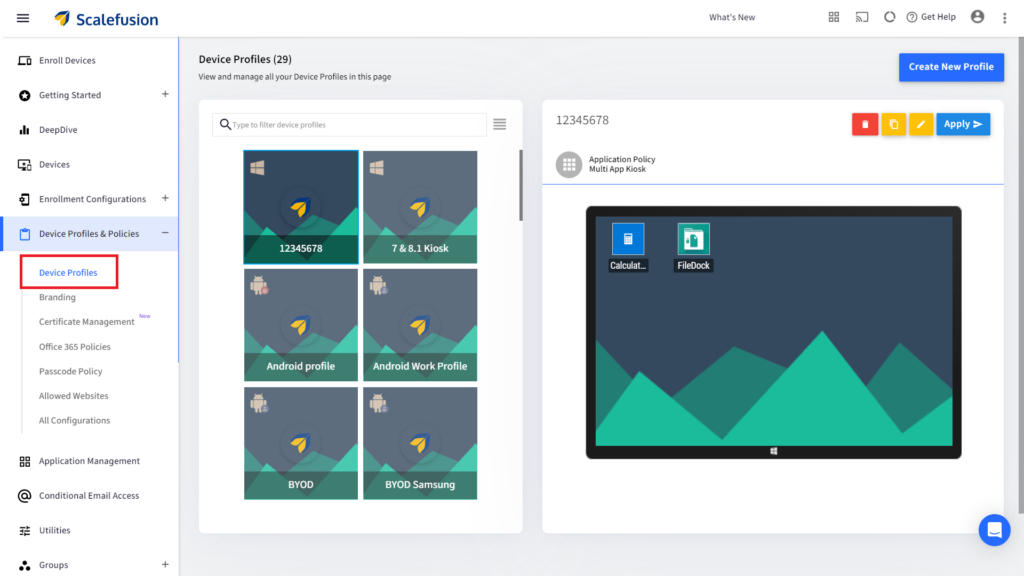
2. Clique em Criar novo perfil no canto superior direito da tela
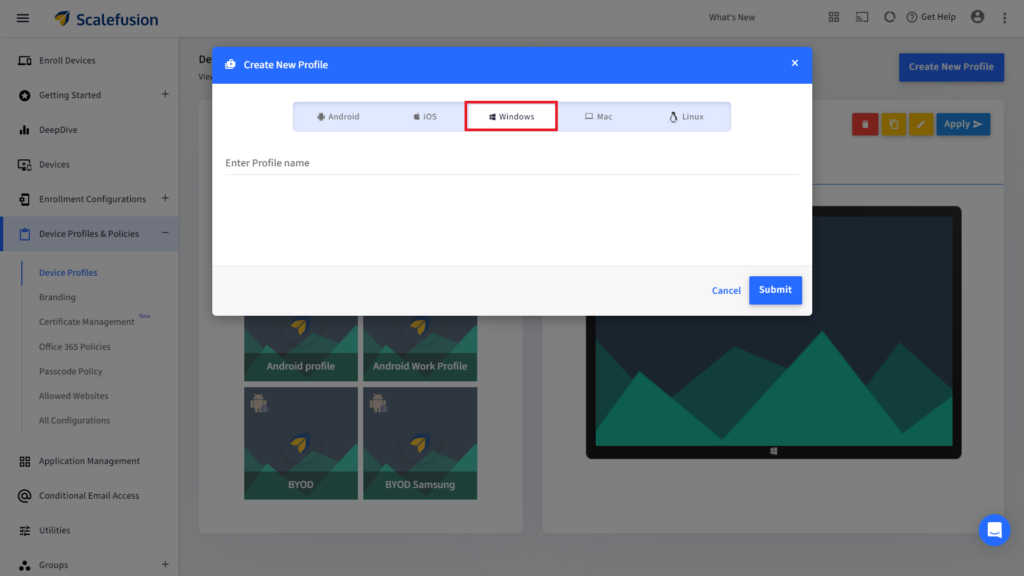
3. Selecione a aba Windows; Insira um nome de perfil; Clique em Enviar
4. Agora, em Selecionar aplicativos (no menu à esquerda), escolha Modo quiosque multiaplicativo
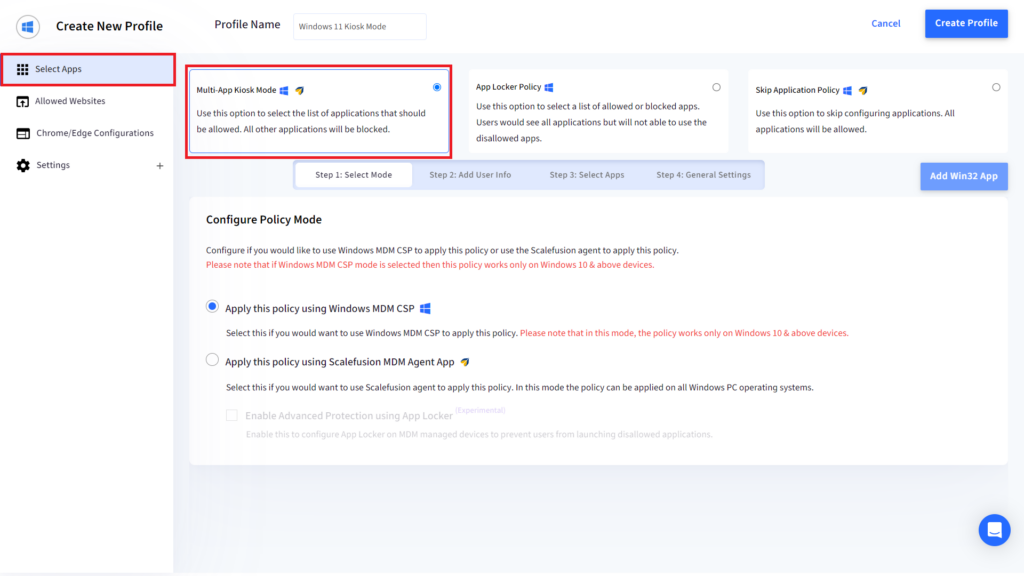
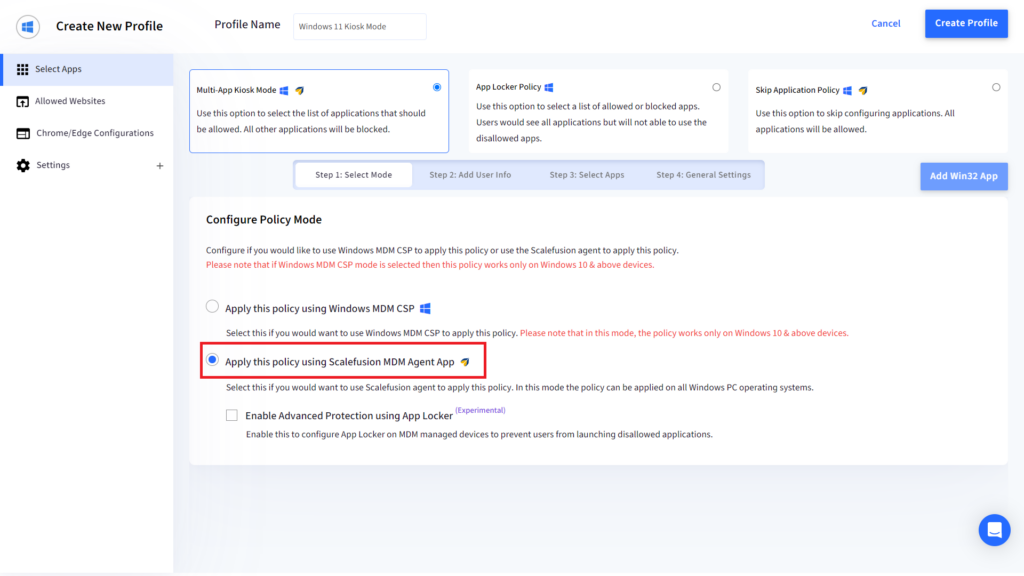
- Etapa 1: Configurar o modo de política – Selecione o aplicativo Scalefusion MDM Agent
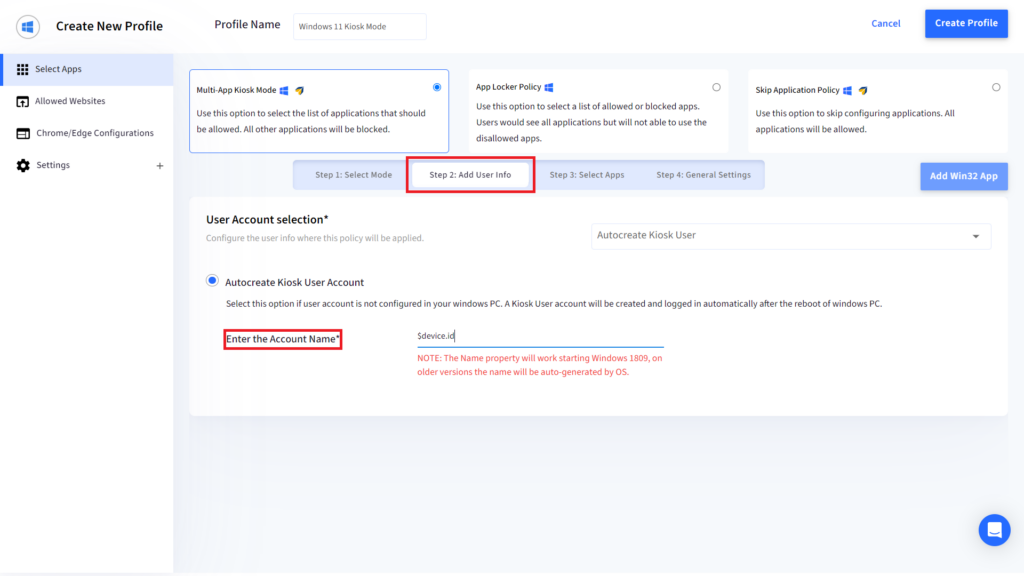
- Etapa 2: Adicionar informações do usuário – Configure as informações do usuário
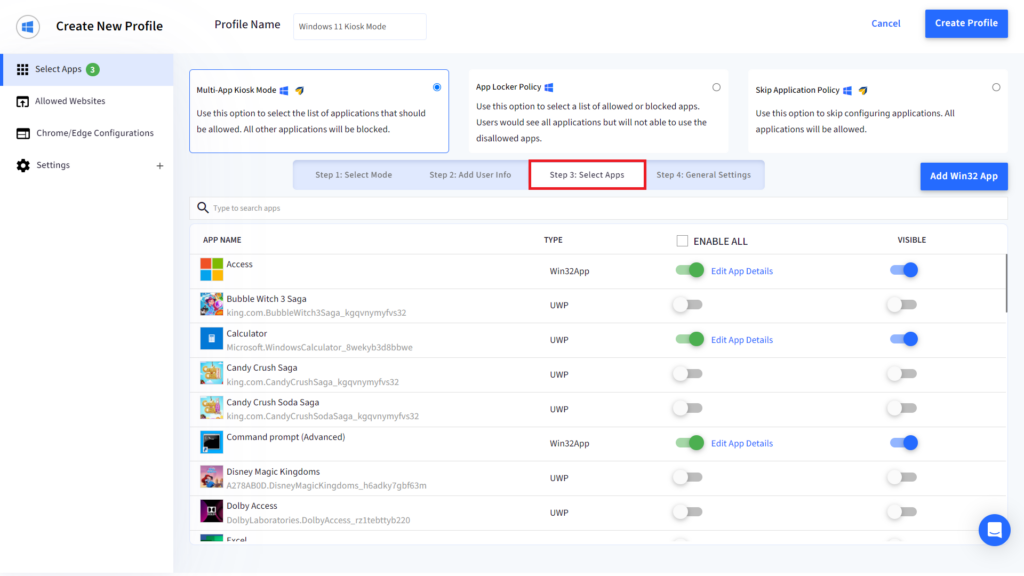
- Etapa 3: Selecionar aplicativos – Selecione os aplicativos para ativar no modo quiosque com vários aplicativos
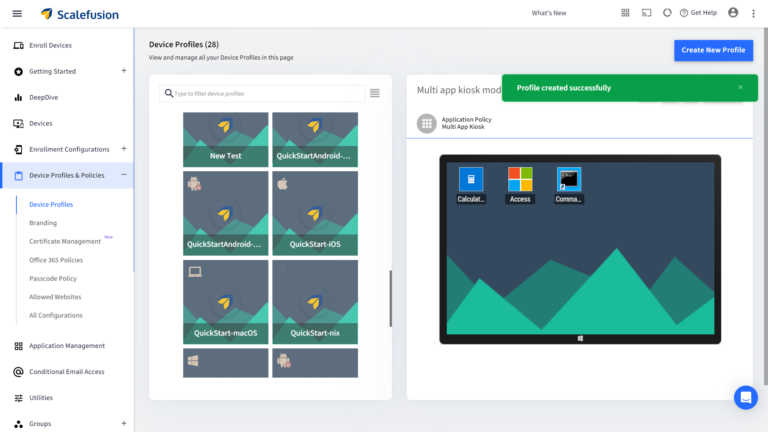
5. Clique em Criar perfil no canto superior direito da tela para finalizar
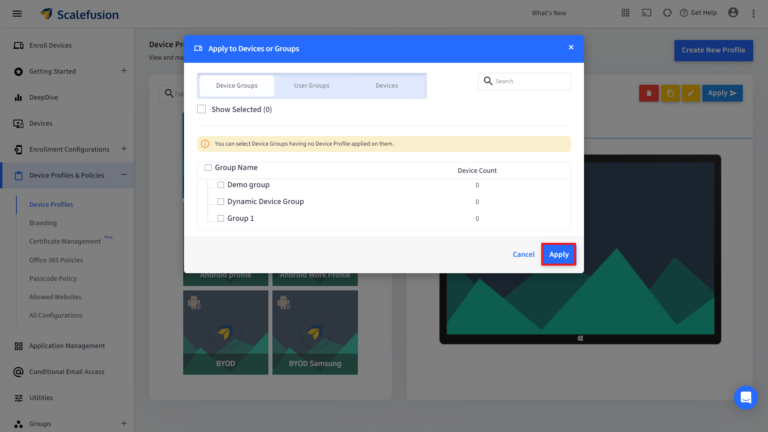
6. Clique em Aplicar para enviar o perfil de quiosque multiaplicativo para grupos de dispositivos/grupos de usuários/dispositivos individuais
Benefícios do modo quiosque multiaplicativo do Windows para empresas
1. Segurança aprimorada
Software de quiosque Garante que apenas usuários autorizados acessem aplicativos ou recursos específicos, reduzindo os riscos de segurança. O MDM reforça ainda mais essa segurança ao impor criptografia, conexões VPN e políticas de acesso controlado.
2. Maior produtividade
Ao limitar o acesso do usuário aos aplicativos necessários, o modo restrito de múltiplos aplicativos elimina distrações. O MDM aprimora isso instalando aplicativos silenciosamente e gerenciando atualizações sem interromper o fluxo de trabalho.
3. Configuração e gerenciamento fáceis
Gerenciar vários dispositivos de quiosque Windows torna-se simples com controles centralizados. As empresas precisam de MDM para o modo de bloqueio de dispositivos no Windows, permitindo a aplicação de políticas, a ativação ou desativação de hardware e o monitoramento remoto da conformidade dos dispositivos.
4. Experiência do usuário personalizável
O modo dedicado para vários aplicativos do Windows permite que as empresas personalizem o acesso aos dispositivos, garantindo uma interface consistente. O MDM complementa isso, implantando aplicativos internos, protegendo dados e permitindo o uso de vários aplicativos em ambientes compartilhados.
5. Maior satisfação do usuário
Funcionários e clientes têm uma experiência focada e sem distrações. O MDM garante uma implantação suave do aplicativo, navegação controlada e desempenho confiável.
6. Redução de custos
Ao restringir os dispositivos a aplicativos e casos de uso aprovados, o modo quiosque multiaplicativo minimiza o uso indevido, reduz os riscos de segurança e diminui os custos de manutenção. Combinado com o gerenciamento centralizado por meio de MDM (Mobile Device Management), as equipes de TI podem solucionar problemas remotamente, aplicar políticas em larga escala e prolongar a vida útil dos dispositivos, resultando em economia geral de custos.
Maximize a eficiência dos quiosques Windows com o Scalefusion UEM.
Scalefusion UEM Permite configurar dispositivos Windows no modo quiosque multiaplicativo com facilidade, adotando o gerenciamento moderno de endpoints. O modo quiosque multiaplicativo do Windows é amplamente preferido por empresas e instituições de ensino para o gerenciamento de dispositivos dedicados. Isso se deve principalmente ao fato de minimizar distrações, reduzir o consumo de dados e limitar os riscos de segurança causados por aplicativos desnecessários, garantindo que os usuários acessem apenas aplicativos de trabalho e educacionais aprovados.
Gerencie seu Modo Quiosque Multiaplicativo do Windows sem esforço com o Scalefusion.
Comece seu teste gratuito de 14 dias hoje!
Referência:
1. Estadista
Perguntas Frequentes
1. Para que serve o modo quiosque multiaplicativo do Windows em ambientes reais?
O modo quiosque multiaplicativo do Windows é usado em dispositivos compartilhados ou focados em tarefas específicas, onde os usuários precisam acessar um conjunto limitado de aplicativos. Ambientes comuns incluem balcões de varejo, estações de trabalho na área da saúde, laboratórios educacionais, operações de linha de frente e quiosques de autoatendimento, onde o acesso controlado melhora a segurança, a consistência e a facilidade de gerenciamento do dispositivo.
2. Posso gerenciar remotamente o modo quiosque com vários aplicativos no Microsoft Windows?
O modo quiosque multiaplicativo nativo do Windows oferece recursos limitados de gerenciamento remoto. A configuração básica é possível durante a instalação, mas alterações contínuas, monitoramento e solução de problemas geralmente exigem acesso administrativo. Para controle remoto eficiente, atualizações e alterações de políticas, as organizações normalmente dependem de ferramentas centralizadas de gerenciamento de dispositivos.
3. Que tipos de aplicativos são suportados no modo quiosque multiaplicativo do Windows?
O modo quiosque multiaplicativo do Windows oferece suporte a aplicativos UWP e aplicativos de desktop Win32 selecionados. A compatibilidade dos aplicativos depende das permissões, do contexto do usuário e de como o aplicativo se comporta em um ambiente restrito. Alguns aplicativos legados ou que dependem de privilégios de administrador podem não funcionar corretamente em configurações de quiosque multiaplicativo.
4. O modo quiosque com vários aplicativos do Windows é adequado para uso corporativo ou em vários locais?
O modo quiosque multiaplicativo do Windows pode funcionar para implantações pequenas ou estáticas, mas torna-se difícil de escalar em ambientes corporativos ou com várias localizações. As limitações nativas em relação ao gerenciamento remoto, monitoramento, atualizações e consistência dificultam a manutenção de grandes implantações sem recursos adicionais de gerenciamento centralizado.
5. Qual é a diferença entre o modo quiosque de aplicativo único e o modo quiosque de vários aplicativos no Windows?
O modo quiosque de aplicativo único restringe um dispositivo Windows a um único aplicativo, ideal para casos de uso específicos, como sinalização digital ou quiosques de check-in. O modo quiosque de vários aplicativos permite o acesso a vários aplicativos aprovados, sendo mais adequado para estações de trabalho compartilhadas, onde os usuários precisam alternar entre diversos aplicativos controlados.

