

Wzrost popularności urządzeń z systemem iOS jest ewidentny, a biorąc pod uwagę ich klasyczny wygląd, niezwykle prosty interfejs użytkownika i nienaganną wydajność, nic dziwnego, że iPady i iPhone'y są tak niezwykle preferowane na całym świecie. Ponieważ coraz więcej rodziców używa iPadów i iPhone'ów do celów osobistych, naturalną skłonnością dzieci jest wybieranie iPadów i iPhone'ów zamiast innych nieznanych urządzeń, zarówno do rozrywki, jak i do nauki. Ponieważ szkoły i instytucje edukacyjne wdrażają technologie usprawniające naukę, urządzenia z systemem iOS stają się oczywistym wyborem do wykorzystania w nauce.
Urządzenia cyfrowe otwierają przed młodymi umysłami nieograniczone możliwości kreatywności i wyobraźni, podsycając ich ciekawość i pragnienie nauki przy użyciu odpowiednich zasobów. Kluczem jest jednak używanie iPhone'ów i iPadów wyłącznie do celów edukacyjnych. Niemonitorowane urządzenia z dostępem do danych będące w posiadaniu uczniów mogą również prowadzić do nadużyć, zasadniczo niwecząc zamiar wdrażania urządzeń z systemem iOS w szkołach.
Zabezpieczanie urządzeń iOS przed niewłaściwym użyciem bez pogarszania komfortu użytkowania i podstawowych funkcjonalności urządzeń to równowaga, którą szkoły i organizacje edukacyjne starają się osiągnąć – a dzięki Scalefusion dokładnie to potrafią!
Rozwiązanie Scalefusion MDM pomaga szkołom i placówkom edukacyjnym konfigurować iPady i iPhone’y za pomocą Tryb kiosku iPada Rozwiązanie. Administratorzy IT w szkołach muszą zarejestrować się w Scalefusion i zarejestrować swoje iPady i iPhone'y w Scalefusion MDM. Mogą w tym celu skorzystać z programu Apple Device Enrollment Program (DEP) i skorzystać z Menedżer Apple School z Scalefusion MDM, aby rozpocząć. Pomaga to w szybszym wdrażaniu wielu urządzeń.
Sprawdzić: Profil iOS MDM na Scalefusion
Zobaczmy, jak zablokować urządzenia iOS w szkołach za pomocą Scalefusion:
1. Zarządzaj aplikacjami
Kiedy urządzenia iOS są wdrażane w celach edukacyjnych, ważne jest, aby załadować na nie aplikacje edukacyjne. Gry i rozrywka to główne elementy, które mogą rozpraszać uwagę, dlatego aplikacje do gier i rozrywki muszą być blokowane na urządzeniach wdrożonych w szkole.
Dzięki Scalefusion szkoły mogą zrobić wszystko:
a) Zezwalaj i blokuj niechciane aplikacje –
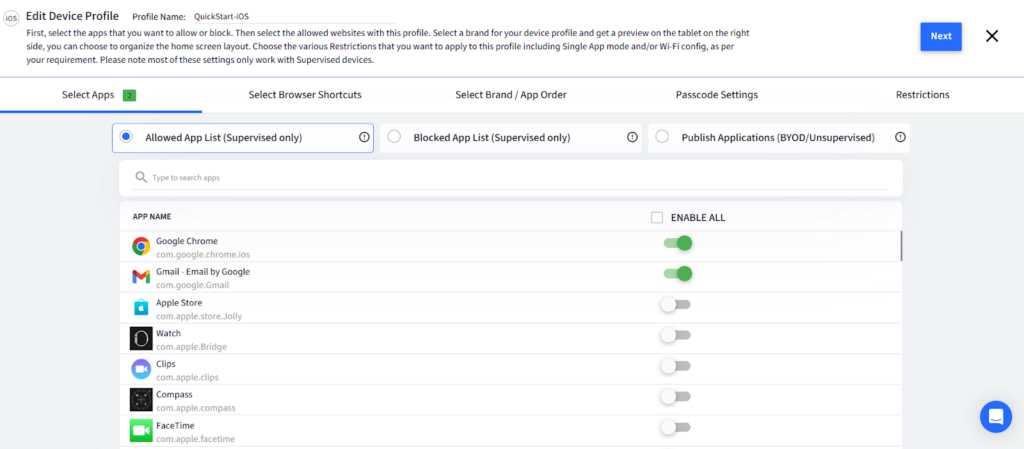
Przejdź do sekcji Profil urządzenia i wybierz aplikacje, które mają być dozwolone w sekcji Aplikacje na białej liście. Tylko te aplikacje będą dostępne na urządzeniu.
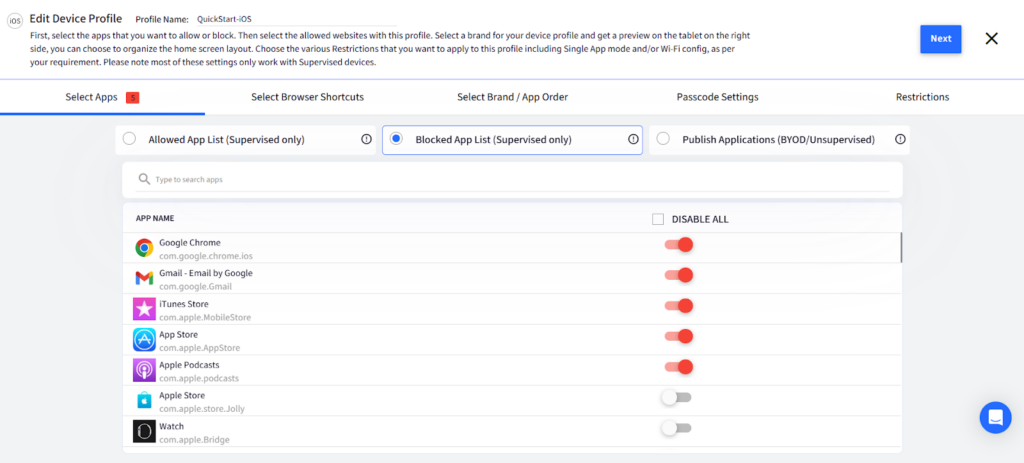
Alternatywnie możesz także zablokować niechciane aplikacje, umieszczając je na czarnej liście.
b) Publikuj aplikacje na wszystkich urządzeniach korzystających z Apple VPP (Program zakupów grupowych)
c) Prywatnie dystrybuuj aplikacje za pomocą sklepu korporacyjnego Scalefusion
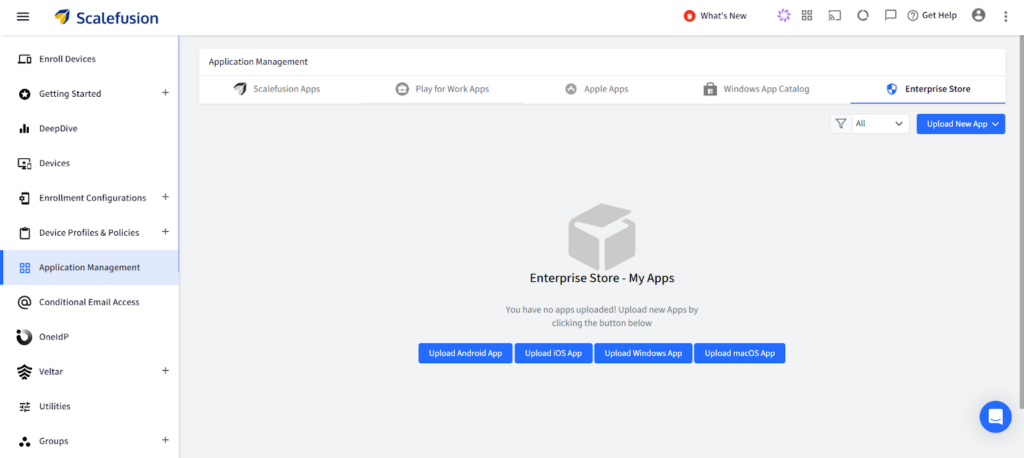
Przejdź do sekcji przedsiębiorstwa na pulpicie nawigacyjnym Scalefusion i wybierz Moje aplikacje. Tutaj możesz przesyłać prywatne aplikacje i publikować je na zarządzanych urządzeniach w celach edukacyjnych.
Przeczytaj szczegółowo: Jak publikować aplikacje dla przedsiębiorstw na zarządzanych urządzeniach
2. Zarządzaj przeglądaniem
Dzięki Scalefusion kontrolowanie przeglądania na urządzeniach z systemem iOS jest szybkie i łatwe. Scalefusion rozszerza się Przeglądarka ProSurf – natywna przeglądarka dla systemu iOS do kontrolowania przeglądania. Nawet jeśli urządzenia iOS w szkołach korzystają z dowolnej innej przeglądarki, szkoły mogą zarządzać przeglądaniem za pomocą Scalefusion.
Oto jak:
a) Witryny umieszczane na białej liście
Nawiguj do witryny internetowe umieszczane na białej liście sekcja o nazwie „Dozwolone witryny” w sekcji Zarządzanie urządzeniami w Panelu Scalefusion.
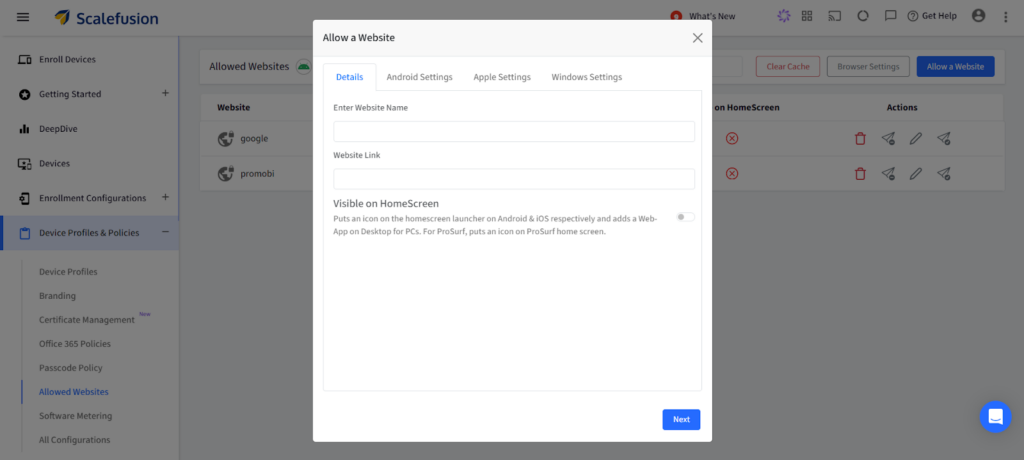
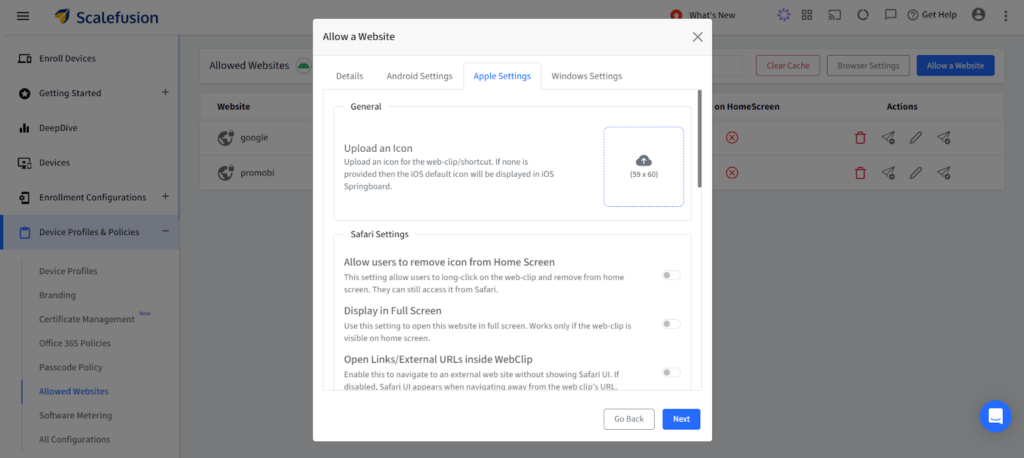
Dodaj link do strony internetowej i skonfiguruj jej ustawienia zabezpieczeń. Możesz uniemożliwić użytkownikom wpisywanie w pasku adresu przeglądarki.
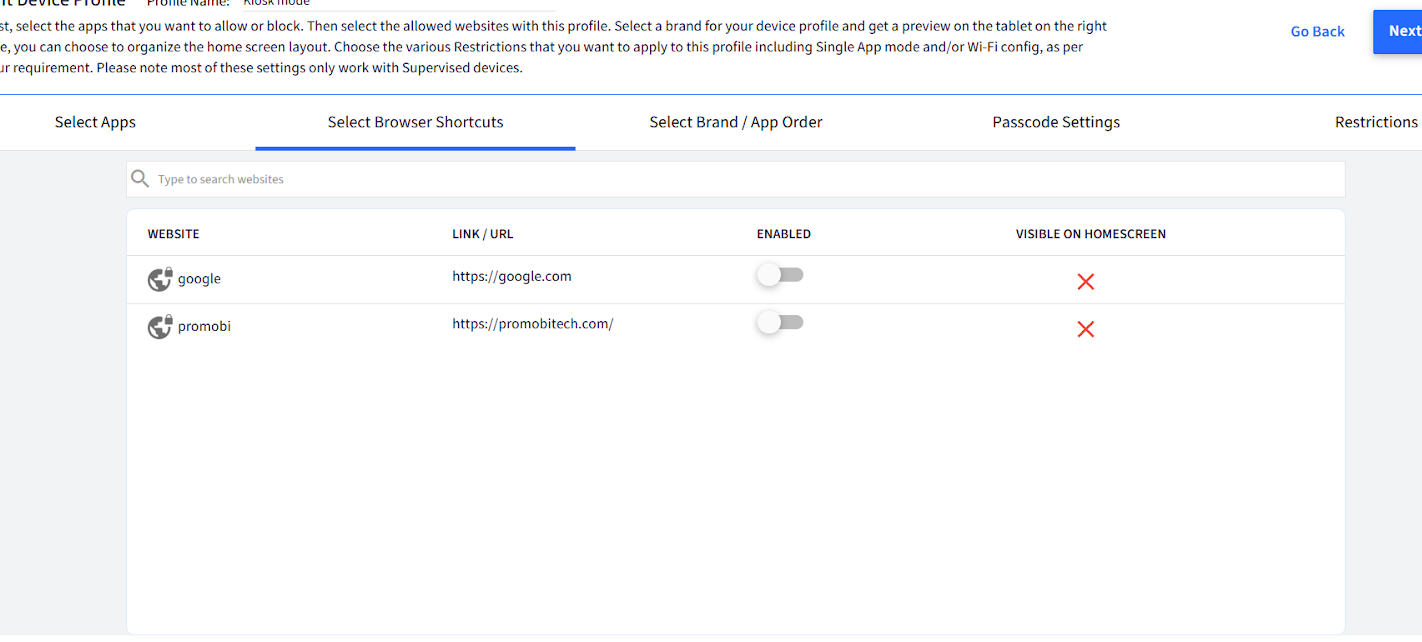
Teraz wróć do sekcji Profil urządzenia i włącz skróty przeglądarki wybranej witryny. Pomoże to uczniom szybko uzyskać dostęp do witryny bez konieczności przechodzenia do przeglądarki.
3. Skonfiguruj tryb pojedynczej aplikacji
Jeśli chcesz, aby urządzenia z systemem iOS w szkołach były zablokowane do korzystania z jednej aplikacji, możesz skonfigurować tryb pojedynczej aplikacji w sekcji „Profil urządzenia” na pulpicie nawigacyjnym. Możesz wybrać dowolną aplikację z białej listy, a iPad zostanie zablokowany do korzystania z trybu pojedynczej aplikacji.
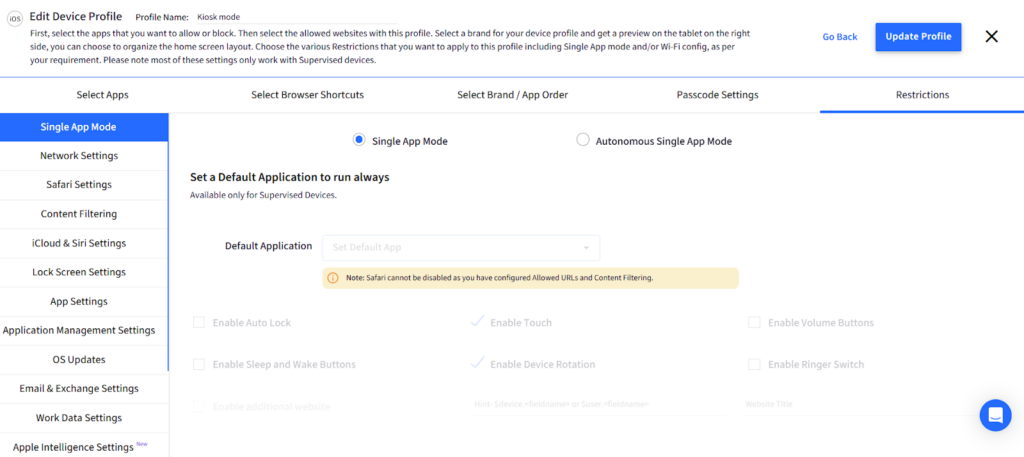
Czytaj więcej: jak zablokować iPada w trybie pojedynczej aplikacji
4. Skonfiguruj ustawienia sieci i udostępniania
Aby ułatwić szybki dostęp do Internetu na urządzeniach, konieczne jest podłączenie urządzenia do szybkiego WiFi. Administratorzy IT w szkołach mogą przesyłać ustawienia sieciowe, blokować hotspoty i inne niezidentyfikowane sieci w celu połączenia z urządzeniem.
Przejdź do sekcji Profil urządzenia i przejdź do Ustawień ograniczeń.
5. Publikuj treści i prezentacje
Dzięki zarządzaniu treścią Scalefusion urządzenia z systemem iOS wdrożone w celach edukacyjnych można zablokować w trybie prezentacji. Administratorzy IT mogą przesyłaj treści i prezentacje, które wzbogacą Twoje doświadczenie edukacyjne. Treści mogą być w formacie tekstowym, graficznym, PDF lub wideo.
Aby opublikować treści na zarządzanych urządzeniach z systemem iOS dla szkół, przejdź do sekcji Zarządzanie treścią na pulpicie nawigacyjnym.
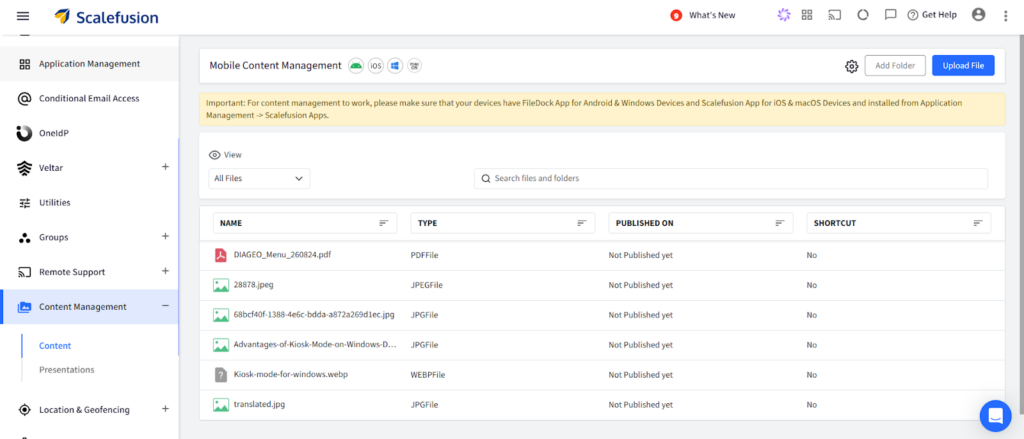
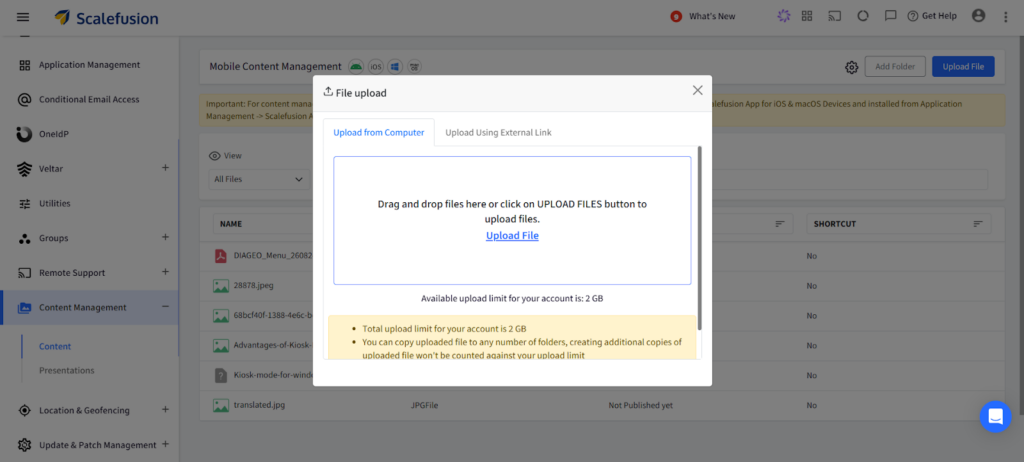
Kliknij Dodaj nowy. Prześlij pliki z komputera lub korzystając z zewnętrznego linku (z Dysku Google).
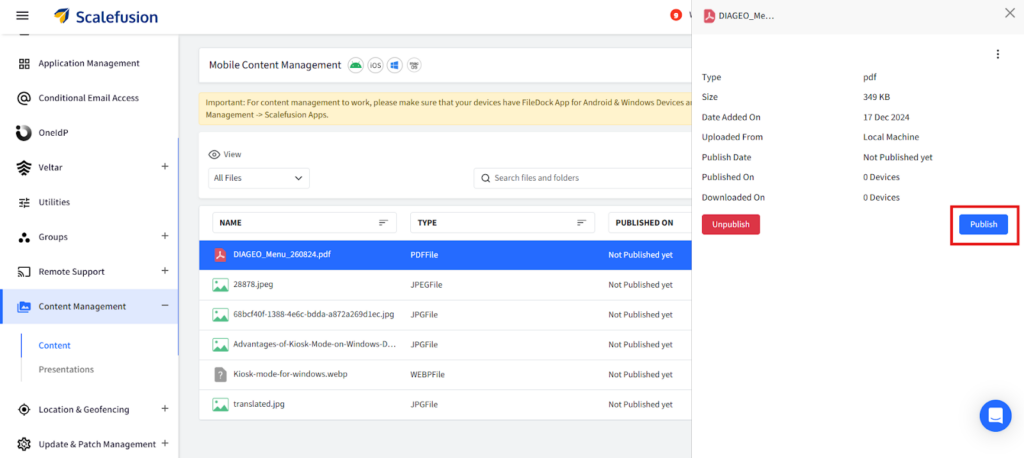
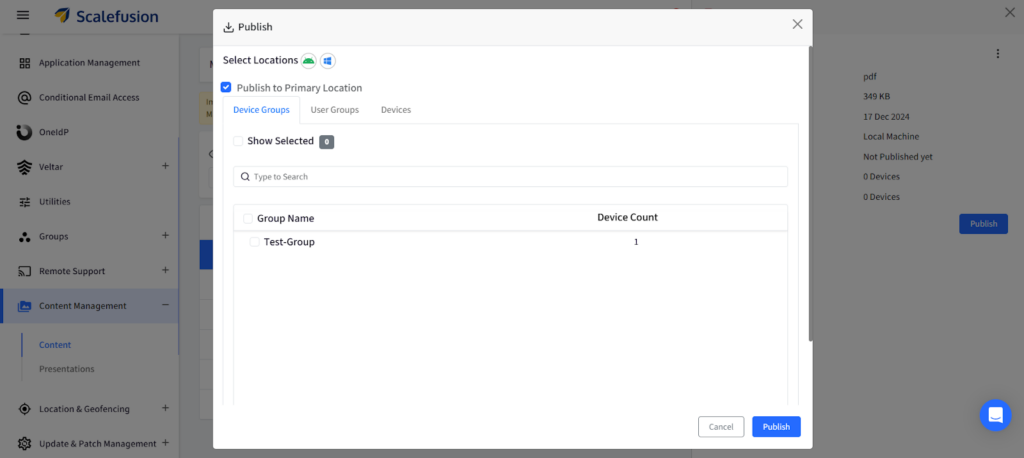
Wybierz urządzenia/grupy urządzeń, na których chcesz opublikować treść. Treść zostanie opublikowana na wybranych urządzeniach/grupach urządzeń iOS.
Prezentacje można także publikować na urządzeniach iOS zablokowanych do celów edukacyjnych w szkołach. Przejdź do sekcji prezentacji w obszarze Zarządzanie treścią na pulpicie nawigacyjnym Scalefusion. Publikuj prezentacje na urządzeniach/grupach urządzeń.
Dowiedz się więcej: Tryb prezentacji Scalefusion
6. Śledź statystyki urządzeń
Dzięki Scalefusion DeepDive administratorzy IT szkoły mogą śledzić urządzenia z systemem iOS rozmieszczone w salach lekcyjnych. Mogą uzyskać szczegółowy przegląd użycia urządzenia, baterii i wykorzystania danych, a także wyświetlić alerty dotyczące zgodności na urządzeniach.
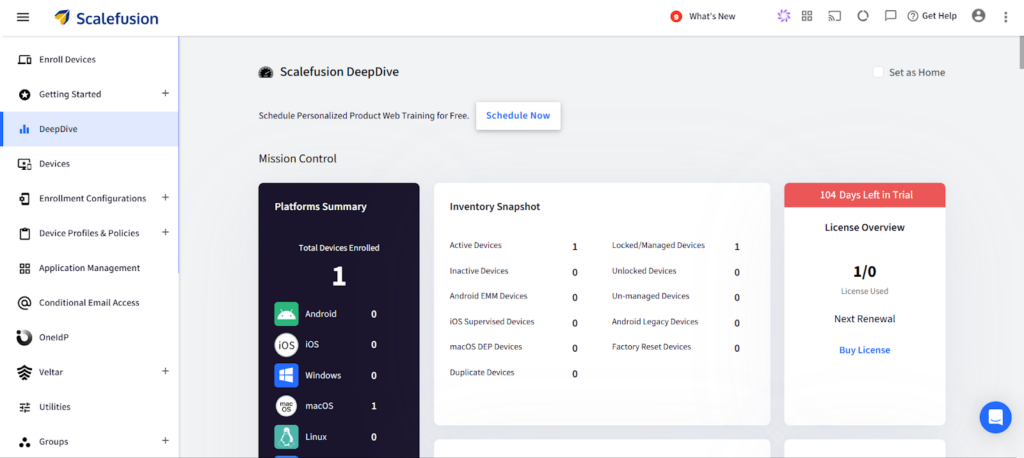
Dzięki Scalefusion Workflows szkolny dział IT może skutecznie zarządzać urządzeniami iOS zablokowanymi do celów edukacyjnych, automatyzując powtarzające się zadania, planując dynamiczne zasady i kontrole zgodności.
7. Zaplanuj zadania urządzenia
Dynamiczne stosowanie zasad: Jeśli szkoła lub instytucja edukacyjna udostępnia urządzenia z systemem iOS w wielu klasach i harmonogramach, ważne jest, aby dla każdego zestawu użytkownika były dostępne odpowiednie zasady, aplikacje i treści. Dzięki Scalefusion Workflows administratorzy IT mogą skonfigurować urządzenia tak, aby działały zgodnie z różnymi zestawami zasad i konfiguracji o określonej godzinie i dniu.
Kontrole zgodności i alerty: Administratorzy IT mogą planować kontrole w celu śledzenia zgodności wykorzystania baterii i danych oraz kontrolowania bezpieczeństwa urządzeń.
Przeczytaj także: Jak blokować strony internetowe w Safari
Infograficzne studium przypadku: jak Scalefusion może wpłynąć na branżę edukacyjną
Odkryj, jak Doctor's Own Prep Academy (DOPA) wykorzystała rozwiązania MDM firmy Scalefusion, aby uzyskać pełną kontrolę nad tabletami uczniów i zabezpieczyć cyfrową naukę, co przełożyło się na poprawę produktywności uczniów o 70%. Zobacz poniższą infografikę.

Blokowanie urządzeń z systemem iOS w szkołach jest niezbędne, aby zapewnić uczniom i dzieciom dostęp do aktualnych treści edukacyjnych bez rozpraszania ich przez niepotrzebne aplikacje. Zarządzanie urządzeniami iOS w celach edukacyjnych jest uproszczone dzięki Scalefusion Oprogramowanie MDM dla iOS.



