

Chromebooks worden niet altijd ingezet als computers voor algemeen gebruik. In scholen, winkels, recepties, restaurants en andere gedeelde omgevingen kan een apparaat nodig zijn voor één specifieke taak in plaats van gebruikers toegang te geven tot een complete desktopomgeving.
De kioskmodus van Chromebooks is ontworpen voor dit type implementatie. Hiermee kan een organisatie een beheerd ChromeOS-apparaat configureren rond een specifieke applicatie of webpagina, waardoor gebruikers toegang krijgen tot de beoogde workflow zonder een normale ChromeOS-gebruikerssessie.
Voor IT-teams houdt de implementatie van een kiosk echter meer in dan alleen het openen van een applicatie in volledig scherm. Het apparaat heeft ook de juiste applicatie, beleidsregels, netwerkconfiguratie, monitoring, updatestrategie en beveiligingsmaatregelen nodig. Naarmate het aantal implementaties toeneemt, hebben IT-teams een consistente manier nodig om deze instellingen te configureren en te beheren voor alle kioskapparaten, zonder elke Chromebook als een afzonderlijk installatieproject te hoeven behandelen.
Deze handleiding legt uit wat de kioskmodus van Chromebooks is, hoe deze werkt, hoe u deze configureert via de Google Admin-console en hoe IT-teams Chromebook-kiosken kunnen instellen en beheren met een oplossing voor mobiel apparaatbeheer (MDM).
Wat is de kioskmodus van een Chromebook?
De kioskmodus van een Chromebook is een speciale, beheerde ChromeOS-configuratie waarmee een IT-beheerder een specifieke applicatie of webpagina in een beveiligde modus op volledig scherm kan uitvoeren, zonder dat de gebruiker zich hoeft aan te melden op het apparaat.
In tegenstelling tot een traditionele gebruikerssessie of beheerde gastsessie, waarbij gebruikers toegang hebben tot meerdere applicaties en de browser, biedt de kioskmodus een afgeschermde, door de beheerder gecontroleerde ervaring die zich richt op één enkele applicatie. Dit maakt het geschikt voor Chromebooks die één voorspelbare taak moeten uitvoeren in plaats van te functioneren als een computer voor algemeen gebruik.
De huidige mogelijkheden van Google voor kioskbeheer ondersteunen ook webapplicaties, waaronder websites, Progressive Web Apps (PWA's) en Isolated Web Apps (IWA's), op beheerde ChromeOS-apparaten in de beveiligde kioskmodus.
De kioskmodus moet niet worden verward met het simpelweg openen van de Chrome-browser in de volledige schermmodus. De kioskmodus van ChromeOS is een door de beheerder ingestelde apparaatconfiguratie die bepaalt welke applicaties beschikbaar zijn voor de kiosk en hoe die applicaties zich gedragen.
Lees ook: Hoe een PWA in kioskmodus te gebruiken
Hoe werkt de kioskmodus op een Chromebook?
Kiosk-modus Het werkt door een door de beheerder gedefinieerde kioskconfiguratie toe te passen op een beheerde Chromebook. Deze configuratie bepaalt welke applicaties beschikbaar zijn voor gebruikers en hoe het apparaat zich gedraagt tijdens de kiosksessie.
De implementatie van een Chromebook-kiosk omvat apparaatregistratie, applicatieconfiguratie en beheerbeleid. Een typisch implementatieproces bestaat uit de volgende stappen:
- Registreer de Chromebook bij de organisatie: ChromeOS-apparaten moeten worden geregistreerd voordat een IT-beheerder de kioskmodus kan inschakelen.
- Kies de kiosk-applicatie: De IT-afdeling configureert de webapp, PWA, IWA of andere ondersteunde kiosktoepassing die nodig is voor de implementatie.
- Pas de configuratie toe op de juiste apparaten: Organisatie-eenheden kunnen worden gebruikt om te bepalen welke ChromeOS-apparaten de kioskconfiguratie ontvangen.
- Configureer het opstartgedrag: De applicatie kan handmatig worden gestart of zo worden ingesteld dat deze automatisch opstart wanneer het apparaat opstart.
- Beheer de kiosk na de implementatie: IT-beheerders kunnen relevante toepassings- en apparaatbeleidsregels, monitoring- en probleemoplossingsinstellingen configureren.
Google staat toe dat er meerdere kiosk-applicaties op ChromeOS-apparaten worden geïnstalleerd, maar slechts één daarvan kan zo worden geconfigureerd dat deze automatisch wordt gestart wanneer het apparaat opstart.
Chromebook-kioskmodus versus normale ChromeOS-gebruikerssessie
Het belangrijkste verschil tussen de kioskmodus van een Chromebook en een normale ChromeOS-gebruikerssessie is het doel van het apparaat en hoeveel van de besturingsomgeving beschikbaar is voor de gebruiker.
| Aspect | Chromebook-kioskmodus | Normale ChromeOS-gebruikerssessie |
|---|---|---|
| Primair doel | Specifieke applicatie of workflow | Computergebruik voor algemeen gebruik |
| Gebruikersaanmelding | Een normale gebruikersaanmelding is niet vereist. | De gebruiker meldt zich doorgaans aan. |
| Toegang tot applicaties | De focus ligt op de geconfigureerde kiosktoepassing. | Meerdere toegestane apps en browserbronnen |
| Interface | Beperkte applicatie-ervaring | Standaard ChromeOS-gebruikersomgeving |
| Gebruikerscontrole | Beperkt door beheerdersconfiguratie | Afhankelijk van het beleid van de gebruiker en de organisatie. |
| Typische implementatie | Bewegwijzering, testen, zelfbediening en andere specifieke apparaten | Apparaten voor werknemers, studenten of algemeen gebruik |
De kioskmodus is daarom het meest geschikt wanneer de Chromebook een duidelijk omschreven doel heeft. Als gebruikers een normale desktopsessie met toegang tot meerdere applicaties nodig hebben, is een ander ChromeOS-sessietype wellicht geschikter.
Veelvoorkomende gebruiksscenario's voor de kioskmodus van Chromebook
De kioskmodus van een Chromebook werkt het beste wanneer het apparaat één duidelijk omschreven taak heeft.
Digitale handtekening: ChromeOS-apparaten kunnen worden gebruikt om menu's, schema's, aankondigingen, dashboards, promotionele content of andere informatie weer te geven. De kioskmodus stelt de Chromebook in staat om de geconfigureerde app uit te voeren. digitale handtekening De applicatie fungeert als een apart scherm, zonder toegang te bieden tot een reguliere ChromeOS-gebruikerssessie.
Zelfbedieningskiosken: Een Chromebook kan een speciale interface bieden voor zelfbedieningskiosken waarmee klanten of bezoekers een specifieke workflow voltooien. Afhankelijk van de toepassing kan dit het indienen van informatie, het bekijken van een servicecatalogus, het invullen van een formulier of het navigeren door een zelfserviceportaal omvatten.
Winkel- en horecakiosken: Winkels en horecabedrijven kunnen ChromeOS-kioskimplementaties gebruiken voor specifieke klantworkflows, zoals bestellen, productinformatie of inchecken. De kiosk-app biedt de klantgerichte functie, zoals bestellen of inchecken, terwijl de Chromebook in kioskmodus volledig aan die applicatie is gewijd.
Onderwijs en gestandaardiseerde toetsen: ChromeOS-kiosken kunnen ook beoordelingsomgevingen ondersteunen. Google merkt op dat wanneer automatisch opstarten is geconfigureerd, een Chromebook de aangewezen kiosk-app direct kan laden wanneer het apparaat opstart. Hierdoor kan de testomgeving los van de normale ChromeOS-sessie van een student worden uitgevoerd.
Bezoekers- en incheckbalies: Organisaties kunnen Chromebooks inzetten als receptie- of bezoekersbalies wanneer de onderliggende applicatie de vereiste workflow ondersteunt. De Chromebook blijft dan gericht op de registratie- of incheckervaring en functioneert niet als een onbeperkte, gedeelde computer.
Wat heb je nodig voordat je de kioskmodus van je Chromebook instelt?
Als u een Chromebook in kioskmodus instelt voor een specifieke taak, zorg er dan voor dat u zowel de ChromeOS-apparaatbeheer de omgeving en de applicatie die op het apparaat zal draaien. Afhankelijk van de implementatie moeten IT-teams rekening houden met:
- Een beheerde ChromeOS-omgeving
- Een geschikte ChromeOS-beheerlicentie of -abonnement.
- Een Chromebook die bij de organisatie kan worden geregistreerd.
- Een ondersteunde kioskapplicatie, website, PWA of IWA
- Een organisatorische eenheid voor de betreffende apparaten.
- Netwerktoegang is vereist voor de kiosktoepassing.
- Alle printers, scanners, beeldschermen, toetsenborden of andere randapparatuur die nodig zijn voor de workflow.
Ook de applicatie zelf moet zorgvuldig worden getest.
Google raadt aan alleen webapps toe te voegen die de organisatie volledig vertrouwt, omdat webtoegang in de beveiligde kioskmodus kan worden verleend zonder toestemming van de gebruiker. Google adviseert ook om geen URL's op te geven die doorverwijzen naar een andere bron, omdat machtigingen die door een onverwachte bron worden aangevraagd, kunnen worden geweigerd.
Let op: Google omschrijft de kioskmodus als een sessie waarin één enkele Chrome- of Android-app wordt uitgevoerd. De ondersteuning voor oudere Chrome-apps wordt echter geleidelijk afgebouwd, dus organisaties doen er goed aan om waar mogelijk de voorkeur te geven aan de momenteel ondersteunde app-typen, zoals webapps en PWA's.
Hoe stel je de kioskmodus in op een Chromebook?
Chrome-beheerders kunnen kiosktoepassingen configureren via de Google-beheerconsole.
Stap 1: Meld u aan bij de Google-beheerconsole
Log in op Google Beheerdersconsole Gebruik een beheerdersaccount met de vereiste Chrome-beheerrechten. Gebruik voor een gefaseerde uitrol een organisatie-eenheid die alleen de apparaten bevat die voor de test bedoeld zijn, voordat de configuratie wordt uitgebreid naar een grotere vloot.
Stap 2: Open de kioskconfiguratie
Ga naar Apparaten > Chrome > Apps en extensies > KioskenGoogle gebruikt dit gedeelte van de beheerdersconsole om kiosktoepassingen te implementeren en te configureren op beheerde ChromeOS-apparaten.
Stap 3: Selecteer de organisatie-eenheid
Selecteer de organisatie-eenheid die de apparaten bevat waarop de kioskconfiguratie moet worden toegepast. Hierdoor kan IT de configuratie toepassen op een vooraf gedefinieerde set ChromeOS-apparaten in plaats van elke Chromebook afzonderlijk te configureren.
Stap 4: Voeg de kiosktoepassing toe
Voeg de Chromebook-kiosk-app toe die nodig is voor de implementatie. Voor websites en PWA's biedt Google een 'Toevoegen via URL' optie. Voer de URL van de applicatie in en sla deze op.
Google raadt aan om URL's te gebruiken die niet doorverwijzen naar een andere bron. Voor applicaties die toestemmingen aanvragen bij meerdere URL-bronnen, kunnen, indien ondersteund, ook extra vertrouwde bronnen worden opgegeven.
Stap 5: Configureer automatisch opstarten indien nodig.
Als de Chromebook direct in de kiosk-applicatie moet opstarten, configureer de applicatie dan als de Automatisch starten van de app. In de Kiosken Ga naar de configuratie, selecteer de toepassing onder de instelling voor automatisch starten en sla de configuratie op.
Google staat toe dat er meerdere kiosk-applicaties op een apparaat worden geïnstalleerd, maar slechts één applicatie kan automatisch worden gestart wanneer het ChromeOS-apparaat opstart.
Stap 6: De relevante kioskinstellingen configureren
Bekijk de beschikbare kioskinstellingen aan de hand van de implementatievereisten. Google Documents biedt onder andere de volgende besturingselementen:
- Gezondheidsbewaking
- Systeemlogboekuploads
- Schermrotatie
- Energiebeheer van toepassingen
- Gedrag van het virtuele toetsenbord
- Instellingen voor meerdere beeldschermen
- Onderhoudsvensters
Het inschakelen van gezondheidsmonitoring stelt IT-beheerders bijvoorbeeld in staat om informatie over de gezondheidsstatus van kiosken te ontvangen. Het uploaden van systeemlogboeken kan helpen bij het oplossen van problemen, maar Google vereist dat organisaties gebruikers informeren dat de apparaatactiviteit kan worden gemonitord en dat informatie kan worden vastgelegd in geüploade logboeken.
Stap 7: Registreer en test de Chromebook
Registreer de Chromebook bij de organisatie en controleer of deze de gewenste kioskconfiguratie ontvangt. Start het apparaat opnieuw op en test de volledige kioskworkflow:
- Wordt de juiste applicatie gestart?
- Werkt de automatische opstartfunctie na het opstarten?
- Kan de applicatie alle vereiste URL's bereiken?
- Werkt de netwerkverbinding naar behoren?
- Werken de benodigde randapparatuur naar behoren?
- Worden de beoogde kioskbeleidsregels toegepast?
Test de volledige operationele workflow in plaats van een succesvolle applicatielancering als enig bewijs te beschouwen dat de kiosk klaar is voor implementatie.
Checklist voor het versterken van de beveiliging van Chromebook-kiosken
De kioskmodus beperkt de gebruikerservaring, maar de Chromebook heeft nog steeds passende beveiligings- en bedieningsfuncties nodig.
1. Gebruik vertrouwde kiosk-applicaties: Google merkt op dat webtoegangsrechten voor kiosk-webapplicaties kunnen worden verleend zonder toestemming van de gebruiker te vragen. Controleer de applicatie, de vereiste toegangsrechten en de herkomst van de URL's voordat u deze implementeert.
2. Beperk onnodige toegang: Zorg ervoor dat de kiosk zich richt op de applicatie- en webbronnen die nodig zijn voor het beoogde doel, in plaats van onnodige bronnen weer te geven.
3. Onderhoud ChromeOS en kiosk-applicaties: Plan hoe updates voor het besturingssysteem en de applicaties getest en geïmplementeerd zullen worden zonder de beschikbaarheid van de kiosk onnodig te verstoren.
Let op: De ondersteuning voor oudere Chrome-apps voor kioskimplementaties wordt geleidelijk afgebouwd. ChromeOS 150 is de laatste reguliere ChromeOS-release die Chrome-apps in kiosksessies ondersteunt. Vanaf ChromeOS 151 stopt de algemene ondersteuning voor Chrome-apps in kiosken, hoewel Google beperkte uitzonderingen en langere ondersteuning voor sommige LTS-configuraties (Long-Term Support) documenteert. Organisaties zouden migraties naar ondersteunde webtechnologieën zoals webapps en PWA's moeten plannen.
4. Zorg voor adequate gezondheidsmonitoring: Indien van toepassing kan het monitoren van de status van kiosken de IT-afdeling helpen bepalen of apparaten online zijn en correct functioneren.
5. Configureer logboekregistratie bewust: Systeemlogboeken kunnen helpen bij het diagnosticeren van problemen met apparaten en applicaties, maar ze kunnen ook activiteiten van apparaten of gebruikers vastleggen. Volg de meldingsvereisten van Google en het interne gegevensverwerkingsbeleid van uw organisatie voordat u het uploaden van logboeken inschakelt.
6. Test de aangesloten hardware: Valideer scanners, printers, touchscreens, toetsenborden, externe beeldschermen en andere randapparatuur waarvan de kioskworkflow afhankelijk is.
7. Evalueer het kioskbeleid periodiek: Applicatievereisten, URL's, ChromeOS-versies en bedrijfsprocessen veranderen in de loop van de tijd. Controleer de kioskconfiguratie in plaats van ervan uit te gaan dat het oorspronkelijke beleid voor onbepaalde tijd geschikt blijft.
8. Plan voor herstel: Beschrijf hoe de IT-afdeling zal reageren als de kioskapplicatie uitvalt, de verbinding wegvalt of een configuratiewijziging ervoor zorgt dat het apparaat niet meer naar behoren werkt.
Hoe stel je de kioskmodus van je Chromebook in met Scalefusion?
Scalefusion beheert ChromeOS-instellingen via ChromeOS-apparaatprofielen en organisatie-eenheden. Voordat een apparaat kan worden ingeschreven, vereist Scalefusion dat er een ChromeOS-apparaatprofiel wordt aangemaakt, organisatie-eenheden worden geïmporteerd en het relevante profiel aan de organisatie-eenheid wordt toegewezen.
Stap 1: Een ChromeOS-apparaatprofiel aanmaken
Ga op het Scalefusion-dashboard naar Apparaatprofielen en -beleid > ApparaatprofielenMaak een nieuw ChromeOS-apparaatprofiel aan of bewerk een bestaand profiel.
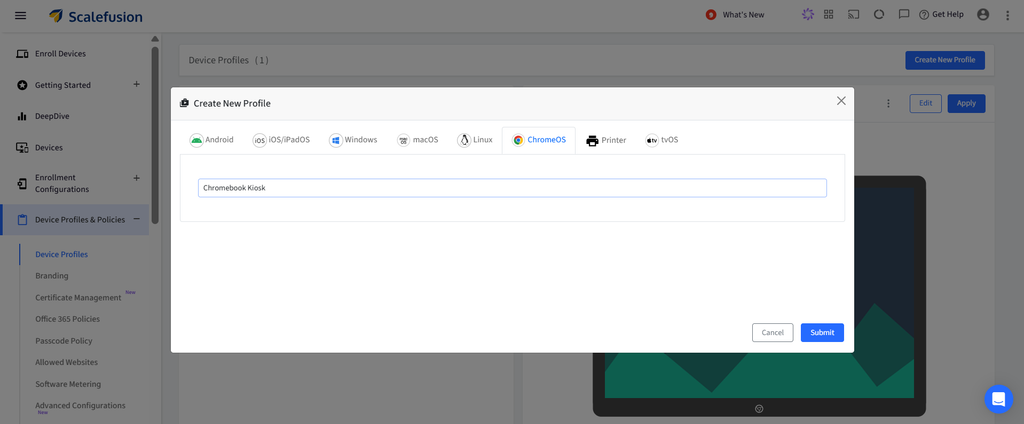
ChromeOS-apparaatprofielen Bevat configuratiegebieden voor inschrijving en aanmelding, applicatiebeheer, OS-updates, aangepaste instellingen en andere ChromeOS-beleidsregels. Zodra een profiel is opgeslagen, kan het via Scalefusion worden toegepast op een organisatie-eenheid.
Stap 2: Voeg de website of PWA toe
Als de kiosk gebruikmaakt van een webapplicatie of PWA, ga dan naar Apparaatprofielen en -beleid > Toegestane websites. Klikken Een website toestaanVoer de websitenaam en URL in en sla deze op.
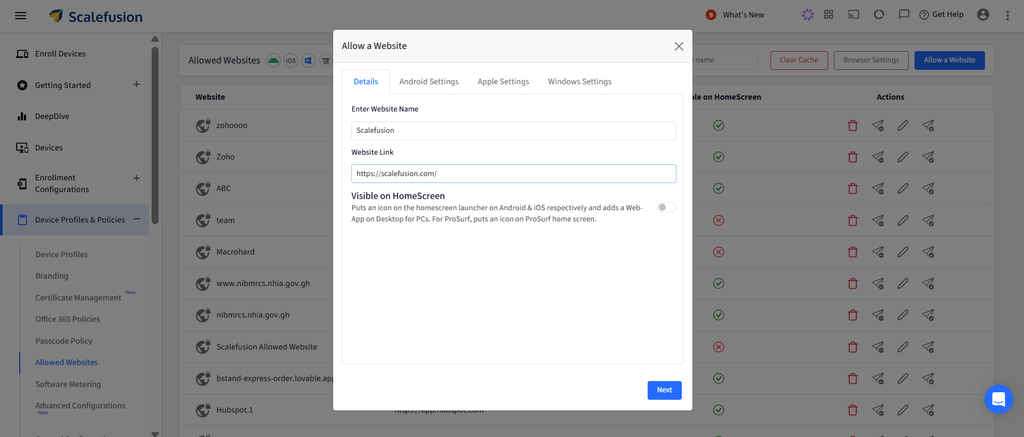
Scalefusion maakt de website vervolgens beschikbaar in het ChromeOS-apparaatprofiel onder Applicatiebeheer > Webapplicatie.
Stap 3: Configureer de applicatie voor gebruik op de kiosk
Open het ChromeOS-apparaatprofiel om toegang te krijgen tot Applicatiebeheer > WebapplicatieVoor een PWA selecteert u de juiste kiosk-installatie-instelling. Voor ChromeOS-kioskimplementaties stelt Scalefusion IT-beheerders in staat webapplicaties te configureren met kiosk-specifieke instellingen voor apparaten die als kiosk of digitaal scherm worden gebruikt.
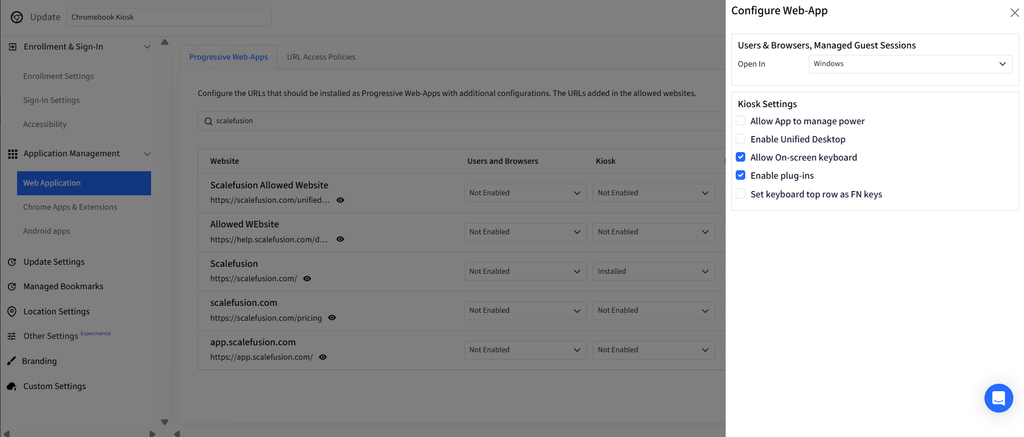
Aanvullende instellingen voor de kiosktoepassing zijn onder andere:
- Sta de app toe om het stroomverbruik te beheren.
- Unified Desktop inschakelen
- Schakel het virtuele toetsenbord in
- Schakel plug-ins
- Stel de bovenste rij toetsen in als functietoetsen.
Configureer alleen de opties die vereist zijn door de kiosktoepassing en de hardwareomgeving.
Stap 4: Configureer de applicatie om automatisch te starten.
Ga in het ChromeOS-apparaatprofiel naar Overige instellingen > Kiosk. Gebruik de 'Een app configureren die automatisch wordt gestart' In deze instelling kunt u de applicatie selecteren die automatisch moet worden gestart wanneer de Chromebook opstart in de kioskmodus.
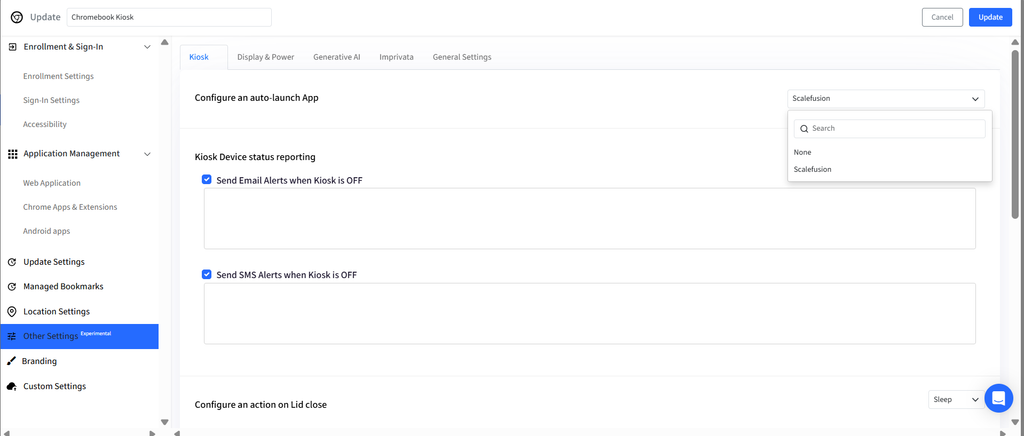
Scalefusion toont momenteel geconfigureerde webapps en PWA's als beschikbare opties voor automatisch opstarten in deze instelling. Hetzelfde gedeelte met kioskinstellingen bevat Statusrapportage van kioskapparatenHet bredere gedeelte 'Overige instellingen' bevat daarentegen de bijbehorende instellingen voor weergave, stroomvoorziening en apparaatconfiguratie.
Stap 5: Het apparaatprofiel toepassen op de organisatie-eenheid
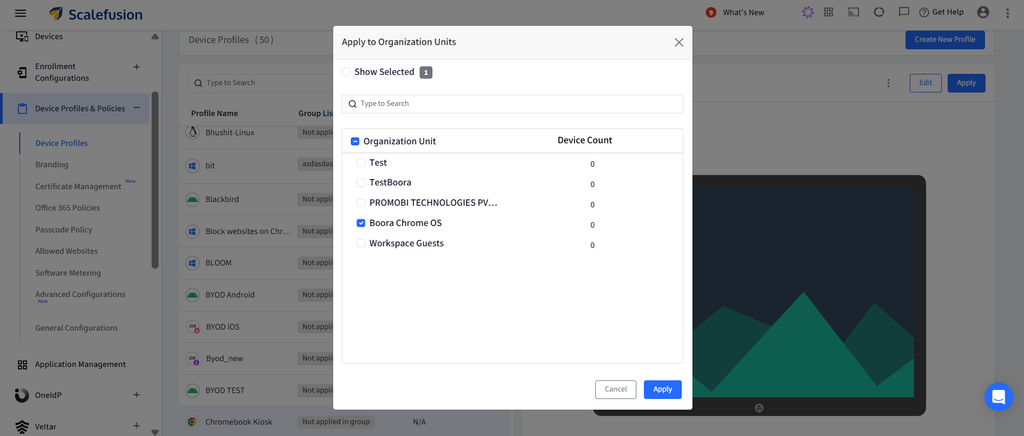
Sla het ChromeOS-apparaatprofiel op en pas het toe op de juiste organisatie-eenheid. Wanneer IT-beheerders het apparaatprofiel bijwerken, zijn de gewijzigde beleidsregels van toepassing op apparaten die aan die organisatie-eenheid zijn gekoppeld.
Stap 6: Registreer de Chromebook als kiosk- of signage-apparaat.
Op een nieuwe of naar de fabrieksinstellingen teruggezette Chromebook:
- Schakel de Chromebook in en selecteer STARTEN.
- Verbind het apparaat met wifi.
- Selecteren Voor het werk tijdens de installatie van de Chromebook.
- Selecteren Apparaat registreren.
- Meld u aan met het vereiste Google Workspace-account.
- Selecteren Registreer kiosk of digitaal signage-apparaat.
- Voltooi de resterende inschrijvingsvragen.
Zodra de registratie is voltooid, wordt de Chromebook beheerd via Scalefusion en ontvangt deze het beleid dat is gekoppeld aan de organisatie-eenheid en het apparaatprofiel.
Stap 7: Controleer de kioskconfiguratie
Na de registratie start u de Chromebook opnieuw op en controleert u de volledige configuratie. Controleer het volgende:
- De beoogde applicatie is beschikbaar.
- De geconfigureerde applicatie wordt indien nodig automatisch gestart.
- De benodigde websites en netwerkbronnen zijn toegankelijk.
- Het weergave- en stroomgedrag voldoen aan de implementatievereisten.
- De benodigde randapparatuur werkt correct.
- Statusrapportage van kioskapparaten werkt als deze functie is ingeschakeld.
Test eerst met een beperkt aantal apparaten voordat u dezelfde configuratie toepast op een groter aantal kiosken.
Beheer Chromebook-kiosken op grote schaal met Scalefusion
Het instellen van de kioskmodus voor Chromebooks is slechts het eerste deel van een langdurige implementatie. Naarmate het aantal kiosken in winkels, scholen, kantoren of andere locaties toeneemt, moeten IT-teams ook gemeenschappelijke applicaties, beleidsregels en apparaatconfiguraties beheren zonder elke Chromebook als een afzonderlijk installatieproject te behandelen.
Schaalfusie Het maakt gebruik van ChromeOS-apparaatprofielen en organisatie-eenheden om die beheerstructuur te bieden. IT-beheerders kunnen ChromeOS-beleid groeperen in een apparaatprofiel, dat profiel toepassen op een organisatie-eenheid en opgeslagen profielwijzigingen naar de bijbehorende apparaten pushen.
Bij kioskimplementaties kunnen IT-teams webapplicaties en PWA's beheren, het automatisch opstarten configureren en de statusrapportage van kioskapparaten inschakelen. Ze kunnen ook OS-updates en andere relevante ChromeOS-instellingen beheren.
Daarnaast biedt Scalefusion inzicht in de ChromeOS-inventaris en de mogelijkheid om acties op afstand uit te voeren, zoals opnieuw opstarten, afsluiten en terugzetten naar de fabrieksinstellingen, ter ondersteuning van het continue beheer van gedistribueerde Chromebook-vloten.
Het resultaat is een herhaalbare aanpak voor Chromebook-beheerIT-teams kunnen de benodigde applicaties en beleidsregels configureren, deze toepassen op de juiste organisatie-eenheid, de apparaten registreren en het apparaatprofiel bijwerken wanneer de implementatievereisten veranderen.


Veelgestelde vragen
1. Hoe schakel je de kioskmodus in op een Chromebook?
Om de kioskmodus op een Chromebook in te schakelen, moet u het apparaat registreren bij Google Workspace-beheer, de Google Admin-console openen en de kiosk-app configureren onder de apparaatinstellingen. U kunt ook een Unified Endpoint Management (UEM)-oplossing zoals Scalefusion gebruiken om ondersteunde ChromeOS-apparaten centraal te beheren, apparaatbeleid toe te passen en kioskimplementaties te vereenvoudigen, afhankelijk van de compatibiliteit van het apparaat en het platform.
2. Wat is het verschil tussen de kioskmodus en de gastmodus van een Chromebook?
In de kioskmodus van Chromebooks wordt een specifieke app in een beperkte omgeving op volledig scherm uitgevoerd, waardoor deze ideaal is voor digitale signage, zelfbedieningskiosken en specifieke zakelijke toepassingen. De gastmodus maakt algemeen browsen mogelijk zonder in te loggen op een persoonlijk Google-account (indien beschikbaar). Met Scalefusion kunnen IT-teams ondersteunde apparaten die voor specifieke zakelijke doeleinden worden gebruikt, centraal beheren, wat helpt bij het handhaven van consistente configuraties en controle.
3. Kun je elke Chromebook in kioskmodus zetten?
Niet elke Chromebook ondersteunt elke kioskconfiguratie. Compatibiliteit hangt af van de ChromeOS-versie, de vereisten voor apparaatregistratie en -beheer, en de applicatie die u wilt uitvoeren. Controleer vóór de implementatie of uw apparaat en app voldoen aan de kioskvereisten van Google. Scalefusion kan IT-teams helpen bij het centraal beheren van ondersteunde apparaten, mits deze compatibel zijn met ChromeOS.
4. Hoe beheer je Chromebooks op afstand in kioskmodus?
Chromebooks kunnen op afstand worden beheerd in kioskmodus via de Google Admin-console of een compatibele Unified Endpoint Management (UEM)-oplossing. Afhankelijk van de ondersteuning voor het apparaat en het platform kunnen IT-beheerders kioskimplementaties configureren, beleid afdwingen, updates beheren en de apparaatstatus bewaken. Scalefusion helpt organisaties bij het centraal beheren van ondersteunde apparaten, het stroomlijnen van het beheer en het handhaven van consistente configuraties in verschillende bedrijfsomgevingen, zoals digitale signage en zelfbedieningskiosken.

