

Je kunt specifieke websites blokkeren op een iPhone of iPad met behulp van Schermtijd-beperkingen voor persoonlijke apparaten of een MDM-oplossing voor beheerde Apple-apparaten. Voor bedrijven en scholen is MDM-gebaseerde websiteblokkering de meest betrouwbare aanpak, omdat IT-teams hiermee op afstand geselecteerde URL's kunnen beperken, de toegang tot onveilige of afleidende websites kunnen blokkeren, browsebeleid kunnen afdwingen en webtoegang op meerdere iOS- en iPadOS-apparaten kunnen beheren.
Key Takeaways
Het blokkeren van websites op iPhones en iPads helpt organisaties en gezinnen om afleiding te verminderen, toegang tot ongepaste of schadelijke inhoud te voorkomen en een veiligere, meer gecontroleerde browseomgeving te creëren.
- Kies de juiste blokkeermethode: Websites kunnen worden beperkt via Apple Screen Time, DNS-filtering op netwerkniveau, een MDM-oplossing of een beveiligde webgateway, afhankelijk van de vereiste schaal en controle.
- Gebruik schermtijd voor persoonlijke apparaten: Met de ingebouwde instellingen van Apple kun je de toegang tot websites voor volwassenen beperken, specifieke domeinen blokkeren of alleen toegang toestaan tot goedgekeurde websites op individueel beheerde iPhones en iPads.
- De beperkingen van DNS-filtering erkennen: Filtering op netwerkniveau werkt alleen zolang apparaten verbonden blijven met het gecontroleerde wifi-netwerk en biedt mogelijk geen bescherming aan gebruikers die overschakelen naar mobiele data of externe netwerken.
- Gebruik MDM voor organisatiebrede handhaving: Gecentraliseerd apparaatbeheer stelt IT-teams in staat om op afstand permanente websitebeperkingen toe te passen, toegangslijsten en blokkeerlijsten te beheren, gebruikersgroepbeleid te configureren en inzicht te behouden in auditgegevens.
- Gedetailleerde webfiltering toepassen: Categoriegebaseerde blokkering, domeinpatronen, bulk-URL-uploads, uitzonderingen voor goedgekeurde domeinen en kioskbrowserbeheer helpen organisaties een balans te vinden tussen productiviteit, beveiliging en toegangsvereisten.
Werkuren zijn niet bedoeld voor kattenfilmpjes of clickbait. Voor de productiviteit van de organisatie moeten IT-beheerders weten hoe ze websites op iPhones of iPads kunnen blokkeren om de toegang tot ongewenste content op bedrijfsapparaten te beperken. Het bezoeken van afleidende of schadelijke websites tijdens werkuren kan de concentratie verstoren en risico's voor de gegevensbeveiliging opleveren.

Websites kunnen op verschillende manieren worden geblokkeerd, bijvoorbeeld door specifieke domeinen te vermelden, categoriegebaseerde filters te gebruiken, tijdgebaseerde toegangsregels in te stellen, filters te configureren of beveiligingstools van derden te implementeren, afhankelijk van het benodigde beheerniveau.
Het blokkeren van websites op iPhones is ook zinvol voor persoonlijk gebruik. Ouders gebruiken vaak beperkingen om de toegang van hun kinderen tot sociale media, games en inhoud voor volwassenen te beperken. Werkgevers kunnen ook de toegang tot vacaturebanken en ongepaste sites beperken om de productiviteit in de hand te houden.
Laten we eens kijken hoe u websites op iPhones kunt blokkeren met behulp van ingebouwde instellingen en hulpmiddelen van derden.
Persoonlijk apparaat versus zakelijk apparaat
| Type apparaat | Beste blokkeermethode | Waarom |
|---|---|---|
| Persoonlijke iPhone of iPad | Schermtijd | Met de ingebouwde Apple-instellingen kun je websites voor volwassenen blokkeren, specifieke websites selecteren of alleen goedgekeurde websites toestaan. |
| Het apparaat van het kind in Family Sharing. | Schermtijd met ouderlijk toezicht | Ouders kunnen via Familiedeling beperkingen voor webinhoud en andere apparaatlimieten beheren. |
| Apparaat in bedrijfseigendom | MDM-webcontentfilter of kioskbrowser | IT-teams kunnen op afstand beleid toepassen, toegangslijsten en blokkeerlijsten beheren en het risico op omzeiling verkleinen. |
| iPad van de school | MDM met Apple School Manager | Scholen kunnen toezichtsbeperkingen, goedgekeurde sitebeleidsregels en controlemechanismen voor het internetgebruik in de klas toepassen. |
| BYOD-apparaat voor werknemers | Beheerd app- of werkprofielbeleid, indien ondersteund. | Organisaties moeten volledige controle over persoonlijk internetgebruik vermijden, tenzij het apparaat is geregistreerd en de reikwijdte van het beleid duidelijk is. |
Wat zijn de verschillende manieren om websites op iPhone en iPad te blokkeren?
Methode 1: Schermtijd gebruiken
Of u nu de productiviteit wilt verbeteren of een veilige werkomgeving wilt garanderen, het blokkeren van websites op iPhones en iPads is een waardevolle tool die werknemers helpt beschermen tegen afleidingen, ongewenste content, beveiligingsbedreigingen en meer. De Screen Time-functie van Apple biedt functionaliteiten voor het blokkeren van websites. Volg deze stappen om websites op iPad of iPhone te blokkeren:
- Open settings en tik op Scherm tijd.
- Tik Inhouds- en privacybeperkingen en voer uw Screen Time-toegangscode in (als u er nog geen heeft ingesteld, wordt u nu gevraagd er een aan te maken).
- Navigeer naar Inhoudsbeperkingen en Webinhoud.
- Kies het gewenste beperkingsniveau:
- Onbeperkte toegang: Staat alle websites toe.
- Beperk websites voor volwassenen: Filtert websites uit die zijn geïdentificeerd als inhoud voor volwassenen.
- Alleen toegestane websites: Dit is de meest restrictieve optie. U moet een lijst maken met goedgekeurde websites die toegankelijk zijn.
Om te voorkomen dat uw kind toegang krijgt tot ongepaste content, kunt u overwegen om contentbeperkingen te gebruiken om te bepalen welke websites ze kunnen bezoeken. Voeg de website die u wilt blokkeren eenvoudig toe aan de lijst met beperkingen, zodat uw gezin een veiligere surfervaring heeft.
Beperkingen van het blokkeren van websites met schermtijd
- Niet ontworpen voor wagenparkbeheer: Schermtijd is beter geschikt voor persoonlijke of gezinsapparaten dan voor het invoeren van een bedrijfsbreed beleid.
- Afhankelijk van de toegangscode: Iedereen met de Screen Time-toegangscode kan de beperkingen wijzigen.
- Beperkte rapportage: Schermtijd biedt geen bedrijfsauditlogboeken of nalevingsrapporten.
- Handmatige instelling: Beperkingen moeten per apparaat worden geconfigureerd, tenzij ze via familie-instellingen worden beheerd.
- Minder gedetailleerd dan bedrijfsbrede tools: Organisaties hebben mogelijk behoefte aan filtering op basis van categorieën, gebruikersgroepbeleid, domeinpatronen en logboeken.
Methode 2: DNS-filtering op netwerkniveau gebruiken
Een andere optie om websites op iOS-apparaten te blokkeren, is door gebruik te maken van DNS-filtering, dat op netwerkniveau werkt. DNS-filters kunnen worden geconfigureerd via bepaalde thuisrouters, ouderlijk toezicht van derden of netwerkbeveiligingsservices zoals OpenDNS.
Deze methode onderschept domeinnaamaanvragen en voorkomt dat apparaten toegang krijgen tot bepaalde websites. Dit is vooral handig in thuisomgevingen of kleine kantoren waar meerdere apparaten op één netwerk zijn aangesloten.
DNS-filtering heeft echter zijn beperkingen. Het is alleen effectief zolang het apparaat verbonden blijft met het beheerde netwerk. Zodra de iPhone of iPad overschakelt naar mobiele data of een externe wifi-verbinding, zijn deze filters niet langer actief, waardoor het ongeschikt is voor mobiele werknemers of gebruik zonder toezicht. DNS-beheer kent bovendien geen gebruikerspecifieke regels en biedt geen nauwkeurig afgestemde toegangsbeperkingen op basis van gebruikersrollen of apps.
Methode 3: Gebruik van een Mobile Device Management (MDM)-oplossing
Voor organisaties, scholen of elke omgeving met meerdere apparaten is een Apple Device Management-oplossing Biedt de meest schaalbare en veilige manier om websites te blokkeren. In tegenstelling tot Screen Time of DNS-filtering, stelt MDM beheerders in staat om op afstand beperkingen te configureren en af te dwingen op alle apparaten zonder fysieke toegang.
Wat MDM mogelijk maakt:
- Rolgebaseerde beperkingen voor verschillende gebruikers.
- Implementatie op afstand en beleidsupdates.
- Blijvende handhaving op alle netwerken (wifi, mobiele data, enz.).
- Webbesturingselementen op een witte of zwarte lijst plaatsen.
- Integratie met kioskmodus voor app-specifieke toegang.
- Volledige controletrajecten en nalevingsrapportages.
Met MDM-oplossingen zoals Scalefusion krijgen IT-teams niet alleen gecentraliseerd inzicht, maar ook geavanceerde filtering via Veltar, de geïntegreerde endpoint compliance- en beveiligingsoplossing. Veltar gaat verder dan standaardregels door het volgende te bieden:
- Blokkering op basis van categorie (bijvoorbeeld sociale media, inhoud voor volwassenen, gamen).
- Flexibele domeinpatronen voor nauwkeurige filtering.
- Bulkuploads van domeinen via CSV.
- Gedetailleerde regels voor toestaan/weigeren voor afdelingen of gebruikersgroepen.
Dit betekent dat beheerders beperkingen op hoog niveau kunnen beheren met Scalefusion, terwijl ze met Veltar de toegang nauwkeurig kunnen afstemmen en beveiliging, naleving en productiviteit op grote schaal kunnen garanderen.
Beste blokkeermethode voor zakelijke versus persoonlijke apparaten
| Methode | beste voor | Sterkte | Beperking |
|---|---|---|---|
| Schermtijd | Ouders en individuele gebruikers | Ingebouwd in iOS en iPadOS; eenvoudig te configureren. | Niet schaalbaar voor zakelijke wagenparken en kan worden gewijzigd als de gebruiker de toegangscode heeft. |
| DNS-filtering | Thuisnetwerken en eenvoudige filtering op netwerkniveau | Domeinen kunnen voor meerdere apparaten op hetzelfde netwerk worden geblokkeerd. | Dit is mogelijk niet van toepassing wanneer gebruikers overschakelen naar mobiele data of externe wifi. |
| MDM-webinhoudfilter | Bedrijven, scholen en beheerde Apple-apparaten | Het is mogelijk om op afstand toegestane URL's, geweigerde URL's en sitespecifieke beleidsregels toe te passen. | Apparaatregistratie en correcte Apple/MDM-configuratie zijn vereist. |
| Beveiligde webgateway of app voor inhoudsfiltering | Organisaties met geavanceerde filterbehoeften | Biedt ondersteuning voor categoriefiltering, gedetailleerde regels en rapportage. | Vereist een ondersteunde app/service en een bijbehorend beleidsontwerp. |
| Kioskbrowser | Speciaal voor één doel bestemde iPads/iPhones | Beperkt het browsen tot goedgekeurde sites of workflows. | Het meest geschikt voor beheerde apparaten, apparaten in bedrijfseigendom of apparaten in schooleigendom. |


Stappen om websites op iPad en iPhone te blokkeren met Scalefusion
Scalefusion pakt deze uitdagingen aan met zijn ProSurf iOS-kioskbrowser, een alternatief voor Safari voor het blokkeren van sites op iPhones. Door de ProSurf iOS Kiosk Browser-app te downloaden, kunt u ongewenste websites effectief blokkeren als u het gebruik wilt beperken tot specifieke sites op uw iPhone of iPad. iOS-kioskmodus.
ProSurf werkt het beste wanneer het doel is om Sta alleen goedgekeurde websites toe. in een gecontroleerde browseromgeving. In plaats van één of twee websites op het hele apparaat te blokkeren, kunnen IT-beheerders een lijst met goedgekeurde websites maken en gebruikers binnen de kioskbrowser tot die lijst beperken.
Met de Scalefusion iOS-kioskbrowser kan een IT-beheerder websites op iPhones en iPads blokkeren door de onderstaande stapsgewijze instructies te volgen:
Stap 1: Log in op Scalefusion Dashboard
Inloggen naar Scalefusion. U kunt inloggen op uw Scalefusion-account via uw persoonlijke e-mailadres, G Suite of Office 365.
Klik op Apparaten inschrijven aan de linkerkant van het dashboard en selecteer het tabblad iPad of iPhone. Volg de inschrijvingsmethode op het scherm en begin met het virtueel beheren van uw iOS-apparaten nadat u de apparaatprofielen hebt geconfigureerd die moeten worden gepusht.

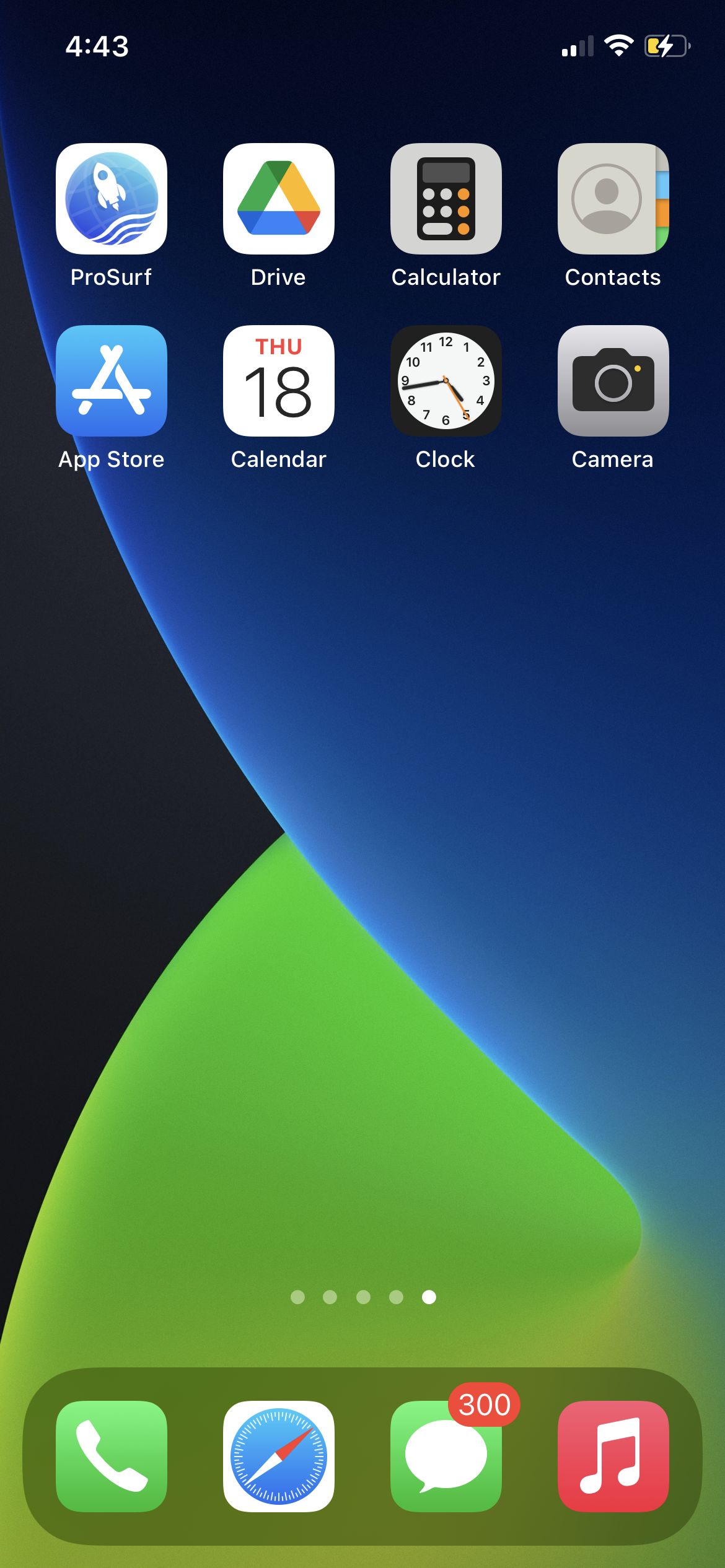
Stap 2: Open de ProSurf-browser op uw iOS-apparaat.
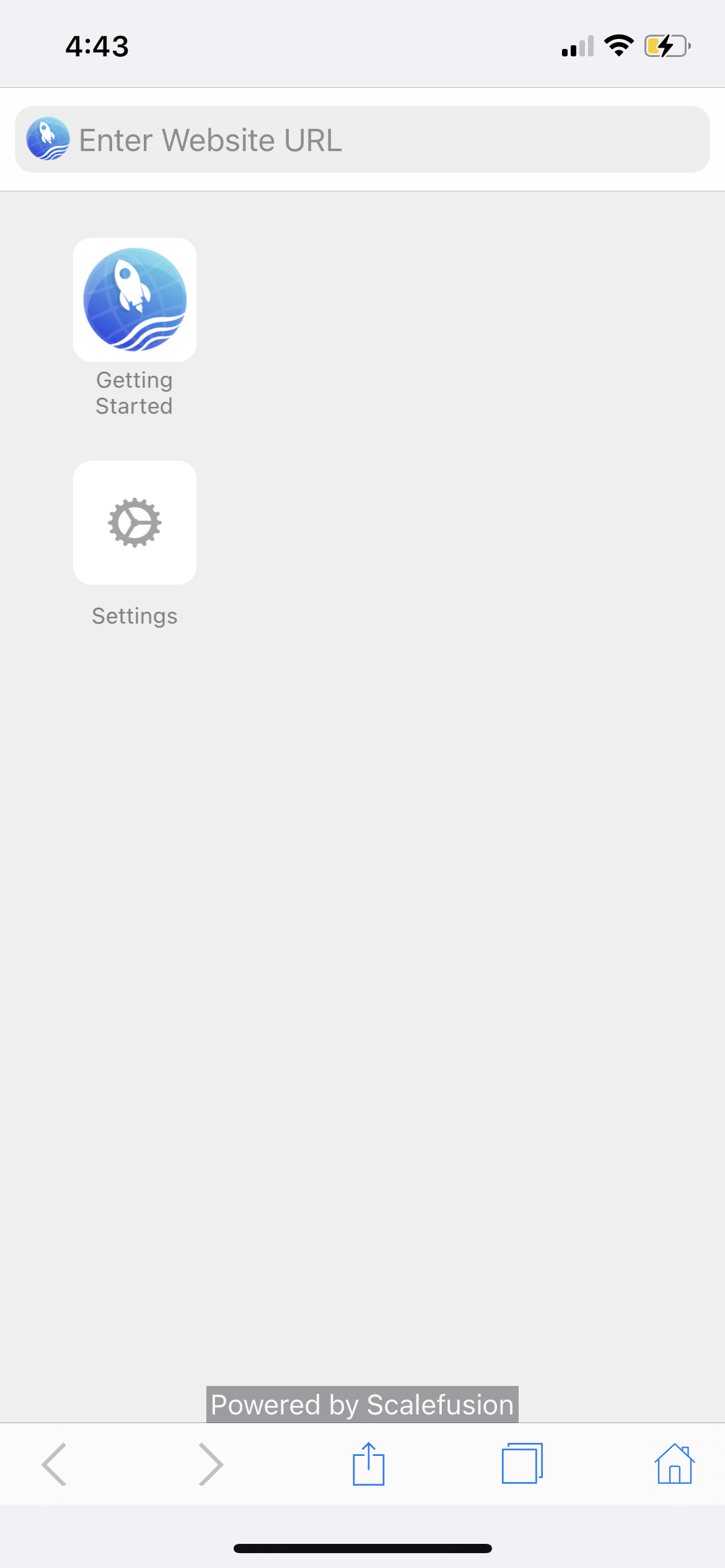
Stap 3: Tik op het instellingenpictogram.
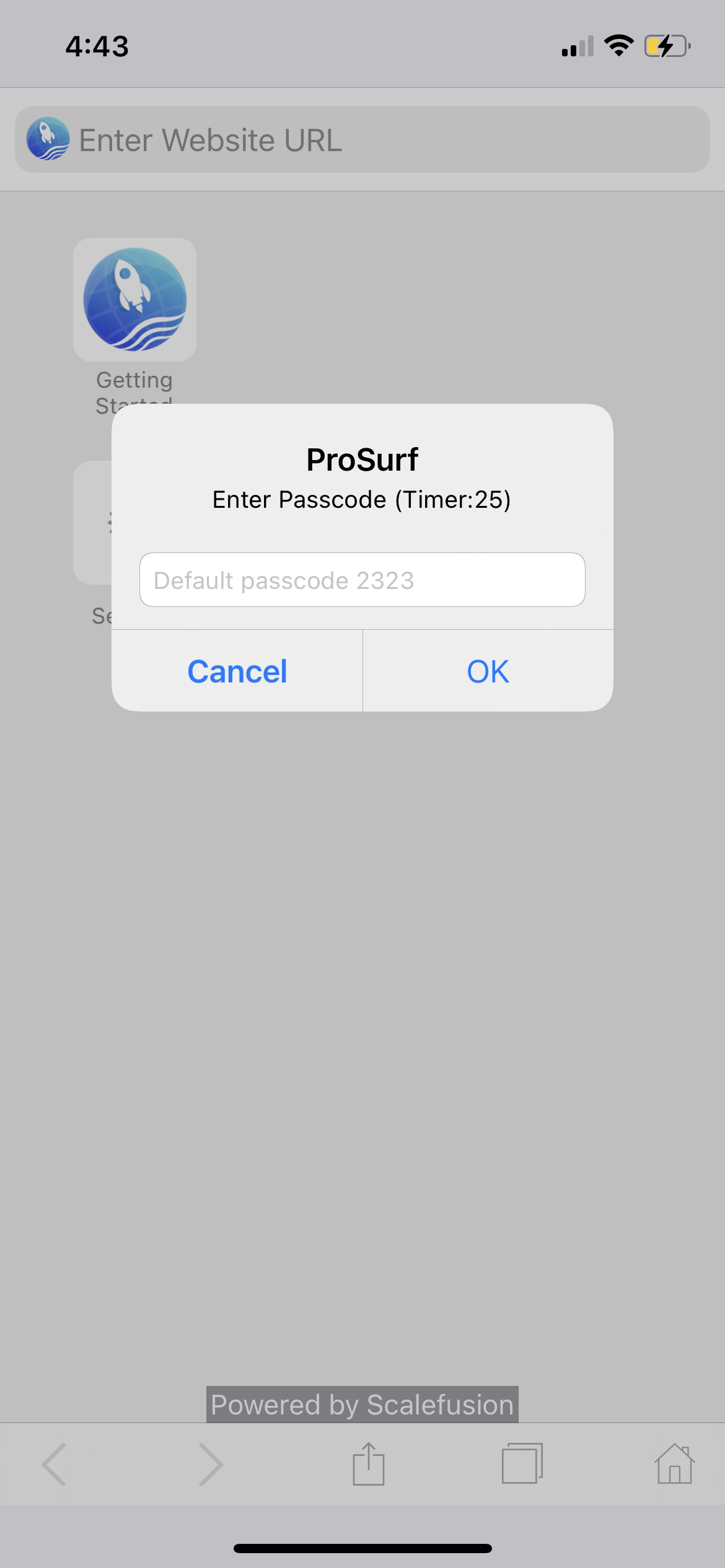
Stap 4: Voer de toegangscode in
U moet de toegangscode invoeren om toegang te krijgen tot de instellingen. Voer de standaard toegangscode '2323' in en tik op ok.
Stap 5: Klik op Websites op de witte lijst zetten
Tik in de lijst met instellingen op Websites op de witte lijst zetten. Hierin voegen we de URL toe van websites die u op de witte lijst wilt zetten en toegankelijk wilt maken voor de eindgebruikers.

Stap 6: Websites toevoegen
Klik op Toevoegen (u kunt ook op het '+'-icoon rechtsboven in het scherm tikken). Hierdoor wordt u doorgestuurd naar het volgende scherm waar u de URL invoert die op de witte lijst moet worden geplaatst.

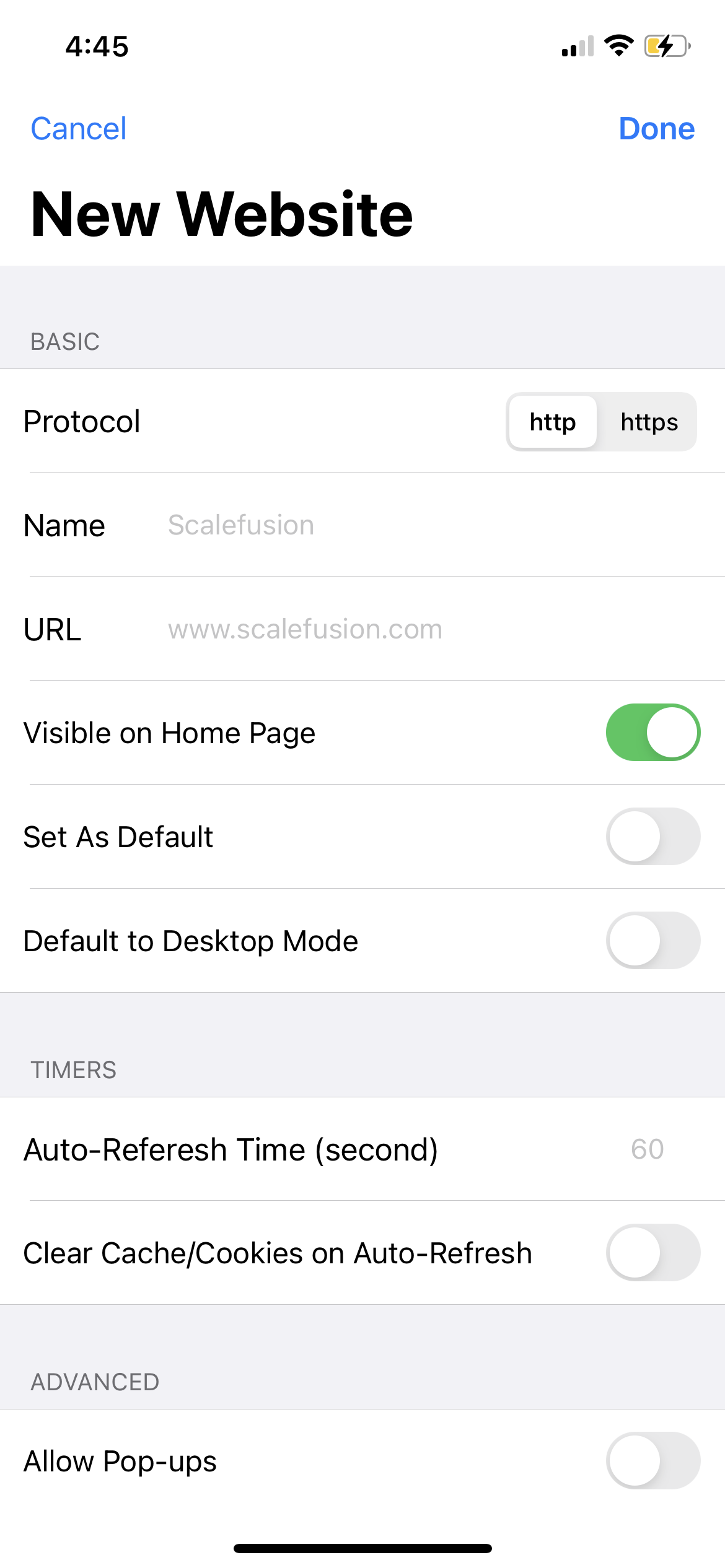
Stap 7: Kies URL-protocol
Kies het URL-protocol rechtsboven in het scherm. Je kunt kiezen tussen 'HTTP' en 'HTTPS'. Voer de URL-naam en URL-link in de velden 'Naam' en 'URL' in. Klik op 'Gereed'.
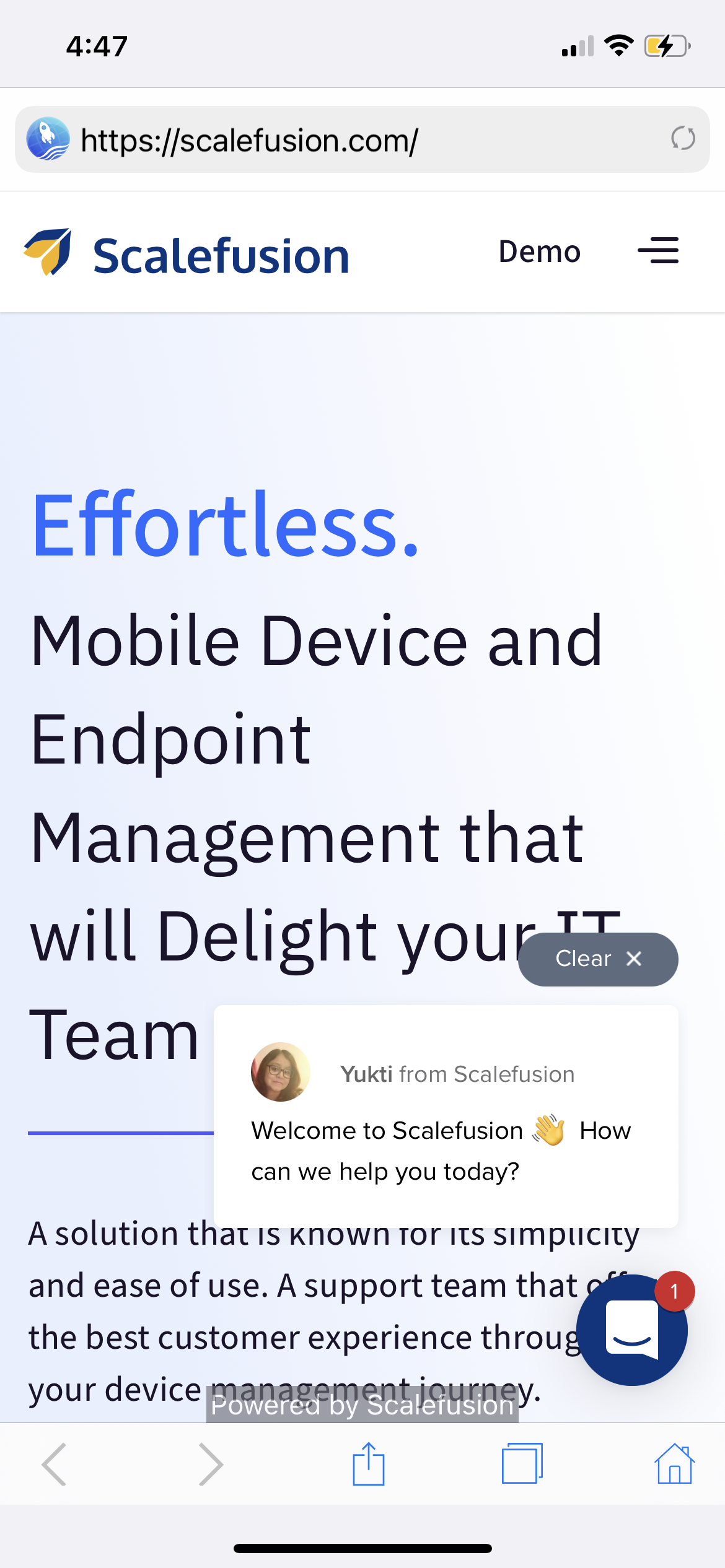
Je hebt met succes specifieke websites op je iPhone geblokkeerd. De procedure is vergelijkbaar voor iPads. Na deze stap heb je alleen nog toegang tot de websites op de witte lijst, zoals hieronder weergegeven.
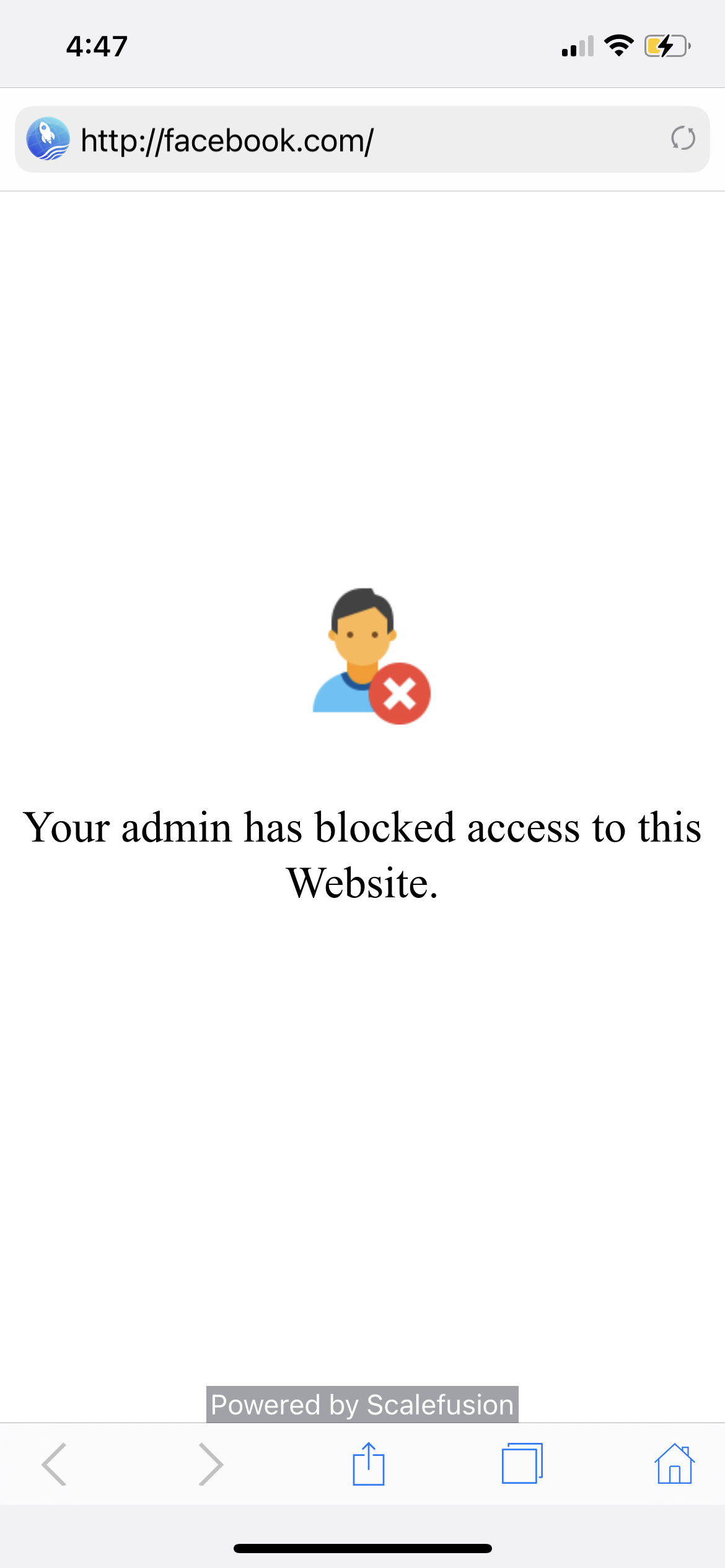
Let op– Het volgende foutbericht wordt weergegeven als er in de browser een andere URL dan de URL op de witte lijst wordt ingevoerd om toegang te krijgen.

Stappen om websites op iPad en iPhone te blokkeren met Veltar
Volg deze stappen om websites op beheerde apparaten te blokkeren met Veltar:
Stap 1: Een filter maken
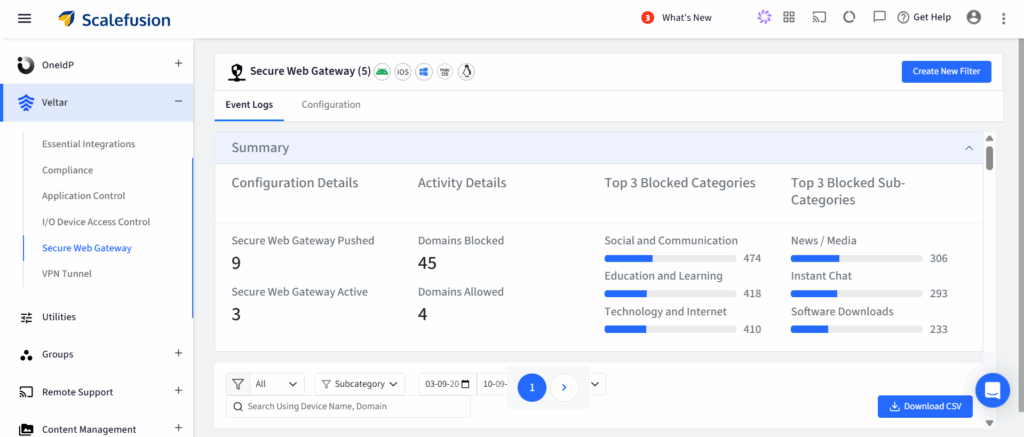
- Ga naar het Scalefusion Dashboard>Veltar>Secure Web Gateway.
- Klik op Nieuw filter maken en geef het een naam.
Stap 2: Configureer de filterinstellingen
U ziet links opties. Configureer ze naar wens:
- Te blokkeren categorieën: Kies hele categorieën zoals sociale media, inhoud voor volwassenen, etc.
Hoe websites op iPhone en iPad blokkeren?
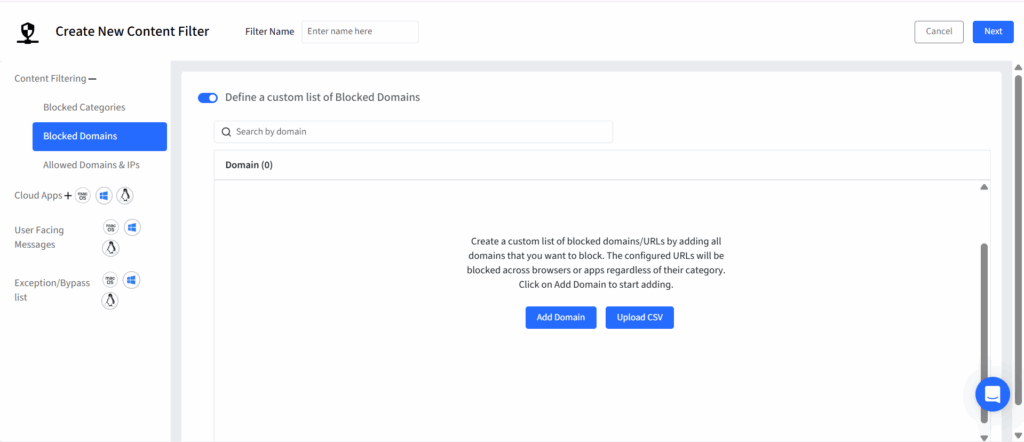
- Geblokkeerde domeinen: Voeg specifieke domeinen toe die geblokkeerd moeten worden.
- Domein toevoegen: Klik op de knop en typ de URL.
- CSV uploaden: Gebruik deze optie om domeinen in bulk toe te voegen via CSV.
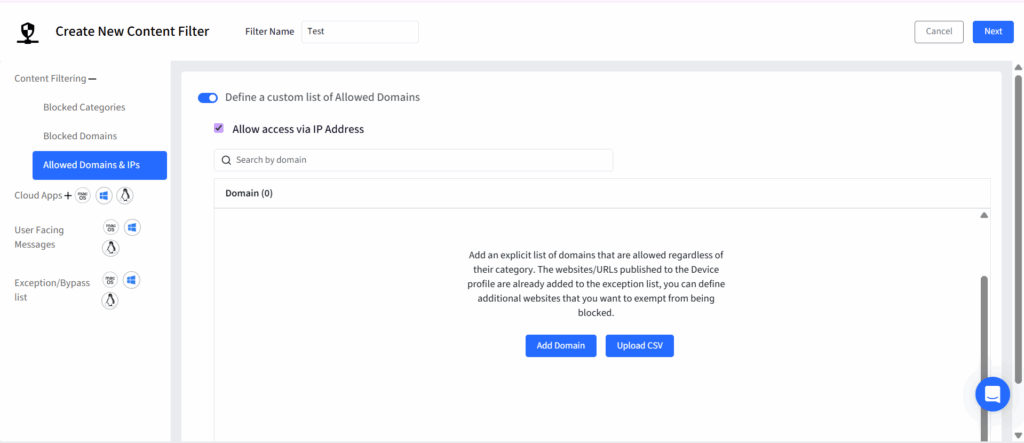
- Toegestane domeinen: Voeg specifieke URL's toe die u wilt toestaan, zelfs als ze onder geblokkeerde categorieën vallen.
- Werkt op dezelfde manier als geblokkeerde domeinen: handmatig toevoegen of uploaden via een CSV-bestand.
Stap 3: Gebruik domeinpatronen
Veltar ondersteunt flexibele domeinblokkering:
- www.domein.com – Blokkeert alleen dat domein.
- *.domein.com – Blokkeert alle subdomeinen.
- domein.* – Blokkeert alle varianten op het hoogste niveau.
- *.domein.* – Blokkeert subdomeinen en topleveldomeinen.
- domain.com – Blokkeert het domein en al zijn subdomeinen.
Stap 4: Opslaan en toepassen
- Zodra alle instellingen zijn geconfigureerd, klikt u op Opslaan (rechtsboven).
- Uw nieuwe filter verschijnt op de Veilige webgateway pagina en kan worden toegepast op de iOS-apparaatprofielen.
U kunt meerdere filters zoals deze maken op basis van use cases of afdelingen.
Lees ook: Hoe blokkeer ik websites in Safari?
Waarom Scalefusion gebruiken voor het beheer van websitetoegang?
Nadat ze beperkingen hebben ingesteld via het Scalefusion-dashboard en de ProSurf iOS Kiosk Browser hebben geconfigureerd, krijgen beheerders volledige controle over waartoe gebruikers toegang hebben op bedrijfseigen iPhones en iPads.
Dit is waarom Scalefusion opvalt:
1. Uitgebreide webtoegangscontrole
Scalefusion biedt gedetailleerde controle over welke websites toegankelijk zijn. Of het nu gaat om het op een zwarte lijst zetten van bekende bedreigingen of het creëren van een witte lijst van essentiële portals, organisaties kunnen gebruikers een gerichte en veilige browse-ervaring bieden.
2. Vereenvoudigde apparaatregistratie en -configuratie
Met geautomatiseerde apparaatregistratie via Apple Business Manager of Apple School Manager kunnen iPads en iPhones vooraf worden geconfigureerd voordat ze de eindgebruiker bereiken. IT-teams kunnen beleid, apps en beperkingen op afstand implementeren, zonder dat er handmatige configuratie nodig is.
3. Flexibele implementatie van de kioskmodus
Met de ProSurf-browser kunt u het apparaat vergrendelen in de modus voor één of meerdere apps, zodat gebruikers alleen toegang hebben tot de tools die ze nodig hebben. Dit is vooral handig voor klantgerichte omgevingen of externe medewerkers in het veld.
4. Schaalbaar over afdelingen of locaties heen
Of u nu een handvol apparaten beheert of een complete vloot voor uw bedrijf, Schaalfusie iPhone- en iPad-MDM is eenvoudig schaalbaar. Verschillende groepen kunnen aangepaste toegangsbeleidsregels hebben op basis van functie, locatie of beveiligingsniveau.
5. Verbeterde beveiliging en productiviteit
Door afleidende of risicovolle websites te blokkeren, blijven teams gefocust en blijven bedrijfsgegevens beschermd. Scalefusion ondersteunt niet alleen webbeperkingen, maar versterkt ook de beveiliging met functies zoals wissen op afstand, locatiebepaling en monitoring van de apparaatstatus.
Welke methode moet je gebruiken om websites te blokkeren?
De juiste methode om websites op een iPhone of iPad te blokkeren, hangt af van het type gebruiker, het aantal apparaten en de benodigde controle. Hieronder vindt u een vergelijking om u te helpen bepalen welke aanpak het beste bij u past.
| Methode | beste voor | Sterkte | Beperking |
|---|---|---|---|
| Schermtijd | Ouders en individuele gebruikers | Ingebouwd in iOS en iPadOS; eenvoudig te configureren. | Niet schaalbaar voor zakelijke wagenparken en kan worden gewijzigd als de gebruiker de toegangscode heeft. |
| DNS-filtering | Thuisnetwerken en eenvoudige filtering op netwerkniveau | Domeinen kunnen voor meerdere apparaten op hetzelfde netwerk worden geblokkeerd. | Dit is mogelijk niet van toepassing wanneer gebruikers overschakelen naar mobiele data of externe wifi. |
| MDM-webinhoudfilter | Bedrijven, scholen en beheerde Apple-apparaten | Het is mogelijk om op afstand toegestane URL's, geweigerde URL's en sitespecifieke beleidsregels toe te passen. | Apparaatregistratie en correcte Apple/MDM-configuratie zijn vereist. |
| Beveiligde webgateway of app voor inhoudsfiltering | Organisaties met geavanceerde filterbehoeften | Biedt ondersteuning voor categoriefiltering, gedetailleerde regels en rapportage. | Vereist een ondersteunde app/service en een bijbehorend beleidsontwerp. |
| Kioskbrowser | Speciaal voor één doel bestemde iPads/iPhones | Beperkt het browsen tot goedgekeurde sites of workflows. | Het meest geschikt voor beheerde apparaten, apparaten in bedrijfseigendom of apparaten in schooleigendom. |
Blokkeer specifieke websites en houd uw iOS-apparaten veilig met Scalefusion
Organisaties kunnen de toegang tot internet op iPhones en iPads effectief beheren en blokkeren met Scalefusion iOS-MDM en de ProSurf Kiosk Browser. IT-beheerders kunnen webbeperkingsbeleid op meerdere apparaten beheren vanuit één centrale console met behulp van het intuïtieve dashboard en de tools voor extern beheer van Scalefusion.
Met Scalefusion Veltar krijgen organisaties geavanceerde webfiltering Mogelijkheden, waaronder blokkering op basis van categorie, controle op domeinniveau en flexibele whitelist-/blacklistopties. Dit zorgt voor consistente handhaving op alle apparaten, beveiligt de bedrijfsvoering en verhoogt de productiviteit.
Door de hierboven beschreven methoden te volgen, kunnen organisaties eenvoudig specifieke websites op iPhones en iPads blokkeren via de ProSurf Kiosk Browser, ongeacht of u een handvol apparaten beheert of honderden apparaten via de lucht vanaf één laptop of pc.

Veelgestelde vragen
1. Kan ik websites op mijn iPhone blokkeren?
Ja, je kunt een specifieke website op je iPhone blokkeren. Wil je een website blokkeren? Dan kun je dat eenvoudig doen met ingebouwde functies zoals Schermtijd. Hiermee kun je de toegang tot bepaalde websites beperken. Je kunt ook een MDM-oplossing gebruiken voor meer geavanceerde aanpassingsmogelijkheden.
2. Hoe blokkeer ik kwaadaardige websites op de iPhone?
Om schadelijke websites op je iPhone te blokkeren, schakel je de optie "Beperk volwassen websitesJe vindt deze optie onder Schermtijd > Inhouds- en privacybeperkingen > Inhoudsbeperkingen > Webinhoud. Met deze functie kun je automatisch alle websites blokkeren, of je kunt specifieke URL's toevoegen aan de lijst 'Nooit toestaan' voor meer gepersonaliseerde beperkingen.
3. Wat zijn de voordelen van het blokkeren van een specifieke website op de iPhone?
Het blokkeren van een specifieke website op een iPhone kan afleiding verminderen, de toegang tot ongepaste of risicovolle inhoud beperken, bezoeken aan bekende kwaadwillende sites voorkomen en veiliger browsen voor kinderen of werknemers bevorderen. De ingebouwde Schermtijd-functies van Apple kunnen individuele URL's blokkeren, terwijl beheerde apparaten webinhoudfiltering kunnen gebruiken voor strengere handhaving.
4. Hoe blokkeer ik een website op iPhone Chrome?
Op iPhone en iPad kunnen de webinhoudbeperkingen van Schermtijd van toepassing zijn op het browsen via Safari en veel browsers van derden, waaronder Chrome, omdat iOS webinhoudbeperkingen op systeemniveau afdwingt. Het gedrag kan echter variëren per app, iOS/iPadOS-versie en de manier waarop de website of app webinhoud laadt. Organisaties moeten het beleid daarom testen voordat ze het implementeren.
5. Is er een betere manier dan ‘schermtijd’ om websites op iPad of iPhone te blokkeren?
Ja. Voor iPhones en iPads die eigendom zijn van bedrijven of scholen, is een MDM- of UEM-oplossing schaalbaarder dan Schermtijd. IT-beheerders kunnen op afstand webcontentfilters implementeren, toegangslijsten en blokkeerlijsten beheren en beleid afdwingen op alle beheerde apparaten. Apple ondersteunt ook geavanceerde filtermethoden zoals DNS-filtering en contentfilters van derden.

