

Nu moderne bedrijven ernaar streven om meer aandacht en klantbetrokkenheid te genereren, wordt het inzetten van digitale apparaten noodzakelijk. Sterker nog, er zijn tal van bedrijven die voor hun bedrijfsvoering uitsluitend afhankelijk zijn van digitale apparaten. Als u een bedrijfseigenaar bent die de kracht van digitale eindpunten wil benutten, kunt u dat op verschillende manieren doen, waarbij Windows Digital Signage een van de beste is.
Organisaties kunnen hun apparaten inzetten als digitale signage die de nieuwste producten, functies en aanbiedingen van hun bedrijf weergeven en deze strategisch plaatsen in ruimtes met een grote footprint. Op dezelfde manier kunnen digitale reclamebedrijven een digital signage-bedrijf opbouwen met behulp van een digital signage-oplossing.
Wat is Windows Digital Signage?
Windows digital signage is een softwareoplossing waarmee u inhoud op digitale borden kunt maken, beheren en weergeven met behulp van een Windows-pc. Meestal gaat het om een netwerk van digitale beeldschermen die zijn aangesloten op een Windows-pc of mediaspeler. De inhoud die u kunt weergeven, omvat afbeeldingen, video's, presentaties, webpagina's en zelfs live datafeeds.
Een van de voordelen van Windows digital signage is dat het een kosteneffectieve optie is. Veel bedrijven en organisaties beschikken al over Windows-pc's, dus ze hoeven geen speciale hardware aan te schaffen om aan de slag te gaan. Windows digital signage-software kan van deze bestaande pc's digital signage-spelers maken.
Naast winkels en restaurants kan Windows digital signage voor veel sectoren een zegen zijn. Ziekenhuizen gebruiken het voor patiëntinformatie, scholen voor aankondigingen en kantoren. Deze flexibiliteit en het feit dat veel bedrijven al over Windows-pc's beschikken, maken Windows digital signage tot een kosteneffectief en krachtig hulpmiddel voor een breed scala aan toepassingen.
Gebruiksscenario's van Windows Digital Signage voor bedrijven
- Voor het weergeven van digitale productinformatie in winkels
- Voor het weergeven van bedrijfsinformatie op kantoren, beurzen en beurzen
- Voor het afspelen van advertenties in wachtruimtes, restaurants en hotels
- Voor het weergeven van afbeeldingen als onderdeel van de inrichting van hotels en congrescentra
Als u een bedrijfseigenaar of een IT-onderneming bent die digitale signage wil opzetten. Vervolgens kunt u kiezen tussen tablets, laptops of grote displays, aangedreven door mini-pc's waarop specifieke digital signage-software draait (client-app + controllersoftware). Om de tablets en laptops te configureren, hoeft u alleen maar te kiezen voor digital signage-software in combinatie met digital signage-apparaatbeheersoftware. Deze combinatie is essentieel om interactieve video's, presentaties en afbeeldingen op de apparaten weer te geven en op afstand te monitoren, hun consistente prestaties te garanderen en ze te beveiligen tegen ongeautoriseerde toegang.
U kunt beide uitdagingen oplossen met slechts één oplossing, namelijk Scalefusion MDM. Het breidt het uitgebreide beheer- en beveiligingsbeleid uit, samen met contentbeheer waarmee bedrijven elk apparaat kunnen omzetten in digital signage. Scalefusion is niet alleen een Windows digital signage-software, maar een betrouwbare software.
Vereenvoudig het beheer van digitale signage in Windows.
Beheer de content, plan updates in en zorg ervoor dat digitale signage probleemloos blijft werken.
Voordelen van het gebruik van Digital Signage-software voor Windows
Het implementeren van digitale signage-software op Windows biedt bedrijven een veelzijdige en efficiënte manier om te communiceren, doelgroepen te betrekken en contentbeheer te stroomlijnen. Dit zijn de belangrijkste voordelen:
1. Gecentraliseerd inhoudbeheer
Met Windows digital signage software kunnen bedrijven meerdere schermen bedienen vanaf één dashboard. Beheerders kunnen content op afstand plannen, updaten en beheren, wat zorgt voor een uniforme en gestroomlijnde communicatiestrategie. Dit elimineert de noodzaak voor handmatige updates en vermindert operationele overhead.
2. Verbeterde betrokkenheid en zichtbaarheid
Dynamische content zoals video's, animaties en live-updates trekken de aandacht van het publiek effectiever dan statische bewegwijzering. Bedrijven kunnen advertenties, promoties en interactieve content weergeven om de betrokkenheid te vergroten. Dit leidt tot meer interactie met klanten en merkherinnering.
3. Veilig en betrouwbaar
Beveiliging is een belangrijk kenmerk van Windows-gebaseerde digitale bewegwijzering, met encryptie, toegangscontroles en externe bewaking om ongeautoriseerde toegang te voorkomen. Regelmatige software-updates helpen beschermen tegen cyberdreigingen. Bedrijven kunnen ook de toegang beperken om ervoor te zorgen dat alleen geautoriseerd personeel content kan wijzigen.
4. Op afstand monitoren en probleemoplossing
IT-teams kunnen op afstand de prestaties van apparaten bewaken, problemen oplossen en onderhoud plannen om ononderbroken weergave te garanderen. Geautomatiseerde waarschuwingen informeren beheerders over mogelijke problemen, waardoor downtime wordt verminderd. Dit verbetert de betrouwbaarheid en minimaliseert de behoefte aan technische ondersteuning op locatie.
Door gebruik te maken van digitale signage-software voor Windows kunnen bedrijven met minimale inspanning de communicatie verbeteren, de klantervaring verbeteren en de operationele efficiëntie optimaliseren.
Hoe u digitale bewegwijzering voor Windows-apparaten instelt: een stapsgewijze handleiding
Stap 1: Apparaten registreren en apparaatprofiel maken
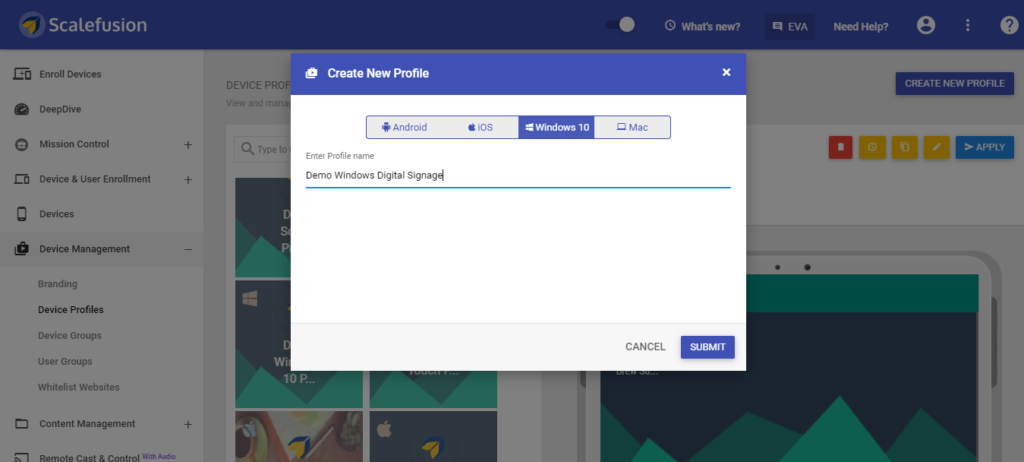
Om Windows-gebaseerde digitale signage met Scalefusion te configureren, meldt u zich eerst aan bij Scalefusion en begint u met het registreren van uw Windows-apparaten. Begin met het maken van uw Device Profile, wat betekent dat er een set beleidsconfiguraties moet worden toegepast op het apparaat.
Zorg ervoor dat u de . selecteert beleid voor whitelisting van applicaties en ten minste één app op de witte lijst zetten in het apparaatprofiel.
Wanneer u klaar bent, gaat u verder met de volgende stappen om Scalefusion digitale signage-software voor Windows-apparaten te configureren.
Stap 2: Toegang tot inhoudsbeheer
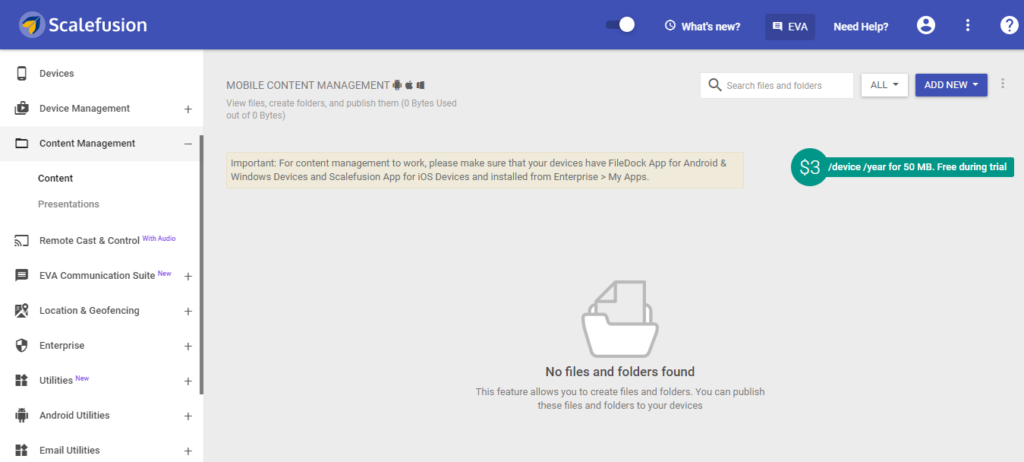
Nadat uw apparaatprofiel is gemaakt, gaat u naar het gedeelte Content Management van het dashboard. U kunt de bestanden die u wilt weergeven op de digitale signage van Windows toevoegen in het gedeelte Content Management.
Stap 3: Inhoud uploaden en publiceren
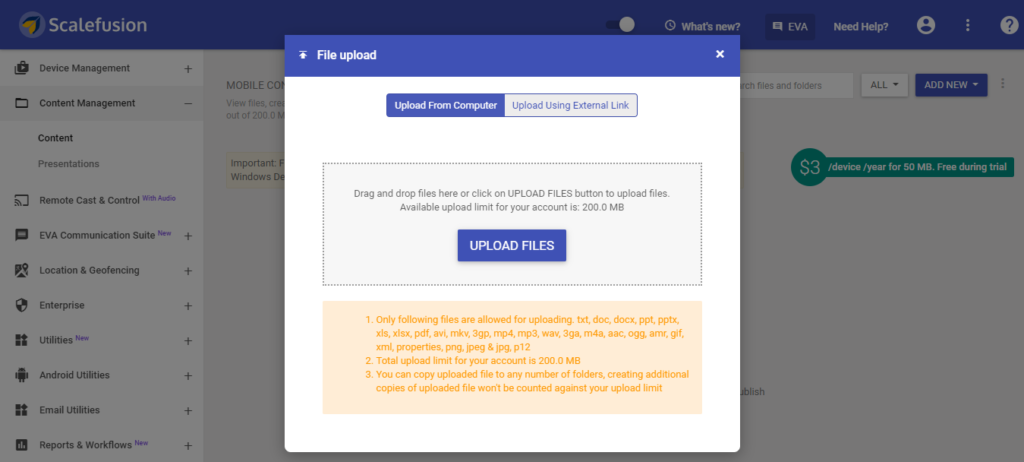
Upload bestanden of mappen die moeten worden weergegeven op de Windows-gebaseerde digitale signage. U kunt de bestanden of mappen uploaden of ze rechtstreeks toevoegen met behulp van een Google Drive-link. Publiceer ze op het gewenste apparaat of de gewenste apparaatgroep met behulp van de actie Publiceren.
Stap 4: Digitale presentaties maken
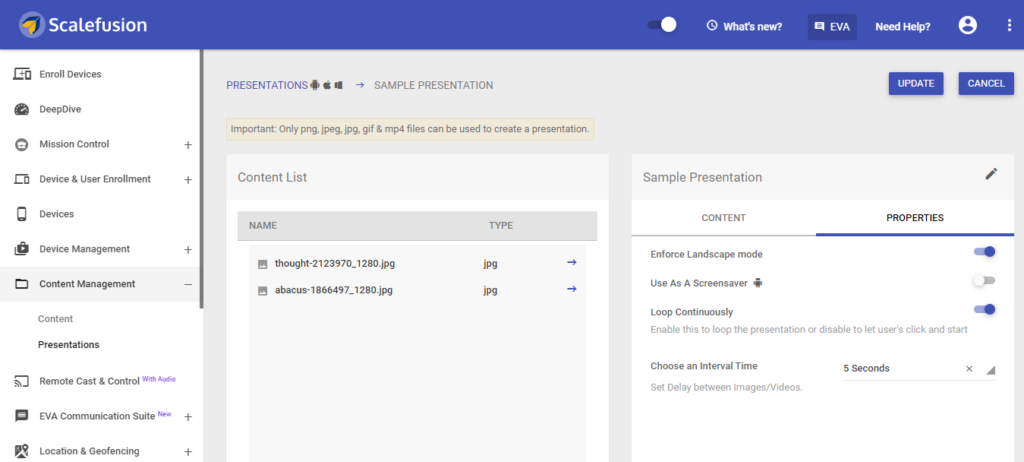
U kunt ook presentaties maken voor digitale bewegwijzering op Windows met een combinatie van afbeeldingen en video's. U kunt selecteren dat deze wordt weergegeven als screensaver of continu in een lus wordt uitgevoerd. Publiceer de presentatie op het gewenste apparaatprofiel.
Stap 5: Toegang tot Mijn Apps in het gedeelte Enterprise
Zodra uw content voor de Windows digital signage gereed is, gaat u naar het gedeelte Enterprise van het Scalefusion-dashboard. En selecteert u Mijn apps. U kunt de lijst met alle beschikbare Scalefusion-apps zien die beschikbaar zijn om te worden gepubliceerd op de apparaatinventaris.
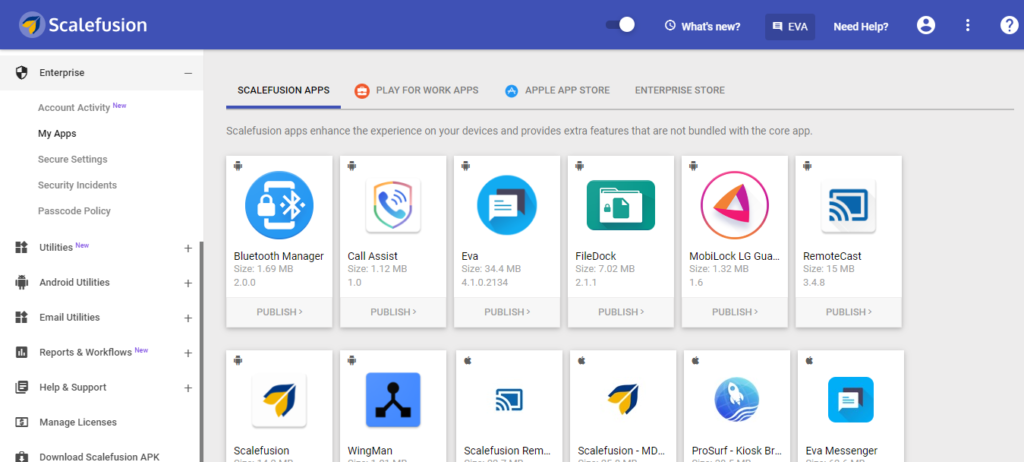
Stap 6: De FileDock-app implementeren
Selecteer in het gedeelte Mijn apps de FileDock-app voor Windows en pas deze toe op het apparaatprofiel dat is toegepast op uw Windows-apparaten die zijn geconfigureerd als digitale bewegwijzering.
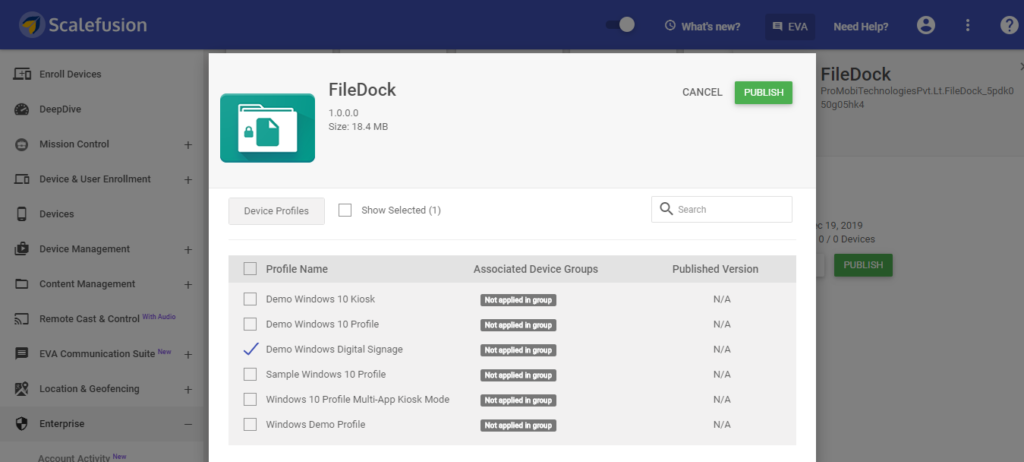
Stap 7: Bevestig de app-whitelisting
Navigeer nu naar het gedeelte Apparaatprofiel en selecteer het apparaatprofiel dat u in stap nr. 1 hebt gemaakt. In het gedeelte voor de witte lijst van toepassingen ziet u dat de app FileDock al op de witte lijst staat sinds we deze eerder op het profiel hebben gepubliceerd.
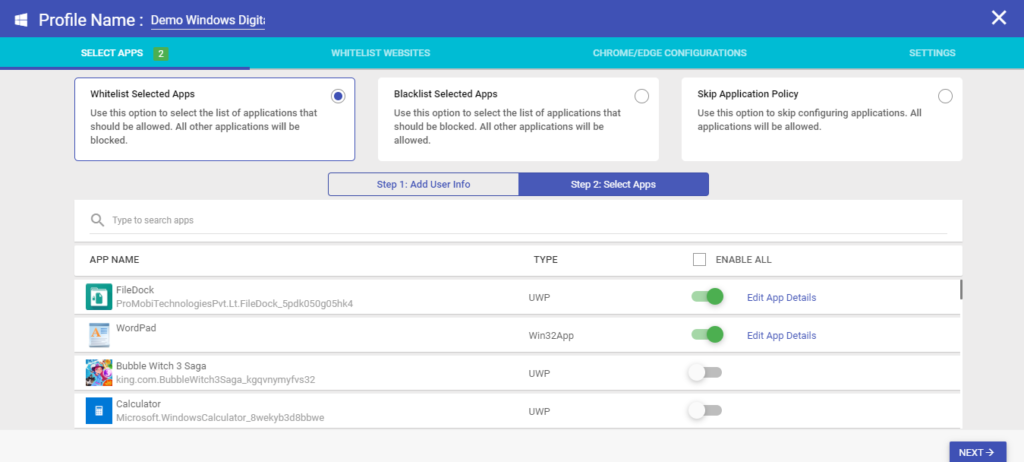
Stap 8: Kioskmodus configureren
Ga nu naar het instellingengedeelte. We configureren nu het Windows-apparaat om in de single app kiosk-modus te draaien. Kies de optie Vooraf geïnstalleerde app en selecteer de FileDoc-app in de vervolgkeuzelijst.
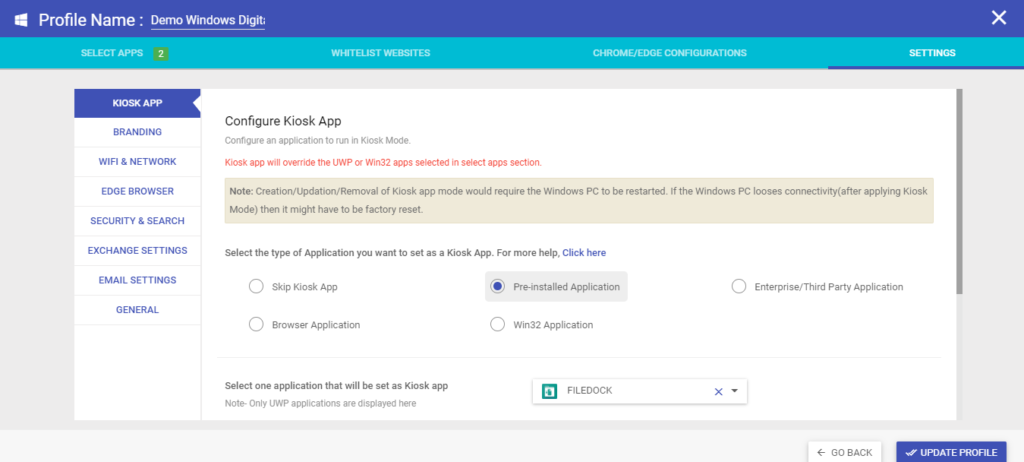
Stap 9: Auto-Kiosk-account inschakelen
Scroll nu naar beneden om de gebruiker voor de kioskmodus te selecteren. Selecteer voor Windows digital signage Auto-created kiosk account. Werk de profielinstellingen bij en push ze naar de Windows-apparaten die moeten worden geconfigureerd als digital signage.
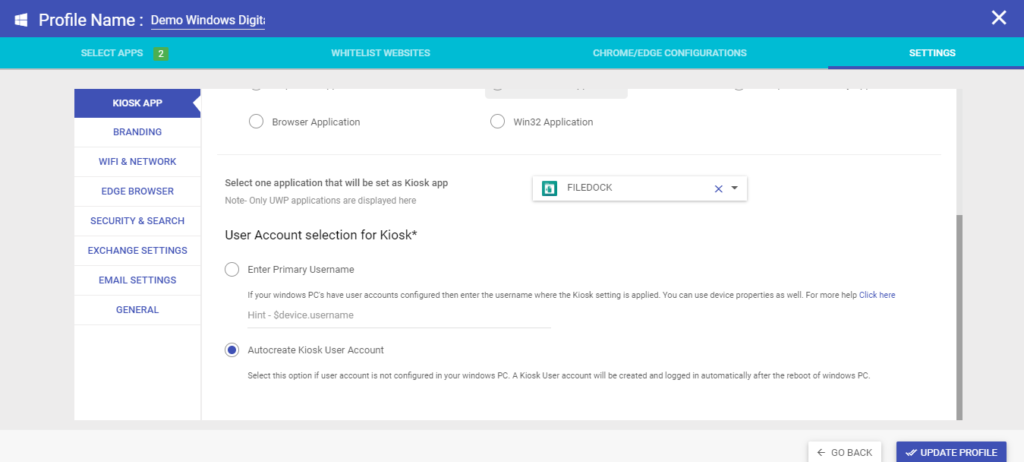
Wanneer u uw digitale signagebedrijf opzet op Windows-apparaten met behulp van Scalefusion, is het belangrijk om te weten dat u dit alleen kunt doen door de apparaten in de modus voor één app te laten werken.


Moeiteloos Windows Digital Signage-beheer met Scalefusion
Windows digital signage is een krachtig hulpmiddel voor het verbeteren van communicatie, het stimuleren van betrokkenheid en het leveren van dynamische content in verschillende bedrijfsomgevingen. Het effectief beheren van digital signage zorgt voor naadloze contentupdates, externe toegankelijkheid en robuuste beveiliging om uw displays zonder onderbrekingen te laten werken.
Met Scalefusion kunt u Windows digital signage management stroomlijnen, wat gecentraliseerde controle over contentdistributie, apparaatbewaking en beveiligingshandhaving mogelijk maakt. Onze intuïtieve Windows MDM-oplossing vereenvoudigt de implementatie en zorgt ervoor dat uw digital signage-schermen met minimale inspanning up-to-date en operationeel blijven.
In plaats van te kiezen voor een gratis Software voor digitale signage voor WindowsHet kiezen van Scalefusion Windows Kiosk-software voor digitaal signage-beheer op Windows is een meer geschikte optie om de controle over de apparaten op te schalen.


Veelgestelde vragen (FAQ's)
1. Wat is Windows digital signage-software?
Windows digital signage-software helpt bedrijven inhoud zoals advertenties, aankondigingen of informatie op schermen weer te geven. Hiermee kunnen gebruikers op afstand bepalen wat er wordt weergegeven, waardoor het eenvoudig wordt om inhoud op meerdere schermen te beheren.
2. Hoe werkt Windows Digital Signage?
Windows digital signage werkt door het installeren van digital signage-software op een Windows-pc die aan een scherm is gekoppeld. Gebruikers produceren of uploaden inhoud, plannen deze en beheren deze op afstand via de software, waardoor de inhoud op het scherm kan worden weergegeven.
3. Hoe kies je de beste digital signage-software voor Windows?
Om de beste digital signage-software voor Windows te kiezen, moet u rekening houden met factoren als gebruiksgemak, compatibiliteit met uw hardware, functies voor het maken en beheren van inhoud, klantenondersteuning en prijzen. Onderzoek en probeer verschillende opties uit om de meest geschikte te vinden.
4. Wat zijn de voordelen van het gebruik van op Windows gebaseerde digitale signage?
Het gebruik van op Windows gebaseerde digitale signage biedt voordelen zoals compatibiliteit met bestaande hardware, bekendheid voor gebruikers, toegang tot een breed scala aan softwareopties, flexibiliteit bij het maken van inhoud en robuuste mogelijkheden voor beheer op afstand, waardoor het efficiënt en gemakkelijk is voor bedrijven.

