Bagaimanakah anda menghentikan sesi berisiko tanpa mengurangkan produktiviti?
Itulah cabaran yang dihadapi oleh kebanyakan pasukan IT dan keselamatan apabila kerja bergerak di luar rangkaian pejabat terkawal. Peranti, pengguna dan sambungan sentiasa berubah, menjadikan kawalan akses tradisional terlalu tegar atau terlalu longgar.
Di sinilah Dasar Akses Lanjutan (XAP) memainkan peranan. Ia menambah lapisan keselamatan adaptif yang menyemak konteks pengguna, peranti dan persekitaran sebelum memberikan atau mengekalkan akses. Dengan mengesahkan postur dan risiko secara berterusan, XAP memastikan sesi selamat, bukan sahaja semasa log masuk tetapi sepanjang kitaran hayatnya.
Panduan ini akan membimbing anda tentang apa itu XAP, mengapa ia penting untuk persediaan Zero Trust dan cara anda boleh mengkonfigurasinya dengan mudah menggunakan Scalefusion OneIdP. Ia dibina untuk jurutera identiti, arkitek keselamatan dan pentadbir IT yang ingin beralih daripada peraturan statik ke arah akses yang lebih pintar dan dipacu konteks.
Apakah Dasar Akses Lanjutan (XAP)?
Dasar Akses Lanjutan adalah bijak, akses sedar konteks kawalan yang melangkaui pengesahan asas. Daripada memberikan akses semata-mata berdasarkan kelayakan, XAP menilai gabungan faktor seperti:
- Identiti dan peranan pengguna
- Postur peranti (alat keselamatan dipasang, versi OS, status penyulitan)
- Konteks rangkaian dan lokasi
- Isyarat tingkah laku (masa akses yang luar biasa, perjalanan yang mustahil atau peranti baharu)
Tidak seperti kaedah pengesahan sekali sahaja, XAP menggunakan pemeriksaan berterusan semasa sesi. Ini sejajar dengan sempurna Prinsip Kepercayaan Sifar - jangan percaya, sentiasa sahkanIa memastikan akses kekal sah hanya selagi isyarat risiko kekal dalam had yang boleh diterima.
Mengapakah Dasar Akses Lanjutan penting?
Dasar akses statik direka bentuk untuk dunia di mana pengguna bekerja di dalam pejabat korporat pada peranti terurus. Dunia itu tidak lagi wujud. Hari ini, pengguna log masuk dari lapangan terbang, rangkaian rumah, ruang kerja bersama dan kafe awam — semuanya dengan profil risiko yang berbeza.
Dasar Akses Lanjutan membantu organisasi menyesuaikan diri dengan persekitaran dinamik ini dengan menambah kecerdasan pada keputusan pengesahan. Contohnya, bayangkan seorang pekerja jarak jauh bersambung dari Wi-Fi awam kafe. Semuanya kelihatan baik-baik saja sehingga sistem mengesan peranti tersebut tiada perlindungan titik akhir atau berkelakuan tidak normal. Daripada membenarkan akses penuh, XAP boleh mencetuskan pengesahan tambahan atau mengehadkan skop sesi secara automatik.
Senario sebenar mungkin kelihatan seperti ini:
- Pekerja jarak jauh bersambung dari Wi-Fi awam
- Peranti tiada alat keselamatan
- Anomali tingkah laku dikesan
- MFA peningkatan dicetuskan secara automatik
XAP tidak bergantung pada andaian tetap tentang rangkaian atau lokasi. Ia sentiasa menilai postur dan konteks, membantu organisasi mengekalkan produktiviti dan keselamatan yang kukuh.
Bagaimanakah Dasar Akses Lanjutan (XAP) berfungsi?
Berikut adalah gambaran keseluruhan tentang bagaimana proses ini berfungsi:
Definisi Dasar
Pentadbir mentakrifkan syarat akses dalam portal Scalefusion menggunakan wizard konfigurasi XAP. Syarat-syarat ini mungkin termasuk status pematuhan, kemas kini dan tampalan OS, alamat IP, lokasi peranti, aplikasi yang dipasang dan isyarat kontekstual lain.
Penilaian Masa Nyata
Scalefusion menilai keadaan ini dalam masa nyata menggunakan Enjin Peraturan terbina dalamnya, memantau postur peranti dan konteks pengguna secara berterusan terhadap dasar yang ditakrifkan.
Penghantaran Isyarat ke OneIdP
Berdasarkan penilaian, Scalefusion menghantar isyarat pematuhan kepada OneIdP, yang menunjukkan sama ada peranti dan pengguna memenuhi kriteria akses yang ditetapkan.
Penguatkuasaan Akses oleh OneIdP
OneIdP menggunakan isyarat pematuhan ini untuk:
- Benarkan atau sekat akses kepada perkhidmatan bersepadu SSO
- Log keluar pengguna secara automatik daripada peranti yang tidak lagi memenuhi keperluan pematuhan
- Simpan log dan data audit untuk analisis dan pelaporan pematuhan masa hadapan
Gelung berterusan antara Scalefusion dan OneIdP ini memastikan setiap permintaan akses disahkan melalui konteks masa nyata, membantu organisasi mengekalkan penguatkuasaan Zero Trust tanpa campur tangan manual.
Bagaimana untuk menyediakan XAP dalam OneIdP?
Anda boleh menguatkuasakan Dasar Akses Lanjutan terus dalam Scalefusion OneIdP menggunakan enjin akses berasaskan postur dan Zero Trust bersepadunya.
Ikut langkah-langkah ini:
Pra-syarat
Sebelum anda mula, pastikan ini dikonfigurasikan pada Papan Pemuka Scalefusion:
- Kumpulan Pengguna dicipta.
- SSO dikonfigurasikan untuk aplikasi yang diperlukan.
- Veltar > Pematuhan ditubuhkan.
- Kemas Kini OS & Pengurusan Tampalan dikonfigurasikan.
Langkah 1: Cipta Konfigurasi
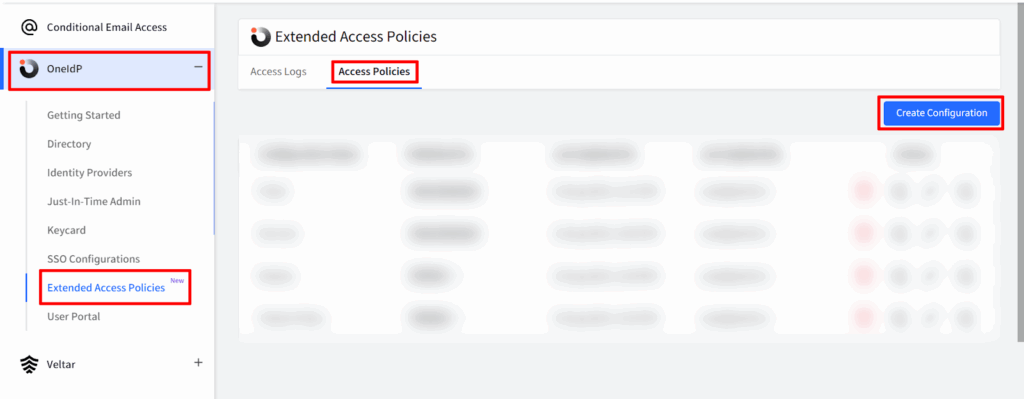
Untuk mencipta atau mengedit konfigurasi Dasar Akses Lanjutan (XAP),
- Pada Papan Pemuka Scalefusion, navigasi ke OneIdP > Dasar Akses Lanjutan > Dasar Akses
- Klik pada Cipta Konfigurasi untuk membuka Wizard XAP.
3. Masukkan nama untuk konfigurasi anda.
4. Konfigurasikan tab berikut:
- Pematuhan & Keselamatan – Tetapkan akses berdasarkan pematuhan Veltar, tahap risiko atau kemas kini dan tampalan OS yang belum selesai.
- Lokasi – Hadkan atau benarkan akses menggunakan peraturan berasaskan geofensi untuk peranti yang diurus dan tidak diurus.
- IP Address – Benarkan log masuk hanya daripada julat IP tertentu (awam atau peribadi).
- Status Aplikasi – Memerlukan aplikasi (dan versi) tertentu untuk dipasang bagi akses.
- Umum – Sekat peranti yang telah di-root/di-jailbreak, kuatkuasakan semakan penyertaan domain dan tentukan cara peranti yang tidak patuh peraturan dikendalikan.
5. klik Simpan Konfigurasi apabila selesai.

1. Tetapan Pematuhan & Keselamatan
- Pergi ke Pematuhan & Keselamatan tab dalam Wizard XAP.
- Konfigurasikan akses berdasarkan Pematuhan Veltar dan Status kemas kini OS.
- Pilih cara akses harus dikawal:
- Berdasarkan Status Risiko – Benarkan peranti dengan tahap risiko yang dipilih (Rendah, Sederhana).
- Berdasarkan Peratusan Pematuhan – Tetapkan peratusan pematuhan minimum (50–100%) yang diperlukan untuk akses.
- Hanya jika Ditanda Mematuhi – Berikan akses hanya kepada peranti yang ditandai sebagai patuh.
- Apabila Pematuhan Tidak Dilaporkan – Secara pilihan, benarkan akses untuk peranti yang belum melaporkan pematuhan (cth., semasa persediaan pertama atau luar talian).
- Berdasarkan Status Risiko – Benarkan peranti dengan tahap risiko yang dipilih (Rendah, Sederhana).
- Klik Jimat selepas memilih peraturan pematuhan yang dikehendaki.
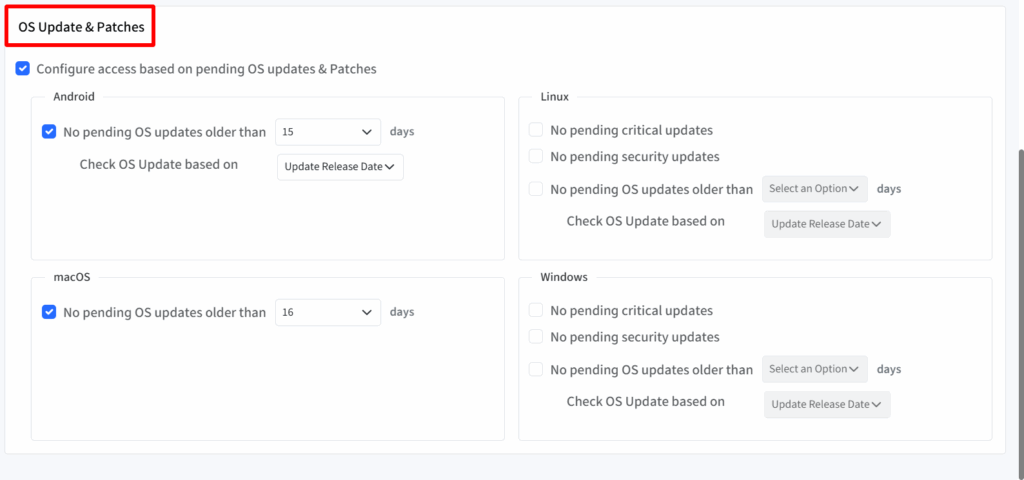
2. Kawalan Akses Kemas Kini & Tampalan OS
| Bidang | Penerangan Produk |
|---|---|
| Jenis Alamat | Pilih alamat IP Awam atau Persendirian |
| Jenis IP | Pilih IPv4 atau IPv6 |
| IP Address | Masukkan alamat atau julat IP yang sah dalam format CIDR (cth., 192.168.1.0/24) |
| Tindakan | • Tambah Julat: Menambah baris baharu untuk input IP • Padam: Mengalih keluar satu baris |
3. Tetapan Lokasi
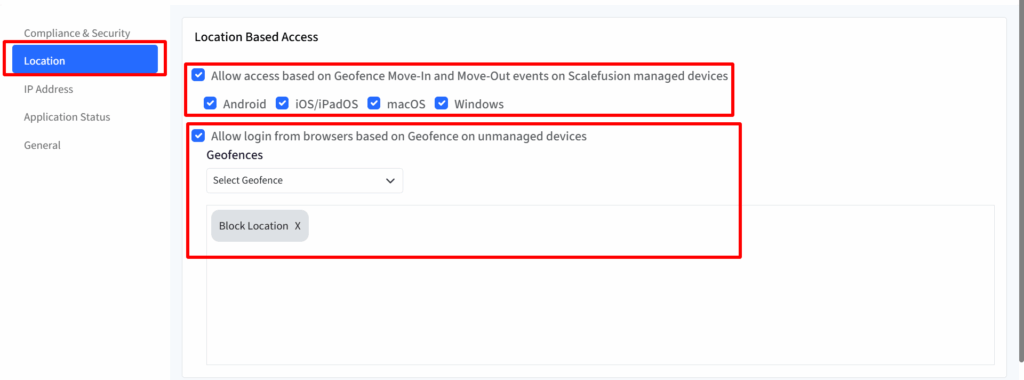
- Pergi ke Lokasi tab untuk menyediakan peraturan akses berasaskan lokasi menggunakan geofences.
- Pastikan geofensi diterbitkan pada peranti terurus sebelum menggunakan dasar XAP.
- Pilih cara kawalan lokasi harus berfungsi:
- Berdasarkan Peristiwa Geofensi (Peranti Terurus) – Benarkan atau hadkan akses apabila peranti terurus bergerak masuk atau keluar dari geofensi. Anda boleh menggunakan ini untuk Android, iOS / iPadOS, MacOS, dan Windows.
- Berdasarkan Geofence (Peranti Tidak Diurus) – Kawal log masuk pelayar pada peranti yang tidak diurus menggunakan geofensi yang dipilih daripada papan pemuka.
- Berdasarkan Peristiwa Geofensi (Peranti Terurus) – Benarkan atau hadkan akses apabila peranti terurus bergerak masuk atau keluar dari geofensi. Anda boleh menggunakan ini untuk Android, iOS / iPadOS, MacOS, dan Windows.
- Klik Jimat setelah anda menetapkan peraturan yang dikehendaki.
4. Tetapan Alamat IP
- Pergi ke IP Address tab untuk menyediakan kawalan akses berdasarkan julat IP.
- Pilih cara anda ingin menggunakan sekatan berasaskan IP:
- Untuk Peranti Terurus – Benarkan akses hanya daripada yang ditentukan julat IP awam atau swasta untuk peranti yang diuruskan oleh Scalefusion.
- Untuk Peranti Tidak Diurus – Hadkan log masuk pelayar kepada yang dipilih julat IP awam sahaja.
- Untuk Peranti Terurus – Benarkan akses hanya daripada yang ditentukan julat IP awam atau swasta untuk peranti yang diuruskan oleh Scalefusion.
- Menggunakan Jadual Alamat IP untuk menambah dan mentakrifkan julat IP yang dibenarkan.
| Bidang | Penerangan Produk |
|---|---|
| Jenis Alamat | Pilih alamat IP Awam atau Persendirian |
| Jenis IP | Pilih IPv4 atau IPv6 |
| IP Address | Masukkan alamat atau julat IP yang sah dalam format CIDR (cth., 192.168.1.0/24) |
| Tindakan | • Tambah Julat: Menambah baris baharu untuk input IP • Padam: Mengalih keluar satu baris |
Dengan mengklik pada Tambah Julat, anda boleh menambah berbilang julat IP mengikut keperluan untuk meliputi segmen rangkaian yang berbeza.

5. Tetapan Status Aplikasi
- Pergi ke Status Aplikasi tab untuk menetapkan peraturan berdasarkan aplikasi yang dipasang dan versinya.
- enable Benarkan akses berdasarkan status dan versi pemasangan aplikasi.
- Tentukan aplikasi mana yang mesti dipasang pada peranti untuk membenarkan akses dan secara pilihan tetapkan versi minimum untuk setiap aplikasi.
- Menggunakan Jadual permohonan untuk menambah dan mengurus peraturan ini bagi sistem pengendalian yang berbeza.
| Bidang | Penerangan Produk |
|---|---|
| OS | Pilih platform: Android, iOS/iPadOS, macOS, Windows |
| Permohonan | Cari aplikasi (mencari aplikasi daripada akaun anda berdasarkan OS yang dipilih). Menyenaraikan semua aplikasi yang dipasang pada peranti termasuk Aplikasi Perusahaan dan Aplikasi Terurus Scalefusion. |
| Status Pemasangan | Dipasang |
| Semakan Versi | Pilih sama ada dan bagaimana untuk mengesahkan versi aplikasi: • Tidak dikehendaki (lalai) • Nama Versi (cth., v1.2.3): Padanan tepat • Kod Versi (cth., 10203): Padanan tepat • Nama Versi Sama atau lebih tinggi • Kod Versi Sama atau lebih tinggi |
| Maklumat Versi | Masukkan nilai versi (didayakan hanya jika Semakan Versi ditetapkan kepada Nama atau Kod) |
| Tindakan | • Padam: Mengalih keluar baris daripada jadual |
Begitu juga, klik pada Tambah App di bahagian atas sebelah kanan untuk menambah berbilang aplikasi untuk OS yang berbeza.

6. Tetapan umum
- Pergi ke Umum tab dalam wizard Dasar Akses Lanjutan untuk mengkonfigurasi peraturan akses tambahan dan pilihan sandaran.
- Sekat Akses jika Peranti Di-jailbreak, Di-Root atau Gagal Pengesahan
- Menghalang akses daripada peranti yang telah di-jailbreak (iOS), di-root (Android) atau gagal dalam pemeriksaan pengesahan.
- Terpakai kepada: Android, iOS, macOS
- Menghalang akses daripada peranti yang telah di-jailbreak (iOS), di-root (Android) atau gagal dalam pemeriksaan pengesahan.
- Benarkan Akses Hanya jika Peranti Disertai Domain
- Memberikan akses hanya kepada peranti yang disertai domain.
- Terpakai kepada: Windows
- Memberikan akses hanya kepada peranti yang disertai domain.
- Pilih Pengendalian Tidak Patuh untuk Peranti Terurus Scalefusion
- Tentukan cara mengendalikan akses untuk peranti yang ditanda sebagai tidak patuh:
- Benarkan pengguna membuat pemulihan untuk isu pematuhan yang boleh dipulihkan sendiri – Pengguna akan diminta untuk menyelesaikan masalah tersebut sendiri.
- Tentukan cara mengendalikan akses untuk peranti yang ditanda sebagai tidak patuh:
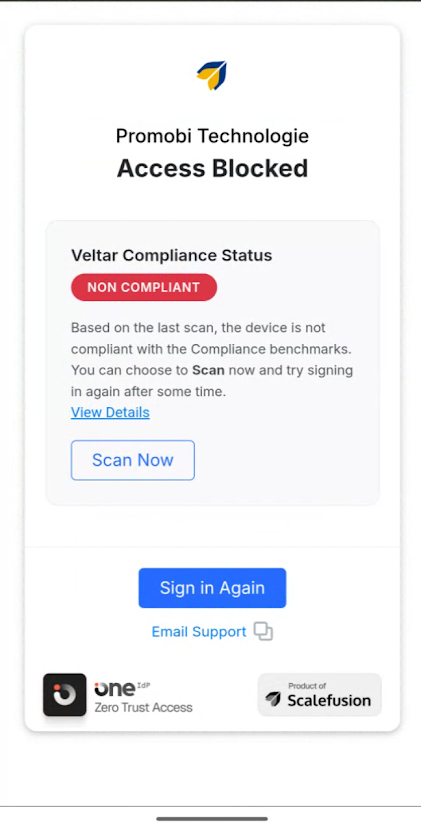
- Lihat butiran: Memaparkan semua ringkasan peraturan yang gagal.
- Imbas Sekarang: Segera mencetuskan imbasan pematuhan pada peranti desktop.
- Kini: Mula memasang kemas kini OS yang belum selesai.
- Jika kemas kini atau tampalan OS yang belum selesai dikesan, mesej berasingan akan muncul.
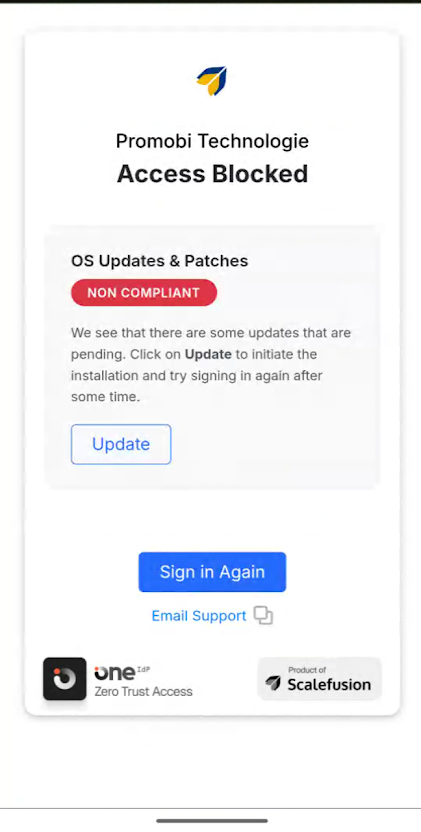
- Tunjukkan mesej Akses Ditolak yang dikonfigurasikan dalam SSO – Menyekat akses dan menunjukkan mesej yang ditakrifkan dalam konfigurasi SSO anda.

Langkah 2: Terbitkan Konfigurasi
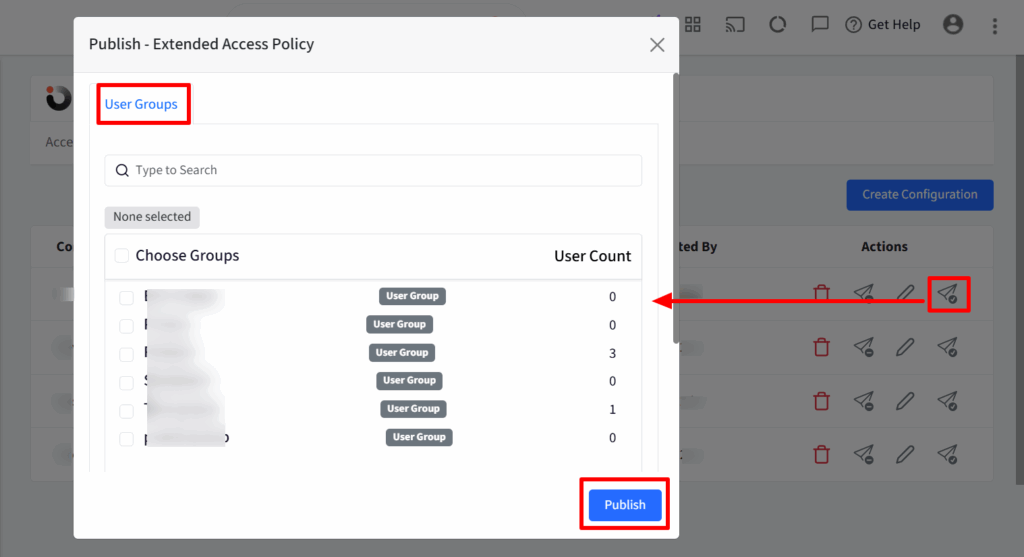
- Selepas konfigurasi dibuat, ia akan muncul di bawah Dasar Akses tab.
- Klik Publish ikon di sebelah konfigurasi.
- Dalam tetingkap timbul, pilih kumpulan pengguna di mana anda ingin menggunakan konfigurasi.
- Klik Publish untuk melengkapkan proses tersebut.
Tindakan Tambahan
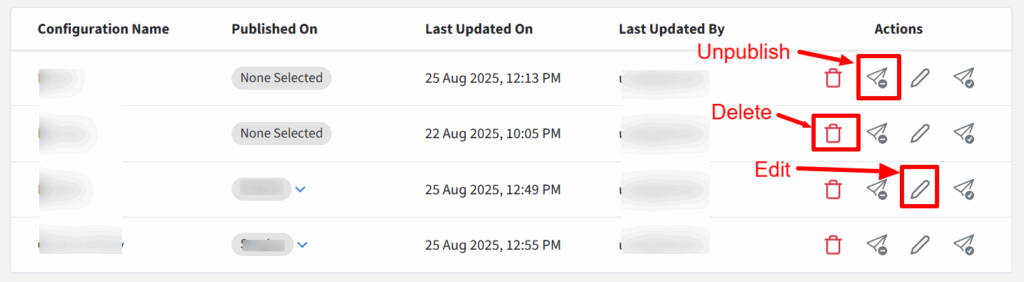
Anda boleh mengurus konfigurasi sedia ada anda dengan pilihan berikut:
- Nyahterbitkan – Alih keluar Dasar Akses Lanjutan daripada kumpulan pengguna tempat ia digunakan.
- Edit – Ubah suai tetapan konfigurasi mengikut keperluan.
- Padam – Padam konfigurasi secara kekal dan padam rekod pematuhan berkaitan daripada semua peranti yang berkaitan.
Pengalaman Pengguna Akhir
Apabila pengguna log masuk pada peranti dengan Dasar Akses Lanjutan (XAP) digunakan, mereka akan melihat skrin semakan pematuhan semasa log masuk.
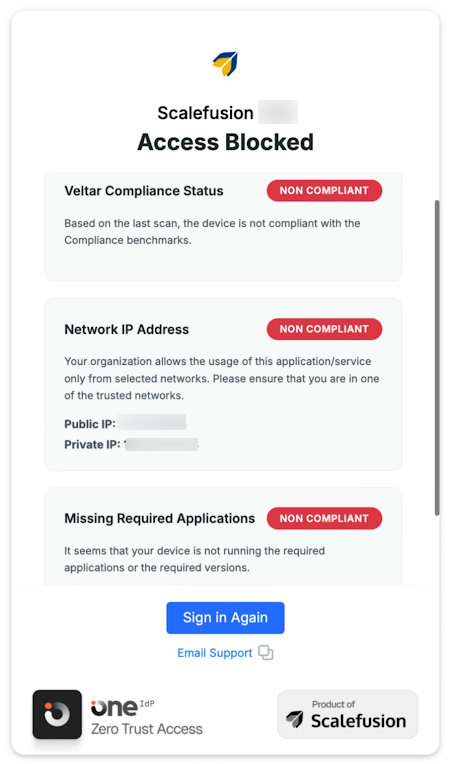
Skrin ini muncul apabila dasar seperti Pematuhan Veltar, Sekatan IP, Atau syarat permohonan aktif.
Gunakan pengesahan yang peka konteks dengan keupayaan XAP Scalefusion OneIdP
Kuat, keselamatan akses yang peka konteks adalah penting dalam persekitaran kerja teragih hari ini. Kawalan akses tradisional berdasarkan rangkaian atau lokasi tidak dapat bersaing dengan corak kerja hibrid dan jarak jauh. Apa yang diperlukan oleh organisasi ialah keterlihatan yang sedang mengakses sumber, dari mana, dan dalam keadaan apa.
Begitulah sebenarnya Dasar Akses Lanjutan (XAP) Scalefusion OneIdP menyampaikan.
Dengan menggabungkan isyarat postur peranti daripada Scalefusion dengan konteks identiti dalam OneIdP, organisasi memperoleh lapisan kawalan akses bersatu yang:
- Mengurangkan pendedahan daripada sesi berisiko
- Memastikan hanya peranti yang mematuhi piawaian dan selamat boleh disambungkan
- Mengesan dan bertindak balas terhadap anomali dengan serta-merta
- Memperkukuhkan asas rangka kerja Sifar Kepercayaan
Dengan Scalefusion OneIdP, keputusan akses menjadi lebih pintar, lebih pantas dan lebih andal — memberikan pasukan IT keyakinan untuk menguatkuasakan keselamatan tanpa memperlahankan perniagaan.