Zebra デバイスのキオスク モードを使用すると、組織は堅牢なハンドヘルド デバイスやタブレットを、最前線のチーム専用の安全なエンドポイントに変換できます。
承認されたアプリとシステム設定へのアクセスを制限することで、ITチームはデバイスの不正使用を防ぎ、セキュリティリスクを軽減し、現場業務を効率化できます。さらに、小売、物流、現場業務といったあらゆる環境において、ビジネスデータを保護しながら、シームレスなタスク実行を実現できます。
Zebraキオスクシステムの導入手順に進む前に、 キオスクモード それが何であるか、そしてそれがさまざまな業界でどのように使用されているか。
Zebra デバイスのキオスク モードとは何ですか?
Zebraデバイスは、小売フロアから倉庫の通路まで、最前線の業務に特化した設計となっています。Zebraデバイスのキオスクモードは、デバイスを承認されたアプリと機能のみにロックするセキュリティ設定です。これにより、ユーザーによるシステム設定へのアクセス、許可されていないアプリのインストール、ハードウェア機能の不正使用を防止します。
Zebraエンドポイントは、汎用Androidデバイスとして機能するのではなく、ビジネスワークフローに合わせてカスタマイズされたシングルアプリモードまたはマルチアプリモードで動作します。ITチームは、アプリの表示設定をリモートで制御したり、ナビゲーションを制限したり、ハードウェアボタンを無効化したり、工場出荷時設定へのリセットをブロックしたり、ポリシーを適用したりできます。
Zebra デバイスにキオスク モードを実装することで、組織はリスクを軽減し、コンプライアンスを強化し、要求の厳しい環境でもデバイスが厳密に意図したとおりに動作することを保証できます。
Zebraキオスクの影響:業界とユースケース
Zebra デバイスのキオスク モードを使用すると、組織は堅牢なハードウェアを、生産性と運用管理を強化する安全でタスク重視のビジネス ツールに変えることができます。
小売: 従業員は、Zebraハンドヘルドデバイスを使用して在庫確認、モバイルPOS、注文処理を行い、煩わしいアプリにアクセスすることなく業務を遂行できます。アクセス制御により、集中力と顧客体験が向上します。
倉庫・物流: Zebra デバイスのキオスク モードでロックされたスキャナーは、構成の改ざんを防止しながら、バーコードのスキャン、ピッキング、梱包、出荷追跡を効率化します。
健康管理: 臨床チームは、患者の識別と投薬追跡にZebraデバイスを活用しています。デバイスへのアクセス制限により、機密データの保護と規制遵守をサポートします。
フィールドサービス: 技術者は、不正なインストールをブロックし、標準化されたワークフローを維持するロックダウンされた環境で、Zebra デバイスを使用して作業指示とレポートを作成します。
業界全体にわたって、Zebra デバイスのキオスク モードは誤用を減らし、ダウンタイムを最小限に抑え、分散展開全体で一貫した安全なパフォーマンスを保証します。
MDMを使用してZebraデバイスにキオスクモードを適用する手順
Scalefusion ダッシュボードを使用して Zebra デバイスにキオスク モードを実装する方法は次のとおりです。
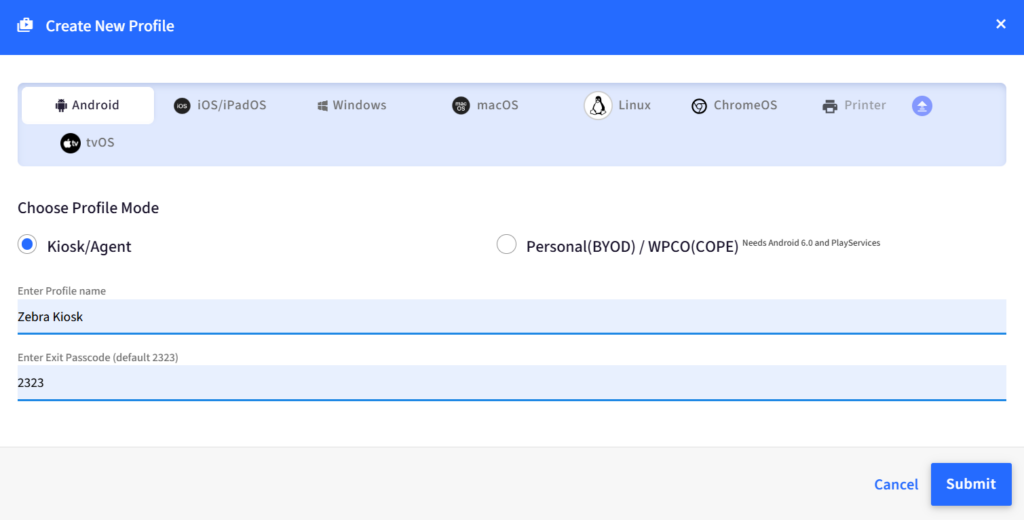
ステップ1: デバイスプロファイルを作成するには、「デバイスプロファイルとポリシー」>「デバイスプロファイル」>「新規プロファイルの作成」>「Android」に移動し、「キオスク/エージェントモード」を選択します。プロファイル名と終了パスコードを入力し、「送信」をクリックします。
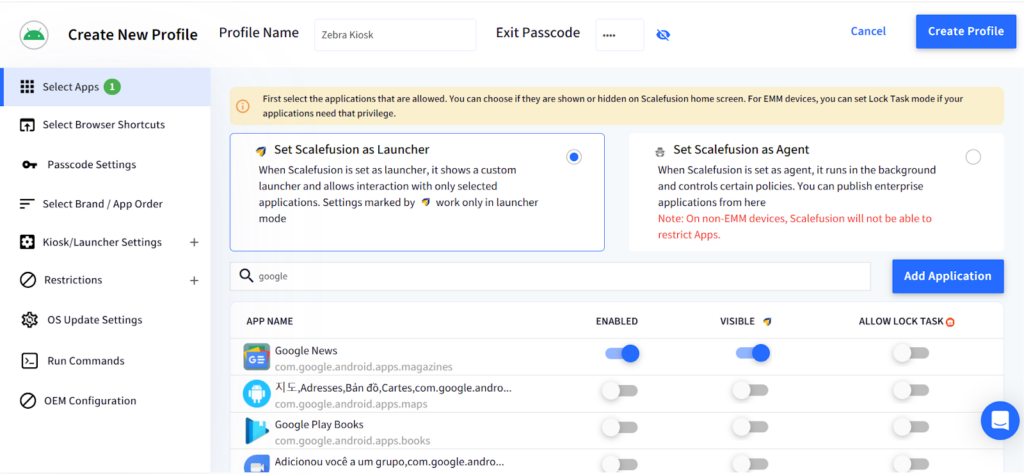
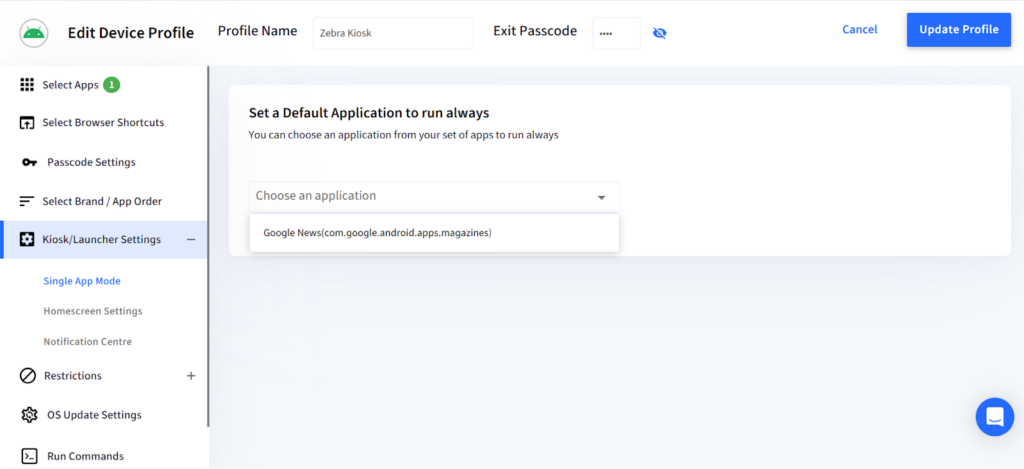
ステップ2: 「アプリを選択」に移動し、「Scalefusionをランチャーとして設定」を選択します。Zebraキオスクシステムで許可するアプリを有効にします。シングルアプリキオスクモードの場合は、「キオスク/ランチャー設定」>「シングルアプリモード」に移動し、常に実行するアプリを選択します。
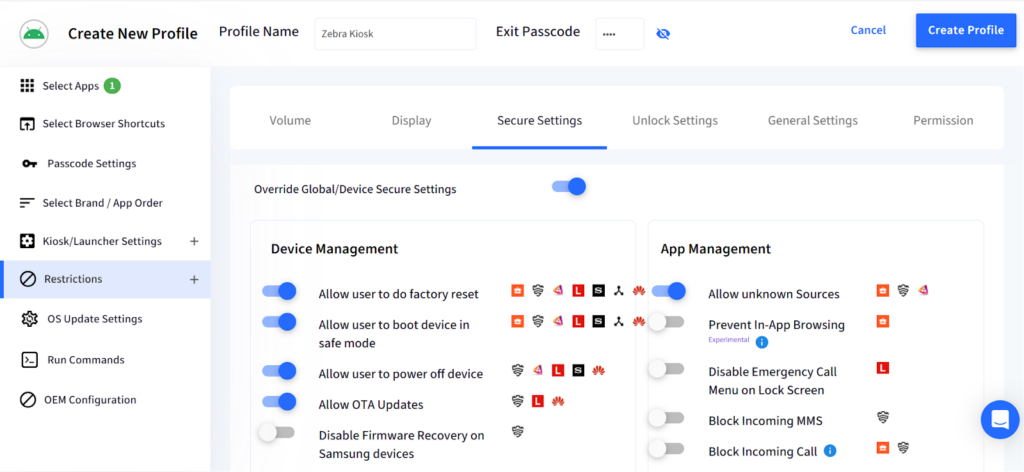
ステップ3: 電源オフ機能、アプリ内ブラウジング、ホームキーと最近使用したキー、ステータスバー、USB接続の無効化など、お好みに合わせてデバイスをロックダウンするための制限を設定できます。「キオスク/ランチャー設定」の下にある「制限」タブで、さらに多くのオプションをご確認ください。同じページの右上にある「プロファイルを作成」をクリックしてください。
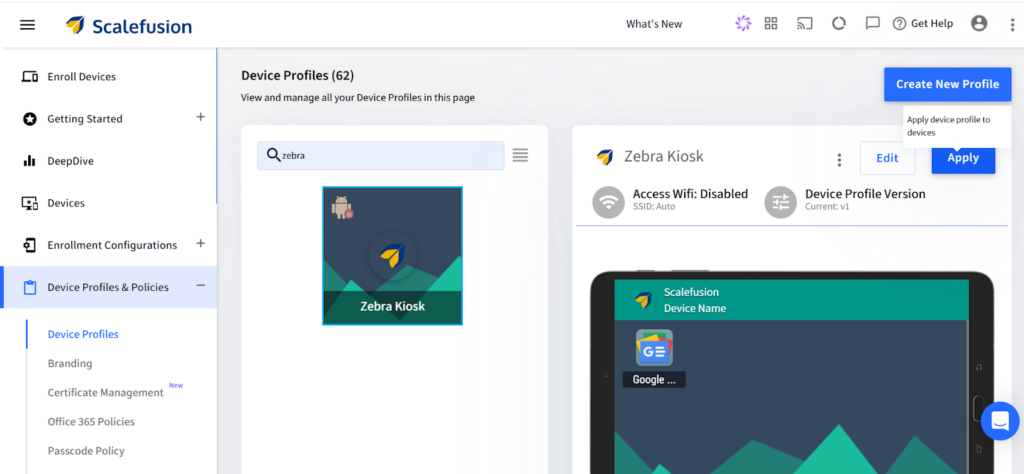
ステップ4: 新しく作成したプロファイルを、登録済みのZebraデバイスに適用してください。プロファイルを適用するには、「デバイスプロファイルとポリシー」>「デバイスプロファイル」に移動し、Zebraキオスクプロファイルを選択して「適用」をクリックしてください。
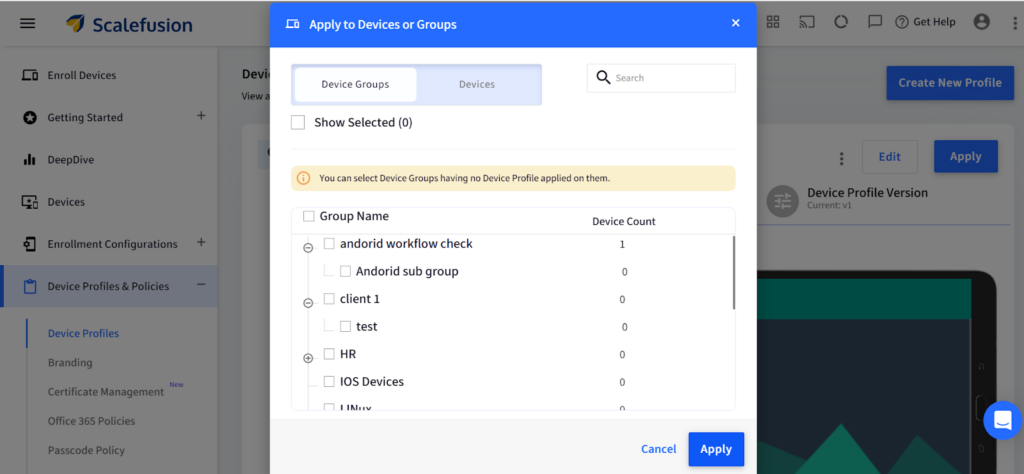
プロファイルを適用する Zebra デバイスまたはデバイス グループを選択します。
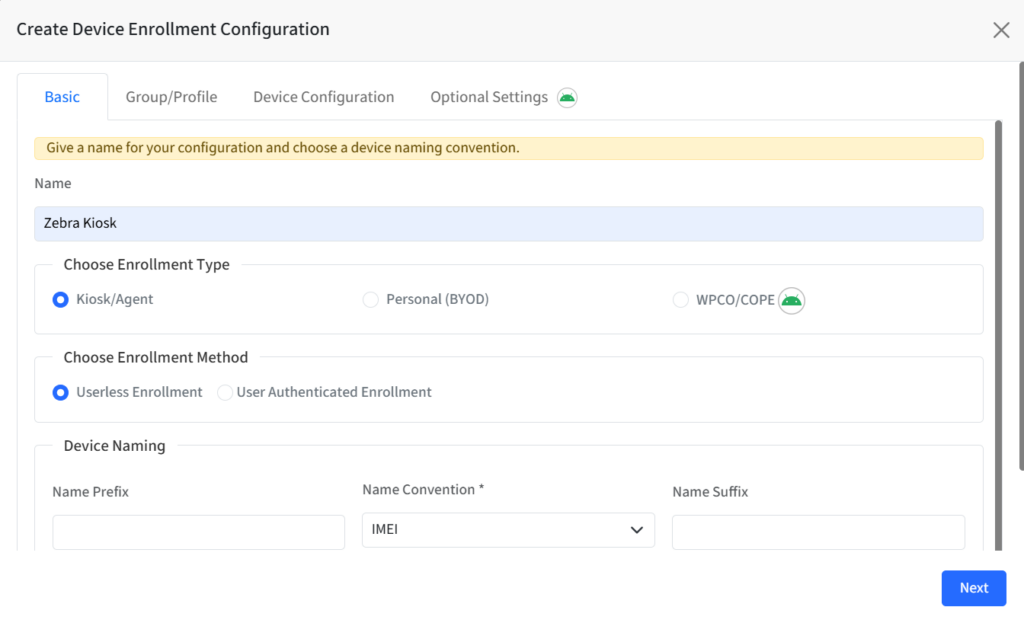
ステップ5: 「登録設定」>「QRコード設定」>「設定の作成」に移動して、登録設定を作成します。「基本」タブで設定名を入力します。登録タイプとして「キオスク/エージェント」を選択し、登録方法として「ユーザーレス登録」を選択します。デバイスの命名規則を選択します。
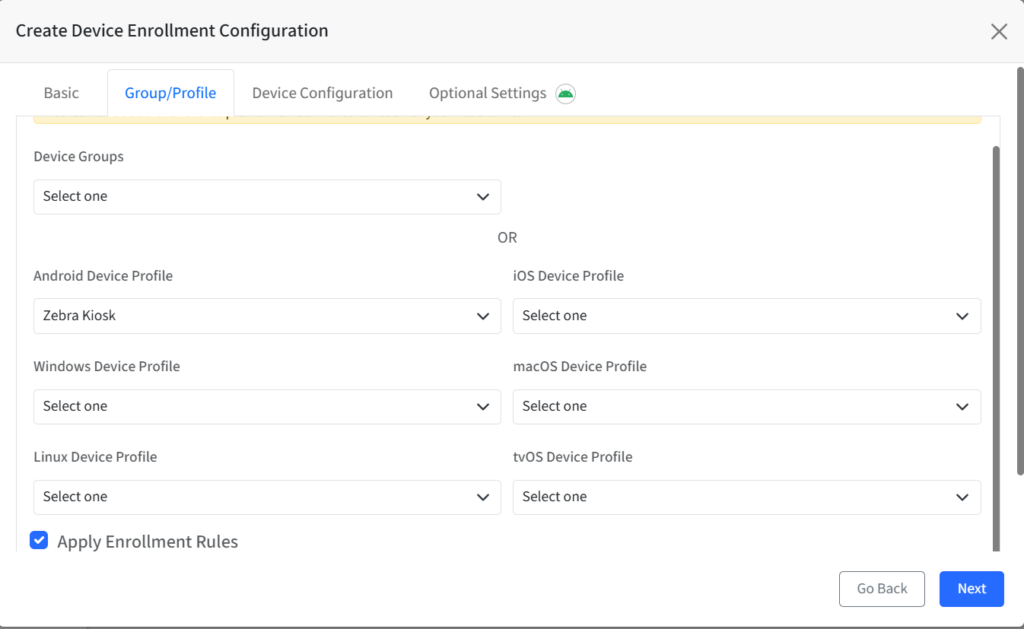
「グループ/プロファイル」タブで、先ほど作成したZebraキオスクデバイスプロファイルを選択します。デバイス構成とオプション設定を追加し、設定を保存します。
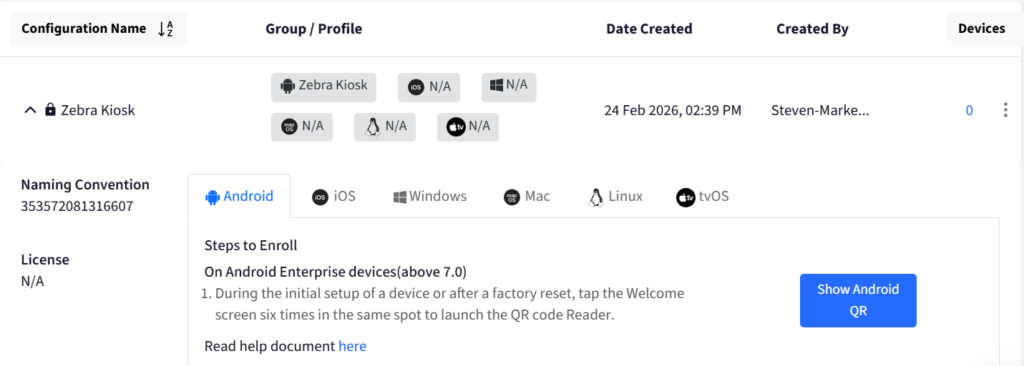
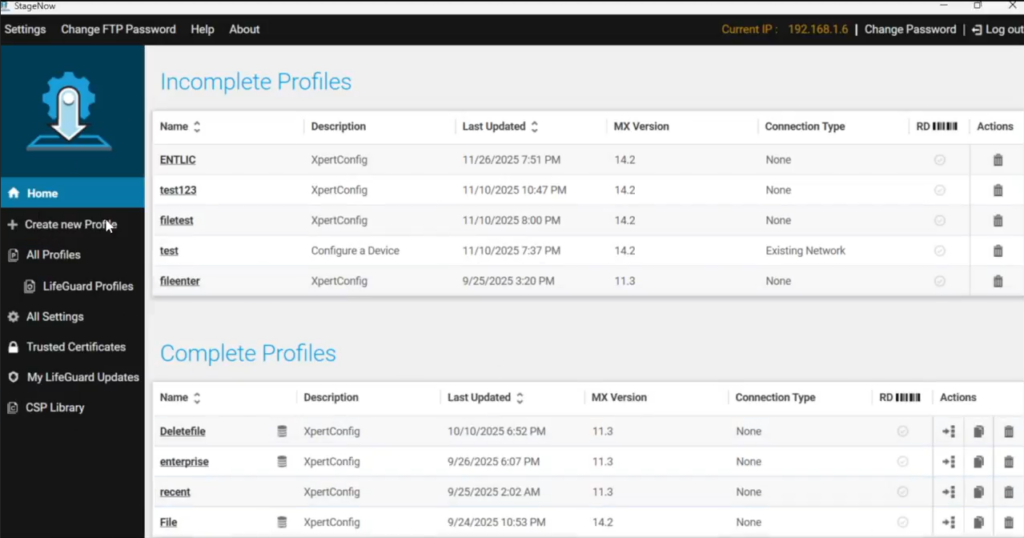
ステップ6: 登録構成にリンクされた StageNow JSON ファイルを生成および展開することで、Zebra StageNow を使用して Zebra デバイスを Scalefusion に一括登録し、ゼロタッチ プロビジョニングを実現します。
Zebraデバイス(シングルアプリおよびマルチアプリキオスク)でキオスクモードを設定する方法をご覧ください。
ScalefusionがサポートするZebraネイティブのセキュリティ機能
Scalefusion を使用すると、IT チームは Zebra 特有の高度なキオスク機能を活用して、邪魔されたり誤用されたりすることなく、目的に応じた操作を実行できます。
ステージナウ: Scalefusionは、一括ゼロタッチを可能にします StageNowへのZebraデバイスの登録ITチームは、StageNowのXMLベースの構成をリモートで作成、展開、変更できるため、Zebra製品群全体で即座に標準化された設定を実現できます。また、アップデートのプッシュ、セキュリティポリシーの適用、構成の自動化も容易に行えます。
ゼブラ OEMConfig: Scalefusion の統合ソリューションは、IT 管理者が Zebra デバイス専用のデバイス構成、セキュリティ ポリシー、パフォーマンスの最適化、および高度なデバイス固有の設定をきめ細かく制御できるように設計されています。
活用できる主な機能は次のとおりです。
1. データウェッジ: バーコードをスキャンし、磁気ストライプ リーダーや Bluetooth リング スキャナーなどの周辺機器からデータをキャプチャして、アプリに直接送信します。
2. ライフガードOTA: シームレスなデバイスセキュリティとパフォーマンスを確保します。 LifeGuardのOTAアップデート 自動スケジュールによるパッチ適用。リモート展開 プリンターのファームウェアアップデートBIOS、およびセキュリティパッチ。
3. セキュリティとプライバシー: 暗号化、画面ロック、SD カードセットアップ通知、拡張パッチレポートを構成します。
4. システム構成: 分析、時計、データ消去、GMS、電源、バッテリー、リモート スキャナー、ウェイクアップ、パススルー コマンド、ログに関連する設定を適用します。
5. UI設定: オーディオ、ディスプレイ、イベントトリガーインテント、一般 UI、キーボード、設定 UI、タッチパネル、音量 UI プロファイルを構成します。
6. 画面ロック: 電源キーによる即時画面ロック、画面ロックの種類、ロック画面での通知、RC ロック画面の表示、画面ロックのタイムアウト、再起動を構成します。
7. キーボード設定: 入力方法、ホームキーと最近使用したキーの使用、外部キーボードのショートカット キー、大きなキー インジケーター、自動トリガー、仮想 KB、ダブル トリガー設定を構成します。
8. ユーザーコントロール: サイレント、機内、Bluetooth、デフォルト クライアント、USB ホスト モード、すべてのデータの消去、インスタント ロック、USB MTP フォルダー アクセス設定を構成します。
9. ワイヤレスとネットワークの設定: DHCP、エンタープライズ NFC、イーサネット、ホスト名、ネットワーク接続、RFID、ワイヤレス全般、ワイヤレス LAN、およびワイヤレス WAN を構成します。
10. 一般的な構成: 着信ブロック、緊急オーバーライド、発信、優先ネットワーク、SIM カード スロット、公衆無線ネットワークのロック状態を構成します。
Scalefusion の Zebra デバイス管理ソフトウェアを選択する理由は何ですか?
Scalefusionキオスクソフトウェア IT管理者は、Zebraデバイスをシングルアプリまたはマルチアプリのキオスクモードにロックできます。デバイスを1つのアプリ、またはスキャン、チケット発行、在庫管理、注文管理、その他の現場業務向けに厳選されたアプリセットに制限できます。
- Zebra 認定 MDM: Scalefusionなら、実証済みの信頼性、一貫したパフォーマンス、そしてエンタープライズ対応のアシュアランスを実現できます。当社のMDMは、すべてのZebraデバイスで信頼されており、常に高いパフォーマンスを発揮するように構築されています。
- アプリ管理Zebraデバイス向けMDMを使用すると、IT管理者はScalefusionダッシュボードからビジネスアプリのインストール、アップデート、削除を行うことができます。Google Playストアのアプリ、ウェブアプリ、社内アプリなど、あらゆるアプリをリモートからプッシュできます。これにより、従業員は仕事に関連するツールのみにアクセスできるため、集中力と生産性を維持できます。また、管理者は仕事以外のアプリをブロックすることで、作業の妨げとなるものを減らし、デバイスの使用状況を管理できます。
- リモートキャスト&コントロール: リモートキャストとコントロールITチームは、デバイス画面の状況をリアルタイムで確認できます。スクリーンショットの撮影、セッションの録画、問題解決などを、現場に赴くことなく行うことができます。この機能により、ダウンタイムが短縮され、サポートコストが削減され、現場作業員の業務が円滑に継続されます。
- 強力なセキュリティ ポリシー: 次のような高度なセキュリティ機能でZebraデバイスを保護します。 DLP ポリシー、パスワードの強制、証明書の管理、工場出荷時設定へのリセット保護など。
- DeepDive分析: Scalefusionには、Zebraデバイスのパフォーマンスを追跡するためのDeepDive Analyticsが搭載されています。デバイスの健全性、使用状況、データレポートをリアルタイムで表示します。管理者は異常な動作を検知し、コンプライアンスを監視し、問題を回避するための迅速な対応を行うことができます。完全な可視性により、企業は業務効率を向上させ、デバイスの故障や生産性の低下のリスクを軽減できます。
Scalefusionを使用して、高セキュリティキオスクモードでZebraデバイスの管理を開始します。
Zebraデバイスはミッションクリティカルなワークフローを支えていますが、厳格な管理がなければセキュリティリスクとなる可能性があります。効果的な Zebra デバイス管理 操作を妨害し、機密データを漏洩させる可能性のある、不正なアプリ、設定へのアクセス、および悪用を防ぐために不可欠です。
高セキュリティのキオスクモードは、Zebraデバイスを専用のロックダウンされたエンドポイントへと変貌させます。承認されたアプリへのアクセスを制限し、システム設定をブロックし、ハードウェア機能を無効化し、一元化されたポリシーを適用することで、すべてのデバイスで一貫した安全なパフォーマンスを確保します。