

Microsoft Entra ID でシングルサインオン (SSO) を設定するには、Entra ID にアプリケーションを登録し、SAML や OpenID Connect などの必要な SSO プロトコルを設定し、ユーザー属性をマッピングし、ユーザーまたはグループを割り当て、ログインフローをテストします。これにより、従業員は承認済みの業務アプリケーションに単一の安全な ID でアクセスできるようになり、IT チームは Microsoft Entra ID を通じて認証、アクセス ポリシー、多要素認証 (MFA)、およびユーザー権限を一元的に管理できます。
主要なポイント(要点)
Microsoft Entra ID を使用した SSO の設定により、ユーザーはビジネス アプリケーションに安全かつ効率的にアクセスできるようになり、同時に IT チームは ID、デバイス、ブラウザ、セッションベースのアクセス ポリシーを一元的に適用できるようになります。
- まず前提条件を満たしてください。 SSO構成を開始する前に、管理者は両方の管理ポータル、検証済みの組織ドメイン、割り当てられたOneIdPユーザー、および登録済みのデバイスへのアクセス権が必要です。
- Entra連携の設定: 新しいSSO構成を作成し、Microsoft Entra IDを選択し、アプリケーションアクセスルールを定義し、認証に必要な管理者権限を付与します。
- ユーザーアクセスとセッションを制御する: ITチームは、SSOをインポートされたすべてのユーザーに適用するか、選択したグループに適用するかを選択でき、アクセス権限が変更されたときにセッションを自動的に終了させることができます。
- コンテキスト認識型アクセス ポリシーを適用する: 条件付きアクセスルールは、アクセスを許可する前に、デバイス管理の状態、ブラウザの種類とバージョン、場所、IPアドレス、OTP認証、およびユーザー固有の例外を評価できます。
- シームレスなログイン体験を提供します: ユーザーはMicrosoft Entraの認証情報を使用して一度認証を行うだけで、承認されたアプリケーションへのアクセスが許可される前に、ID、デバイス、ブラウザ、セッションのチェックがバックグラウンドで実行されます。
ITチームは、誰の業務も滞らせることなく、ユーザー、デバイス、場所を問わずアクセスを保護する必要があります。Microsoft Entra ID(旧Azure AD)は、多くの企業にとって中核的なIDレイヤーとして機能し、Microsoft 365や数多くのSaaSアプリへのシングルサインオンを実現しています。しかし、認証処理はAzure ADのみで行われます。
Entra 管理ポータルは、特に小規模なチームにとっては複雑で手に負えないと感じるかもしれませんが、Scalefusion OneIdP はセットアップとユーザー管理を簡素化します。

Entra ID と統合することで、Scalefusion は不足しているレイヤーを追加します。 デバイスの健全性、OS のバージョン、場所、使用パターンを考慮したコンテキスト認識型アクセス。
始める前に
以下の必須事項を確認してください。
- 管理者アクセス: Scalefusion ダッシュボードと Microsoft Entra 管理センターの両方で管理者アクセス権があります。
- 検証済みドメイン: カスタム ドメインは OneIdP で検証する必要があります。
- ユーザー管理: そのドメインのユーザーを Scalefusion に追加し、OneIdP に割り当てる必要があります。
- デバイスの登録: デバイスは Scalefusion を介して登録および管理されます。
Microsoft Entra IDを使用してシングルサインオン(SSO)を設定する
書面によるガイドをご希望ですか? 弊社のセットアップガイドでは、すべてをわかりやすく簡単にご案内しています。
ScalefusionでSSO設定を作成するには
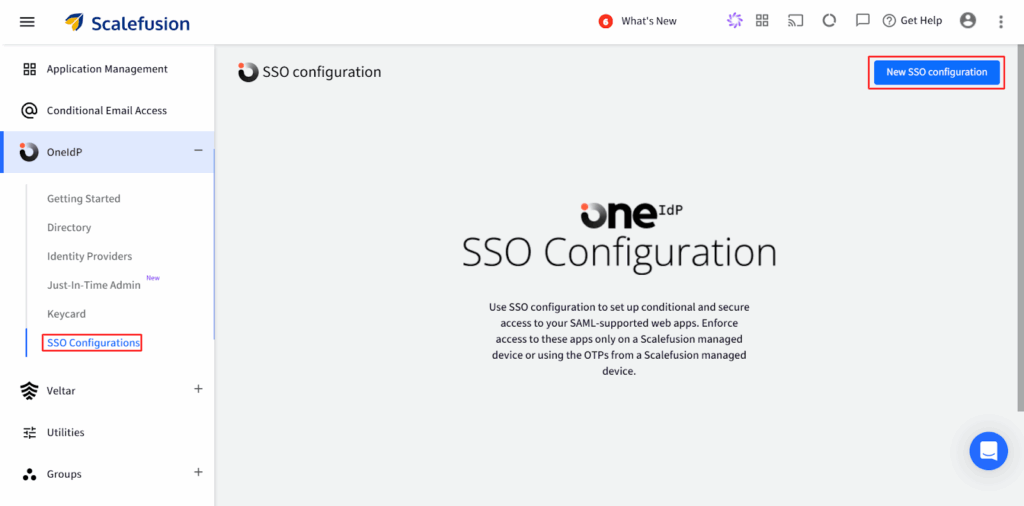
- Scalefusion にログインし、「OneIdP」>「SSO 構成」に移動して、「新しい SSO 構成」をクリックし、セットアップ ウィンドウを開きます。
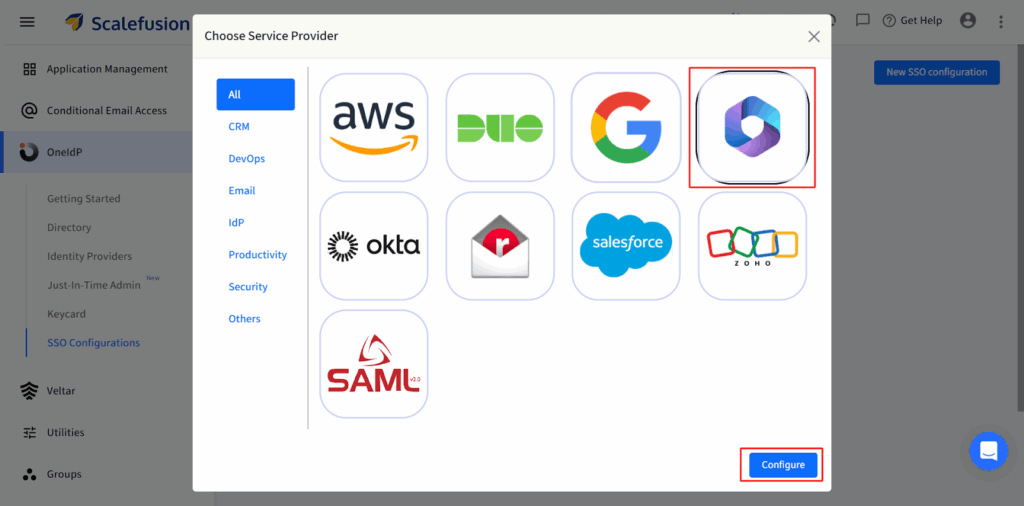
2. Entra を選択します。ポップアップ ウィンドウで、Entra を選択し、[構成] をクリックします。
3. SSO構成ウィザードを完了します。すべての構成タブに入力してください。
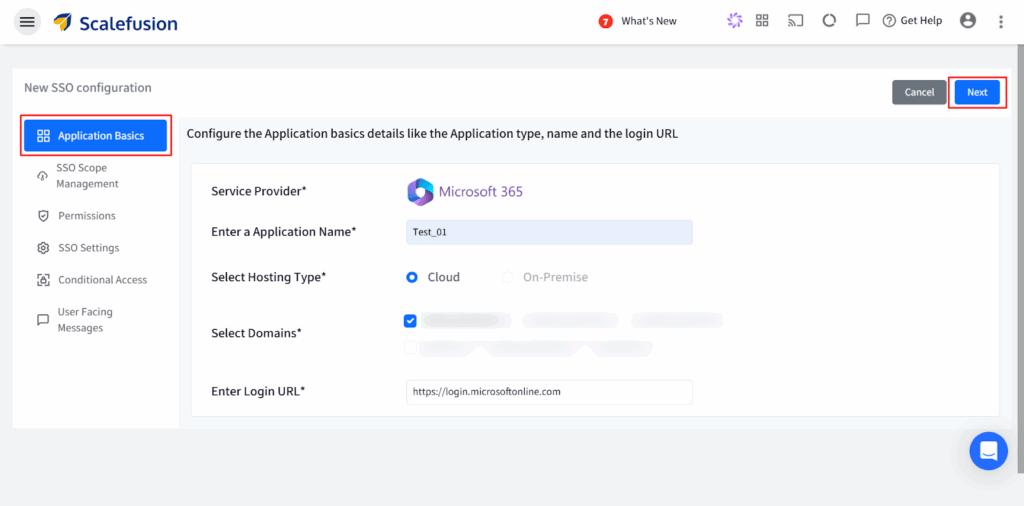
a. アプリケーションの基本: ユーザー、デバイス、ログイン URL ごとにアクセス ルールを定義します。
b. SSOスコープ管理:設定 SAML インポートされたすべてのユーザーを許可するか、割り当てられたユーザーのみを許可するか、ログアウトルールを設定します。割り当て、割り当て解除、またはSSO削除時にセッションを自動的に終了するように、プロビジョニング解除を定義します。

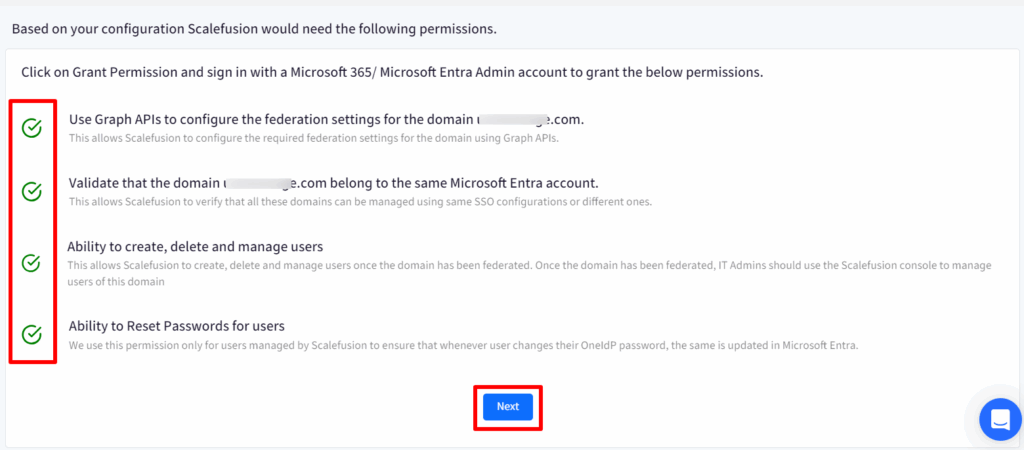
c. 権限: Entra に管理者アクセス権限を付与し、OneIdP がユーザーを認証し、 SSO.
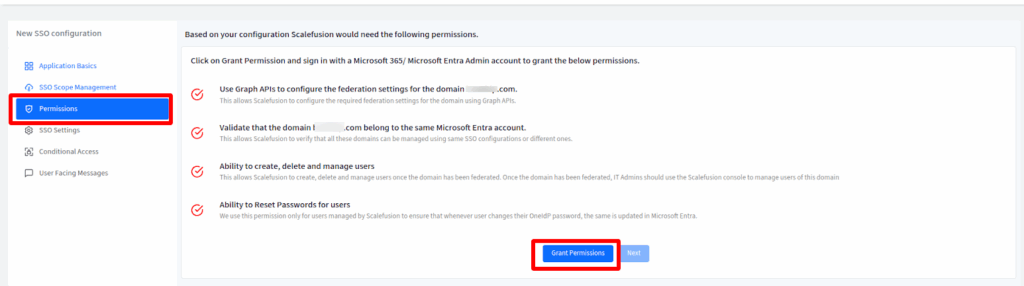
権限を付与すると、成功を示す緑色のチェックマークが付いた Scalefusion ダッシュボードに戻ります。
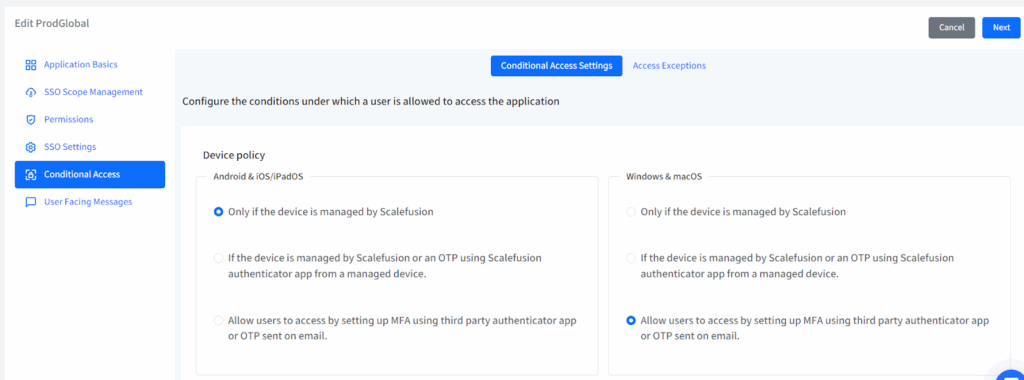
d. 条件付きアクセス: 管理対象デバイスまたは OTP 検証のみを許可し、ブラウザを種類とバージョンで制限し、電子メールで特定のユーザーをデバイス チェックから除外することで、アクセスを制御します。
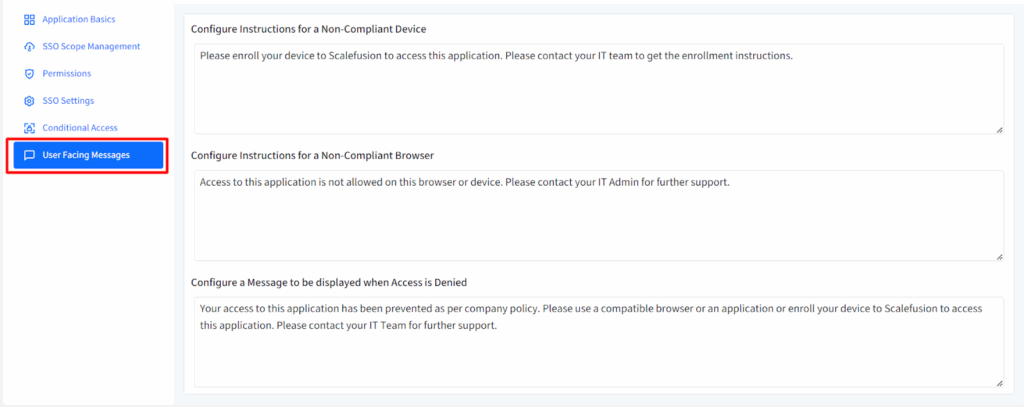
e. ユーザー メッセージ: アクセスがブロックされている場合にユーザーに表示される内容をカスタマイズします。
すべての詳細を追加したら、「次へ」をクリックします。
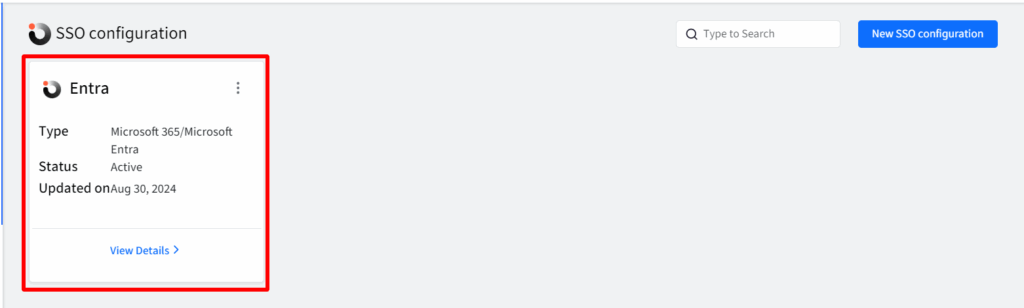
3. 設定は、「SSO 設定」ページに名前付きカードとして表示されます。
ユーザーが得るもの:
➡ ユーザーはデバイスからアプリにアクセスしようとします。
➡ OneIdP は、シングル サインオン構成で設定されたデバイス、ブラウザー、およびアクセス ルールをチェックします。
➡ ユーザーは、OneIdP ログイン画面で Microsoft Entra 資格情報を入力します (個別の Entra UI はありません)。
➡ Microsoft Entra は資格情報を確認し、安全なトークンを OneIdP に送信します。
➡ OneIdP は、アクセスを承認する前に、セッション ルール、条件、例外を評価します。
➡ ユーザーはシングル サインオンを使用して、許可されたすべてのアプリにシームレスかつ安全にアクセスできます。
➡ OneIdP は、必要に応じて自動ログアウトや再認証などのセッション ポリシーを適用します。

一般的なセットアップの問題のトラブルシューティング
| 問題 | 考えられる原因 | 修正する |
|---|---|---|
| OneIdPにユーザーがインポート/割り当てられていません | ユーザーがScalefusionのドメインに追加されていないか、OneIdPに割り当てられていません。 | トラブルシューティングを進める前に、ユーザーが OneIdP > ユーザー に表示されていることを確認してください。 |
| ドメインは検証されていません | ドメイン検証手順がスキップされたか、まだ反映されていません | OneIdPの設定でドメインの状態を確認してください。DNSの変更が反映されるまでには時間がかかる場合があります。 |
| 同意/管理者権限が付与されていません | Microsoft管理者による同意プロンプトが拒否またはスキップされました | 権限設定手順を再実行し、Entra管理者が同意プロンプトを承認していることを確認してください。 |
| ユーザー スコープが間違っています | SSOスコープ管理が誤ったグループに設定されています(すべてではなく、割り当て済み)。 | SSOスコープ管理のスコープ設定を確認してください。 |
| 条件付きアクセスは管理対象外のデバイスをブロックします | デバイスのコンプライアンスポリシーは設定どおりに機能しています。 | デバイスをScalefusionに登録するか、パイロットテスト用のスコープ付き例外を追加してください。 |
| ブラウザのバージョン制限によりログインがブロックされます | ブラウザポリシーがユーザーの現在のブラウザバージョンよりも厳しく設定されています | ブラウザを更新するか、条件付きアクセスで許可されているブラウザ/バージョンリストを確認してください。 |
| OTP/MFAが設定されていません | 管理対象デバイスを持たないユーザー向けにOTPフォールバックが設定されていませんでした | 管理対象外デバイスのユーザーに展開する前に、条件付きアクセスでOTPを設定してください。 |
| トークン/セッション/ログアウトの動作が想定どおりではない | プロビジョニング解除またはセッションルールが想定と異なる構成になっている | SSOスコープ管理のプロビジョニング解除設定を確認する |


Microsoft Entra ID と SSO を統合するメリット
OneIdPは、Scalefusionが管理するデバイスコンテキストと条件付きアクセス機能により、Microsoft Entraのシングルサインオンを拡張します。設定済みのデバイスコンプライアンスポリシーに基づき、リアルタイムのデバイスコンプライアンスを強制し、ルート化、ジェイルブレイク、または管理対象外のデバイスをブロックしてからアクセスを許可します。これにより、標準的な本人確認ではカバーできないセキュリティ上のギャップを解消します。さらに、ブラウザ制限を追加することでセキュリティを強化し、信頼できる最新のブラウザからのアクセスのみを許可することで、より安全で制御されたログイン体験を実現します。
Scalefusion OneIdPの一元化されたユーザーポータルでは、従業員は一度サインインするだけでEntraと連携するすべてのアプリにアクセスできるため、パスワード管理の負担を軽減し、ワークフローを効率化できます。デバイスのOS、IPアドレス、位置情報、MFA、その他のリアルタイムシグナルを評価することで条件付きアクセスを拡張し、ユーザーとグループを動的にグループ化することで、正確でコンテキストに基づいたポリシーを実現します。
OneIdPは、ID、デバイス、ブラウザ、コンテキストを継続的に検証することで、ゼロトラストで適応的なアクセスアプローチをサポートし、セキュリティを強化しながらユーザーエクスペリエンスを向上させ、スマートなアップグレードとなります。 Microsoft Entra シングルサインオン (SSO) .
次のステップ
よくあるご質問
1. Microsoft Entra ID とは何ですか? また、どのようにして SSO を有効にするのですか?
Microsoft Entra IDは、企業アプリケーション向けに安全なシングルサインオン(SSO)を実現するクラウド型IDおよびアクセス管理(IAM)ソリューションです。IDプロバイダー(IdP)として機能し、ユーザーは一度ログインするだけで、基本的なSAML構成、OIDC、またはOAuthを介して複数のアプリケーションにアクセスできます。これにより、セキュリティポリシーを適用しながらSSO認証を効率化できます。
2. Azure AD と Microsoft Entra ID の違いは何ですか?
Microsoft Entra ID は、Azure サービスだけにとどまらない進化を反映した Azure Active Directory の新しい名称です。ワークロード ID、分散型 ID、CIAM ソリューションが新たに加わり、Azure AD のすべての機能を維持しながら、より幅広い ID およびアクセス管理 (IAM) 機能を提供します。
3. Entra ID はどの認証プロトコル (SAML、OIDC、OAuth) をサポートしていますか?
Microsoft Entra ID は以下をサポートします:
- SAML 2.0 (エンタープライズ アプリケーション SSO 用)。
- OpenID Connect (OIDC) (最新の Web/モバイル アプリ向け)。
- OAuth 2.0 (API アクセスと委任された権限用)。
これにより、SaaS アプリ、カスタム アプリ、クラウド サービスとの互換性が確保されます。
4. Entra ID SSO で条件付きアクセス ポリシーを有効にできますか?
はい、Entra IDの条件付きアクセスポリシーは、多要素認証(MFA)、デバイスのコンプライアンスチェック、位置情報に基づく制限などのセキュリティルールを適用します。管理者はリスクベースの認証を要求することで、信頼できるユーザーとデバイスのみがSSO対応アプリにアクセスできるようにし、不正アクセスを削減できます。
5. Microsoft Entra ID SSO で MFA を適用するにはどうすればよいですか?
Entra ID で MFA を強制するには:
- Microsoft Entra 管理センターに移動します。
- [セキュリティ] > [条件付きアクセス] に移動します。
- 特定のアプリ/ユーザーに対して MFA を要求するポリシーを作成します。
サポートされている方法には、SMS、Microsoft Authenticator、FIDO2 セキュリティ キーなどがあり、SSO セキュリティが強化されます。

