

Google Playストアには膨大な数のアプリが存在します。しかしながら、多くの企業は社内利用を目的とした独自のAndroidパッケージキット(APK)を保有しており、Google Playではホストされていません。
これらのアプリは、企業の基準を満たし、日常業務に不可欠な特定のタスクを実行するように設計できます。多くのAndroidキオスクデバイスは、一度に1つまたは選択したアプリのみを実行するように設定されているため、このようなAPKをデバイスに統合することは、ワークフローを維持するために非常に重要です。
Scalefusion を介して Android キオスク デバイスにこれらのアプリを設定し、生産性が低下しないようにする方法を見てみましょう。
カスタム APK とは何ですか?
カスタムAPKとは、定義上、公式Google Playストア以外でAndroidデバイスにソフトウェアをインストールするために用いられる、改変されたアプリケーションファイルです。サードパーティから提供される場合もあれば、開発者が署名したもの(つまり自社開発のもの)もあります。これらのパッケージを使用することで、既存アプリの改変、テスト、地域制限のあるアプリへのアクセス、カスタムROM機能のインストールが可能になります。
カスタム支払いシステム、在庫管理、さらにはインタラクティブデバイスなど、構成やユースケースに応じてさまざまな方法で活用できます。


エンタープライズストアにカスタム APK を登録する方法
カスタムAPKを有効にするには Android キオスク モード、まずはEnterprise Storeで利用できるようにする必要があります。そのためには、以下の点を確認する必要があります。
- Scalefusion アカウントで Enterprise Store が有効になりました。
- エンタープライズ アプリケーションに必要なスペースがアカウントに割り当てられました。
Scalefusion では、次の 2 つの方法でエンタープライズ アプリケーションをアップロードできます。
I. APKファイルをScalefusionダッシュボードにアップロードする
- Scalefusion ダッシュボードにログインします。
- MFAデバイスに移動する アプリケーション管理 > エンタープライズ ストア セクション。
- 「新しいアプリのアップロード」>「Android アプリのアップロード」をクリックします。
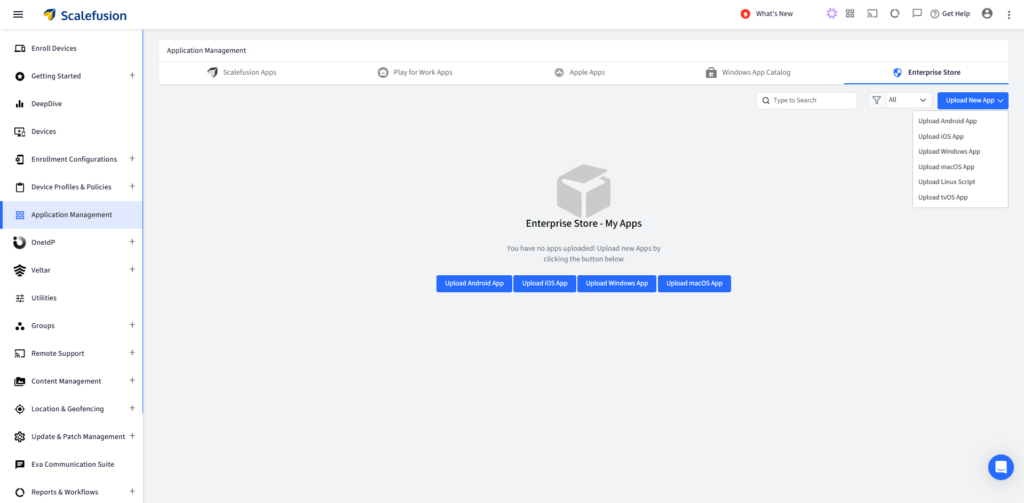
- 次の 2 つのボタンがあるダイアログ ボックスが表示されます。
- APKファイルをアップロードする
- 外部APKへのリンク
- APKファイルのアップロードを選択します。
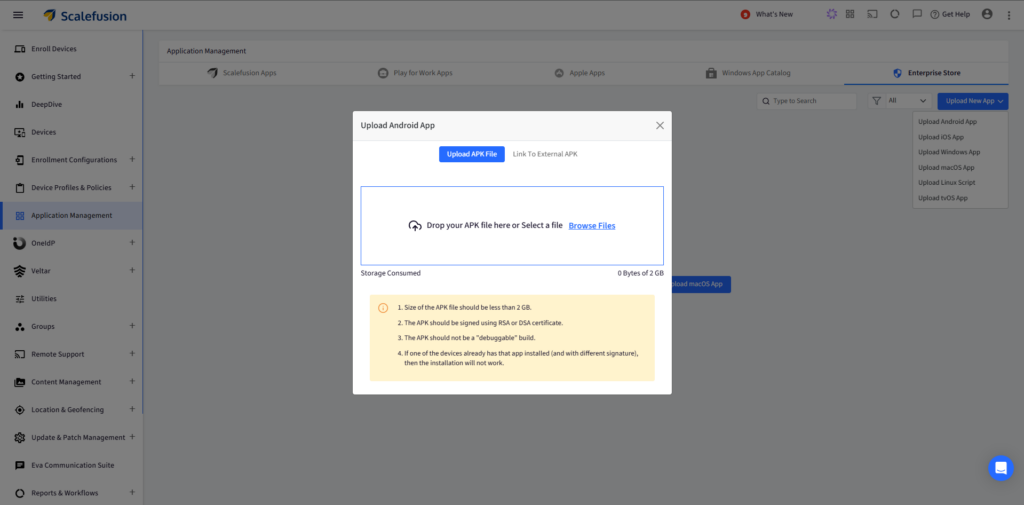
- APK ファイルをドラッグ アンド ドロップするか、「ファイルの参照」をクリックしてマシン上のファイルを選択します。
- APKファイルをアップロードすると、Scalefusionはその有効性を確認し、エンタープライズアプリケーションであることを確認します。このプロセスには、アップロードするアプリケーションのサイズに応じて約3~5分かかります。
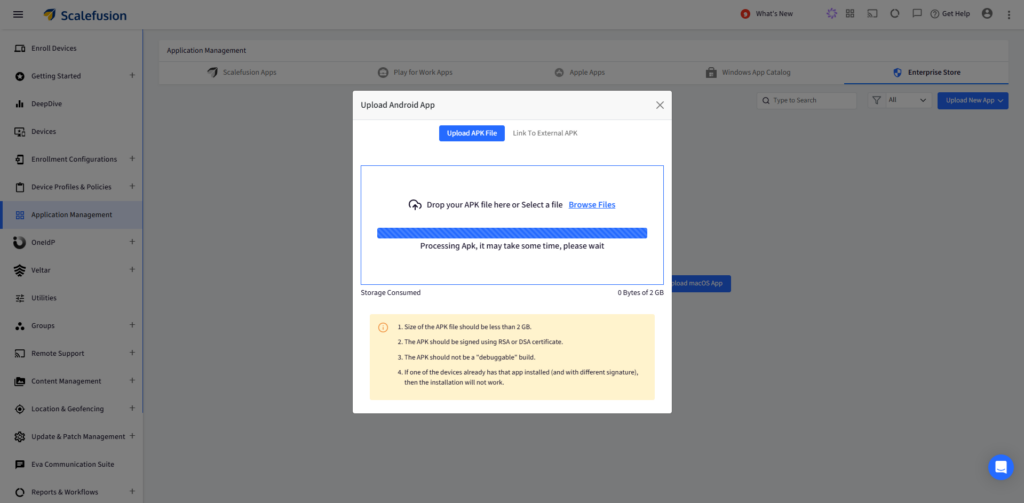
- アプリケーションの検証が成功すると、APK ファイルを公開できるデバイス グループ、デバイス プロファイル、デバイスのリストに続いて、アプリ情報を含むダイアログ ボックスが表示されます。
- アプリケーションを今すぐ公開する場合は、プッシュするデバイス グループ / デバイス プロファイル / デバイスを選択し、[公開] をクリックします。
- 後でアプリケーションを公開する場合は、ダイアログ ボックスを閉じます。
- アプリケーションは Enterprise Store セクションに表示されるようになります。
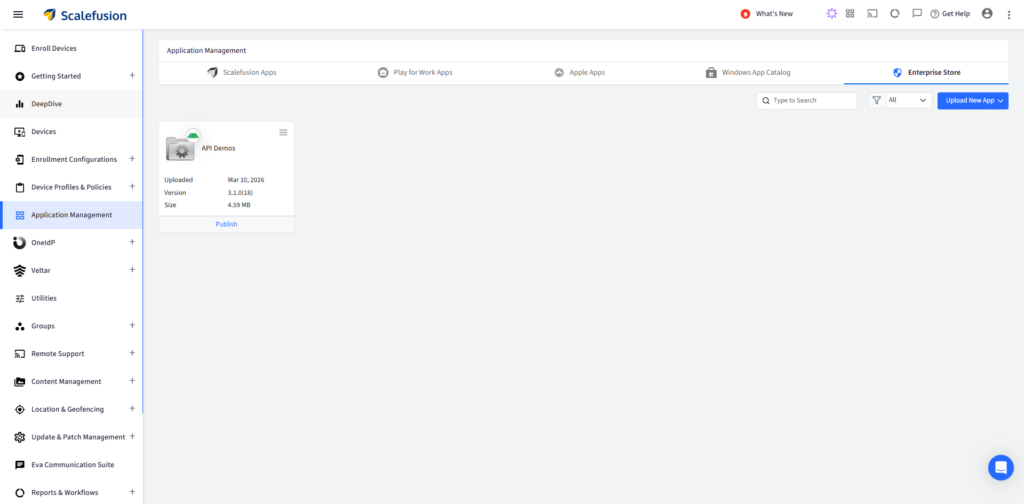
II. マニフェストパス: APKファイルが存在する場所へのリンクを提供します
- にログインします。 スケールフュージョン ダッシュボード。
- アプリケーション管理 > エンタープライズ ストア セクションに移動します。
- 「新しいアプリのアップロード」>「Android アプリのアップロード」をクリックします。
- 次の 2 つのボタンがあるダイアログ ボックスが表示されます。
- APKファイルをアップロードする
- 外部APKへのリンク
- 外部APKへのリンクを選択します。
- ここで、APKファイルへのリンクを入力するためのテキストボックスが表示されます。マニフェストファイルへのリンクをコピー/貼り付けしてください。
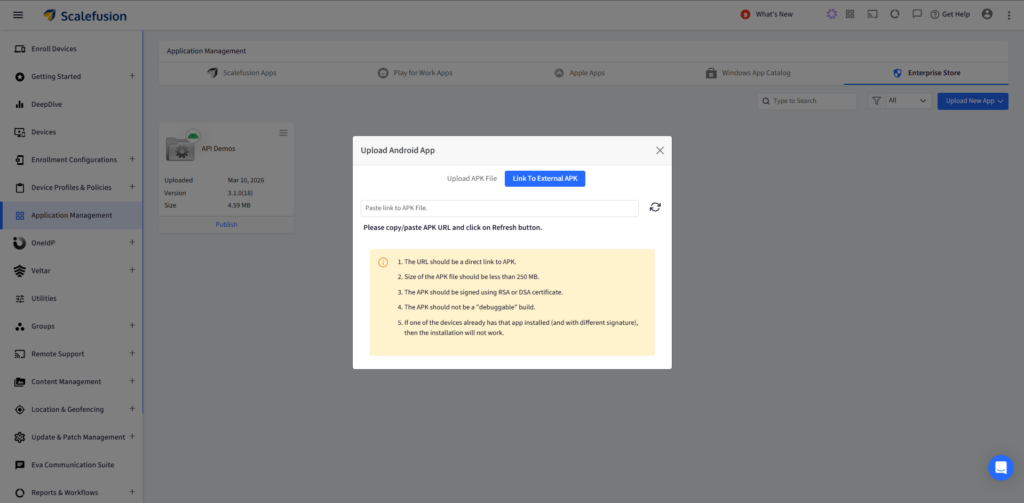
- Scalefusion は APK ファイルの読み取りと検証、および他のエントリの検証を開始します。
- アプリケーションの検証が成功すると、公開できるデバイス グループ、デバイス プロファイル、デバイスのリストに続いて、アプリ情報を含むダイアログ ボックスが表示されます。
- 今すぐアプリケーションを公開する場合は、プッシュするデバイス グループ / デバイス プロファイル / デバイスを選択し、[公開] をクリックします。
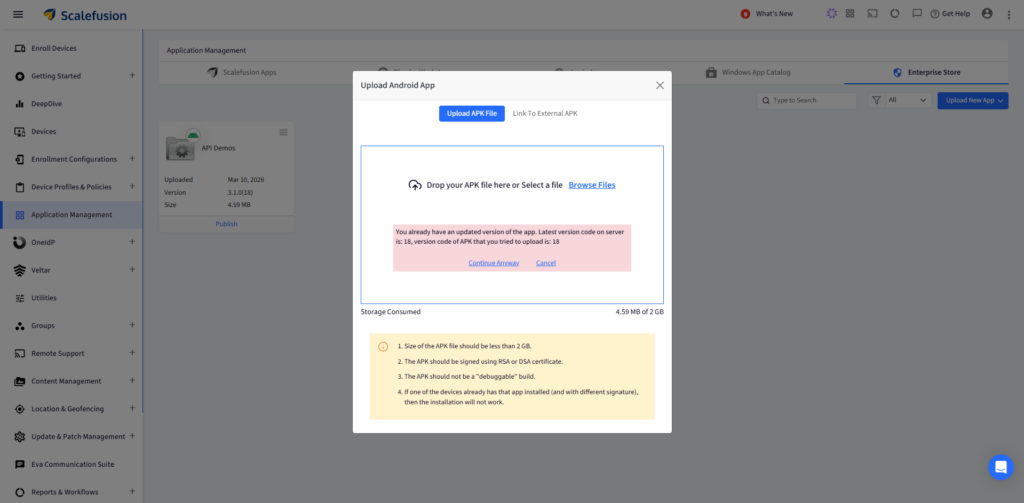
これで、カスタム APK をすべてのデバイスにインストールできるようになります。
Android キオスクモードでカスタム APK を自動起動する方法
ここで、カスタム APK を設定して、すべての Android キオスク デバイスで自動的に起動する方法を見てみましょう。
- Scalefusion ダッシュボードで、[デバイス プロファイルとポリシー] > [デバイス プロファイル] に移動します。
- アプリケーションを設定するAndroidデバイスのプロファイルを選択します シングルアプリキオスクモード.
- デバイスプロファイルの編集をクリックします。
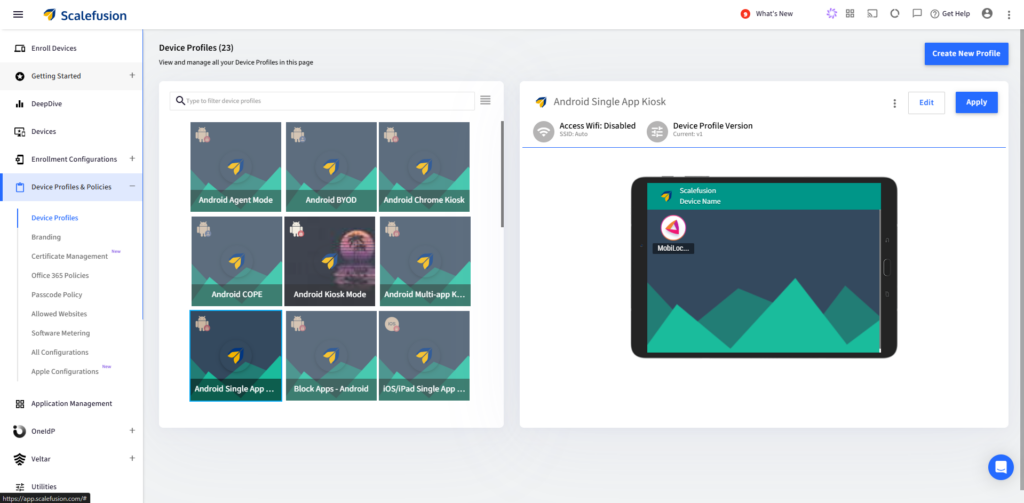
- 「アプリを選択」をクリックし、検索バーでカスタム APK を検索します。
- カスタムAPKが有効になっていることを確認してください。アプリの表示/非表示もここから切り替えられます。
- デバイス プロファイルで、キオスク/ランチャー設定 > シングル アプリ モードに移動します。
- [常に実行されるデフォルトのアプリケーションを設定する] ドロップダウンで、有効なアプリケーションのリストから、デフォルトのアプリとして実行されるように設定されるカスタム APK を選択します。
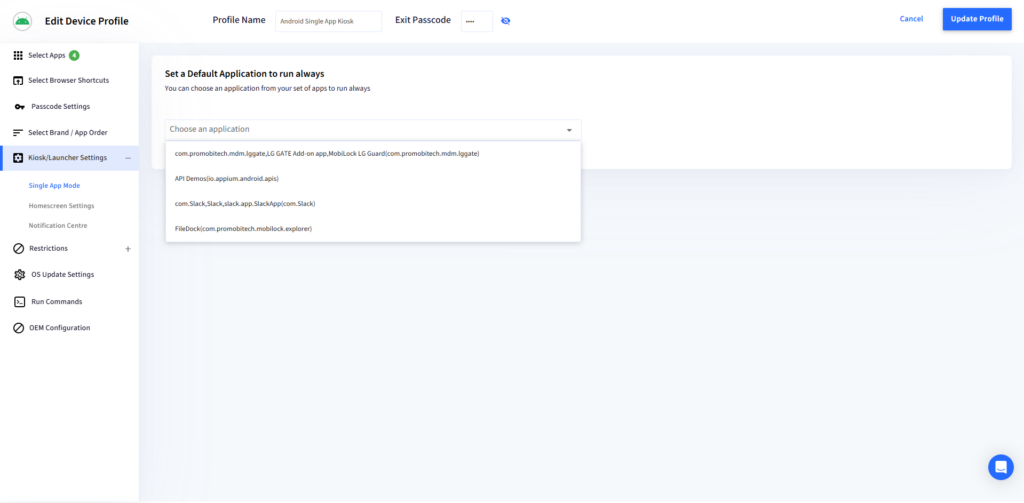
- アプリを選択すると、次の設定を行うことができます。
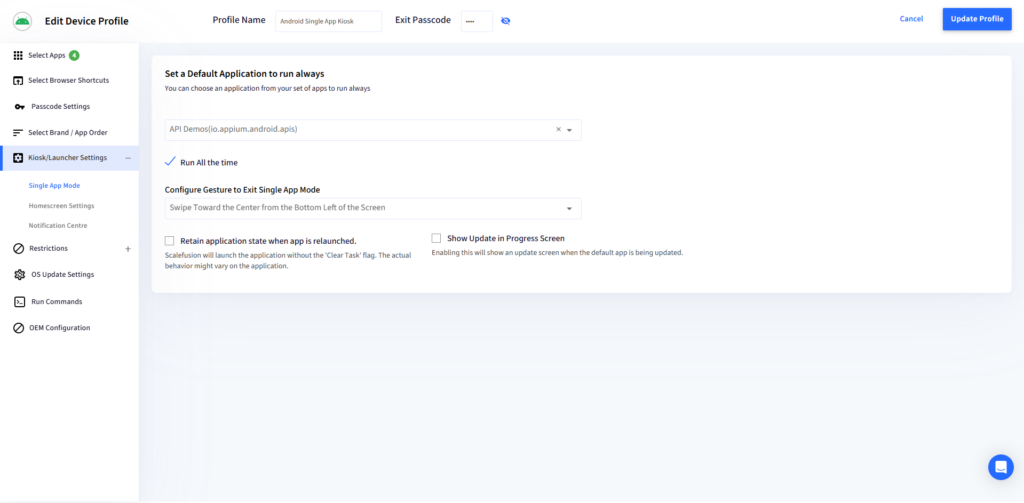
- いつでも実行: アプリを常時実行するように設定するには、このチェックボックスをオンにしてください。デフォルトでは、アプリは常に実行されるように設定されています。
- アプリを起動するまでの遅延時間(秒)を入力してください: アプリを常時実行したくない場合は、アプリが起動するまでの遅延時間(秒単位)を設定することもできます。遅延時間を設定するには、「常時実行」チェックボックスをオフにし、遅延時間(秒単位)を入力してください。
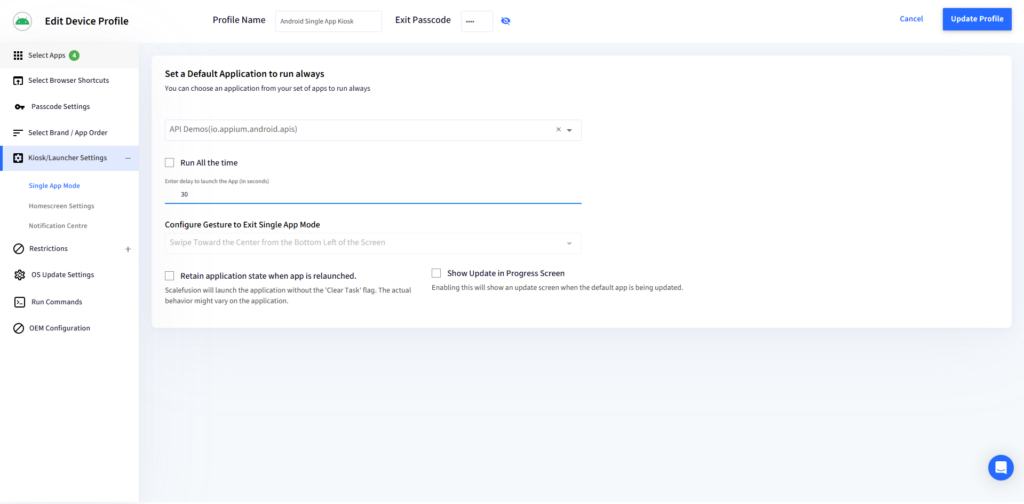
- シングル アプリ モードを終了するためのジェスチャを設定します。 これにより、シングル アプリ モードを終了できるジェスチャを設定できます。
- アプリを再起動してもアプリケーションの状態を保持します。 このオプションを選択すると、ブロックされたアプリが開かれる原因となる不変のユーザーアクションによって再起動された際に、アプリケーションの状態が保持されます。例えば、アプリ切り替えキーの押下などが挙げられます。これは最終的にはアプリの動作に依存します。
- 更新進行中の画面を表示: このオプションを有効にすると、デフォルトアプリのアップデート中にアップデートの進行状況画面が表示されます。このオプションは、デフォルトアプリを「常に実行」に設定している場合にのみ有効にできます。
- 設定が完了したら、「次へ」をクリックし、「プロファイルの更新」をクリックします。
- Android キオスク デバイスは、カスタム APK をシングル アプリ モードで実行する必要があります。
まとめるには
カスタム APK を使用すると、Android キオスク デバイスを希望の仕様に従って機能させ、デバイス全体で効率を維持できます。
スケールフュージョン 統合エンドポイント管理では、数ステップの簡単な操作で、複数のプロファイルを持つカスタムAPKを、すべてのデバイスで実行できます。あなただけのためにカスタマイズされたエクスペリエンスで、デバイスの潜在能力を最大限に引き出しましょう。

