電話を1つのアプリにロックするには、オペレーティングシステムに組み込まれている機能を使用します。iPhoneまたはiPadでは、 Guided Access アクセシビリティ設定で。Android スマートフォンまたはタブレットでは、オンにします。 アプリのピン留め セキュリティ設定で。複数のデバイスを同時にロックするには、管理者が設定を適用します。 シングルアプリモード モバイルデバイス管理プラットフォームを介して。
主要なポイント(要点)
スマートフォンを特定のアプリに固定することで、組織は専用の業務や顧客対応ワークフローのために、安全で集中できるデバイスを構築できます。
- シングルアプリモードの説明: スマートフォンを特定のアプリにロックすると、ユーザーは他のアプリケーション、設定、システム機能にアクセスできなくなり、デバイスが専用のビジネスツールとなる。
- 組み込み方式とエンタープライズ方式の比較: iPhoneはガイド付きアクセスをサポートし、Androidは一時的な使用のために画面固定機能を提供する一方、MDMベースのキオスクモードは組織向けに、より強力で一元管理された制限機能を提供する。
- 理想的なビジネス活用事例: シングルアプリモードは、セルフサービスキオスク、POS端末、デジタルサイネージ、来訪者受付、現場業務、教育、顧客フィードバックシステムなどで幅広く利用されています。
- エンタープライズ機能は重要です。 デバイスを特定のアプリに固定するだけでなく、企業はリモート設定、アプリの自動起動、ポリシーの適用、監視、およびデバイス復旧機能といったメリットも享受できます。
- 規模に基づいて選択してください: 内蔵機能は個人利用や一時的な利用には適していますが、複数のデバイスを管理する組織は、安全で拡張性があり、一貫性のあるデバイスロックダウンを実現するためにMDMソリューションを使用する必要があります。
スマートフォンを特定のアプリにロックするとは実際にはどういうことなのか
3つの異なるものが同じ名称で呼ばれており、その違いによってどの機能が必要かが決まります。
- アプリロック 通常はパスコードを設定することを意味します on 誰も開けないようなアプリ。それはこの記事で扱っている内容とは正反対です。
- スマートフォンを1つのアプリに固定する これは、デバイスが1つのアプリを実行し、それを終了しないことを意味します。Appleはこれを次のように呼んでいます。 Guided AccessGoogleはそれをこう呼んでいます アプリのピン留めどちらも内蔵されており、無料で、デバイス上で手動で設定する必要があります。
- シングルアプリモード これは管理版です。管理者はダッシュボードから複数のデバイスに一度に適用できます。
子供にゲームを1回だけさせるためにスマートフォンを渡すのは、最初の例だ。50台のタブレットをレジ端末として導入するのは、3番目の例である。
iPhoneとAndroidを1つのアプリでロックする実装方法
これには2つの方法があり、どちらが適しているかは、扱うデバイスの数によって全く異なります。
組み込み機能
現在販売されているすべてのiPhone、iPad、Android端末には、特定のアプリのみを使用できる機能が搭載されています。Apple端末では「ガイド付きアクセス」、Android端末では「アプリピン留め」が利用できます。これらの機能は無料で、オフラインでも動作し、設定も約1分で完了します。ただし、設定は端末ごとに手動で行う必要があります。
モバイルデバイス管理(MDM)ソリューション
MDMプラットフォームは、ポリシーと同様の制限を適用します。ダッシュボードで一度設定すれば、デバイスグループ全体にプッシュされます。これは、個々のスマートフォンをロックするのと、デバイス群全体をロックするのとの違いです。以下の表は、これら2つのアプローチを比較したものです。
| 特徴・側面 | 組み込み機能 (アクセスガイド/画面固定など) | モバイルデバイス管理(MDM)ソリューション |
|---|---|---|
| 設定が簡単 | デバイス上で直接アクティベートするのは簡単です。通常、デバイス設定にはいくつかの手順が必要です。 | より複雑な設定には、通常 IT 管理が必要です。リモートでの設定の構成が含まれます。 |
| コントロールとカスタマイズ | 制御およびカスタマイズのオプションが限られています。主に単一のアプリへのロックを許可します。 | 広範な制御とカスタマイズ。ポリシーの設定、アプリの展開、特定の機能の制限などが可能です。 |
| 拡張性 | 個人利用や小規模なシナリオに最適です。多数のデバイスには対応できません。 | 拡張性が高い。大規模なデバイス群を同時に管理および構成できます。 |
| リモート管理 | 利用不可。変更を行うには、デバイスへの物理的なアクセスが必要です。 | 利用可能。デバイスはリモートで管理および監視できます。さまざまな場所に分散したチームやデバイスに最適です。 |
| セキュリティ機能 | 基本。主にデバイスを単一のアプリに制限します。 | 高度な。リモート ワイプ、データ暗号化、コンプライアンス レポートなどの追加のセキュリティ機能が含まれています。 |
| ユーザーアクセスレベル | 通常は、万能のアプローチです。 | 異なるユーザー グループまたはデバイス プロファイルに対して異なるアクセス レベルと制限を許可します。 |
| 費用 | デバイスのオペレーティング システムの一部であるため、無料です。 | 不定。多くの場合、デバイスの数またはサービスのレベルに基づいてサブスクリプション料金が発生します。 |
| サポートとアップデート | OS のアップデートに応じて、OS が提供する機能に限定されます。 | 継続的なサポートと定期的なアップデート。 MDM プロバイダーは多くの場合、顧客サポートと最新の標準およびテクノロジーへの準拠を提供します。 |
iPhoneまたはiPadを1つのアプリにロックする方法
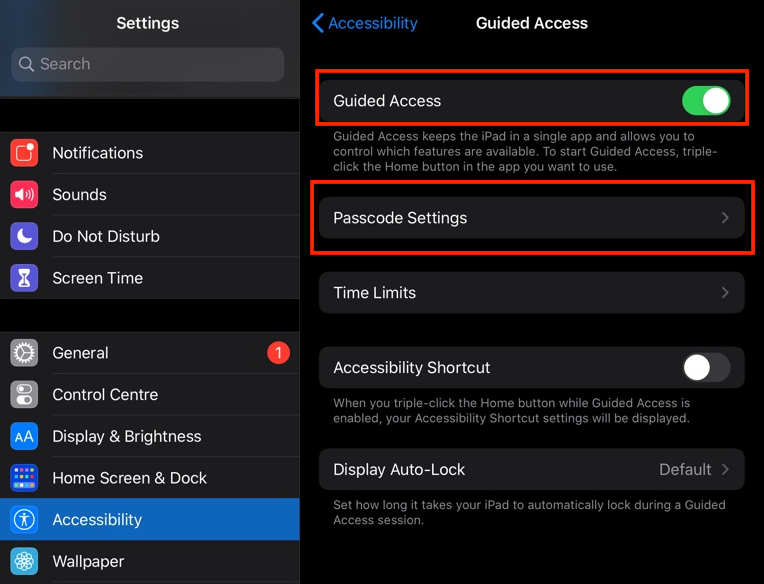
デバイスごとに一度だけ、ガイド付きアクセスを有効にしてください。
- 店は開いています 設定 → アクセシビリティ → ガイド付きアクセス それをオンにします。
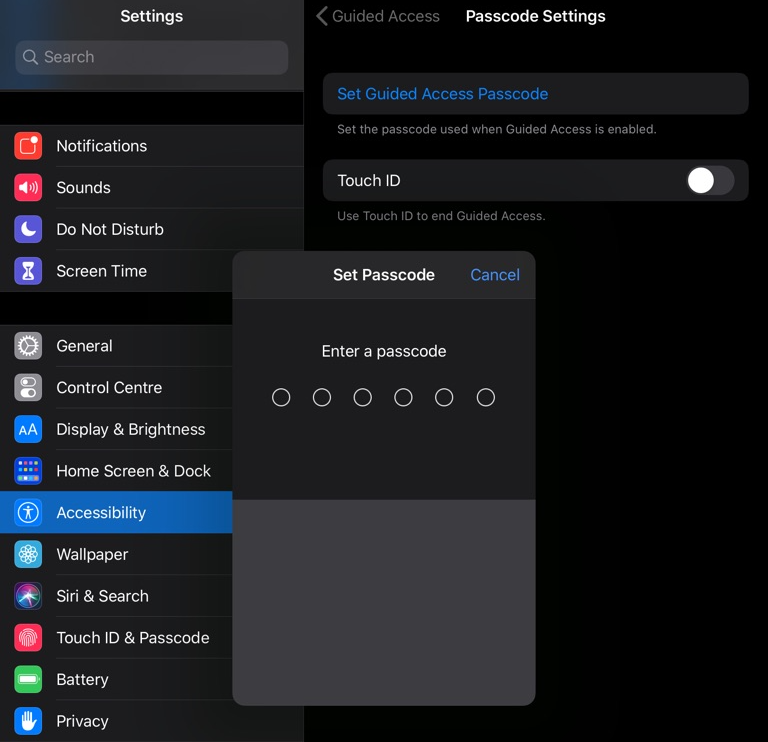
- 店は開いています パスコード設定 セッションを終了するパスコードを設定します。ここでTouch IDまたはFace IDを有効にすることもできます。
セッションを開始する:
- 端末をロックするアプリを開きます。
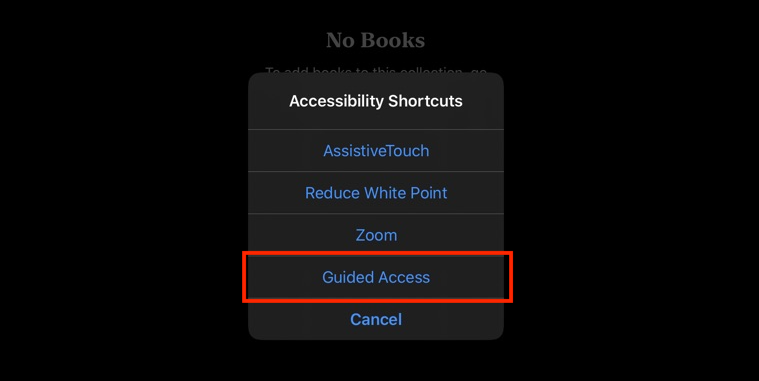
- Face ID搭載のiPhoneではサイドボタンをトリプルクリック、Face ID搭載のiPadではトップボタンをトリプルクリック、またはホームボタン搭載モデルではホームボタンをトリプルクリックして、 Guided Access.
- 必要に応じて、無効にする画面領域を丸で囲み、ハードウェアボタンをオフにするか、画面下部をタッチします。 オプション.
- お気軽にご連絡ください.
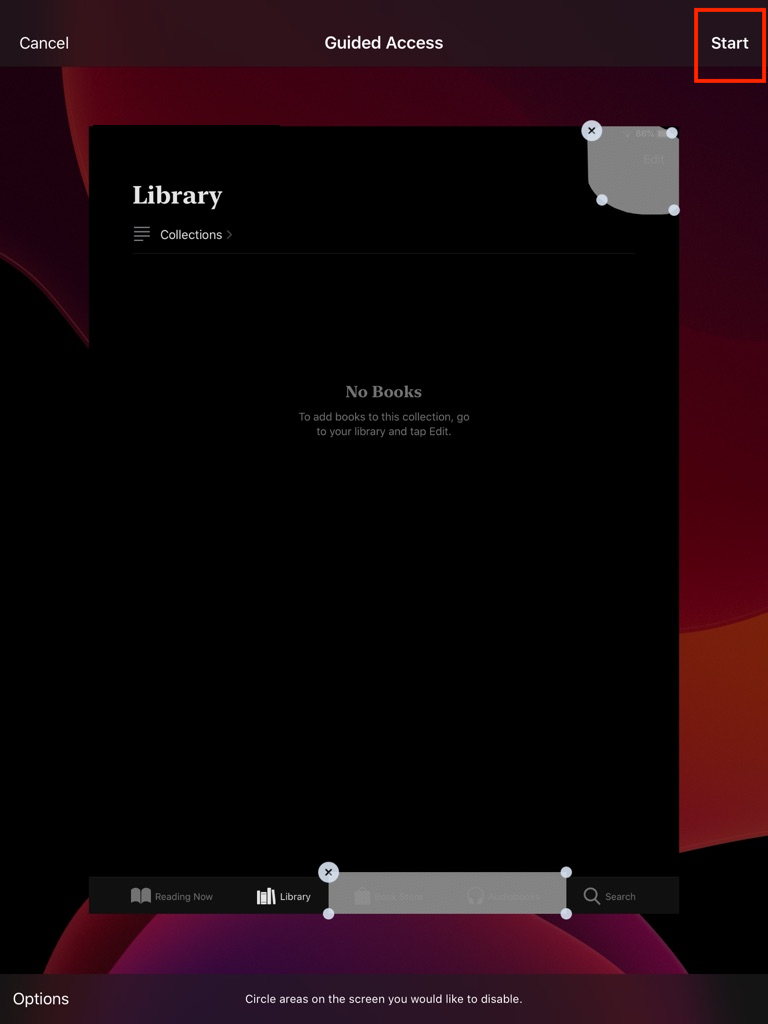
セッションを終了する:
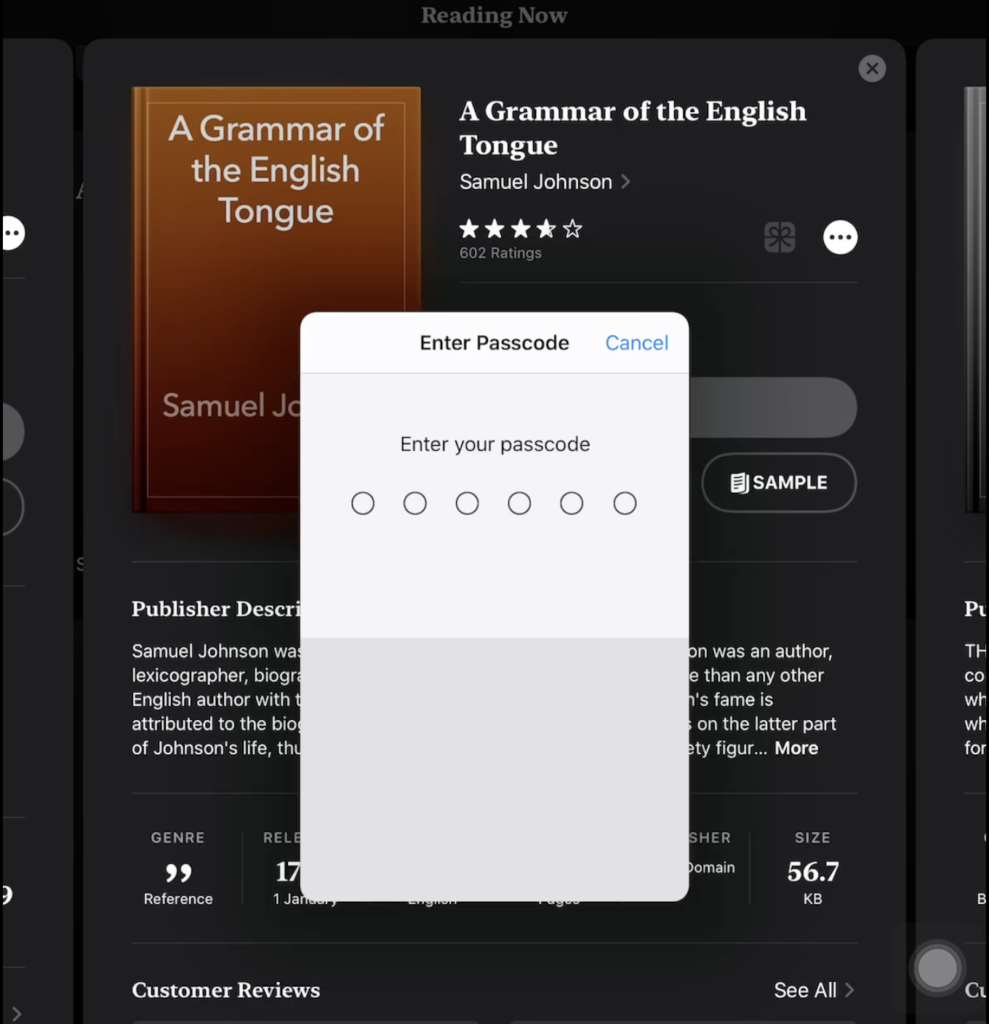
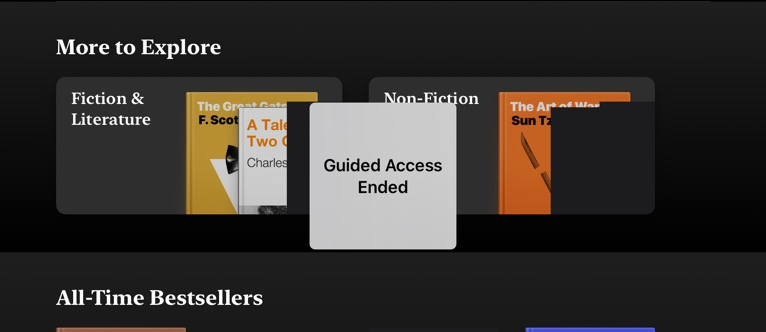
- Face ID搭載のiPhoneの場合はサイドボタンを、Face ID搭載のiPadの場合はトップボタンを、ホームボタン搭載モデルの場合はホームボタンを3回クリックします。
- Touch IDまたはFace IDで承認するか、ガイド付きアクセスパスコードを入力してください。
iPad の場合、シングル アプリ モードの違いなどについては、以下を参照してください。 iPadを特定のアプリにロックする方法.
Androidスマートフォンまたはタブレットを特定のアプリにロックする方法
Android の同等のものは アプリのピン留め — Googleはこれを「画面のピン留めとピン解除」とも呼んでいます。これはガイド付きアクセスとは異なります。ガイド付きアクセスはAppleの機能であり、両者は動作が異なります。
オンにする:
- 店は開いています 設定 → セキュリティ (表示 セキュリティと場所 一部のバージョンでは) → 詳細設定 → アプリのピン留め それをオンにします。
アプリをピン留めする:
- ピン留めしたい画面を開きます。
- 画面の中央まで上にスワイプして長押しすると、概要画面が開きます。
- 画像上部にあるアプリのアイコンをタップしてください。
- をタップ ピン留め のアイコンをクリックします。
Android 8.1以前の場合:概要をタップし、上にスワイプして右下にあるピンアイコンを表示させ、それをタップします。
ピン留めを解除するには使用するナビゲーションスタイルによって異なります。
- ジェスチャーナビゲーション: 上にスワイプして長押し
- 2ボタンナビゲーション: タッチして長押し 戻る (NAIST) と ホーム
- 3ボタンナビゲーション: タッチして長押し 戻る (NAIST) と 概要
指示があった場合は、PIN、パターン、またはパスワードを入力してください。
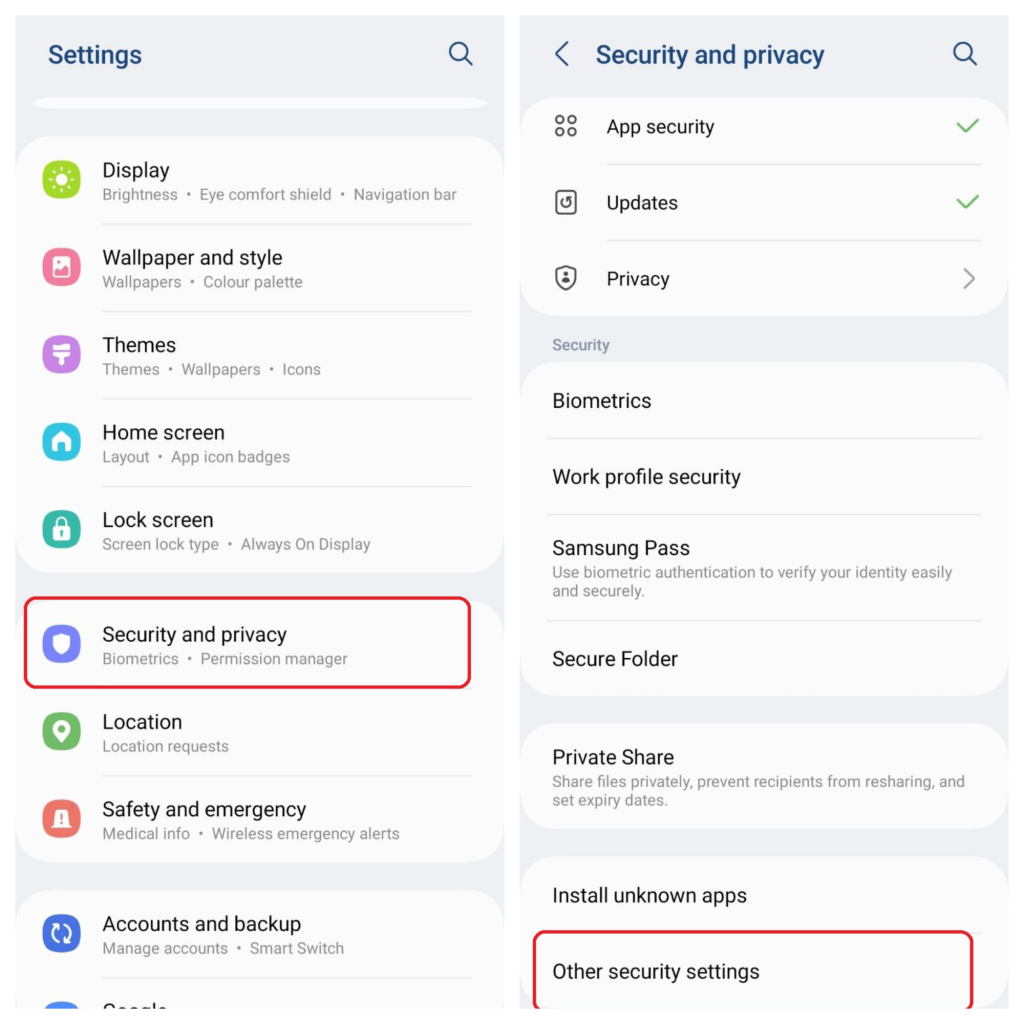
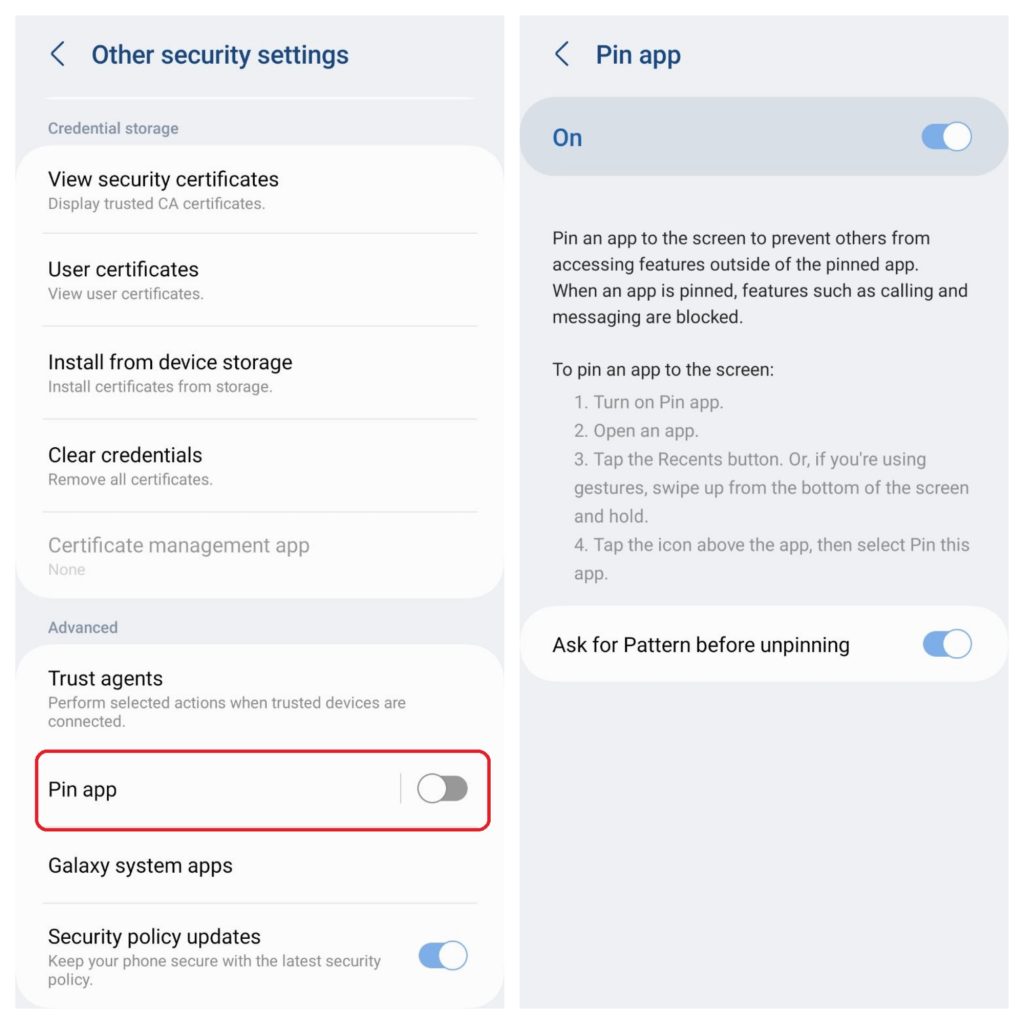
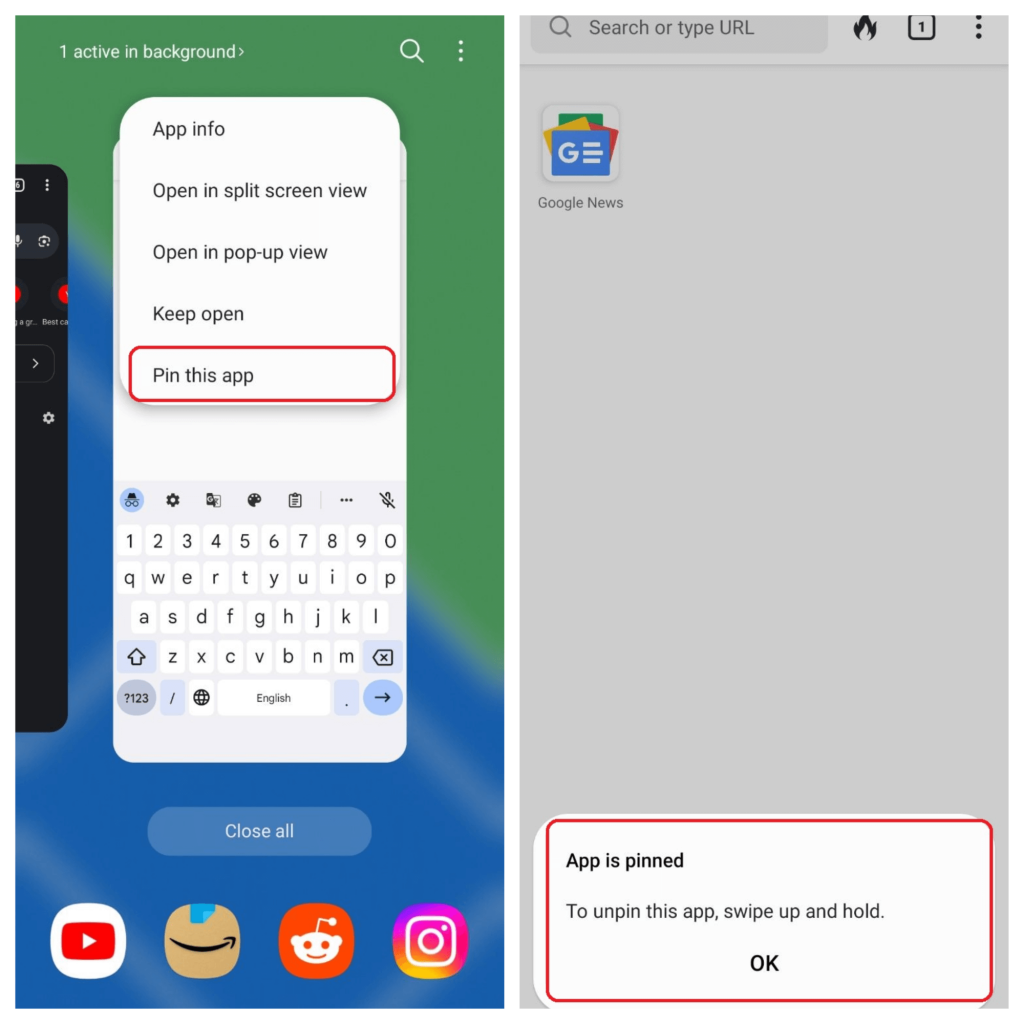
メーカーによってこれらの設定の名前が異なります。Samsung では、それらを異なる方法でグループ化しています。ここで説明されている場所にオプションがない場合は、設定アプリで「ピン」を検索してください。Android の組み込み機能とその欠点の詳細については、以下を参照してください。 Android デバイス向けガイド付きアクセス.


シングルアプリモードで複数のデバイスを同時にロックする
デバイスの数が数台を超えると、それぞれを手動で設定するのは現実的ではなくなります。シングルアプリモードでは、ダッシュボードからポリシーとして制限を適用できます。
iOSおよびiPadOSでScalefusionのドキュメントには、以下の3つの前提条件が記載されています。
- a 監督 iOSデバイスの場合、App StoreからGoogle Authenticator
- デバイス 企業デバイスとして登録済み — ユーザー招待によってユーザーデバイスとして登録されたデバイスでは、シングルアプリモードはサポートされていません。
- 管理者ダッシュボードへのアクセス権を持つアカウント
セットアップの概要は以下のとおりです。
- Scalefusion ダッシュボードにサインインします。
- デバイスの登録iPhoneまたはiPadのプラットフォームを選択し、画面の指示に従って登録手続きを進めてください。
- iOSデバイスのプロファイルを作成または編集します。
- プロファイルでシングルアプリモードをオンにし、デバイスをロックするアプリを選択してください。
- プロファイルをデバイスグループに適用します。
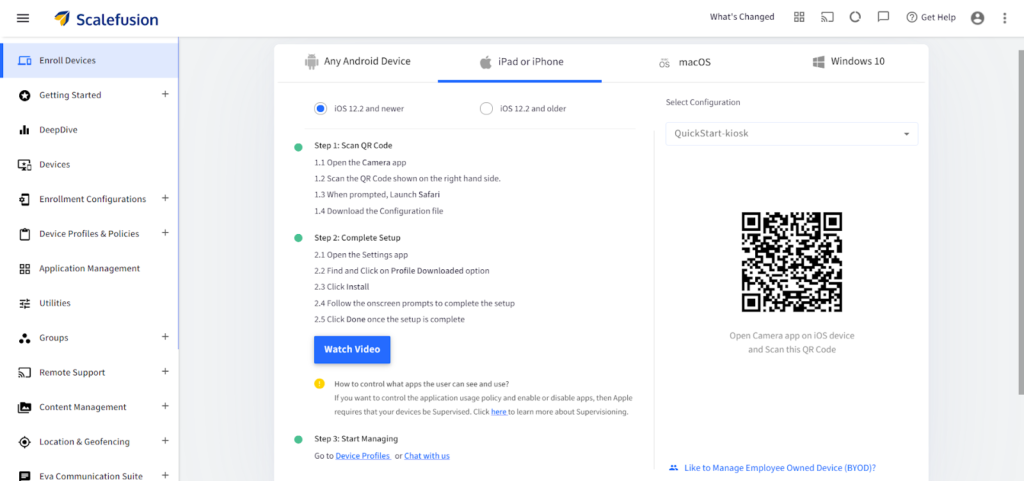
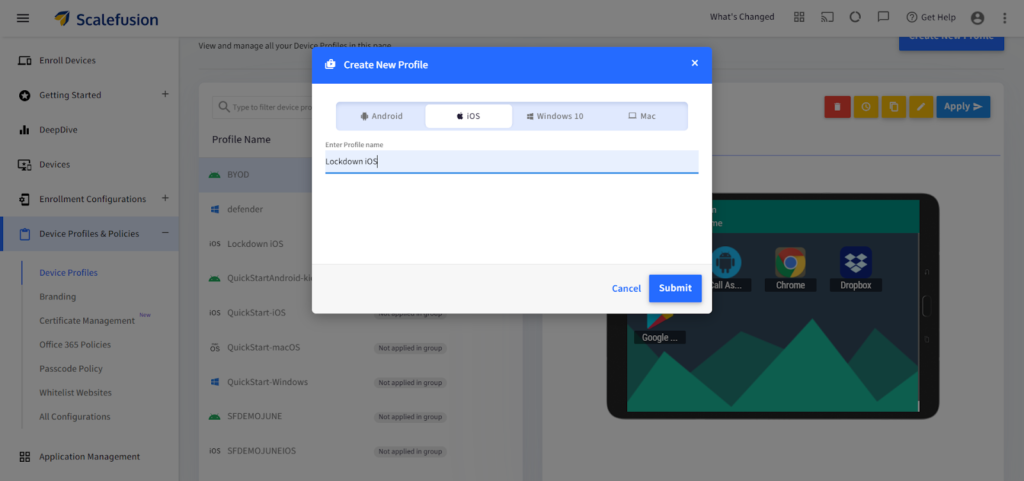
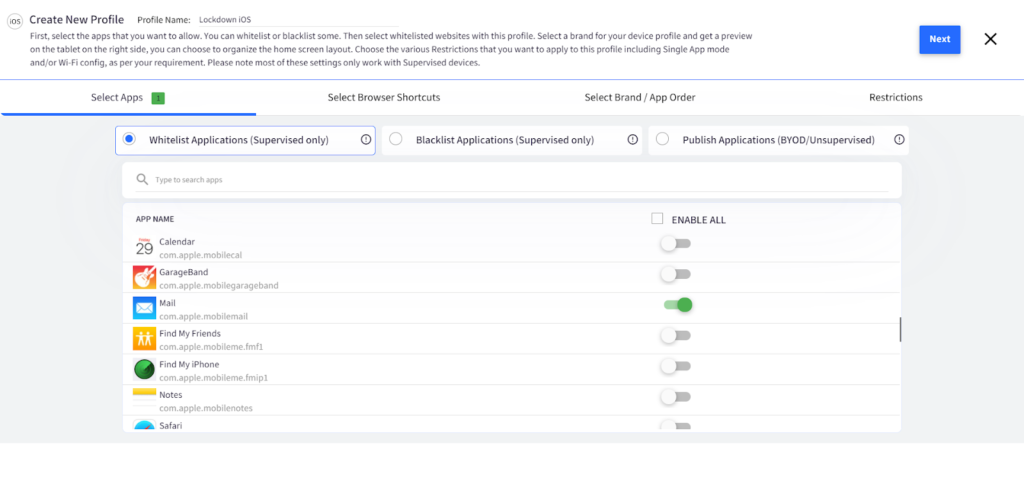
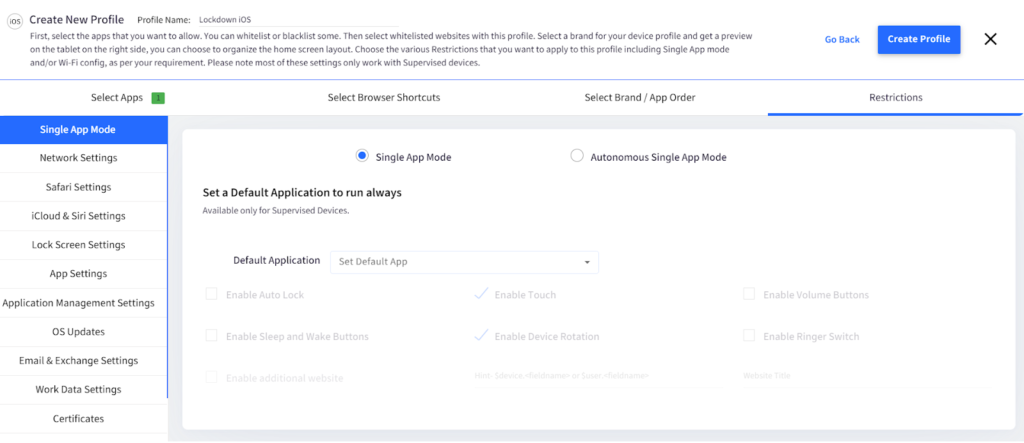
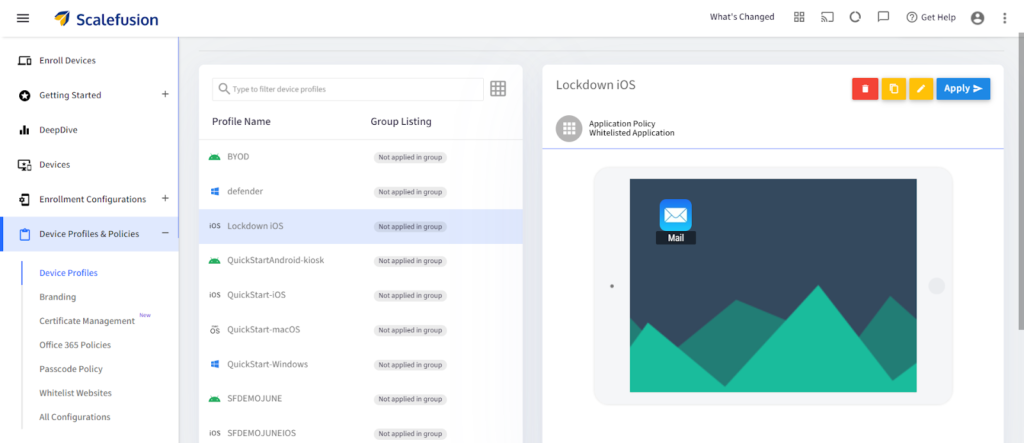
Androidの場合管理された同等のものは以下を実行します Androidエンタープライズ デバイスを 1 つのアプリまたは選択したセットにロックできます。設定は iOS とは大きく異なるため、 シングルアプリキオスクモードでAndroidデバイスをロックダウンする方法、タブレットについては ビジネス向けAndroidタブレットのセキュリティ強化.
セットアップのメリット: 共有デバイス、顧客向け端末、キオスク端末、デジタルサイネージ、倉庫用スキャナー、教室用機器など、デバイスが組織に所有されている導入事例。
よくあるご質問
iPhoneを特定のアプリにロックするにはどうすればよいですか?
設定 → アクセシビリティでガイド付きアクセスをオンにし、パスコードを設定します。アプリを開き、サイドボタン(ホームボタンがある機種の場合はホームボタン)を3回クリックして、「開始」をタップします。最後に、もう一度3回クリックしてパスコードを入力します。
iPhoneでアプリを個別にロックすることはできますか?
ガイド付きアクセスは別の動作をします。デバイスをロックします。 〜へ ロックをかけるのではなく、アプリを1つだけ使う on 個々のアプリごとに制限を設定できます。iOSにおけるアプリごとの制限は、スクリーンタイム、または管理対象デバイスにおけるMDMポリシーによって制御されます。
子供が特定のアプリしか使えないように、スマホをロックするにはどうすればよいですか?
iPhoneまたはiPadではガイド付きアクセス、Androidではアプリのピン留め機能を使用してください。どちらの方法も、お子様をアプリ内に留めておくことができ、アプリを終了するには保護者のパスコードが必要になります。そのため、お子様が知らないパスコードを設定してください。
スマートフォンの画面を特定の画像に固定するにはどうすればよいですか?
iOSのガイド付きアクセスとAndroidのアプリ固定機能はどちらも、パスコードを知っているユーザーがセッションを終了するまで、画面を単一のアプリに固定します。