

Android デバイスで VPN を設定するには、VPN 設定を手動で構成するか、信頼できる VPN アプリをインストールするか、Android MDM ソリューションを使用して VPN プロファイルをリモートで展開します。企業にとって、MDM ベースの VPN 構成は最も信頼性の高い方法です。IT チームは、中央ダッシュボードからインターネット トラフィックを保護し、機密データを保護し、ネットワーク ポリシーを適用し、複数の Android デバイスにわたる VPN アクセスを管理できます。
主要な取り組み
Android端末にVPNを設定することで、企業リソースへの安全なアクセスが確保され、リモートネットワーク環境や公共ネットワーク環境全体でデータとユーザーを保護できます。
- 重要性: VPNは、リモートワークで使用されるAndroidデバイスのセキュリティを確保し、接続を暗号化し、公共ネットワークや信頼できないネットワークを介した不正アクセスを防止するために不可欠です。
- 使い方: VPNは、デバイスと企業リソースの間に暗号化されたトンネルを作成し、データが傍受、追跡、サイバー脅威から保護されることを保証します。
- 手動セットアップ: ユーザーは、Android端末のネットワーク設定内で、サーバーの詳細、認証情報、VPNの種類を入力することで、VPN設定を直接構成できます。
- MDM導入: ITチームは、集中管理ツールを使用して、VPNの設定やアプリケーションを複数のデバイスにリモートでプッシュしたり、常時接続のVPNを強制したり、ネットワークアクセスを制限したりできます。
- セキュリティ上の利点: VPNはプライバシーを強化し、IPアドレスを隠蔽し、公共Wi-Fiの使用を安全にし、組織がコンプライアンス要件を満たしながら、ビジネスリソースへの安全なアクセスを維持するのに役立ちます。
リモート ワークはビジネス オペレーションを大きく変え、生産性に対する認識を一新し、企業のセキュリティ プラクティスを全面的に見直す必要に迫られています。VPN は、未知の共有ネットワークやパブリック ネットワークを介して接続するリモート従業員のセキュリティを確保するための重要なコンポーネントです。
A ビジネス向け仮想プライベートネットワーク(VPN) これにより、組織はファイアウォールで保護された企業リソースへの安全なアクセス経路を確立できます。このセキュリティ対策により、これらのリソースへのアクセスが制限され、パブリックネットワーク経由で侵害されることがなくなります。
LTEホットスポットを利用する企業にとって、Android端末で仮想プライベートネットワーク(VPN)を設定する方法を理解することは、マルウェアやその他のサイバー脅威から企業デバイスとデータを保護するために不可欠です。 Android デバイスの管理 これにより、ITチームがVPN構成を適用し、デバイスポリシーを管理し、企業デバイス全体で安全で暗号化された接続を確保できるようになり、セキュリティがさらに強化されます。
このブログでは、Android端末でVPNを手動で設定する方法と、Scalefusion MDMを使用してAndroid端末にVPNアプリケーションをプッシュして設定する方法について、ステップバイステップで解説します。
AndroidでVPNを設定する必要があるのはなぜですか?
AndroidスマートフォンでVPNを使用することは、デバイス使用時のセキュリティとプライバシーを確保するために不可欠です。以下に、AndroidデバイスにVPNを設定する必要性を強調する5つの理由を挙げます。
1. 強化されたプライバシー
VPN がないと、インターネット サービス プロバイダー (ISP)、広告主、さらにはサイバー犯罪者までもが、ユーザーのオンライン活動を追跡できます。VPN はインターネット トラフィックを暗号化するため、これらの組織がユーザーの閲覧習慣や個人情報を監視することが困難になります。この暗号化により、ユーザーのオンライン活動はプライベートに保たれ、望ましくない監視から保護されます。
2.セキュリティの強化
VPN はプライバシーを向上させるだけでなく、デバイスのセキュリティも強化します。VPN はデータを安全で読み取り不可能な形式に暗号化し、サイバー犯罪者が機密情報を傍受してアクセスするのを防ぎます。この暗号化により、ハッカーがデバイスとサーバー間のデータを傍受する中間者攻撃や、悪意のある人物がデータ パケットをキャプチャして情報を収集するパケット スニッフィングなど、さまざまなサイバー攻撃から保護されます。VPN はデータを保護することで、Android デバイスを潜在的なハッキングや侵害から保護するのに役立ちます。
3. IPアドレスのマスキング
IP アドレスは、あなたの位置を明らかにするデジタル識別子のようなもので、ターゲット広告やサイバー攻撃など、さまざまな目的に使用できます。VPN は実際の IP アドレスをマスクし、VPN サーバーの IP アドレスに置き換えます。これにより、第三者があなたのオンライン活動を追跡したり、位置を特定したりすることが難しくなり、匿名性が高まります。
4.公衆Wi-Fi保護
公衆 Wi-Fi ネットワークは安全性が低いことで有名で、脆弱性を悪用しようとするサイバー犯罪者の標的になることがよくあります。公衆 Wi-Fi ネットワークに接続すると、ネットワークを監視しているハッカーにデータが傍受される可能性があります。VPN は、公衆 Wi-Fi での接続を暗号化し、スヌーパーがデータにアクセスするのを防ぎ、マルウェアなどの潜在的な脅威からユーザーを保護します。
5. 検閲と制限の回避
一部の地域では、政府当局によってインターネット アクセスが制限または検閲されています。VPN を使用すると、さまざまな国のサーバーに接続できるため、これらの制限を回避できます。これにより、現在地でブロックまたは制限されている可能性のある Web サイトやコンテンツにアクセスでき、地理的な制限なしに、必要な情報に自由にアクセスできます。
Androidスマートフォンで仮想プライベートネットワーク(VPN)を手動で設定する
セキュリティとプライバシーを強化するために、Android デバイスで VPN をオンにすることができます。Android に VPN を追加して手動でインストールする方法は次のとおりです。
ステップ1- Android スマートフォンで「設定」を開きます。「無線とネットワーク」>「その他の設定」>「VPN」→「VPN ネットワークを追加」をタップします。
ステップ2- 「VPN ネットワークの編集」で、必要な情報を入力します。
- 名前 VPN の名前を選択します。
- 種類: VPN タイプ (IPSec、PPTP、または L2TP/IPSec) を選択します。
- サーバーアドレス: インストールする VPN の IP アドレスを入力します。一部の VPN プロバイダーでは、この情報にアクセスするために有料版が必要になる場合があります。
- 追加情報: タイプによっては、L2TP シークレット、IPSec 識別子、IPSec 事前共有キーなどの追加の詳細を提供する必要がある場合があります。
ステップ3- 詳細を入力したら、「保存」をタップして設定を完了します。
ステップ 4VPNを有効にするには、VPNアプリをもう一度タップし、ユーザー名とパスワードを入力して「接続」をタップします。VPNがAndroidスマートフォンに接続されると、画面に「接続済み」と表示されます。
Scalefusion MDM を使用して Android デバイスに VPN を設定する方法
企業は Scalefusion MDM を活用して、企業ネットワーク境界外で作業する最前線の従業員や現場の従業員が使用する Android デバイス用の VPN を設定できます。
以下の手順で、AndroidスマートフォンにVPNを設定できます。
| 注意: 管理対象 Android デバイスの VPN 構成は、Android 7.0 以降を搭載した Afw-Android for Work または Android エンタープライズ デバイスでのみ使用できます。デバイスが Android for Work (AfW) 登録方法を使用して Scalefusion MDM に登録されていることを確認してください。 |
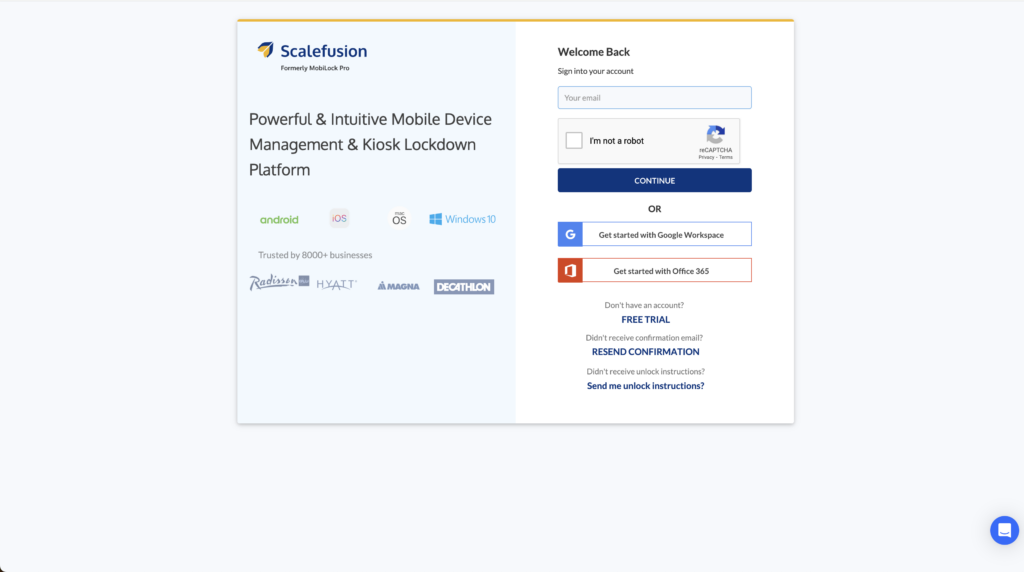
ステップ1- Scalefusion ダッシュボードにログインします。
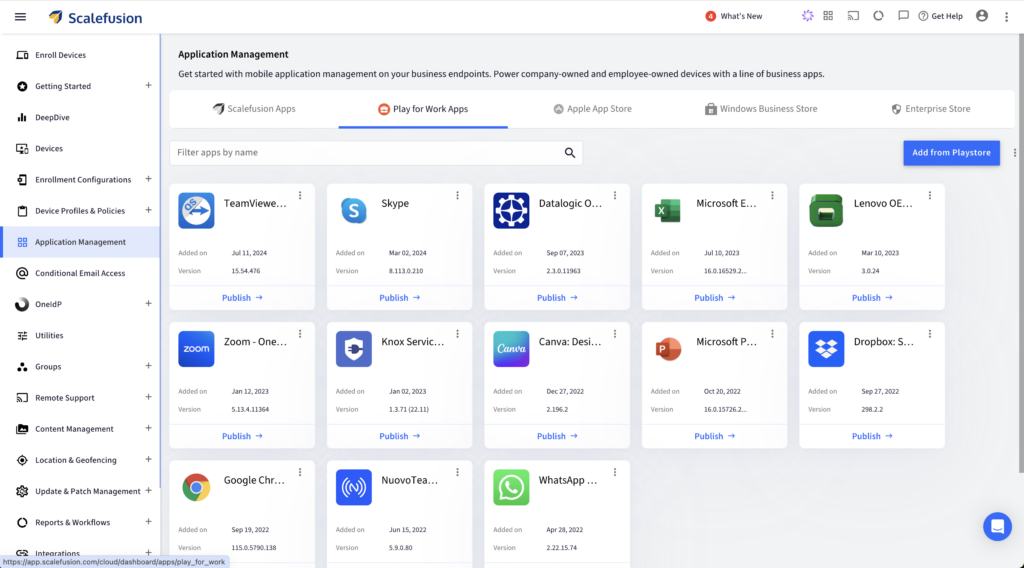
ステップ 2–に移動します アプリケーション管理 タブをクリックします。Play for Workアプリセクションをクリックします。ここでは、Scalefusionを使用して管理対象のAndroidデバイスにインストールできるすべてのPlayストアアプリを確認できます。 Playストアから追加
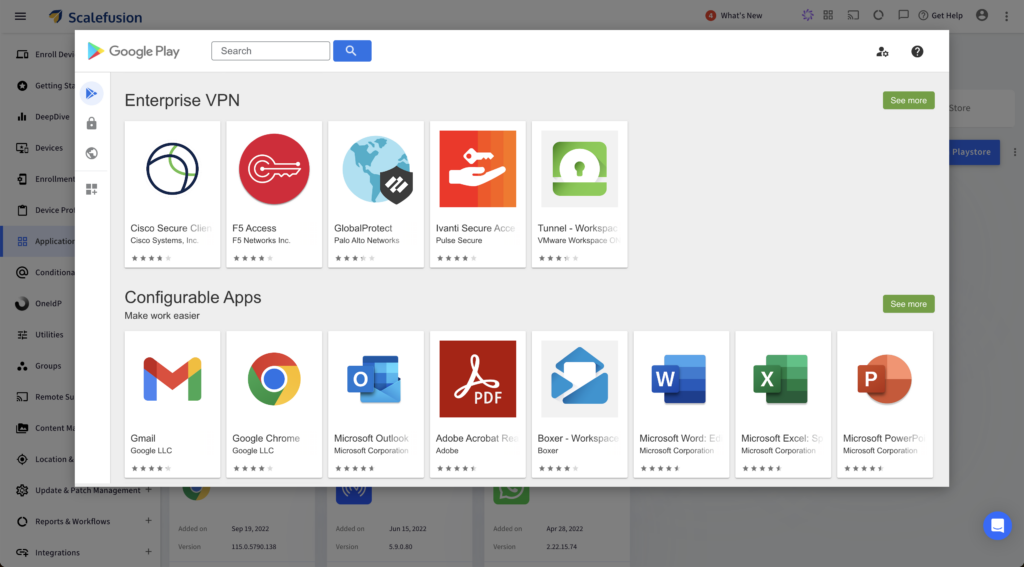
ステップ 3- Google Playで ダイアログが表示されます。信頼できる VPN アプリケーションを検索してクリックします。Cisco AnyConnect、SonicWall Mobile Connect、Pulse Secure、Palo Alto アプリから VPN を選択して、管理対象デバイスで VPN 設定を構成できます。
ステップ 4- クリック 選択.
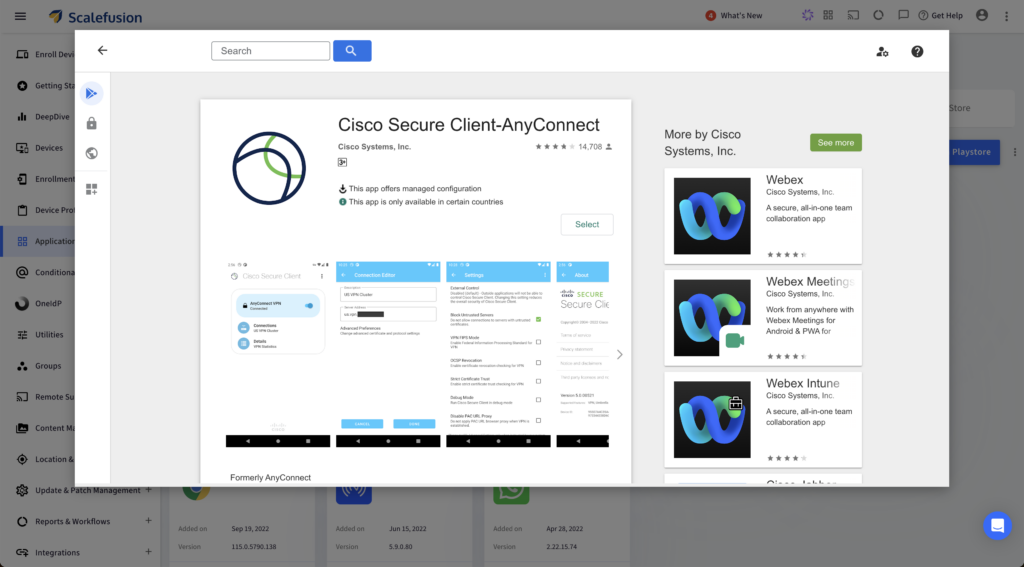
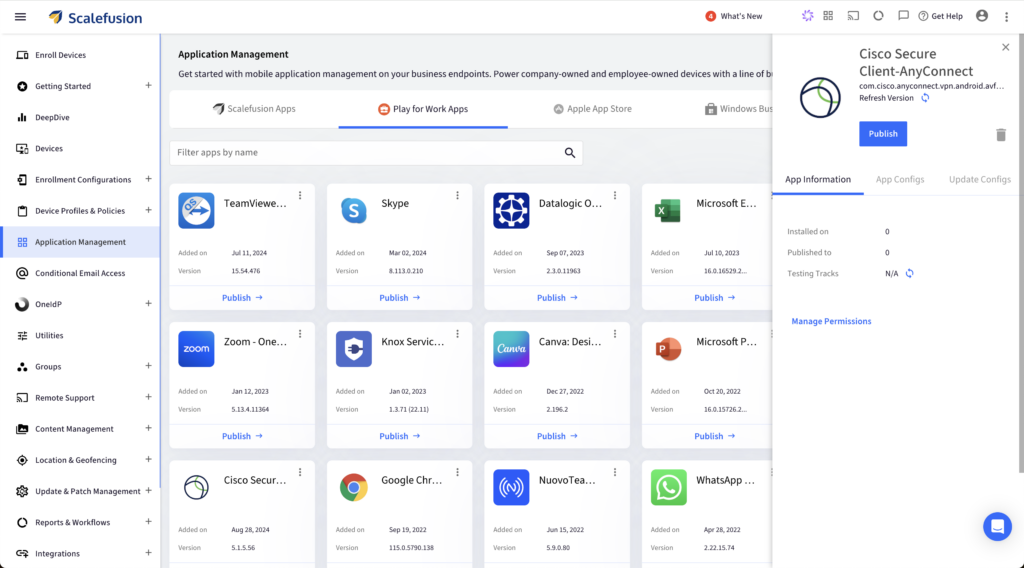
ステップ 5デバイス画面の右側にVPNアプリのウィンドウが表示されます。アプリを構成して設定を更新し、クリックします。 パブリッシュ.
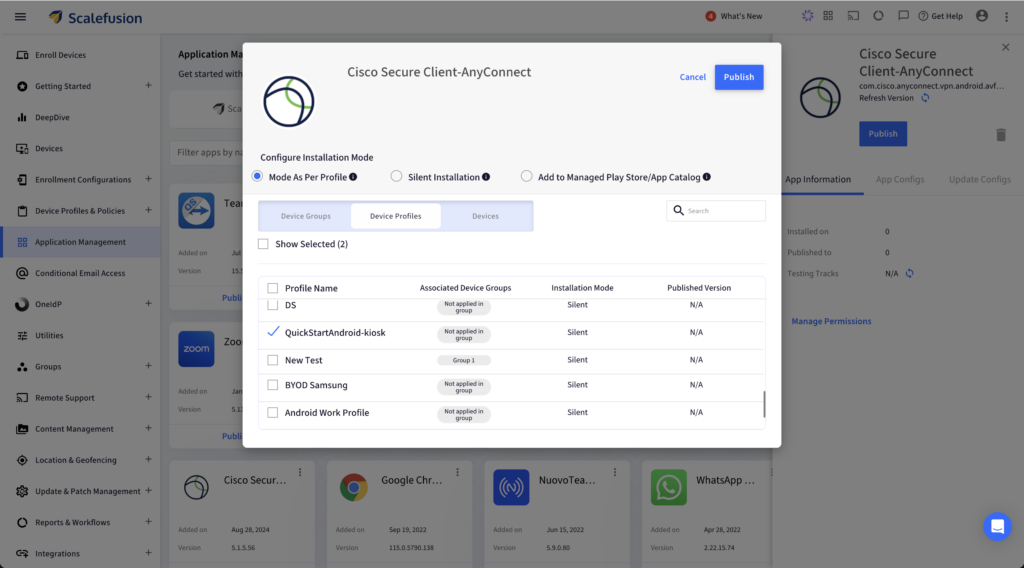
ステップ 6VPNアプリケーションをプッシュ配信するデバイスグループ/デバイス/デバイスプロファイルを選択してください。この手順は、VPN設定を有効にするために必要です。これで、このアプリはAndroidデバイスに自動的にインストールされます。
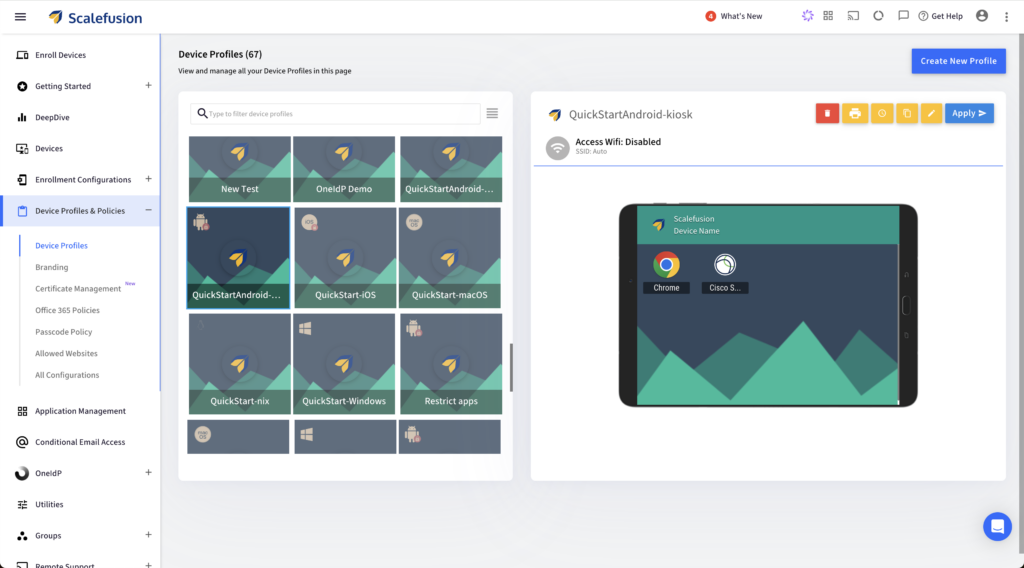
ステップ 7– ナビゲート デバイスプロファイルとポリシー セクションで、VPN アプリケーションを公開したプロファイルを選択します。プロファイル編集アイコンをクリックして、このプロファイルが適用されている Android デバイスで VPN 設定を構成します。
ステップ 8– クリックしてください 制限 デバイスプロファイルのセクションで ネットワークと場所の設定 左のメニューから VPN設定 セクションで、ドロップダウンメニューから常時オンVPNのアプリを選択します。VPNロックダウンを有効または無効にします。 ユーザ登録・更新 右隅のボタンをクリックして設定を更新し、選択したデバイス プロファイルで管理されている Android デバイスで VPN を有効にします。
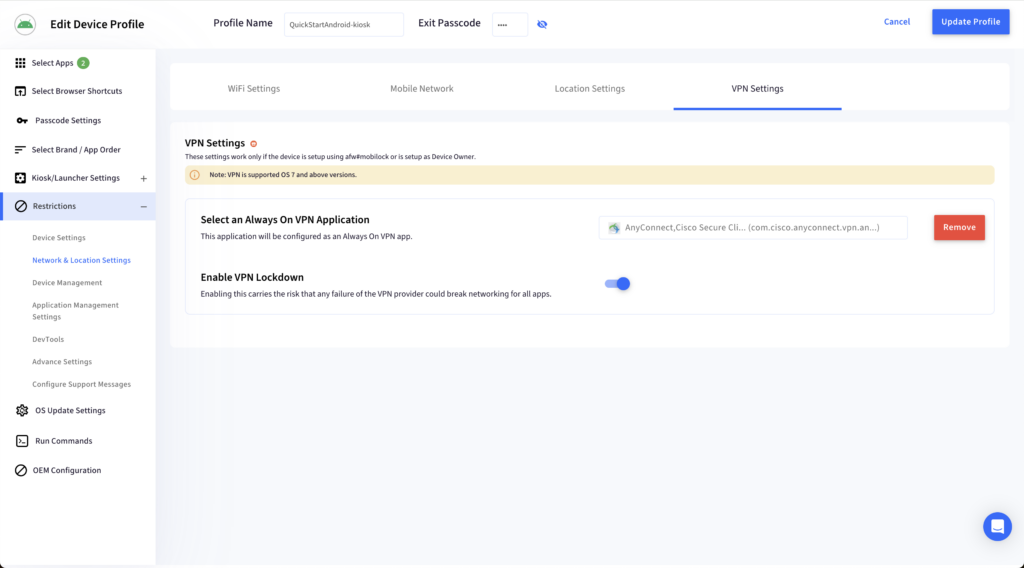
これにより、ダッシュボードから管理対象の Android デバイスに VPN アプリケーションが直接展開されます。
Scalefusion MDM でプライバシーとセキュリティのための VPN を構成する
Scalefusion Android MDM ダッシュボードから管理・設定された安全なVPNを介してAndroid端末にVPNを設定することで、IT管理者と従業員がリモートワークを行えるようになります。常時接続VPN設定により、従業員はVPNをオフにしたり、公共ネットワークや共有ネットワークに接続して業務アプリにアクセスしたりすることが決してできません。


よくあるご質問
1. Samsung の携帯電話で VPN を使用するにはどうすればいいですか?
Samsung のスマートフォンで VPN を使用するには、まず Google Play ストアから Android VPN アプリをダウンロードしてインストールします。アプリを開いてサインインし、サーバーを選択します。次に、「設定」に移動し、「接続」をタップして「VPN」を選択し、必要に応じて新しいプロファイルを追加します。VPN の詳細を入力して接続します。これにより、インターネット接続が保護され、プライバシーが強化されます。
2. Android には VPN が組み込まれていますか?
はい、Android には VPN 機能が組み込まれています。これにより、サーバー アドレス、タイプ、認証情報などの必要な VPN の詳細をデバイスの設定に直接入力して、VPN 接続を手動で構成できます。
3. Samsung デバイスで VPN を設定するにはどうすればよいですか?
Samsung デバイスで VPN を設定するには、*設定* に移動し、*接続* をタップします。*VPN* を選択し、*VPN を追加* を選択します。サーバー アドレスや認証資格情報など、VPN サービスから提供された VPN 構成の詳細を入力します。構成を保存し、接続する VPN プロファイルを選択します。
4. Android で VPN をオンにするにはどうすればいいですか?
Android デバイスで VPN 設定を構成するには、次の手順に従います。
- に行く 設定.
- 選択 ネットワークとインターネット or つながり、次にタップします VPN.
- VPNを追加する VPN サービスから提供された必要な情報 (サーバー アドレス、ユーザー名、パスワードなど) を入力します。
- 設定を保存し、接続する VPN を選択します。
また、 VPNをインストールする アプリを Google Play ストアから直接ダウンロードできるため、セットアップ プロセスが簡素化されます。接続すると、Android デバイスはすべてのインターネット トラフィックを VPN 経由でルーティングし、プライバシーとセキュリティを強化します。

