

Chromeのキオスクモードを使用すると、企業はChromeブラウザを特定のウェブサイト、ウェブアプリ、または制御されたブラウジング環境にロックし、他のアプリ、設定、および許可されていないウェブコンテンツへのアクセスをブロックできます。セルフサービスキオスク、デジタルサイネージ、教室、小売店のディスプレイ、医療機関の受付、およびユーザーがデバイスへの完全なアクセス権限を持たずに安全で制限されたブラウジング体験を必要とする共有デバイスなどで役立ちます。
主要なポイント(要点)
Chromeのキオスクモードは、承認されたウェブサイトやウェブアプリケーションへのアクセスを制限することで、Chromeデバイスを安全で専用に設計されたブラウザに変えます。
- Chromeのキオスクモードの機能: Chromeのキオスクモードは、ChromebookまたはChromeブラウザを単一のウェブサイトまたはウェブアプリケーションに固定し、ユーザーが他のアプリ、ブラウザ機能、またはデバイス設定にアクセスできないようにします。
- 理想的なビジネス活用事例: 組織は、デジタルサイネージ、セルフサービスキオスク、来訪者チェックイン、小売店のPOSシステム、公共情報端末、および制御されたブラウジング体験を必要とするWebベースのエンタープライズアプリケーションにChromeキオスクモードを使用します。
- 主なセキュリティ上の利点: ナビゲーションを制限し、ブラウザのコントロールを非表示にし、承認されたウェブサイトのみにアクセスを許可することで、不正使用を減らし、生産性を向上させ、デバイスを不正な活動から保護することができます。
- 適切な導入方法を選択してください: Chromeは基本的なキオスク端末の設定をサポートしていますが、複数のデバイスを管理する組織は、MDMソリューションを通じた集中管理、リモートでのポリシー適用、ウェブサイトのホワイトリスト登録、および自動展開のメリットを享受できます。
- 長期経営計画: 初期設定以外にも、Chromeキオスクを大規模に安全かつ安定的に運用するために、リモートアップデート、監視、トラブルシューティング、コンテンツ管理、ポリシー自動化などの機能を探しましょう。
職場で気が散って非生産的になることは、ほとんどの従業員が毎日悩んでいることです。特に、従業員はモバイル デバイス上で電子メール、チャット メッセージ、その他の中断にさらされるためです。モバイル テクノロジーと生産性との関係はおおむね良好ですが、モバイル デバイスは、作業中に人々の注意をそらすための無限のチャネルも生み出しています。
企業の生産性をサポートするために、Chrome キオスク モードを使用すると、従業員はモバイル デバイス上で単一のウィンドウを使用できるようになります。簡単に言えば、このようなキオスク モードは、モバイル デバイスの他の部分へのアクセスをブロックします。モバイル デバイス管理を通じてキオスク モードを利用する企業は、業務に適した目的別の専用デバイスを作成できます。
Chrome キオスク モードとは何ですか?
Chrome キオスク モードは、Chromebook または Chrome デバイスを単一アプリケーション システムに変換します。このモードでは、ユーザーを特定の Web サイトまたは Web アプリに制限し、デバイスをフルスクリーン ブラウザ モードでロックします。このモードは主に、公共キオスク、デジタル サイネージ、専用の情報ディスプレイなど、コンピューターを特定の目的に使用しなければならない環境で使用されます。
Chrome Kiosk Mode は、完全なオペレーティングシステムやその他のアプリケーションへのアクセスが不要または望ましくない特定のタスクにコンピュータを展開するためのシンプルで安全かつ信頼性の高い方法を提供するように設計されています。組織は一般的に、次のようなモバイルデバイス管理プラットフォームを好みます。 スケールフュージョンこれは、 キオスクモード Android、Apple、Mac、Windowsデバイスに対応。
Chrome キオスク モードはどのように機能しますか?
Chrome キオスク モードは、Google Chrome ウェブ ブラウザを、特定のウェブサイトまたはウェブ アプリケーションのセットにロックダウンされたフルスクリーン アプリケーションに変換することによって機能します。仕組みは次のとおりです。
- 全画面表示: キオスク モードを有効にすると、Chrome がパソコンの画面全体を占有し、デスクトップやその他のアプリケーションが非表示になります。これにより、パブリック ディスプレイや専用のタスクに適した集中環境が作成されます。
- 制限と制御: 通常、ユーザーはブラウザを制限された方法で制御できます。ブラウザ ウィンドウを閉じたり、コンピューター上の他のアプリケーションやファイルにアクセスしたりすることはできません。これにより、セキュリティが維持され、不正使用が防止されます。
- : 管理者は、特定のウェブサイトやウェブアプリを表示するように Chrome キオスク モードを設定できます。これは、Chrome の管理ツールを使用するか、定義済みの URL でブラウザを起動するように設定することで実行できます。
- 自動起動と信頼性: キオスク モードは、コンピュータの起動時に自動的に起動するように設定できるため、キオスクを常に使用できる状態に保つことができます。問題が発生した場合、Chrome を自動的に再起動するように設定できるため、ダウンタイムを最小限に抑えることができます。
- セキュリティー対策: 承認された Web サイトへの閲覧を制限し、ユーザーが指定されたコンテンツから移動したり、システムを危険にさらす可能性のあるブラウザ設定を変更したりすることを防ぐことで、セキュリティを強化します。
- リモート管理: Chrome キオスク モードは、Google の Chrome 管理コンソールを使用して集中管理できます。これにより、管理者はリモートで設定を構成し、コンテンツを更新し、1 つの場所から複数のキオスク デバイスを監視できます。
全体的に、Chrome キオスク モードは特定のタスクやコンテンツに重点を置くことでユーザー エクスペリエンスを簡素化するため、制御されたアクセスと信頼性の高いパフォーマンスが重要な情報キオスク、デジタル サイネージ、小売店のディスプレイなどの公共の環境に最適です。
Chrome キオスク モードを設定するにはどうすればいいですか?
スケイルフュージョンの ブラウザのロックダウン機能 IT管理者がウェブサイトをキオスクモードで実行できるようにします。デバイスをブラウザキオスクにロックすることで、組織は次のことが可能になります。
- アドレス バーやツールバーなどのブラウザ インターフェイスへのアクセスを制限します。
- 一連の Web サイトをホワイトリストに登録します。 組織は従業員をソーシャル メディア サイトや個人の電子メール アカウントから遠ざけることで、従業員が仕事に集中できるようにすることができます。 IT 管理者は、従業員が職場でアクセスできる重要な Web サイトの URL を追加できます。
- ホワイトリストに登録された Web サイトを全画面モードで実行します。 ユーザーは変更を行うことが制限され、Web サイトを通常のウィンドウに戻すことはできません。
安全なChromeキオスクを構築する
閲覧を制限し、ユーザーを集中させるキオスク体験を提供する。
Android デバイスで Chrome キオスク モードを設定するためのステップ バイ ステップ ガイド
ステップ1 - ログイン Scalefusion ダッシュボードへ
ステップ2 - MFAデバイスに移動する デバイスプロファイルとポリシー > デバイスプロファイル;クリック 新しいプロファイルを作成する

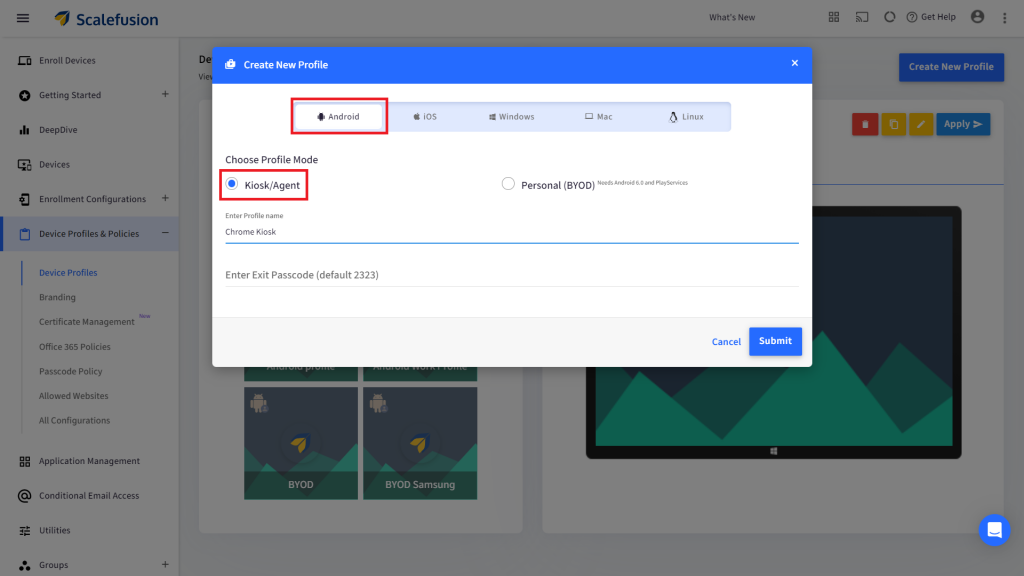
ステップ3 - 「Android」タブで、選択します キオスク/エージェントモード;プロファイル名を入力してください
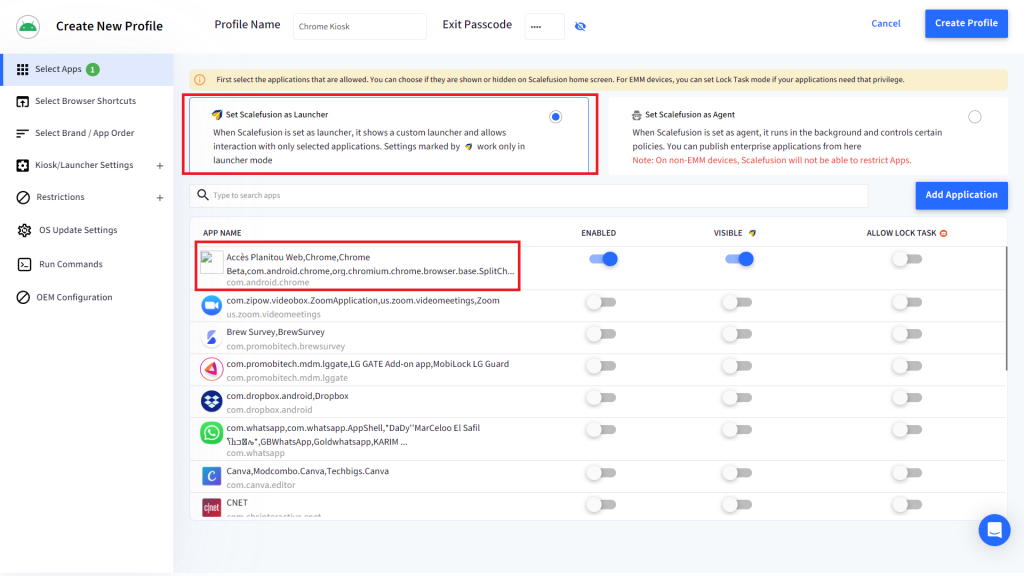
ステップ4 - Appsを選択、Chromeブラウザを有効にします
ステップ5 - MFAデバイスに移動する キオスク/ランチャーの設定 > シングルアプリモード;ドロップダウン メニューから Chrome ブラウザを選択します
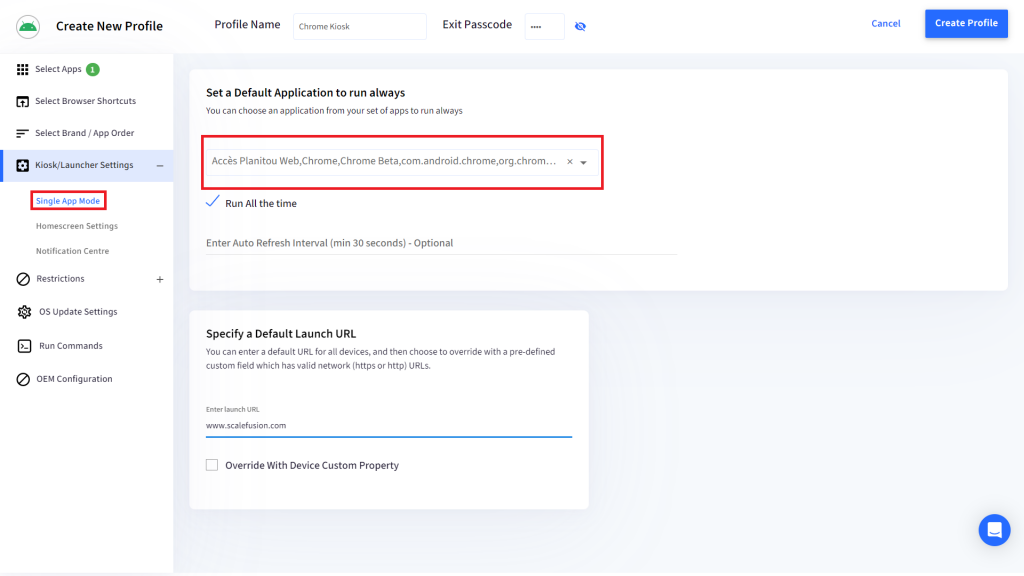
| 続きを読む: シングルアプリキオスクモードとは何ですか? |
ステップ6 - ホーム画面の設定、トグル ボタンをアクティブにして、下部のナビゲーション バーを非表示にするか、デバイス画面を全画面モードで起動します。
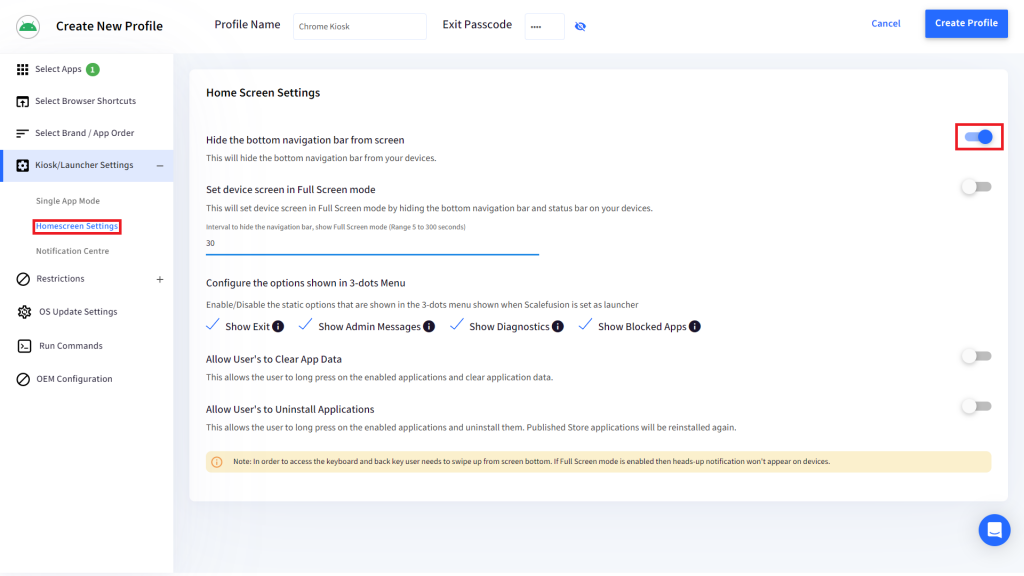
Chrome キオスク モードは、安全で生産性の高いブラウザのみのエクスペリエンスを目的としたエンタープライズ デバイスに導入する準備ができています。
Chrome キオスク モードの利点
Chrome キオスク モードは、制御された集中的なユーザー インタラクションが重要ないくつかの業界や環境に大きなメリットをもたらします。Chrome キオスク モードの使用によってメリットが得られる業界とシナリオをいくつか紹介します。
小売商: 店内のデジタル サイネージや製品情報キオスクでは、Chrome キオスク モードを利用して、インタラクティブな製品カタログ、プロモーション ビデオ、セルフサービス チェックアウト オプションなどを顧客に提供できます。
ホスピタリティー ホテルは、セルフチェックインとチェックアウト、地域情報、レストランのメニュー、コンシェルジュ サービスにキオスクを使用できるため、ゲストの体験と業務効率が向上します。
教育支援 学校や大学では、学生情報システム、キャンパスマップ、イベントスケジュール、インタラクティブ学習モジュール用のキオスクを導入できます。
健康病院や診療所では、患者のチェックイン、道案内、健康情報、予約スケジュールにキオスクを使用できるため、管理作業の負担が軽減され、患者の流れが改善されます。
輸送手段空港、鉄道駅、バスターミナルでは、フライト/列車/バスの情報、搭乗券の印刷、ナビゲーション支援などのキオスクを利用できます。
企業: オフィスでは、訪問者の登録、社内通信ディスプレイ、従業員セルフサービス ポータル、会議室の予約にキオスクを使用できます。
これらの各業界では、Chrome キオスク モードにより、情報やサービスを提供し、顧客やユーザーのエクスペリエンスを向上させ、運用効率を高めるための安全で合理的かつユーザー フレンドリーな方法が提供されます。これにより、ユーザーは承認されたコンテンツのみを操作するようになり、管理者はキオスクの設定をリモートで管理および更新できるため、複数のデバイス間で一貫性と信頼性が確保されます。
Chrome キオスク モードは、業界全体のさまざまな作業環境で生産性を向上させることができます。また、無許可のユーザーが Chrome キオスクを改ざんできないため、無人のデバイスにセキュリティ層が追加されます。 Scalefusion MDM を使用してデバイスを Chrome キオスク モードにプロビジョニングします。


よくある質問
1. Chrome ブラウザのキオスク モードとは何ですか?
Chrome ブラウザ キオスク モードでは、ブラウザが 1 つの全画面アプリケーションに制限されるため、他のブラウザ機能にアクセスせずにパブリック ディスプレイや専用タスクを実行する場合に最適です。
2. Chrome でキオスク モードをオンにするにはどうすればよいですか?
Scalefusion Kiosk Software などのツールを使用して Chrome でキオスク モードを有効にするには、まず Scalefusion のダッシュボードで必要な設定を構成します。次に、設定をデバイスに展開し、起動時に Chrome がキオスク モードで自動的に実行されるようにします。
3. Chrome キオスク モードをオフにするにはどうすればいいですか?
Chrome キオスク モードを終了するには、ブラウザを閉じるか、Alt+F4 (Windows) や Command+Q (Mac) などの特定のキーを押す必要があります。または、デバイスを再起動して通常のブラウジング モードに戻ります。
4. Chrome ブラウザ キオスク モードの利点は何ですか?
Chrome キオスク モードは、特定のアプリケーションへのユーザー アクセスを制限することでセキュリティを強化し、技術者以外のユーザー向けにインターフェースを簡素化し、公共またはビジネス環境での集中的な使用を保証します。

