

ゲーム関連ウェブサイトをブロックするには、ブラウザやデバイスのブロックリストにドメインを追加する、ペアレンタルコントロールを使用する、DNSやセキュアウェブゲートウェイを介してゲームカテゴリをフィルタリングする、承認されたウェブサイトのみへのアクセスを許可するなどの方法があります。学校や職場では、個々のURLを一つずつブロックするよりも、一元管理されたフィルタリングの方が一般的に効果的です。
主要なポイント(要点)
- 個々のデバイス: Microsoft Family Safety、Google Family Link、Apple Screen Timeなどの組み込み制御機能を使用すると、特定のゲームウェブサイトへのアクセスを制限できます。
- 管理対象のChromebook: IT管理者は、Google管理コンソールを通じてURLブロックリストとURL許可リストのポリシーを適用できます。
- ネットワーク全体: DNSフィルタリングやセキュアなウェブゲートウェイを使用すれば、何千もの個別のドメインを管理する代わりに、ゲーム関連のカテゴリをブロックできる。
- アプリには個別のコントロールが必要です。 ウェブサイトをブロックしても、インストール済みのゲーム、ランチャー、またはクラウドゲーミングアプリの実行が自動的に阻止されるわけではありません。
- 許可リストの適用範囲がより厳しくなりました。 学校や専用端末では、ウェブ全体をブロックし、承認された教育サイトやビジネスサイトのみへのアクセスを許可することができます。
ゲームサイトをブロックする最良の方法は何ですか?
ゲーム関連ウェブサイトをブロックする最適な方法は、管理するデバイスの数によって異なります。個人用デバイス1台であれば、ブラウザやオペレーティングシステムの制限で十分な場合もありますが、学校や職場では、カテゴリに基づいた集中型フィルタリングとデバイスポリシーを組み合わせることで、より広範囲をカバーできます。
| 方法 | 以下のためにベスト | カバレッジ | 主な制限 |
|---|---|---|---|
| ブラウザのURLブロックリスト | 既知のサイトがいくつかある | 特定のブラウザ | 新規ドメインまたは代替ドメインには引き続きアクセスできる場合があります。 |
| ペアレンタルコントロール | 家庭用および個人用デバイス | ウェブサイト+一部のアプリ | プラットフォーム/アカウントによって異なります。 |
| ホストファイル | Windows/Mac コンピュータ 1 台 | 選択されたドメイン | 管理者にとって手動で簡単に元に戻せる。 |
| ルーター/DNSフィルタリング | 複数の機器 | ネットワーク全体 | ユーザーはネットワークを切り替えたり、別のDNS/VPNを使用したりすることができます。 |
| 管理ブラウザポリシー | 学校/職場 | 管理対象のブラウザ/デバイス | デバイス/ブラウザの管理が必要です。 |
| 安全なWebゲートウェイ | 企業・組織の方へ | ユーザー、デバイス、ブラウザ、ネットワーク | 集中管理が必要です。 |
重要な違いは URLフィルタリングとカテゴリフィルタリングの比較URLブロックリストは、既に認識しているドメインをブロックします。カテゴリベースのフィルタリングにより、ゲーム関連のサイトを自動的に制限できるため、新しいゲームポータルサイトを継続的に発見する必要性が軽減されます。
ChromeとChromebookでゲーム関連ウェブサイトをブロックする方法
管理されていない個人用Chromeブラウザの場合、ウェブサイトをブロックする拡張機能を使用できます。これは基本的な自己制御には有効ですが、ユーザーが拡張機能を削除したり、ブラウザを変更したりする可能性があるため、強力な管理制御とは言えません。
管理対象のChromeブラウザと学校用Chromebook向けに、Googleは一元化されたURLポリシーを提供しています。管理者は以下のことが可能です。
- Google管理コンソールにログインしてください。
- に行く デバイス > Chrome > 設定.
- 店は開いています コンテンツ > URLブロッキング.
- ゲームドメインを追加する ブロックされたURL.
- 必要に応じて、承認済みの例外事項を追加してください。
- 適切な組織単位またはグループにポリシーを適用する。
- 管理対象デバイスでポリシーを確認するには、
chrome://policy.
Googleは両方をサポートしています URLBlocklist (NAIST) と URLAllowlist最大1,000件のエントリまで。組織はブロックすることもできます。 * 厳密に管理された閲覧環境が必要な場合は、承認されたウェブサイトのみを許可します。 Google Chrome EnterpriseのURLブロックに関するドキュメント 現在のポリシー構文と展開オプションについては、こちらをご覧ください。
学校で使用されるデバイスの場合、許可リストを設定する方が、新たに作成される数十もの「ブロックされていないゲーム」ドメインを追跡するよりも、管理が容易です。
Windowsでゲーム関連ウェブサイトをブロックする方法
家族管理のWindowsデバイスでは、Microsoft Family Safetyによって個々のゲームWebサイトをブロックできます。
家族のプロフィールに移動して、 コンテンツフィルターウェブフィルタリングを有効にし、関連するドメインを ブロックされたサイトマイクロソフトはまた、 許可されたウェブサイトのみを使用してください より厳格な管理が必要な場合の選択肢。 マイクロソフトのファミリーセーフティWebフィルタリングガイド
重要な制限事項があります。Webフィルタリングは、サポートされているブラウザと管理対象のMicrosoftアカウントに依存します。
したがって、Windows フリートを管理する組織は、ファミリー スタイルの制御だけに頼ることを避けるべきです。ブラウザー ポリシー、DNS フィルタリング、 エンドポイント管理あるいは、セキュアなウェブゲートウェイを使用することで、より一貫した執行が可能になります。
Android、iPhone、iPadでゲームサイトをブロックする方法
保護者が管理する Android デバイスでは、Google Family Link を使用すると、保護者は特定のドメインをブロックしたり、Chrome を切り替えたりすることができます。 承認されたサイトのみを許可する.
現在の経路は概ね以下の通りです。
- 店は開いています ファミリーリンク.
- 子供を選択してください。
- に行く コントロール > Google Chrome と Web.
- 店は開いています ブロックされたサイト.
- ゲーム関連のウェブサイトまたはドメインを追加してください。
Googleによると、ファミリーリンクの制限はChromeと一部のAndroidアプリに適用され、別のブラウザやログインしていないプロファイルでは、プラットフォームによって動作が異なる場合があるとのことです。 GoogleのファミリーリンクChromeコントロール
iPhoneとiPadでは、Appleのスクリーンタイムとファミリーコントロール機能を使って、個々のウェブサイトやアプリの利用を制限できます。 ウェブサイトフィルタリング アプリの制限は一緒に設定する必要があります。 examplegame.com 対応するインストール済みアプリの動作を妨げるものではありません。
学校や職場のネットワーク全体でゲームサイトをブロックする方法
学校や職場では、ゲームのURLを静的にリストアップするだけでは不十分な場合が多い。ユーザーは、ミラーサイト、汎用プラットフォームでホストされているブラウザゲーム、クラウドゲーミングサービス、あるいは全く新しいサイトに遭遇する可能性があるからだ。
カテゴリベースのDNSまたはWebフィルタリングを使用する
DNSフィルタリングは、選択したドメインやコンテンツカテゴリの解決を阻止することで機能します。そのため、フィルタリングサービスは、各ブラウザを個別に設定する代わりに、複数のデバイスに1つのゲームポリシーを適用できます。
例えば、Cloudflareは、学校がゲーム、ソーシャルメディア、ストリーミングプラットフォームなど、生徒の生産性に影響を与えるサイトを制限する方法として、DNSフィルタリングを文書化している。 CloudflareによるDNSフィルタリングの説明
組織は、同じモデルを使用して、ギャンブルサイト、アダルトコンテンツ、マルウェア、または利用規約で定められたその他のカテゴリを個別にブロックすることができます。
ウェブサイトのコントロールとアプリのコントロールを組み合わせる
ウェブサイトのフィルタリングはブラウザのトラフィックのみを対象とします。Steam、Roblox、Minecraft、Epic Games Launcher、クラウドゲーミングクライアント、およびモバイルゲームは、インストール済みのアプリケーションを使用する場合があります。
したがって、より強力な政策は以下を組み合わせたものである。
- ゲームウェブサイト/カテゴリのフィルタリング
- アプリケーションのインストール制限
- ゲームまたはランチャーのブロック
- ブラウザと拡張機能のコントロール
- ポリシー変更を妨げるユーザー制限
- 見落とされたドメインを特定するためのログ記録
この階層型モデルは、学校のChromebook、コンピュータ室、職場の共有エンドポイント、および専用デバイスに特に有効です。


単純なURLブロックが失敗することがあるのはなぜですか?
ブロッキング game.example.com 必ずしもゲームサービスに関連付けられたすべてのホスト名をブロックするわけではありません。プラットフォームによっては、認証、コンテンツ配信、組み込みゲーム、地域サイト、クラウドインフラストラクチャなどにそれぞれ別のドメインを使用する場合があります。
ユーザーは、ブラウザを切り替えたり、別のネットワーク経由で接続したり、アプリをインストールしたり、ミラーサイトを探したりすることもできます。
そのため、方法はユースケースに合致している必要があります。既知のドメインを5つブロックする場合、URLブロックリストで十分です。数百、数千ものデバイスを管理する場合、カテゴリフィルタリングと集中管理型のデバイスポリシーの方がはるかに管理が容易です。
そして、完成したルールは必ずテストしてください。あまりにも広範囲にブロックすると、教育ゲーム、プログラミングプラットフォーム、その他教室で使用される正当なリソースを意図せず制限してしまう可能性があります。
VeltarのセキュアWebゲートウェイでゲームサイトを効果的にブロック
スケールフュージョン ベルタル エンドポイント層でゲームサイトのブロックを行うため、ネットワークのみ、またはブラウザベースのフィルターの弱点を回避できます。セキュアWebゲートウェイポリシーがデバイスに適用されると、Veltarはすべてのアプリ、ブラウザ、ネットワークを経由したすべての送信リクエストを評価します。
ユーザーはブラウザを切り替えたり、シークレットモードを試したり、モバイルホットスポットに接続したりすることで制限を回避することはできません。VeltarのSWGは、ゲームドメイン、CDNの背後に隠されたゲームプラットフォーム、そして人気ゲームパブリッシャーが使用する新規またはミラーリングされたURLを識別します。リクエストをリアルタイムで分類するため、 静的リストでは通常ブロックされないゲームサイトを確実にブロックします。 スケールフュージョン UEM(統合管理)チームとITチームは、制限を一度適用すれば、デバイス群全体にわたって一貫した適用を維持できます。
この簡単なインタラクティブデモでは、オンラインゲームサイトをブロックするための具体的な手順を説明します。 安全なウェブゲートウェイ Veltar のポリシー。
Veltarでオンラインゲームサイトをブロックする方法
以下はScalefusion Veltarでオンラインゲームサイトをブロックする方法のステップバイステップガイドです。
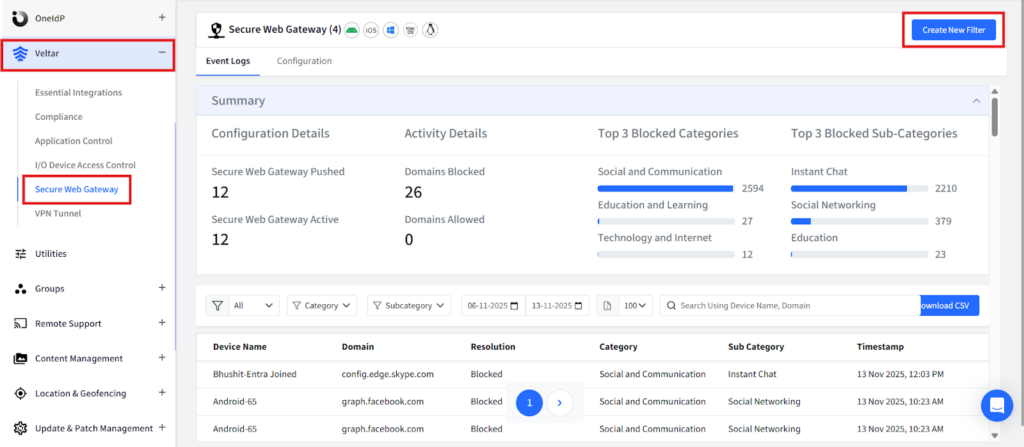
ステップ1: Scalefusionアカウントにログインし、 ベルタル セクション。Secure Web Gatewayを選択し、右上隅の「新しいフィルターを作成」をクリックします。
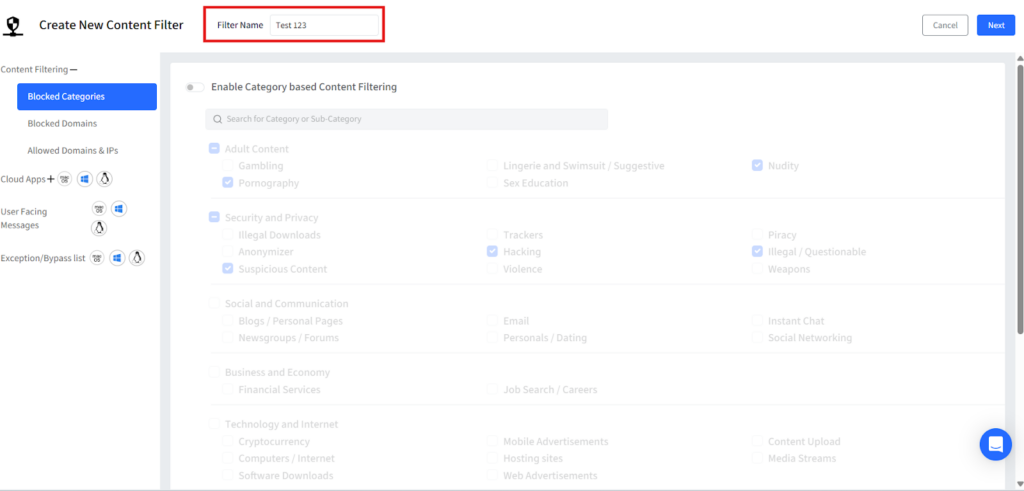
ステップ2: このフィルターに一意の名前を付けます。
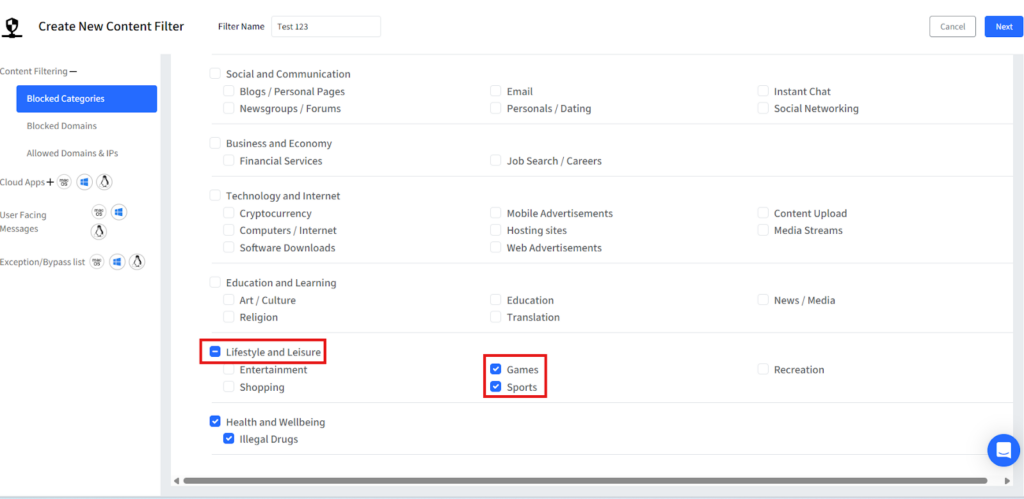
ステップ3: 左側のパネルからブロックされたカテゴリをクリックすると、あらかじめ用意されたウェブサイトカテゴリのリストが表示されます。「カテゴリベースのコンテンツフィルタリングを有効にする」のフラグをオンにしてください。

ステップ4: 「ライフスタイルとレジャー」カテゴリで、「ゲーム」オプションと「スポーツ」オプションを選択します。
ステップ5: カテゴリを選択したら、ユーザーがゲームサイトにアクセスしようとするたびに表示されるメッセージをカスタマイズし、フィルターを保存します。
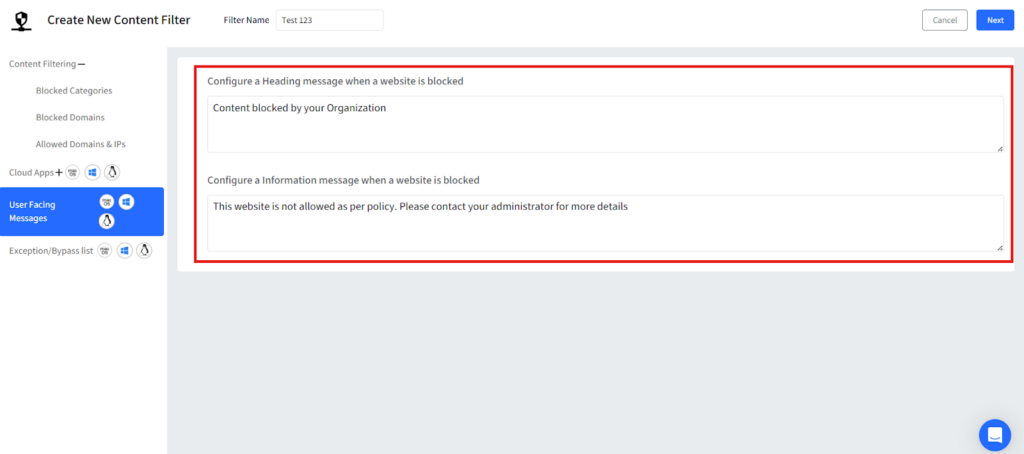
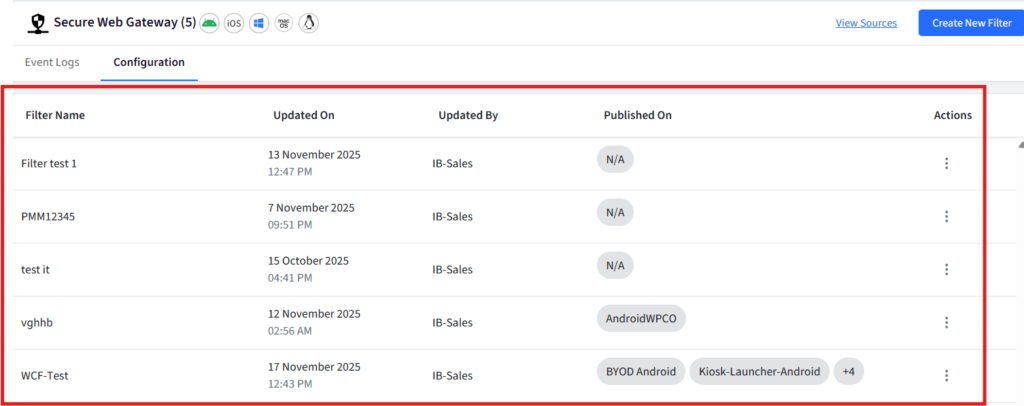
ステップ6: 保存すると、フィルターがダッシュボードに表示されます。
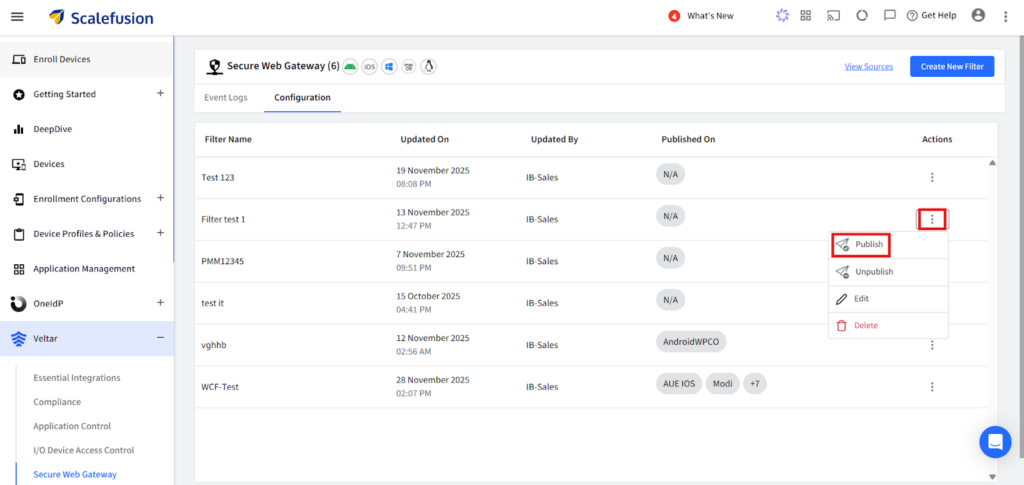
ステップ7: フィルター設定の右端にある 3 つのドットをクリックし、ドロップダウンから公開をクリックします。
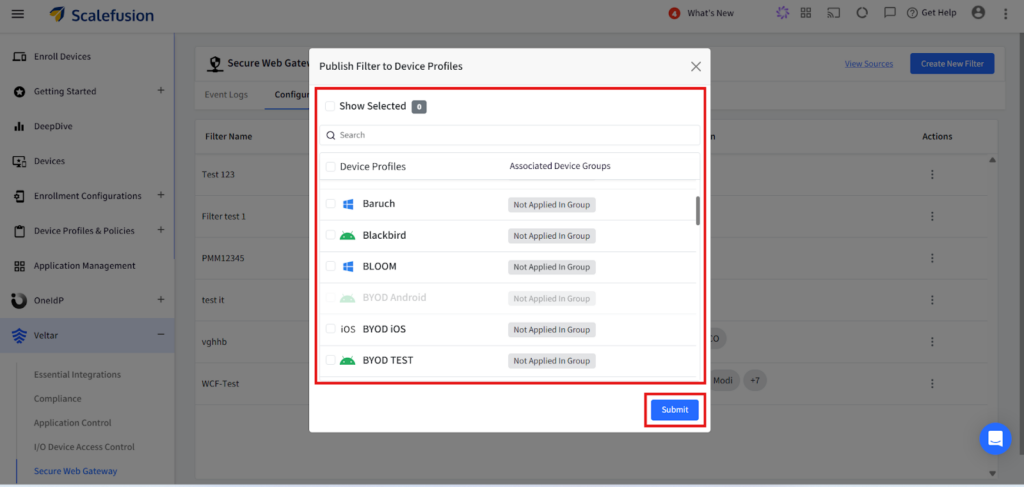
ステップ8: ポリシーを適用する適切なデバイス プロファイルを選択し、このフィルタ構成を適用します。
信頼性の高いセキュア Web ゲートウェイで Web を保護します
オンラインゲームサイトをブロックすることは、ユーザーの集中力の低下だけでなく、セキュリティとコンプライアンスに関する隠れたリスクを排除することにもつながります。Scalefusion Veltarは、あらゆるブラウジングシナリオにおいてコントロールを有効に保つ、クリーンで統一されたデバイス中心のアプローチを提供します。Veltarの セキュアWebゲートウェイソリューション企業は、あらゆるユーザーデバイスにわたって、より集中的で、より安全で、より管理しやすいデジタル環境を構築できます。

よくあるご質問
1. ゲーム関連のウェブサイトをすべてブロックするにはどうすればよいですか?
ほとんどのゲーム関連ウェブサイトをブロックするには、カテゴリベースのDNSまたはセキュアなウェブフィルタリングを使用し、ゲームカテゴリを選択してください。学校や職場など、アクセスが厳しく制限されているデバイスでは、デフォルトで全てのウェブサイトをブロックし、承認済みのドメインのみを許可するという方法もあります。
2. Chromeでゲームサイトをブロックするにはどうすればよいですか?
管理対象の Chrome 管理者は、 URLBlocklist Google管理コンソールを通じてポリシーを設定できます。個々のユーザーはブラウザ拡張機能、ペアレンタルコントロール、またはオペレーティングシステムのフィルタリングを使用することもできますが、これらの方法は一般的に無効化しやすいです。
3. なぜ学校はゲームサイトをブロックするのですか?
学校では、授業中の集中を妨げる要因を減らし、ネットワークリソースを節約し、適切な利用ポリシーを徹底し、不要な広告、チャット機能、不適切なコンテンツを含むサイトへのアクセスを制限するために、ゲームサイトへのアクセスをブロックすることが一般的です。
4. ユーザーはブラウザを切り替えることで、ゲームウェブサイトのブロックを回避できますか?
制限が特定のブラウザ内にのみ存在する場合は、場合によっては可能です。デバイスレベル、DNSレベル、またはセキュアWebゲートウェイポリシーは、単一のブラウザ拡張機能やローカルブロックリストに依存しないため、より強力な保護を提供します。
5. ゲームサイトをブロックすると、ゲームアプリもブロックされますか?
いいえ。ウェブサイトとアプリケーションの制御は別々です。ゲームにデスクトップアプリまたはモバイルアプリがインストールされている場合、IT管理者または保護者は、そのアプリケーションを個別に制限する必要があります。

