

Windows ローカル管理者パスワードソリューション (LAPS) は、サポートされている Windows デバイス上のローカル管理者パスワードを自動的に管理およびローテーションする、マイクロソフトの組み込みセキュリティ機能です。これにより、管理対象の各 Windows デバイスに、IT チームが必要に応じて安全に取得できる、固有で定期的に更新されるローカル管理者パスワードが確実に設定されます。これは、組織が認証情報の盗難、横方向の移動、および不正な管理者アクセスのリスクを軽減するのに役立ちます。
主要な取り組み
Windows LAPSは、管理対象のWindowsデバイス全体で固有のローカル管理者パスワードを自動的に生成、ローテーション、保存、およびアクセス制御することにより、エンドポイントのセキュリティを向上させます。
- パスワードの使い回しを減らす: Windows LAPSは、管理対象のローカル管理者アカウントに対して固有のランダムなパスワードを生成することで、共有された、静的な、または予測可能な認証情報に関連するリスクを軽減します。
- パスワードの自動変更: ITチームは、パスワードの複雑さ、有効期限、リセット、およびローテーションに関するポリシーを定義することで、手動による介入なしに認証情報を定期的に変更できます。
- パスワードによるアクセスを制限する: 役割ベースのアクセス許可、暗号化、および安全なオンデマンド取得により、承認された管理者のみがローカル管理者認証情報を表示または使用できることが保証されます。
- ゼロトラストセキュリティをサポートする: 固有の管理者パスワード、自動ローテーション、および認証情報へのアクセス制限は、横方向の移動リスクを軽減し、最小権限のセキュリティ慣行をサポートします。
- パスワード復旧のサポート: 権限のある管理者は、管理対象デバイスのトラブルシューティングや復旧時に、Microsoft Entra ID または Windows Server Active Directory にバックアップされたローカル管理者パスワードを取得できます。
Windows LAPSとは何ですか?
Windows LAPSは、Microsoft Entraに参加しているデバイス、またはWindows Server Active Directoryに参加しているデバイス上のローカル管理者アカウントのパスワードを自動的に管理、ローテーション、およびバックアップする、Microsoft Windowsのネイティブセキュリティ機能です。
LAPS for Windowsは、管理対象のWindowsデバイス上で、これらの操作を安全かつ静かに、手動操作なしで実行します。共有認証情報のリスクを排除し、エンドポイントのセキュリティを強化し、組織および規制基準への準拠をサポートします。
Windows LAPSが必要な理由は何ですか?
多くの組織では、メンテナンスやトラブルシューティングのためにローカル管理者アカウントが必要です。複数のデバイスで同じパスワードを使用すると、セキュリティリスクが生じます。攻撃者がいずれかのデバイスでそのパスワードを入手した場合、他のデバイスでも悪用される可能性があるからです。Windows LAPSは、管理対象デバイスに定期的に変更されるローカル管理者パスワードを割り当てることで、この問題を解決します。
Windows LAPSの主な利点は以下のとおりです。
- オートメーション: ローカル管理者アカウントの管理を自動化し、企業のエンドポイント制御およびIDフレームワークに組み込みます。
- ストレージ: デバイスの参加状態と構成に基づいて、ローカル管理者アカウントのパスワードをMicrosoft Entra IDまたはWindows Server Active Directoryに安全にバックアップします。
- 一元化: Windowsデバイス全体にわたるローカル管理者パスワードを管理するための、一元化されたコマンドと可視性を提供します。
- 監査: 監査およびコンプライアンス要件を満たすために、ローカル管理者パスワードの変更を詳細に追跡およびログ記録できるようにします。
- ゼロトラスト: 各 Windows デバイスで一意でランダム化され、定期的にローテーションされるローカル管理者資格情報を強制することでセキュリティを強化します。これにより暗黙の信頼が軽減され、 ゼロトラストフレームワーク.
- 検索: アクセス権限に基づいて、必要な場合にのみ、承認されたIT管理者がローカル管理者パスワードを安全に取得できるようにします。
- コンプライアンス: 強力なパスコード管理を実装することで、PCI DSS、GDPR、HIPAA、およびその他の規制基準への準拠をサポートします。
- セキュリティ: ローカル管理者パスワードの予測可能性を排除することでセキュリティリスクを低減し、横方向移動攻撃の一般的な経路を遮断します。
Windows LAPSはどのように動作するのですか?
Windows LAPSは、対応するWindowsデバイス上のローカル管理者アカウントのパスワードを自動的に管理します。設定されたポリシーに基づいてパスワードを生成し、定期的に更新することで、共有または変更されていない管理者認証情報に関連するリスクを軽減します。
パスワードは安全にバックアップされています Microsoft エントラ ID デバイスの参加方法によっては、Windows Server Active Directory に接続されます。トラブルシューティング、メンテナンス、またはデバイスの復旧のためにローカル管理者アクセスが必要な場合、権限のある管理者はパスワードを取得できます。
Windows LAPSプロセスは、以下のように要約できます。
LAPSポリシーを設定する → ローカル管理者パスワードを生成する → パスワードを自動的にローテーションする → パスワードをバックアップする → 承認された管理者が必要に応じてパスワードを取得する。
Windows LAPS ポリシーは、グループ ポリシーまたは Windows LAPS 構成サービス プロバイダー (CSP) を使用して構成できます。IT 管理者は、Microsoft Intune またはその他の互換性のあるデバイス管理ソリューションを使用して、CSP を介して Windows LAPS ポリシーを展開できます。
DSRMパスワード管理とバックアップ
Windows LAPSは、Active Directoryドメインコントローラー上のディレクトリサービス復元モード(DSRM)アカウントのパスワードの管理とバックアップもサポートしています。これらの認証情報は、ディレクトリの復旧およびメンテナンス操作に使用されます。
通常のローカル管理者パスワードとは異なり、DSRMパスワードはWindows Server Active Directoryにのみバックアップでき、パスワード暗号化を有効にする必要があります。権限のある管理者は、ディレクトリの復旧に必要な場合に、保存された認証情報を取得できます。
Windows LAPSの新機能は何ですか?
マイクロソフトは、Windows 11 バージョン 24H2 および Windows Server 2025 において、Windows LAPS にいくつかの機能強化を導入しました。これらの改善により、ローカル管理者アカウントの管理、パスワードの設定、および復旧機能が拡張されます。
1. 自動アカウント管理
Windows LAPSは、ローカル管理者アカウントを自動的に作成および管理できます。IT管理者は、アカウント名の設定、アカウントの有効化/無効化、パスワード変更時のアカウント名のランダム化を行うことができます。
これにより、Windowsデバイス全体でローカル管理者アカウントを手動で作成および維持する必要性が減少します。
2. パスフレーズのサポートとパスワードの読みやすさの向上
Windows LAPS は、従来のランダムパスワードの代替としてパスフレーズ生成をサポートしています。IT 管理者は、パスフレーズの単語数を設定できます。 パスフレーズの長さ ポリシー。
また、数字のゼロや文字のオーなど、混同しやすい文字を除外したパスワードを生成する機能もサポートしており、読みやすく入力しやすいパスワードを作成できます。
3. 認証後のアクションの強化
Windows LAPSは、認証後の追加のアクションを導入し、管理対象アカウントのパスワードをリセットしたり、そのアカウントを使用しているアクティブなセッションをサインアウトしたり、そのアカウントのIDで実行されている残りのプロセスを終了させたりすることができます。
これは、認証されたアクセスセッション終了後もローカル管理者資格情報が継続して使用されることを制限するのに役立ちます。
4. イメージロールバック検出
Windows LAPSは、デバイスが以前のOSイメージに復元されたことを検出できます。これにより、ローカル管理者パスワードがActive Directoryに保存されているパスワードと異なる可能性があります。
サポートされているActive Directoryベースの展開の場合、Windows LAPSはパスワードバージョン識別子を使用して不一致を検出し、パスワードのローテーションを開始します。
注意: これらの機能強化は、Windows 11 バージョン 24H2、Windows Server 2025、およびそれ以降の該当リリースでサポートされています。イメージロールバック検出などの一部の機能には、追加の設定要件があります。
Windows LAPSとMicrosoft LAPS(旧バージョン)の比較
旧バージョンの Microsoft LAPS は、Windows 11 バージョン 23H2 以降では非推奨となっています。新しいバージョンの Windows では、旧バージョンの Microsoft LAPS MSI パッケージのインストールがブロックされます。Microsoft は、旧バージョンの製品のコードの開発や更新を終了しました。
マイクロソフトは、以前サポートされていた旧バージョンのWindows(Windows 11 23H2より前)における従来のMicrosoft LAPSのサポートを継続します。このサポートは、それぞれのOSバージョンの標準サポート期間が終了すると終了します。
従来の Microsoft LAPS とは異なり、Windows LAPS はサポートされている Windows OS バージョンこれにより、IT管理者は、管理対象のWindowsデバイス全体で、ローカル管理者アカウントのパスワードを一元的に管理、ローテーション、および安全にバックアップできるようになります。
Windows LAPSを使用すると、IT管理者はパスワードの複雑性要件を設定したり、自動ローテーション間隔を設定したり、必要に応じて保存済みのパスワードを取得したりできます。パスワードを割り当てて定期的にローテーションすることで、LAPSソフトウェアを別途インストールすることなく、共有または静的なローカル管理者認証情報に関連するセキュリティリスクを軽減できます。
従来のMicrosoft LAPSからWindows LAPSへの移行方法
従来のMicrosoft LAPSを使用している組織は、ネイティブのWindows LAPSに移行することで、Microsoft Entra IDのパスワードバックアップやActive Directoryのパスワード暗号化など、より新しい機能を利用できるようになります。
マイクロソフトは、即時移行と一時的な並行展開という2つの移行方法をサポートしています。
ステップ1:既存の展開状況を評価する
デバイス、ローカル管理者アカウント、および グループポリシー 設定は現在、従来のMicrosoft LAPSによって管理されています。対象デバイスがWindows LAPSをサポートしていることを確認してください。
ステップ2:移行方法を選択する
即時移行の場合は、従来のLAPSポリシーを無効化または削除し、Windows LAPSポリシーをできるだけ速やかに適用してください。段階的な移行の場合は、両方のソリューションが同じアカウントを管理せずに一時的に動作できるよう、別のローカル管理者アカウントを設定してください。
注意: Windows LAPS は、既存のレガシー LAPS ポリシーとの下位互換性のために、レガシー Microsoft LAPS エミュレーション モードもサポートしています。ただし、このモードでは、Microsoft Entra ID パスワードのバックアップや Active Directory パスワードの暗号化といった新しい機能は提供されません。
ステップ3:Windows LAPSの設定
選択したパスワードバックアップ先を準備し、グループポリシーまたはサポートされているデバイス管理ソリューションを使用して、新しいWindows LAPSポリシーを適用します。
ステップ4:遷移を確認する
Windows LAPS が管理対象のローカル管理者パスワードを正常にローテーションおよびバックアップすることを確認してください。承認された管理者がパスワードを取得できることを確認してください。
ステップ5:旧LAPSコンポーネントを削除する
移行が正常に完了したことを確認したら、旧バージョンのMicrosoft LAPSソフトウェアと不要になったポリシーを削除してください。一時的な共存環境を使用していた場合は、不要になった追加のローカル管理者アカウントを削除してください。
詳細な移行前提条件とトラブルシューティングについては、以下を参照してください。 マイクロソフト公式のWindows LAPS移行ガイド.ashboardのデバイス概要セクションは、監査目的で使用されます。このセクションには、現在のパスワードの状態、最終更新日時、アクセス履歴などの詳細情報が含まれます。
Windows版LAPSをデプロイするための前提条件
Windows LAPS を構成する前に、環境が以下の要件を満たしていることを確認してください。
サポートされているWindowsバージョン
デバイスが、必要なOSアップデートが適用された、サポート対象のWindows 10、Windows 11、またはWindows Server 2019以降のバージョンを実行していることを確認してください。
注意: Windows 10 の一般サポートは 2025 年 10 月 14 日に終了しました。一部の長期サービスチャネル (LTSC) エディションでは、サポート期間が異なります。Windows LAPS は、拡張セキュリティ更新プログラム (ESU) プログラムに登録されているデバイスを含め、該当する更新プログラムを引き続き受信しているデバイスで引き続き利用可能です。継続的なサポートは、サービス提供の対象となるかどうかによって異なります。
| オペレーティングシステム | サポートされているバージョン | 要件 |
|---|---|---|
| Windows 11 | バージョン23H2以降 | ネイティブサポート |
| Windows 11(旧バージョン) | バージョン21H2および22H2 | 2023年4月11日以降の更新 |
| Windows 10 | バージョン20H2、21H2、22H2、および該当するLTSCリリース | 2023年4月11日以降のアップデート(該当するLTSCアップデートを含む) |
| Windows Serverの | 2025以降 | ネイティブサポート |
| Windows Serverの | 2019と2022 | 2023年4月11日以降の更新 |
ディレクトリの要件
デバイスの参加状態に基づいて、パスワードをMicrosoft Entra IDまたはWindows Server Active Directoryのどちらにバックアップするかを決定します。Entraをバックアップとする展開の場合、Microsoft Entra IDでWindows LAPSを有効にします。
Active Directoryの準備
Windows Server Active Directory ベースの展開の場合、必要なスキーマ拡張機能とパスワード管理権限が構成されていることを確認してください。
管理権限
IT管理者がWindows LAPSポリシーの設定および保存されたパスワードの取得に必要な権限を持っていることを確認してください。
デバイス管理の要件
Microsoft Intune を展開する場合は、デバイスが登録されていること、および必要な Intune ライセンスと管理権限が利用可能であることを確認してください。Windows LAPS CSP は、Windows 10 Pro、Enterprise、Education、および IoT Enterprise エディションでサポートされています。
Windows LAPS のセットアップ方法:設定方法
Windows LAPS はグループ ポリシーを通じて構成できます。 モバイル デバイス管理 (MDM) デバイスの参加状態とパスワードのバックアップ先に応じて、ポリシーが設定されます。
Windows Server Active Directory ベースの展開の場合、IT 管理者は PowerShell を使用してディレクトリを準備し、アクセス許可を構成した後、グループ ポリシーを使用して Windows LAPS の設定を適用できます。あるいは、Microsoft Intune は Windows LAPS 構成サービス プロバイダー (CSP) を介して Windows LAPS を構成することをサポートしています。
注意: Windows LAPSを構成する前に、IT管理者は対象デバイスがサポートされているWindowsのバージョンおよびアップデート要件を満たしていることを確認する必要があります。
ステップ1:PowerShellを使用してActive Directoryを準備する
Windows LAPS を構成する前に、Active Directory を準備するために必要な管理者権限を持っていることを確認してください。
Active Directory の構成に使用した Windows コンピューターまたはサーバーで PowerShell を開きます。次のコマンドを実行して、そのデバイスで Windows LAPS PowerShell モジュールが利用可能であることを確認します。
Get-Command -Module LAPS
このコマンドは、Active Directoryの準備に必要な、利用可能なWindows LAPS PowerShellコマンドレットを一覧表示します。
次に、必要なWindows LAPSスキーマ拡張機能がまだインストールされていない場合は、Active Directoryスキーマを拡張します。
Update-LapsADSchema -Verbose
この一度限りの操作により、Windows LAPSのパスワード情報を保存するために必要なActive Directory属性が追加されます。
ステップ2:Windows LAPSのアクセス許可を設定する
管理対象のWindowsデバイスは、Active Directoryでパスワードを更新するための権限が必要です。IT管理者は、承認されたユーザーが保存されているパスワードを取得できるように、権限を設定する必要もあります。
i. コンピュータのアクセス許可を与える
Active Directory の構成に使用する Windows コンピューターまたはサーバーで、次の PowerShell コマンドを実行して、管理対象の Windows コンピューターが Active Directory 内の Windows LAPS パスワード情報を更新できるようにします。
Set-LapsADComputerSelfPermission -Identity "YourOU"
交換する あなたの 対象となる組織単位(OU)には、管理対象のWindowsコンピューターアカウントが含まれています。
ii. パスワード取得権限を設定する
次の PowerShell コマンドを使用して、承認されたユーザーまたはグループに、Active Directory に保存されている Windows LAPS パスワードを読み取る権限を付与します。
Set-LapsADReadPasswordPermission -Identity "YourOU" -AllowedPrincipals "DOMAIN\YourSecurityGroup"
交換する あなたの ターゲット OU と DOMAIN\YourSecurityGroup Windows LAPS パスワードの取得を許可されたドメイン認定セキュリティグループ。
iii. パスワード復号化権限を確認する
Active Directoryのパスワード暗号化が有効になっている場合は、承認されたIT管理者が必要な復号権限を持っていることを確認してください。パスワード読み取り権限だけでは、保存されているパスワードを復号する権限が自動的に付与されるわけではありません。
ステップ3:グループポリシーを使用してWindows LAPSを構成する
Active Directoryの準備が完了したら、グループポリシーを使用してWindows LAPSの設定を構成します。
1. Windows LAPS 管理テンプレートを確認します。
Windows LAPS 管理テンプレートが (LAPS.admx) 利用可能です。組織でグループ ポリシー セントラル ストアを使用している場合は、更新された Windows LAPS テンプレート ファイルを手動でコピーする必要がある場合があります。
2. グループポリシーオブジェクト(GPO)を作成または編集する
グループポリシー管理を開き、対象のWindowsデバイス用のGPOを作成または編集します。
3. Windows LAPSの設定に移動します
グループポリシー管理エディターで、次の場所に移動します。 コンピューターの構成 > ポリシー > 管理用テンプレート > システム > LAPS
4. パスワードバックアップディレクトリを設定する
Video Cloud Studioで パスワードのバックアップディレクトリを設定する ポリシーを設定し、バックアップ先としてWindows Server Active Directoryを選択します。
5. 管理者アカウントを設定する
組織で既存のカスタムローカル管理者アカウントを使用している場合は、管理対象のローカル管理者アカウントを指定してください。指定しない場合、Windows LAPS は既定で組み込みのローカル管理者アカウントを管理します。
6. パスワードポリシーを定義する
組織のセキュリティ要件に応じて、パスワードの長さ、複雑さ、およびパスワードの最大有効期間を設定してください。必要に応じて、パスワードの暗号化などの追加設定も確認してください。
7. グループポリシーを適用する
GPOを適切なOUにリンクし、ポリシーが対象のWindowsデバイスに適用されるようにします。
注意: 従来のMicrosoft LAPSからWindows LAPSに移行する組織は、Windows LAPSを導入する前に、既存のポリシーとアカウント構成を確認する必要があります。従来のポリシーを削除したり、新しいローカル管理者アカウントを作成したりすることは、すべての導入で必須ではありません。これは、選択した移行方法によって異なります。
ステップ4:Windows LAPS構成を確認する
グループポリシーを適用した後、Windows LAPSが設定を処理し、管理対象のローカル管理者パスワードを正常にバックアップすることを確認してください。
1. トリガーポリシー処理
対象のWindowsデバイスで、管理者権限でPowerShellを開き、次のコマンドを実行してWindows LAPSポリシー処理を開始します。
Invoke-LapsPolicyProcessing
2. Windows LAPSイベントログを確認する
対象のWindowsデバイスでイベントビューアーを開き、次の場所に移動します。 アプリケーションとサービスログ > Microsoft > Windows > LAPS > 運用
イベントIDを探してください 10018これは、Windows LAPS が Windows Server Active Directory のパスワードを正常に更新したことを示しています。
3. パスワードの取得を確認する
Windows LAPS PowerShell モジュールが利用可能な Windows コンピューターまたはサーバーでは、権限のある IT 管理者は次のコマンドを実行して、Active Directory から保存されているパスワードを取得できます。
Get-LapsADPassword -Identity "ComputerName" -AsPlainText
交換する コンピュータネーム 対象のWindowsデバイスの名前を指定してください。このコマンドはパスワードを平文で表示するため、安全な管理者セッションで実行してください。
検証が成功したということは、Windows LAPSが定義されたポリシーに従って管理対象のローカル管理者アカウントのパスワードを自動的にローテーションおよびバックアップするように構成されており、承認されたIT管理者が必要に応じてパスワードを取得できることが確認されたことを意味します。
注意: これらの手順は、パスワードのバックアップにWindows Server Active Directoryを使用するWindows LAPS展開に適用されます。Microsoft Entra IDにパスワードをバックアップする展開では、別途構成が必要となり、Active Directoryスキーマの拡張は不要です。
Microsoft Intuneを使用してWindows LAPSを構成する方法
Microsoft Intuneを使用すると、IT管理者はWindows LAPS構成サービスプロバイダー(CSP)を使用して、登録済みのWindowsデバイスのWindows LAPSポリシーを構成できます。デバイスの参加状態に応じて、Microsoft Entra IDまたはWindows Server Active Directoryへのパスワードバックアップをサポートします。
Microsoft Intuneを使用してWindows LAPSを構成するには、以下の手順に従ってください。
ステップ1:前提条件を確認する
デバイスが Windows LAPS の要件を満たし、Microsoft Intune に登録されており、必要なライセンスと管理者権限が利用可能であることを確認してください。Microsoft Entra ID のバックアップについては、必要に応じて Microsoft Entra ID で Windows LAPS 設定を有効にしてください。
ステップ2:Windows LAPSポリシーを作成する
Microsoft Intune 管理センターにサインインし、次の場所に移動します。 エンドポイントセキュリティ > アカウント保護 > ポリシーの作成
選択 Windows プラットフォームとして、 ローカル管理者パスワードの解決策(Windows LAPS) プロフィールとして。
ステップ3:パスワード設定を構成する
バックアップディレクトリを指定し、パスワードの長さ、複雑さ、最大有効期間など、必要なパスワード設定を構成します。組織で独自のローカル管理者アカウントを使用している場合は、管理対象の管理者アカウントを選択してください。
ステップ4:ポリシーを割り当てる
Windows LAPSポリシーを適切なデバイスグループに割り当ててください。同じデバイスに複数のWindows LAPSポリシーを割り当てないようにしてください。
ステップ5:パスワードのバックアップとローテーションを確認する
ポリシーの展開状況を監視し、Windows LAPS が管理者パスワードのバックアップとローテーションを正常に実行していることを確認します。Microsoft Entra ID にパスワードをバックアップしているデバイスの場合、承認された管理者は Intune 管理センターからパスワードの詳細とローテーション情報を確認できます。
PowerShellのグループポリシーやMicrosoft Intuneは、WindowsネイティブのLAPSの構成と管理をサポートしています。ローカル管理者パスワード管理の代替手段をお探しの組織は、管理対象のWindowsデバイス向けに独自のLAPS機能を提供するScalefusion OneIdPを検討できます。
WindowsデバイスでScalefusion OneIdP LAPSを設定する方法
Scalefusion OneIdPは、登録済みのWindowsデバイス上のローカル管理者パスワードを管理およびローテーションするためのLAPS機能を提供します。IT管理者は、パスワードポリシーを設定し、管理対象デバイスプロファイルに公開し、Scalefusionダッシュボードを通じてパスワードのアクティビティを監視できます。
OneIdP LAPSを設定するには、以下の手順に従ってください。
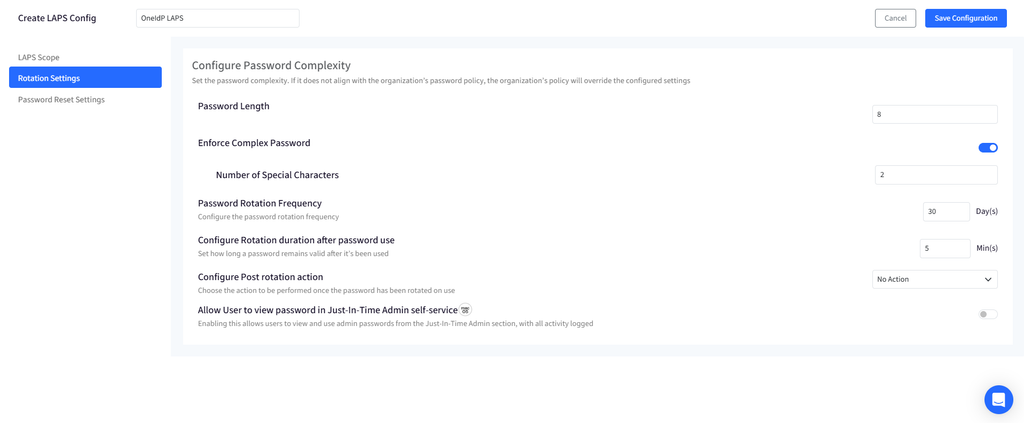
ステップ1:LAPS構成を作成する
MFAデバイスに移動する OneIdP > LAPS Scalefusionダッシュボード上で、LAPS構成を作成し、ローカル管理者アカウントのスコープ、パスワードの複雑さ、およびローテーション設定を定義します。
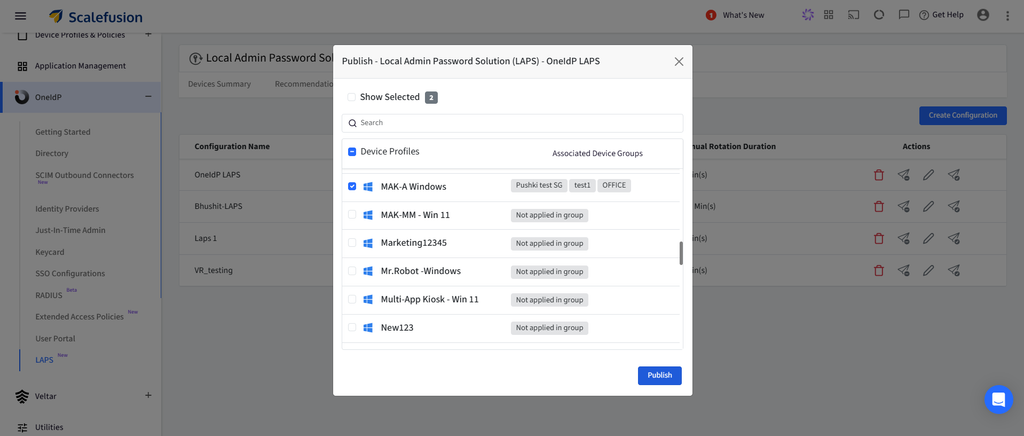
ステップ2: 構成を公開する
設定を保存し、関連するWindowsデバイスプロファイルに公開して、LAPS設定を関連デバイスに適用します。
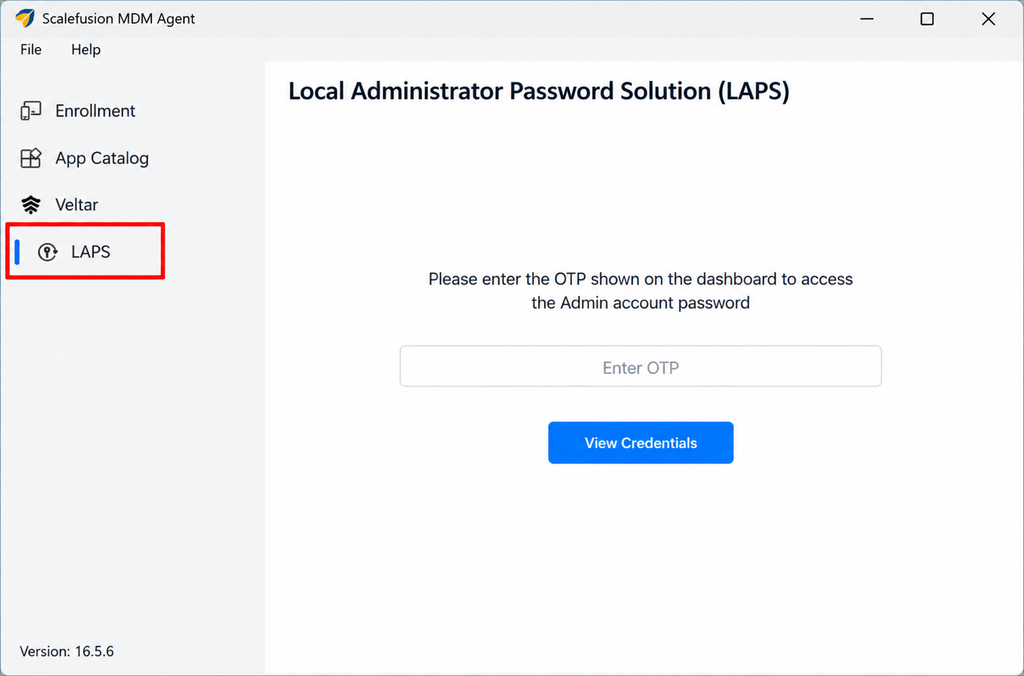
ステップ3:WindowsデバイスでLAPSにアクセスする
管理対象のWindowsデバイスでScalefusionエージェントのLAPSセクションを開きます。Scalefusionダッシュボードから取得したワンタイムパスワード(OTP)を入力して、選択したローカル管理者アカウントの認証情報にアクセスします。
ステップ4:LAPSの推奨事項を確認する
OneIdP LAPSの「推奨事項」セクションを使用して、ローカル管理者アカウントの詳細を表示したり、適用済みのLAPS構成を確認したり、管理対象のWindowsデバイス全体で利用可能なアカウント管理アクションにアクセスしたりできます。
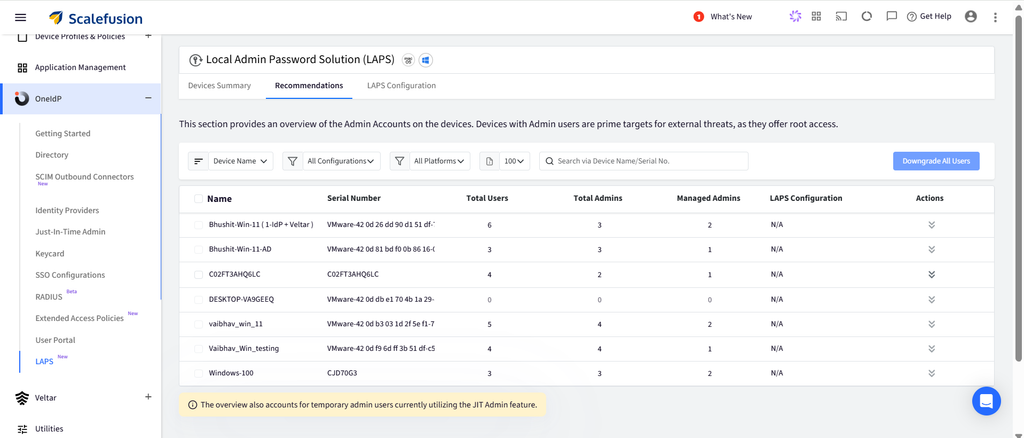
ステップ5:パスワードの状態とローテーション状況を監視する
OneIdP LAPSの「デバイス概要」セクションを使用して、管理対象のWindowsデバイス全体のローカル管理者アカウントの詳細、パスワード履歴、およびパスワードローテーションのタイムスタンプを確認できます。IT管理者は、アクティビティログを表示して、セキュリティ監査のためにパスワードへのアクセス、ローテーション、およびアカウントメンテナンスのアクションを追跡することもできます。
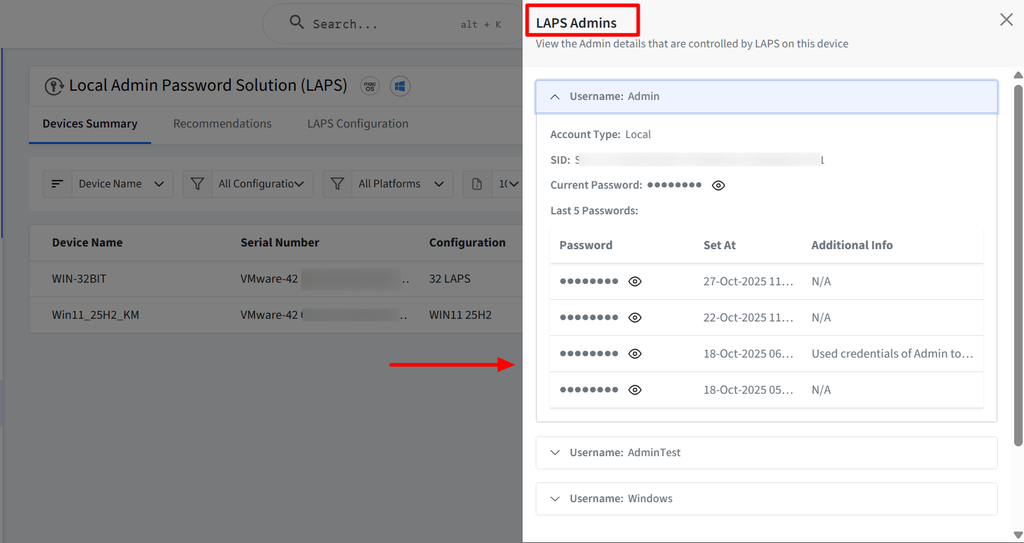
詳細な設定手順と前提条件については、以下を参照してください。 Scalefusion OneIdP LAPS のドキュメントで詳しく説明されています)。
Windows LAPSのトラブルシューティング:よくある問題とその解決策
Windows LAPS の構成に問題があると、パスワードのローテーション、バックアップ、または取得ができなくなる可能性があります。IT 管理者は、Windows LAPS イベント ログを使用したり、適用されているポリシー、ディレクトリのアクセス許可、およびデバイス構成を確認したりすることで、これらの問題を診断できます。
Windows LAPS イベントを表示するには、影響を受ける Windows デバイスでイベント ビューアーを開き、次の場所に移動します。 アプリケーションとサービスログ > Microsoft > Windows > LAPS > 運用
以下の表は、Windows LAPSでよく発生するエラーとその解決策をまとめたものです。
| イベントID | 問題 | 推奨動作 |
|---|---|---|
| 10005 | Windows LAPS ポリシーの処理に失敗しました | 原因を特定するために、イベントのエラーコードと直前のLAPSイベントを確認してください。 |
| 10012 | 必要な Active Directory スキーマ属性が欠落しています | スキーマ拡張機能を確認し、必要に応じてADスキーマを更新してください。 |
| 10013 | Windows LAPS は、設定されている管理者アカウントを見つけることができません。 | 管理対象アカウントが存在し、ポリシー設定と一致していることを確認してください。 |
| 10017 | Active Directoryへのパスワードバックアップに失敗しました | 過去のLAPSイベントをレビューして、根本的なエラーを特定してください。 |
| 10027 | Windows LAPS は、ポリシー要件を満たすパスワードを生成できません。 | Windows LAPSのパスワード設定と、ローカルまたはドメインのパスワードポリシーとの間に競合がないか確認してください。 |
| 10028 | Microsoft Entra IDへのパスワードバックアップに失敗しました | テナント構成、デバイス登録、および接続性を確認します。 |
IT管理者は、影響を受けるWindowsデバイス上で管理者権限でPowerShellを開き、次のコマンドを実行することで、Windows LAPSポリシー処理を手動でトリガーできます。
Invoke-LapsPolicyProcessing
コマンド実行後、イベントログを確認して処理が成功したかどうかを確認してください。イベントID 10004 ポリシー処理が成功したことを示し、イベント ID は 10005 失敗を示します。
その他のエラーコードとトラブルシューティング手順については、以下を参照してください。 マイクロソフトの公式Windows LAPSトラブルシューティングドキュメント.
Windows LAPSを実装するためのベストプラクティス
Windows LAPSの安全で一貫性のある展開を維持するために、以下のベストプラクティスに従ってください。
1. Windows LAPS のアクティビティを監視する
Windows LAPSイベントログを監視して、ポリシー処理、パスワードローテーション、およびバックアップアクティビティを追跡します。構成済みのディレクトリサービスがサポートしている場合は、パスワード取得監査レコードを確認して、異常なアクセスパターンを特定し、セキュリティ監査をサポートします。
2. 最小権限の原則を徹底する
ローカル管理者アカウントの使用は、高い権限が必要なタスクに限定してください。日常的な作業には標準ユーザーアカウントを使用し、管理者資格情報へのアクセスは必要な場合にのみ許可してください。
3. パスワードによるアクセスを制限する
適切なディレクトリアクセス制御により、パスワード取得権限を承認された管理者のみに制限してください。サポートされている場合および必要な場合はパスワード暗号化を有効にし、権限を定期的に見直して、不正な認証情報漏洩のリスクを低減してください。
4. パスワードローテーションポリシーを設定する
組織のセキュリティ要件に基づいて、パスワードのローテーション間隔を定義してください。認証後に取得した管理者パスワードが使用可能な期間を制限するために、認証後のパスワードリセットポリシーを検討してください。
5. Windowsのアップデートとポリシーを維持する
サポート対象のWindowsデバイスには、該当するセキュリティおよび品質アップデートを適用して最新の状態に保ってください。Windows LAPSポリシーを定期的に見直し、パスワード設定、バックアップ先、および管理者権限が組織の要件に合致していることを確認してください。
6.パスワード復旧のための計画を立てる
パスワード復旧手順を文書化し、必要に応じて権限のあるIT管理者がバックアップされた認証情報にアクセスできることを確認してください。デバイスの復旧と緊急時の管理者アクセスをサポートするため、パスワードのバックアップと復旧を定期的に検証してください。
7. トラブルシューティングの準備をする
Windows LAPSのイベントログと一般的な構成エラーを確認し、ポリシー処理、パスワードバックアップ、またはローテーションに関する問題を特定します。ポリシー変更を広範囲に展開する前に、限られたデバイスで検証してください。


Scalefusion OneIdPを使用してローカル管理者パスワードを管理します
Windows LAPSは、自動パスワードローテーション、アクセス制御、および安全なパスワードバックアップを通じて、サポートされているWindowsデバイス上のローカル管理者アカウントのセキュリティを組織に提供します。これらの機能により、共有または固定の管理者認証情報に関連するリスクを軽減できます。
スケールフュージョン OneIdP WindowsおよびmacOSデバイス上のローカル管理者パスワードを管理するための独立したLAPS機能を提供します。これにより、パスワードの自動ローテーション、認証情報の集中管理、およびScalefusionダッシュボードを介したパスワードアクセス制御が可能になります。
OneIdP LAPSを使用すると、ITチームはスケジュールに基づいたパスワードローテーションや使用状況に基づいたパスワードローテーションの設定、パスワードアクティビティの監視、ローカル管理者アカウントの管理を行うことができます。設定可能なアカウントメンテナンスコントロールにより、削除された管理者アカウントの復元や、変更された管理者権限の復元も可能です。
これらの機能は、組織が一貫したローカル管理者パスワード管理慣行を維持し、セキュリティ監査をサポートするのに役立ちます。
次のステップ
よくあるご質問
1. Windows LAPSにはグループポリシーが必要ですか?
いいえ、Windows LAPSはグループポリシーを必要としません。グループポリシーまたはWindows LAPS構成サービスプロバイダー(CSP)を使用して構成できます。これにより、組織は既存のWindowsデバイス管理環境に基づいてLAPSを柔軟に管理できます。
2. 組織がWindows LAPSを使用すべき理由は何ですか?
組織はWindows LAPSを使用して、Windowsデバイス上のローカル管理者パスワードを自動的に管理およびローテーションできます。Windows LAPSは、共有または固定の管理者パスワードの使用を避けることで、認証情報の盗難、不正アクセス、ネットワーク内での横方向の移動のリスクを軽減します。また、権限のあるIT管理者が必要に応じて管理者認証情報を簡単に取得できるようになります。
3. Windows LAPSはパスワードをどこに保存しますか?
Windows LAPSは、ローカル管理者パスワードをMicrosoft Entra IDまたはWindows Server Active Directoryにバックアップできます。適切なバックアップ先は、Windowsデバイスの参加方法とLAPSポリシーの設定方法によって異なります。権限のあるIT管理者は、ローカル管理者アクセスが必要な場合に、保存されたパスワードを取得できます。
4. Windows LAPSはActive Directoryと連携できますか?
はい、Windows LAPSはWindows Server Active Directoryと連携します。組織は、サポートされているドメイン参加済みデバイスのローカル管理者パスワードをActive DirectoryにバックアップするようにWindows LAPSを設定できます。これにより、権限のあるIT管理者はローカル管理者の認証情報を一元的に取得および管理できます。
5. Windows LAPSはWindows 10で利用できますか?
はい、Windows LAPSは、2023年4月11日以降のアップデートが適用された対象となるWindows 10バージョンで利用可能です。ただし、Windows 10の一般サポートは2025年10月14日に終了しています。Windows LAPSの継続的な利用は、拡張セキュリティ更新プログラム(ESU)プログラムなどを通じて、デバイスが該当する更新プログラムを受信しているかどうかに依存します。

