

Le organizzazioni utilizzano la funzionalità di blocco "Accesso Guidato" di Android per diversi scenari aziendali. Può bloccare i dispositivi in segnaletica digitale, display pubblicitari e terminali POS presso negozi al dettaglio o ristoranti fast food. La funzionalità "Accesso Guidato" è disponibile sui dispositivi iOS, mentre per Android è disponibile una versione equivalente.
Tuttavia, la funzionalità per Android offre funzionalità limitate e non è adatta alla maggior parte degli scenari aziendali. Tuttavia, Mobile Device Management Solution (MDM) può aiutarti ad attivare l'Accesso Guidato su dispositivi Android e tablet o smartphone Samsung.
Che cos'è l'Accesso Guidato sui dispositivi Android?
La sessione di Accesso Guidato è una funzionalità proprietaria dei dispositivi Apple. Esiste però un equivalente Android di Accesso Guidato: il Blocco Schermo di Android. A differenza dell'Accesso Guidato di Apple, il Blocco Schermo su Android è una funzionalità popolare in ambito educativo, poiché consente agli insegnanti di bloccare l'accesso dei dispositivi degli studenti a un'app specifica mentre lavorano ai compiti in classe.
La funzione di blocco delle app consente di bloccare una singola app su smartphone Android o tablet aziendali. Finché l'app è "bloccata" sulla schermata iniziale, gli utenti non possono accedere ad altre app sul dispositivo.
Ad esempio, puoi disabilitare i pulsanti hardware Come i pulsanti home, i pulsanti del volume e l'input touch in determinate aree dello schermo. Puoi anche impostare un codice di accesso (diverso da quello del tuo dispositivo) per impedire agli utenti di disattivare l'Accesso Guidato.
Può essere utilizzato per limitare l'accesso a determinate app e funzionalità, in modo che i bambini non possano eliminare accidentalmente file importanti o effettuare acquisti in-app. La modalità Accesso Guidato per dispositivi Android può anche aiutare a limitare il tempo che i bambini possono trascorrere su un dispositivo, contribuendo a prevenirne l'uso eccessivo.
L'Accesso Guidato si adatta a un altro scenario aziendale. Ad esempio, le aziende possono bloccare una singola applicazione per limitare l'accesso alle app non necessarie e rispettare rigide policy di sicurezza.
Vantaggi dell'accesso guidato per dispositivi Android
L'accesso guidato di Android è una funzionalità che consente di bloccare un dispositivo su un'app specifica. È particolarmente utile per le aziende che forniscono dispositivi Android a dipendenti, clienti o studenti. Questa configurazione garantisce che il dispositivo venga utilizzato solo per lo scopo previsto. Analizziamo i vantaggi in modo semplice da comprendere.
1. Maggiore sicurezza
I dati rimangono al sicuro: Con l'accesso guidato di Android, gli utenti possono aprire una sola app. Ciò significa che non possono accedere ad altre app che potrebbero contenere informazioni private o sensibili.
Minori rischi: Limitando ciò che qualcuno può fare all'interno di un'app, si riducono le possibilità di fughe di dati accidentali o azioni non autorizzate. È come erigere muri invisibili per tenere tutto al suo posto.
2. Migliore concentrazione e produttività
Nessuna distrazione: I dipendenti rimangono concentrati perché non possono passare da un'app all'altra o utilizzare il dispositivo per scopi diversi dal lavoro. Questo li aiuta a essere più produttivi.
Facile per i principianti: Un'interfaccia intuitiva e sicura semplifica l'apprendimento del nuovo personale a utilizzare il dispositivo o l'app, riducendo così tempi e costi di formazione.
3. Esperienza utente migliorata
Semplice da usare: Con meno pulsanti e impostazioni da gestire, l'app diventa più facile da usare anche per chi non è esperto di tecnologia.
Meno errori: Quando le persone hanno meno opzioni e non hanno accesso alle impostazioni, è meno probabile che premano il pulsante sbagliato o commettano errori. Questo significa operazioni più fluide.
4. Gestione e conformità più semplici
Più facile da monitorare: Se un dispositivo è bloccato su una singola app, i team IT possono facilmente ottenere un accesso remoto senza supervisione e monitorare come viene utilizzato.
Rimani conforme: Molti settori devono rispettare le regole sull'utilizzo di dispositivi e dati. L'accesso guidato per Android aiuta le aziende a rispettare tali regole consentendo l'esecuzione solo delle app approvate.
5. Costi inferiori nel tempo
Meno problemi tecnici: Quando gli utenti non possono modificare le impostazioni o aprire altre app, i dispositivi presentano meno problemi. Ciò significa meno tempo e denaro spesi per risolvere i problemi.
Maggiore durata del dispositivo: Poiché gli utenti non possono maneggiare il dispositivo troppo spesso, dura più a lungo. Una minore usura significa che le aziende non dovranno sostituirlo così spesso.
Proteggi e controlla i tuoi dispositivi Android senza sforzo.
Registrati subito per una prova gratuita di 14 giorni.
Come abilitare l'accesso guidato su dispositivi Android e Samsung?
Con Samsung Guided Access puoi bloccare il tuo dispositivo su una singola app, rendendolo perfetto per garantire un utilizzo mirato durante le presentazioni o quando presti il tuo dispositivo ad altri.
1. Vai su "Impostazioni" sul tuo dispositivo Samsung Android.
2. Apri "Sicurezza e privacy", quindi fai clic su "Altre impostazioni di sicurezza".

3. Cerca l'opzione "Aggiungi app" e abilitala.
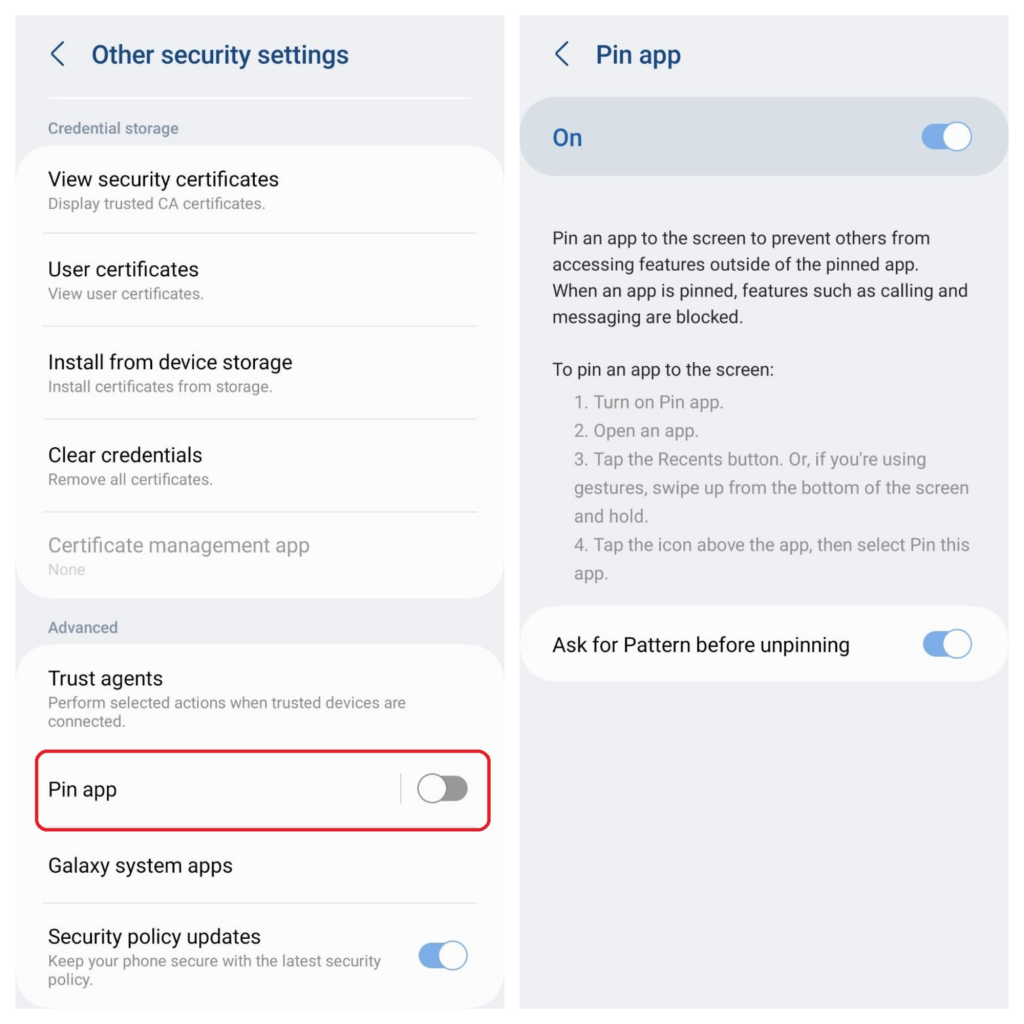
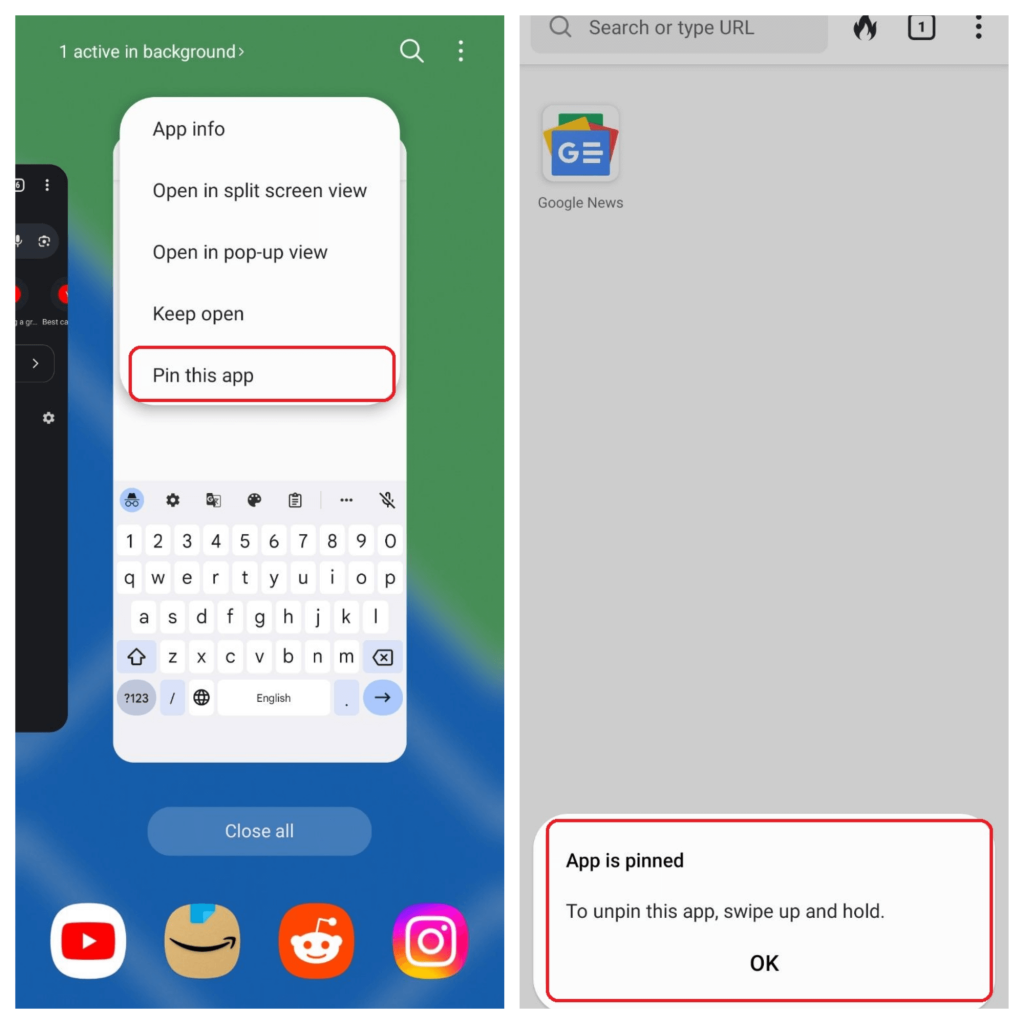
4. Seleziona l'app che desideri aggiungere e tocca il pulsante Recenti oppure scorri verso l'alto dalla parte inferiore dello schermo e tieni premuto. Tocca l'icona sopra l'app e seleziona "Appunta questa app".
Limitazioni del blocco dello schermo Android rispetto all'accesso guidato
La funzione di blocco dello schermo o di blocco delle app di Android è piuttosto basilare e presenta diverse limitazioni. Non consente di impostare una password separata, quindi se qualcuno conosce la password standard del dispositivo, può facilmente bypassare l'app bloccata o sbloccarla e accedere a tutto il resto. Inoltre, non impedisce agli utenti di premere i pulsanti del volume, spegnere lo schermo o toccare altre parti dello schermo che dovrebbero rimanere bloccate.
Un altro grosso problema nell'abilitare il blocco delle app è che deve essere configurato manualmente per ogni app. Se l'app viene sganciata dalla schermata iniziale, è necessario ripetere l'operazione da capo. Questo diventa un problema quando si utilizzano molti dispositivi, soprattutto in luoghi come i chioschi, dove si desidera che lo schermo rimanga sempre bloccato. A causa di questi inconvenienti, il blocco delle app sullo schermo non è una soluzione pratica per le aziende che gestiscono più dispositivi Android aziendali.
Perché utilizzare una soluzione MDM per implementare l'accesso guidato sui dispositivi Android?
Se vuoi utilizzare l'accesso guidato sui dispositivi Android, affidandoti a un Soluzione Android MDM (Mobile Device Management) è la scelta più intelligente. La funzione di blocco schermo di base di Android è piuttosto limitata e non offre sufficiente controllo o sicurezza per l'uso aziendale. Il software MDM aiuta bloccare il telefono o il tablet in modalità chiosco, gestione delle app e protezione dei dati sensibili. Ecco un'analisi dettagliata dei principali vantaggi e casi d'uso di una soluzione MDM per l'accesso guidato ai dispositivi Android:
- Miglior controllo utente e blocco del dispositivo: MDM consente di utilizzare i dispositivi Android in modalità chiosco, il che significa che il dispositivo può essere bloccato su una sola app o su un set specifico di app approvate. Questa funzionalità è molto utile se si desidera che gli utenti si concentrino solo su attività o applicazioni specifiche, senza il rischio di aprire altre app o impostazioni. È possibile scegliere la modalità singola app per utilizzi semplici, come un chiosco pubblico, o la modalità multi-app se i dipendenti devono accedere a più app in modo sicuro.
- Disattivare i pulsanti hardware per un controllo più rigoroso: A differenza del blocco dello schermo di Android, che non impedisce agli utenti di premere pulsanti fisici come volume o accensione, MDM può disabilitare questi pulsanti. Ciò significa che gli utenti non possono spegnere lo schermo, regolare il volume o uscire dall'app premendo questi tasti. Questo controllo aggiuntivo consente al dispositivo di funzionare esattamente come desiderato, riducendo errori o usi impropri.
- Maggiore sicurezza per i dispositivi smarriti o rubati: I dispositivi lasciati incustoditi o trasportati fuori dall'ufficio possono essere facilmente smarriti o rubati. Le soluzioni MDM consentono agli amministratori IT di tracciare la posizione del dispositivo in tempo reale. Se il dispositivo non può essere recuperato, possono bloccarlo da remoto per impedire accessi non autorizzati o persino cancellare tutti i dati aziendali sensibili per proteggere la privacy e la sicurezza.
- Gestione semplificata delle app per grandi flotte di dispositivi: Gestire manualmente le app su centinaia o migliaia di dispositivi è dispendioso in termini di tempo e inefficiente. MDM semplifica il tutto supportando l'installazione, gli aggiornamenti e la rimozione automatica delle app. Che si tratti di app del Google Play Store, app aziendali speciali o app basate sul web, MDM controlla l'intero ciclo di vita delle app, in modo che i tuoi dispositivi dispongano sempre del software corretto senza interventi manuali.
- Risoluzione dei problemi da remoto per risolvere rapidamente i problemi: Molti dispositivi Android vengono utilizzati da dipendenti remoti o a contratto che potrebbero non essere esperti di tecnologia, oppure potrebbero essere lasciati incustoditi. MDM offre accesso remoto, consentendo ai team IT di connettersi al dispositivo da qualsiasi luogo per diagnosticare e risolvere i problemi senza interrompere l'utente. Questo velocizza l'assistenza e riduce i tempi di inattività, mantenendo la produttività della forza lavoro.
Per le aziende che gestiscono più dispositivi, utilizzare una soluzione MDM per implementare l'accesso guidato su Android è una soluzione pratica ed efficace che offre maggiore controllo, sicurezza e semplicità di gestione.
Quale sarà il futuro dell'accesso guidato per Android tramite Scalefusion MDM?
L'accesso guidato in Android da solo non fornisce una protezione o un controllo sufficienti per le grandi organizzazioni. Ecco perché le soluzioni MDM per Android come Scalefusion sono essenziali. Le soluzioni MDM di Scalefusion migliorano l'accesso guidato in Android consentendo un accesso sicuro modalità kiosk che blocca tablet e dispositivi intelligenti su app specifiche e limita l'accesso ad altre funzioni. Questo controllo aggiuntivo aiuta le aziende a gestire i propri dispositivi intelligenti in modo più efficace, soprattutto quando si gestiscono più dispositivi contemporaneamente. Riduce inoltre i rischi per la sicurezza impedendo l'accesso non autorizzato alle app o l'uso improprio dei dispositivi.
Scalefusion offre una soluzione potente e pratica per imporre l'accesso guidato sui dispositivi Android, mantenendo al contempo la gestione semplice ed efficiente.
Pronto a prendere il controllo dei tuoi dispositivi Android? Inizia il tuo Prova gratuita 14-day oggi.
Scopri come Scalefusion offre una soluzione potente per applicare l'accesso guidato sui dispositivi Android.
Registrati subito per una prova gratuita di 14 giorni.
Domande Frequenti
1. Che cosa è l'Accesso Guidato?
Il termine "Accesso Guidato" indica una funzionalità che consente di bloccare un dispositivo su una singola app, in modo che l'utente non possa passare ad altre app. L'Accesso Guidato per iOS è disponibile da tempo e su Android è possibile impostare un'esperienza simile utilizzando funzionalità come il blocco dello schermo o la modalità kiosk. È possibile abilitare l'Accesso Guidato su Android utilizzando il blocco dello schermo o strumenti MDM. La procedura può variare leggermente a seconda del dispositivo Android.
2. Posso aggiungere un'app a tutte le versioni di Android?
Bloccare lo schermo significa bloccare il dispositivo Android su una singola app. Questo impedisce all'utente di uscire da quell'app finché il dispositivo non viene sbloccato. L'opzione per bloccare un'app è disponibile a partire da Android 5.0 (Lollipop). Se utilizzi Android 5.0 o versioni successive, dovresti trovare questa impostazione nelle opzioni di sicurezza del tuo dispositivo.
3. Perché le aziende preferiscono l'Accesso Guidato al semplice blocco dello schermo?
Poiché il pinning è limitato e non impedisce agli utenti di modificare le impostazioni, l'Accesso Guidato, soprattutto nelle configurazioni con chiosco interattivo, offre il pieno controllo, fondamentale per la sicurezza, le prestazioni e per limitare l'accesso degli utenti alle impostazioni di Android e ad altre app.
4. Posso impostare una password per il blocco delle app?
Sì, la maggior parte delle versioni Android consente di impostare un PIN o l'autenticazione tramite impronta digitale per uscire dal blocco dell'app. Ciò impedisce agli utenti non autorizzati di cambiare app.
5. Come disattivare il blocco delle app?
- Apri l'app aggiunta.
- Tieni premuto il pulsante Home o Indietro (può variare).
- Inserisci il tuo PIN o usa l'impronta digitale se richiesto.
- Tocca Sblocca o Esci dal blocco.

