

Le esigenze di protezione e sicurezza dei dati si sono evolute, soprattutto con il lavoro da remoto, l’aumento dei dipendenti in prima linea, la rapida adozione del BYOD e una cultura del lavoro senza perimetro. I laptop e i desktop Windows godono di un'enorme popolarità sia nell'azienda che nello spazio di utilizzo personale.
La sicurezza dei dati aziendali sui PC BYO (computer e laptop Windows di proprietà dei dipendenti) è in pericolo quando questi dispositivi operano al di fuori delle reti e dell'infrastruttura aziendale.
È qui che entra in gioco la politica di protezione delle informazioni di Microsoft Windows per proteggere i dati aziendali.
In questo articolo, diamo uno sguardo approfondito a Windows Information Protection: WIP per la protezione dei dati aziendali.
Cos'è Microsoft Windows Information Protection (WIP)?
Windows Information Protection è un insieme di policy che aiutano le organizzazioni e i successivi team IT a proteggere i dati aziendali principalmente sui dispositivi di proprietà dei dipendenti senza ostacolare l'esperienza utente complessiva, che è la ragione principale della massiccia adozione di Windows nell'ambiente aziendale.
Microsoft Windows Information Protection (WIP), precedentemente denominato Enterprise Data Protection (EDP), è stato introdotto insieme all'aggiornamento dell'anniversario di Windows 10 nel tentativo di supportare e integrare il Gestione moderna di Windows 10.
Quando definiamo il significato di Windows Information Protection o WIP, molto spesso è affiliato a desktop e laptop Windows di proprietà dei dipendenti.
Ma è importante capire che Windows è un sistema operativo indipendente dalla proprietà, il che significa che Windows Information Protection (WIP) può essere utilizzato anche per proteggere i dati aziendali su dispositivi completamente gestiti e di proprietà aziendale al 100%.
Perché utilizzare WIP – Windows Information Protection?
Il numero di dispositivi Windows personali utilizzati per le aziende è in aumento esponenziale. Mentre alcune organizzazioni si affidano completamente all'utilizzo dei dispositivi personali da parte dei dipendenti per lavoro, molte consentono e dipendono dall'utilizzo parziale dei dispositivi dei dipendenti, ad esempio per completare un'attività durante un fine settimana, affrontare un'emergenza o mentre si lavora in remoto.
La crescente proliferazione di dispositivi di proprietà dei dipendenti sul posto di lavoro (in sede o in remoto) ha comportato ulteriori preoccupazioni sulla sicurezza dei dati aziendali.
Il crescente rischio di fuga accidentale di dati tramite uno dei tanti siti Web o app a cui i dipendenti accedono sui propri computer è il motivo principale per cui le aziende necessitano del WIP.
Protegge inoltre i dati aziendali da tentativi di violazione intenzionali da parte dei dipendenti che accedono ai dati aziendali sul dispositivo, dove hanno anche accesso ai social media, alla condivisione e all'archiviazione su cloud pubblico.
Il vantaggio della policy WIP è che non prevale o si sovrappone all'esperienza dell'utente del computer. A differenza di un dispositivo completamente gestito controllato tramite un file gestione della mobilità aziendale strumento in cui gli amministratori IT bloccano/limitano l'accesso ad app non aziendali e non autorizzate, la policy di Windows Information Protection funziona in sincronia con il controllo e la privacy dei dipendenti mentre utilizzano i loro dispositivi personali.
Quali sono i vantaggi di Windows Information Protection (WIP)?
- Protezione dei dati aziendali sui dispositivi dei dipendenti
- Garantire che non vengano apportate modifiche all'ambiente aziendale e alle app esistenti
- Facilitare l'esperienza utente Windows originale
Protezione dei dati aziendali tramite Windows Information Protection (WIP)
L'idea principale di WIP è non solo proteggere i dati aziendali sui dispositivi dei dipendenti, ma anche biforcare i dati aziendali e quelli personali sui dispositivi dei dipendenti e applicare selettivamente le politiche di protezione dei dati per i dati aziendali.
Ciò garantisce che, mentre i dati aziendali sono protetti rispettando il livello di sicurezza dell'azienda, i dati personali dei dipendenti non vengono influenzati.
Vediamo come influisce il WIP:
Dati Corporate
WIP aggiunge un tag o un'identità aziendale ai dati aziendali sui dispositivi dei dipendenti e crittografa automaticamente i dati quando vengono scaricati, salvati o ottenuti dalle fonti aziendali predefinite.
Queste origini includono app aziendali, reti aziendali e domini aziendali protetti. Tutti i dati in entrata da queste fonti vengono crittografati utilizzando WIP.
Gli amministratori IT possono definire la policy WIP e impedire la copia dei file dati aziendali e incollandolo nelle app/dati personali. È possibile accedere ai file di dati aziendali solo tramite app protette e non è possibile accedervi da app non protette.
Dati Personali
I dati personali del dipendente rimangono imperterriti e non vengono influenzati dall'applicazione della policy Windows Information Protection (WIP).
Quando le organizzazioni disabilitano la policy WIP sui dispositivi ritirati o sui dispositivi dei dipendenti che non sono più associati all'organizzazione, i dati personali rimangono così come sono.
Anche quando un Cancellazione remota del dispositivo Windows viene eseguito tramite un MDM, i dati personali rimangono intatti. Questo è uno dei principali vantaggi di Windows Information Protection (WIP).
Applicazioni illuminate e applicazioni non illuminate
Dobbiamo comprendere i due tipi base di app e la relativa terminologia utilizzata in conformità con Windows Information Protection. I due tipi di app comunemente indicate rispetto a WIP sono: applicazioni illuminate e applicazioni non illuminate.
App illuminate:
Queste sono le app in grado di distinguere tra dati aziendali e dati personali. Le app di Microsoft Office 365 ProPlus come MS Word, MS Excel, MS PowerPoint, MS OneNote e MSOutlook sono app illuminate.
App non illuminate:
Si tratta di app che non sanno distinguere tra dati aziendali e dati personali. Esempi comuni di app che non lo fanno sono Gmail e il browser Google Chrome.
Mentre gli amministratori IT creano policy WIP, scelgono app non illuminate come app consentite, è possibile accedere ai dati aziendali tramite queste app. Le app non illuminate trattano tutti i dati sul dispositivo come dati aziendali e li crittografano.
Ciò include anche i dati personali di un dipendente. I criteri di Windows Information Protection (WIP) garantiscono che quando è necessaria un'app non illuminata per le operazioni aziendali, i dati vengono sempre crittografati.
Si consiglia di consentire solo le app abilitate mentre le impostazioni WIP garantiscono che solo i dati aziendali siano crittografati. Ciò risolve la preoccupazione comune su come proteggere le informazioni del client su Windows 10 o su come proteggere le informazioni riservate in Windows.
App gestite:
Queste sono le app in esecuzione sui dispositivi nel contesto aziendale. Queste non sono app personali abilitate dal dipendente e devono essere autorizzate dagli amministratori IT. Queste app sono note anche come app aziendali o app aziendali.
Caso d'uso di Windows Information Protection
Il caso d'uso più comune di Windows Information Protection è per BYOD dispositivi. Ad esempio, un utente ha accesso a diversi documenti e immagini aziendali.
Sullo stesso PC può caricare il documento aziendale nel proprio archivio cloud personale o condividerlo utilizzando i social media senza Windows Information Protection (WIP).
Oppure i dipendenti possono condividere qualsiasi informazione aziendale sensibile tramite la propria e-mail personale, invitando gli aggressori di dati. Allo stesso modo, gli utenti possono aprire un file personale utilizzando un'applicazione aziendale.
Configurazione di WIP per dispositivi Windows 10 utilizzando Scalefusion MDM
In questa sezione, impareremo come configurare WIP passo dopo passo su Scalefusion Windows 10 MDM. Ma iniziamo con i requisiti di Windows Information Protection.
Prerequisiti di Windows Information Protection (WIP).
- Windows 10, versione 1607 e successive
- Windows 10 Mobile, versione 1607 e successive
- Soluzione MDM Scalefusion per la configurazione WIP
Guida passo passo per la configurazione WIP
Passaggio 1: inizia a utilizzare Scalefusion
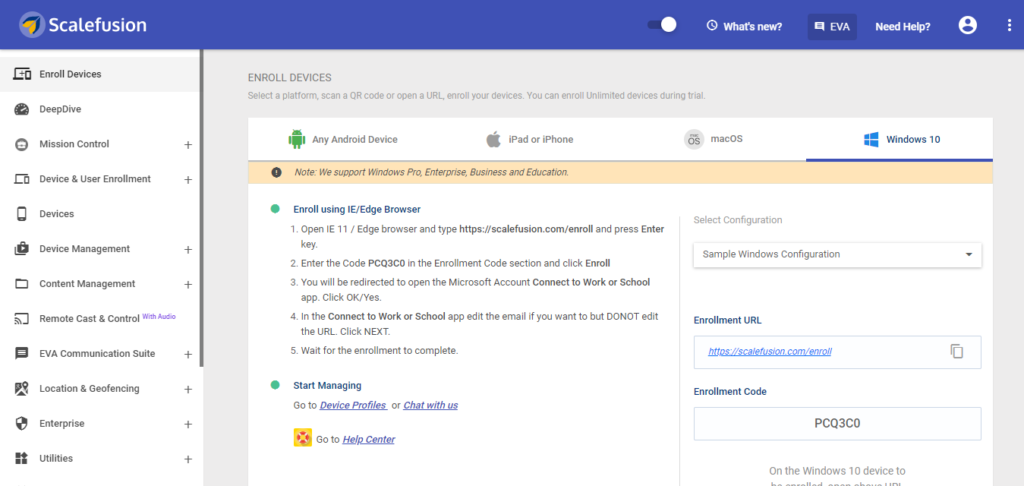
Per abilitare WIP sui dispositivi Windows 10, registrazione e accesso sulla piattaforma MDM Scalefusion. Puoi usare il tuo ID aziendale per iscriverti o iscriverti utilizzando le credenziali di Azure AD per sfruttare ulteriormente le impostazioni aggiunte ad Azure AD.
La registrazione utilizzando Azure AD ti aiuta anche ad aggiungere facilmente utenti al dashboard MDM e a inviare loro un invito iscriversi i loro dispositivi BYO nella gestione.
Dopo aver registrato i dispositivi nella piattaforma MDM, puoi iniziare a configurare i criteri di utilizzo dei dispositivi Windows 10 per lavoro.
Passaggio 2: definizione del profilo/politica del dispositivo
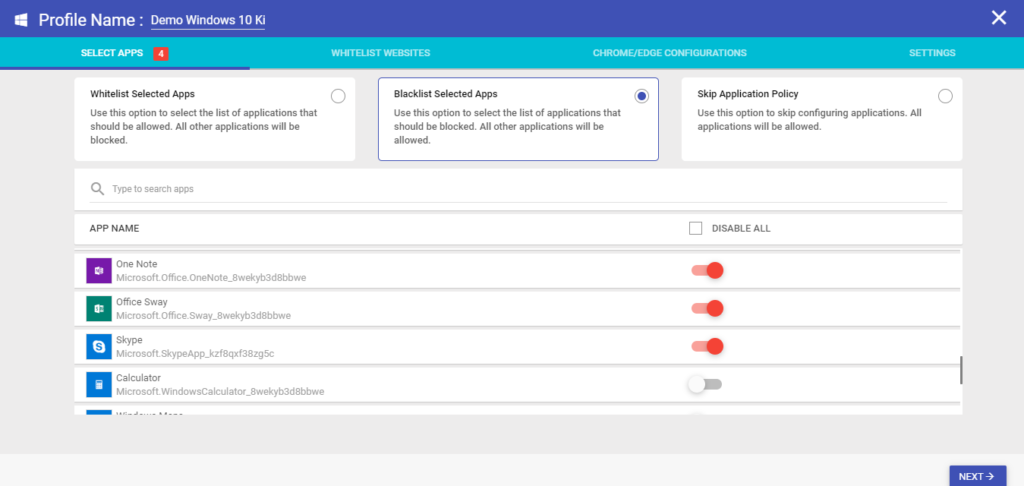
Passare alla sezione Gestione dispositivi della dashboard. Crea un profilo o modifica il profilo del dispositivo esistente da applicare ai PC BYO. Abilita app e siti Web nella lista bianca a cui accedere sul dispositivo.
Passaggio 3: creare un criterio Windows Information Protection (WIP).
Nella sezione delle impostazioni è possibile attivare Windows Information Protection. Se salti le impostazioni, non potrai applicarle sui dispositivi BYOD. Diamo un'occhiata alle impostazioni dettagliate disponibili per abilitare la modalità WIP.
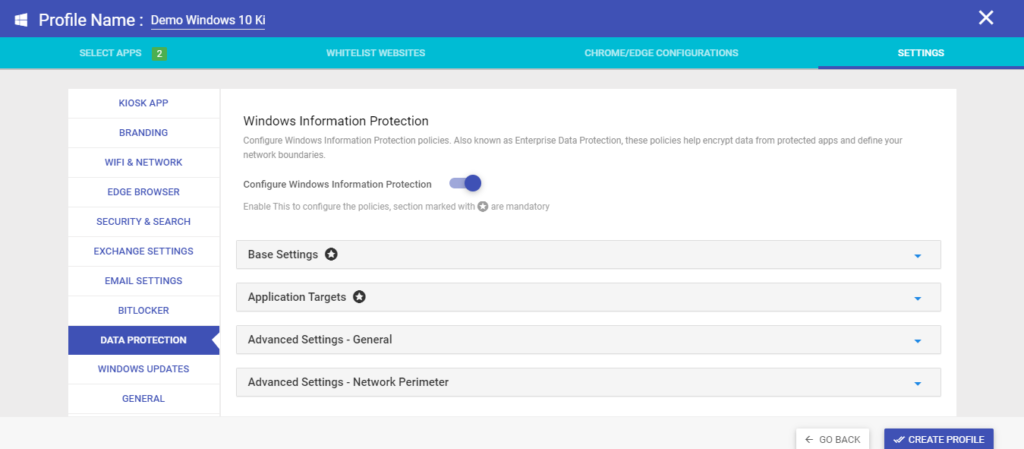
- Impostazioni di base
La configurazione di queste impostazioni è obbligatoria.
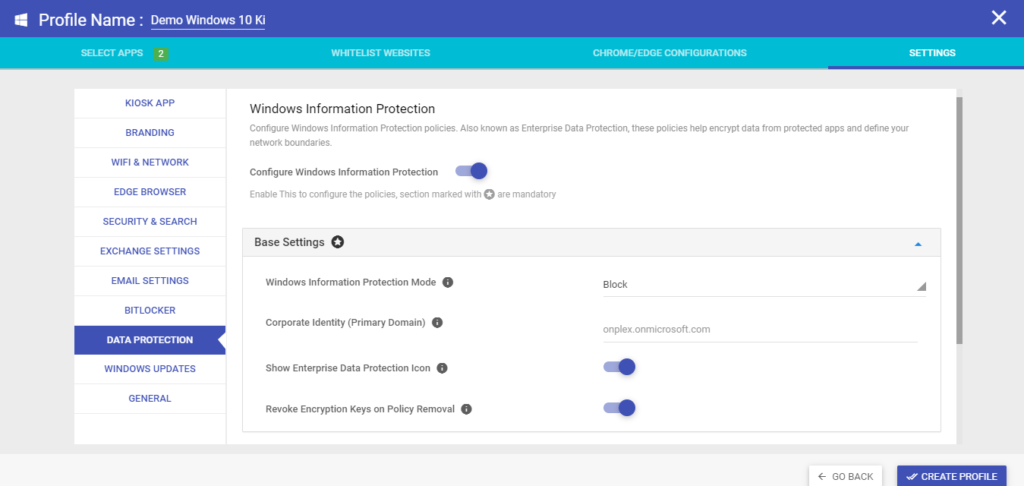
1.1 È possibile selezionare il livello di protezione della modalità Windows Information Protection.
- Quando la disattivi, è consentita la copia dei dati tra app gestite e non gestite.
- Nell'impostazione Consenti e registra azioni, le azioni di copia vengono registrate. Questi dati possono essere ottenuti dai registri di controllo WIP
- Nell'impostazione Consenti sostituzioni e azioni di registro, agli utenti viene semplicemente mostrato un avviso durante la copia dei dati e l'utente può sovrascrivere le impostazioni.
- Per una protezione completa dei dati aziendali, si consiglia di selezionare l'impostazione di blocco, che impedisce qualsiasi copia dei dati tra app protette e non protette.
1.2 Definire l'identità aziendale che è il dominio primario: i dati in movimento da questo dominio verranno sempre crittografati con l'aiuto di Encrypting File System (EFS) fornito da Windows.
1.3 Puoi scegliere di nascondere o visualizzare l'icona della valigetta WIP che apparirà sulle app e sui file di dati protetti. Se i dipendenti hanno bisogno di sapere come verificare se Windows Information Protection è abilitato per un particolare file/app, possono controllare l'icona della valigetta nell'angolo in alto a destra.
1.4 L'abilitazione di questa impostazione renderà leggibili i file di dati aziendali quando l'IP è disabilitato dai dispositivi o i dispositivi non sono più registrati in Scalefusion MDM.
- Impostazioni destinazione applicazione:
Anche queste sono impostazioni obbligatorie.
2.1 Qui, seleziona le app UWP o Win32 a cui è consentito l'accesso ai dati aziendali. Scegli i dati da cui le app sono protette e quali app sono esentate. Devi selezionare almeno un'applicazione. Ad esempio, se desideri abilitare WIP per il browser Chrome, puoi selezionare il browser Chrome dall'elenco delle app.
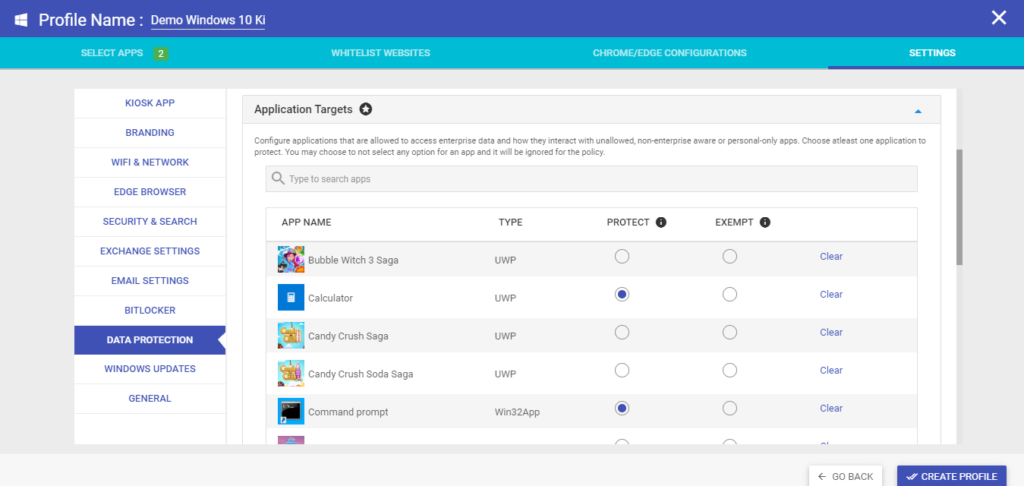
2.2 Se selezioni l'opzione di protezione per qualsiasi app, l'app sarà in grado di accedere ai dati aziendali rispettando le politiche di crittografia/tagging automatico. I dati in movimento da queste app, i file scaricati da queste app verranno crittografati sul disco.
2.3 L'opzione esente è adatta per le app che non sono compatibili con WIP ma che devono comunque avere accesso ai dati aziendali. Se selezioni questa opzione, l'app avrà accesso ai dati aziendali ma i dati non verranno crittografati e potrebbero causare perdite.
Consigliamo di proteggere tutte le app per la sicurezza dei dati aziendali. Se una qualsiasi delle app non è in grado di gestire i file di dati aziendali, ti consigliamo di selezionare le impostazioni esenti anziché Cancella.
- Impostazioni avanzate: Generale
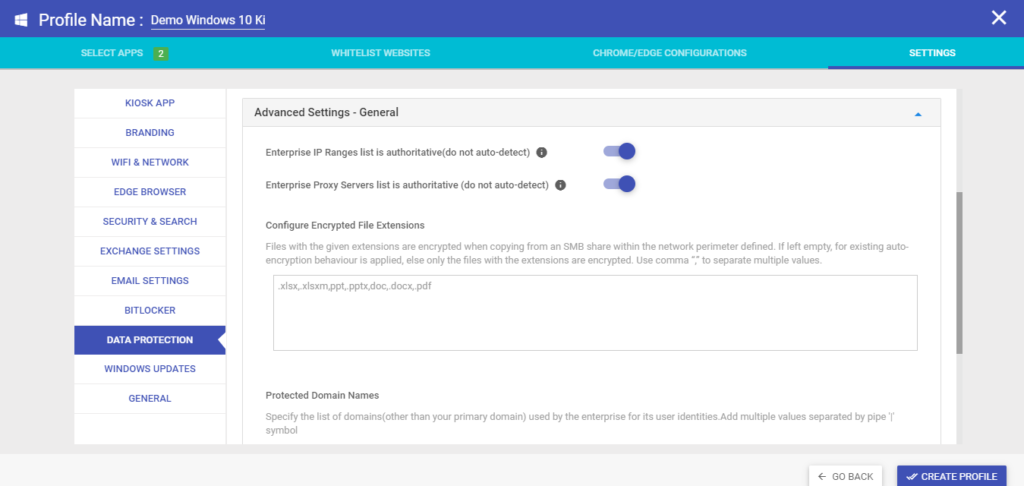
3.1 L'elenco dei server proxy aziendali è autorevole (non rilevamento automatico): se si abilita questa impostazione, gli utenti possono ignorare il rilevamento automatico dei server proxy di Windows.
3.2 L'elenco degli intervalli IP aziendali è autorevole (non rilevamento automatico: dopo aver abilitato questa impostazione, gli utenti possono ignorare il rilevamento automatico degli intervalli IP di Windows.
3.3 Estensioni di file crittografati: definire le estensioni di file che devono essere sempre crittografate. Se non vengono definite estensioni di file, verrà abilitata la crittografia automatica. Puoi aggiungere più tipi di estensioni di file utilizzando una virgola.
Ad esempio, se non devi crittografare alcun tipo di file video sul dispositivo, sarà sempre esentato dalla crittografia.
3.4 Nomi di dominio protetti: seleziona e aggiungi l'elenco di domini diversi dal tuo dominio principale per i quali la crittografia sarà automatizzata. Possono essere i tuoi domini di posta elettronica, ecc. Puoi aggiungere più domini separati dal simbolo della barra verticale.
- Impostazioni avanzate: perimetro di rete
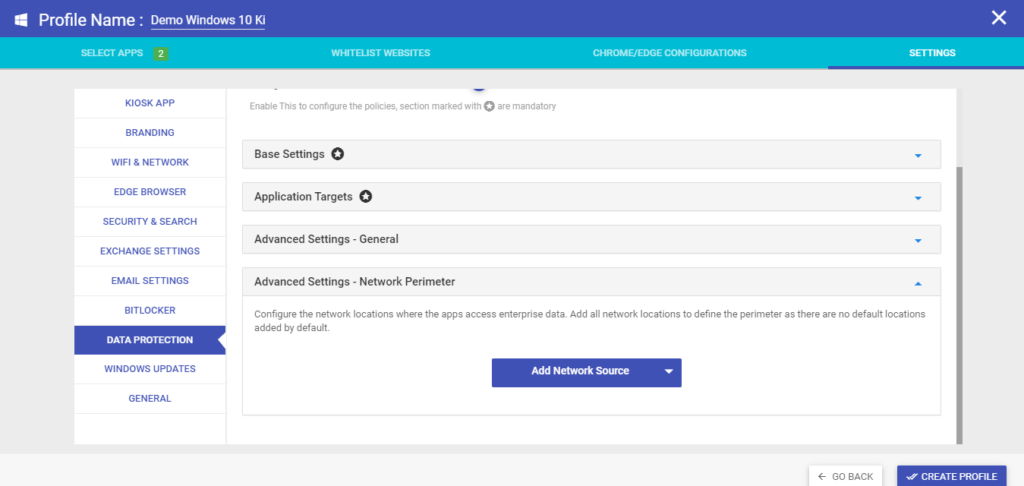
Scegli dove le app protette possono accedere ai dati aziendali. Seleziona il percorso della rete aziendale, aggiungi origini di rete per la crittografia. Per i dipendenti che lavorano in remoto, si consiglia di specificare tutte le origini di rete. Windows Information Protection impedisce alle connessioni Internet non identificabili di accedere ai dati aziendali tramite queste impostazioni.
4.1 Risorse cloud aziendali: selezionare le risorse cloud da trattare come protette.
4.2 Domini protetti aziendali: seleziona i nomi DNS che formano la tua rete aziendale. Ciò aiuterà a definire il perimetro della rete insieme agli intervalli IP.
4.3 Intervalli IP aziendali: aggiungere gli intervalli IP per la rete aziendale. Puoi aggiungere più valori.
4.4 Server proxy interni: specificare il proxy utilizzando il quale deve essere instradato il traffico verso il cloud aziendale.
4.5 Server proxy esterni: aggiungi l'elenco dei server proxy esterni attraverso i quali il traffico deve essere consentito e protetto.
4.6 Origini neutre: aggiungi gli endpoint di reindirizzamento autenticati per la tua azienda.
Passaggio 4: aggiorna il profilo
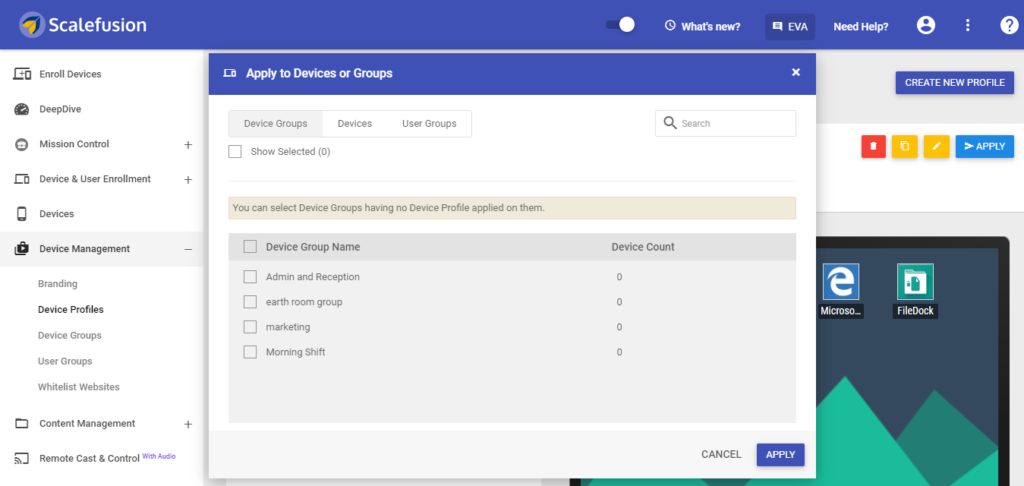
Salva le impostazioni del profilo e applicale al dispositivo. Tutti i dispositivi con questo criterio verranno ora abilitati con queste impostazioni per WIP. È possibile applicare il profilo a un dispositivo o a un gruppo di dispositivi.
Se vuoi sapere come controllare lo stato di Windows Information Protection, puoi semplicemente visitare il profilo nella dashboard di Scalefusion e vedere quali profili lo hanno abilitato.
Limitazioni di Windows Information Protection (WIP)
Valutare i pro e i contro di Windows Information Protection (WIP) è importante prima di configurare le impostazioni a livello aziendale. Sebbene WIP sia una delle principali funzionalità di sicurezza dei dati offerte da Windows 10, esistono alcune limitazioni di WIP come:
- Una volta definita, l'identità aziendale primaria non può essere modificata.
- Potrebbe essere necessario collegare i dati aziendali nelle unità USB ai dispositivi protetti in base alla configurazione del client di protezione delle informazioni di Azure per Windows (Azure RMS) per la crittografia.
- L'accesso diretto non è compatibile con WIP
- L'impostazione dei criteri di gruppo NetworkIsolation può sovrascrivere le impostazioni dei criteri WIP MDM.
- Se Cortana (assistenza virtuale di Windows 10) viene aggiunta come app protetta, può comunque causare perdite di dati.
- WIP funziona meglio per un utente per dispositivo. Per le impostazioni di più utenti, il secondo utente potrebbe riscontrare problemi di compatibilità dell'app.
- I file di installazione dell'app scaricati dalla rete aziendale potrebbero non funzionare come previsto.
- Le cartelle con memorizzazione nella cache lato client non sono protette con WIP
- È possibile utilizzare il protocollo RDP (Remote Desktop Protocol) per connettersi a un dispositivo gestito da WIP.
- Non è possibile caricare un file aziendale in una posizione personale utilizzando Microsoft Edge o Internet Explorer.
- Il file system resiliente (ReFS) non è supportato da WIP.
- Le pagine Web che utilizzano controlli ActiveX non sono protette da WIP.
- Le cartelle con l'opzione MakeFolderAvailableOfflineDisabled impostata su False non sono protette da WIP
- I file nella directory di Windows non possono essere crittografati
- I file di dati offline di Microsoft Office Outlook non sono protetti da WIP
- Senza la registrazione MDM, solo le app illuminate possono essere gestite in WIP. Pertanto, si consiglia di utilizzare WIP in combinazione con Scalefusion MDM.
Scalefusion MDM consente la crittografia e la protezione dei dati aziendali utilizzando la combinazione di impostazioni di controllo degli accessi, WIP e Bitlocker.
Windows Information Protection e Azure Information Protection (WIP e AIP)
Abbiamo discusso l'elenco delle funzionalità e delle impostazioni di sicurezza per Criterio MDM di Windows, in particolare il contenitore Work In Progress (WIP). Anche Azure Information Protection (AIP), precedentemente noto come Azure RMS, è una funzionalità introdotta da Windows 10 per prevenire la fuga di dati aziendali.
Ma esiste una differenza tra Windows Information Protection e Azure Information Protection.
Azure Information Protection AIP è un set di impostazioni basato su cloud che consente agli amministratori IT di etichettare, classificare e proteggere documenti e messaggi per i dispositivi locali che fanno parte di Office 365 AD.
Mentre i documenti e i messaggi possono essere protetti utilizzando le applicazioni Web e desktop di Office su Office 365, AD RMS aiuta a proteggere i documenti e i messaggi sfruttando la funzionalità dell'hardware locale.
La differenza più grande tra WIP e AIP è che non può risolvere il problema della crittografia dei dati di dispositivi misti o BYOD. In AIP, l'intero set di dati e le app vengono crittografati, mentre in WIP vengono crittografati solo le app selezionate (app aziendali) e i dati in movimento tramite queste.
In WIP, i dati di lavoro vengono automaticamente crittografati dopo aver definito le impostazioni del profilo. Inoltre, WIP contrassegna i dati in base alla loro origine e tutti i dati che fluiscono dalle origini dati aziendali vengono crittografati. Ciò consente ai dipendenti, proprietari dei dispositivi, di avere il controllo totale sui propri dati personali come file e app.
Un'altra importante differenza tra AIP e WIP è che WIP necessita di un file Soluzione MDM per la definizione dei criteri e funziona solo su Windows 10 Anniversary Edition o versioni successive.
Sintesi
Questa guida completa a Windows Information Protection può aiutare i team IT aziendali a sfruttare le impostazioni WIP per proteggere facilmente i dati aziendali Scalefusion.
Scalefusion MDM per Windows 10 dispone di un'ampia gamma di funzionalità di sicurezza e impostazioni di controllo degli accessi che rendono il lavoro sui PC BYO un gioco da ragazzi per i dipendenti, aumentandone la produttività e semplificando la gestione per i team IT.


DOMANDE FREQUENTI
1. Quali sono i vantaggi della protezione delle informazioni di Microsoft Windows?
Microsoft Windows Information Protection (WIP) fornisce una solida sicurezza dei dati crittografando e classificando le informazioni sensibili. Consente alle organizzazioni di controllare l'accesso ai dati, prevenire la fuga di dati e garantire la conformità alle normative. WIP salvaguarda i dati riservati, migliora la produttività e mitiga i rischi di accesso non autorizzato o violazione dei dati.
2. Come si attiva la protezione delle informazioni di Windows?
Per attivare Windows Information Protection, vai su Impostazioni > Aggiornamento e sicurezza > Sicurezza di Windows > Protezione da virus e minacce. Fai clic su “Gestisci impostazioni” in “Impostazioni protezione da virus e minacce” e attiva “Blocca comportamenti sospetti”.
3. Quali sono i vantaggi di Windows Information Protection (WIP)?
Windows Information Protection (WIP) offre numerosi vantaggi, tra cui la protezione dei dati tramite crittografia delle informazioni sensibili, la separazione dei dati personali e di lavoro, il controllo sull'accesso delle app ai dati aziendali e l'applicazione flessibile di policy per prevenire fughe di dati, migliorando la sicurezza generale e le misure di conformità all'interno delle organizzazioni .
4. Come funziona il WIP?
Windows Information Protection (WIP) aiuta a salvaguardare i dati sensibili separando le informazioni personali e aziendali. Classifica e crittografa i dati in base alle policy, garantendo che solo gli utenti e le app autorizzati possano accedere ai dati aziendali. Offre una protezione perfetta su tutti i dispositivi e si integra con le soluzioni MDM per la gestione.
5. Come si utilizza la protezione delle informazioni di Windows?
Per utilizzare Windows Information Protection, assicurati innanzitutto che sia abilitato nelle impostazioni di Windows. Quindi, definisci le politiche di protezione dei dati della tua organizzazione. Una volta configurato, WIP applica automaticamente queste policy per salvaguardare i dati sensibili sui dispositivi Windows, aiutando a prevenire fughe di dati e accessi non autorizzati.

