

Anda dapat mengizinkan hanya satu situs web di Windows 10 dengan menggunakan mode kios peramban, Akses yang Ditetapkan, pemfilteran web, aturan firewall, atau solusi MDM. Untuk bisnis, sekolah, dan perangkat penggunaan publik, pembatasan berbasis MDM ke satu URL yang disetujui adalah pendekatan yang lebih andal. Untuk armada kios yang dikelola secara terpusat, MDM dapat membantu TI mengkonfigurasi pengalaman peramban khusus, menerapkan pembatasan situs web yang didukung, dan memelihara kebijakan kios dari jarak jauh di seluruh perangkat Windows yang terdaftar.
Ringkasan Utama
Dengan hanya mengizinkan satu situs web di Windows 10, perangkat standar berubah menjadi kios yang terfokus dan dirancang khusus untuk layanan mandiri, pembelajaran, papan informasi digital, dan alur kerja lini depan.
- Ciptakan Pengalaman yang Dirancang Sesuai Tujuan: Membatasi akses perangkat Windows ke satu situs web saja membantu menciptakan lingkungan yang terkontrol dan terfokus untuk penggunaan publik atau garda terdepan.
- Lakukan penyebaran melalui MDM Terpusat: Bagi organisasi yang mengelola banyak perangkat kios atau perangkat kios yang tersebar, MDM menyediakan cara terpusat untuk menerapkan, memperbarui, dan memelihara konfigurasi kios tanpa harus mengelola setiap titik akhir secara individual.
- Memperhitungkan Ketergantungan Situs Web: Saat mengizinkan satu URL, administrator TI juga harus mengizinkan dependensi penting seperti domain login, API, dan CDN agar situs dapat berfungsi dengan benar.
- Pilih Antara Dua Mode Kios: Administrator TI dapat mengkonfigurasi perangkat menjadi kios aplikasi tunggal yang hanya menjalankan browser dalam mode layar penuh, atau kios multi-aplikasi yang menjalankan serangkaian aplikasi terbatas yang telah disetujui.
Catatan: Windows 10 versi 22H2 telah mencapai akhir masa dukungan pada 14 Oktober 2025. Organisasi yang menggunakan edisi ESU atau Windows 10 LTSC/LTSB harus memeriksa siklus hidup yang berlaku untuk rilis spesifik mereka sebelum memelihara atau menyebarkan kios Windows 10.
Mengapa membatasi perangkat Windows hanya ke satu situs web?
Membatasi perangkat Windows 10 hanya pada satu aplikasi web mendukung berbagai tujuan bisnis:
- Fokus yang ditingkatkan: Membantu mencegah pengguna mengakses situs web yang mengganggu atau tidak relevan jika dikonfigurasi dengan benar.
- Keamanan data: Membatasi pengguna pada pengalaman aplikasi yang telah dikonfigurasi dan menerapkan pembatasan web, mengurangi akses yang tidak perlu ke aplikasi, situs, dan antarmuka Windows lainnya.
- Mudah digunakan: Menyediakan antarmuka swalayan yang disederhanakan untuk pelanggan dan staf non-teknis.
- Manajemen biaya: Membantu mengurangi konsumsi data yang tidak sah pada perangkat armada yang terhubung melalui jaringan seluler.
Perbandingan metode: Memilih pendekatan yang tepat
Sebelum mengunci perangkat Anda, tinjau metode umum yang digunakan untuk membatasi akses web:
| metode | Terbaik untuk | Kekuatan | batasan |
|---|---|---|---|
| Mode kios Windows Assigned Access/Edge | Penyebaran individual atau skala kecil yang dikelola secara lokal | Menjalankan Microsoft Edge atau aplikasi terpilih dalam pengalaman kios terbatas. | Membutuhkan konfigurasi URL, akun, dan kebijakan kios yang cermat. |
| Kebijakan kios MDM | Armada yang dikelola secara terpusat atau terdistribusi | Penyebaran terpusat, pembaruan jarak jauh, pemantauan, dan penegakan kebijakan. | Membutuhkan pendaftaran perangkat dan pengaturan admin. |
| Kebijakan izin/pemblokiran URL browser | Lingkungan peramban terkelola | Dapat mengizinkan satu URL dan memblokir URL lain di browser yang didukung. | Harus memperhitungkan domain login, CDN, pengalihan, dan sumber daya yang tertanam. |
| Pemfilteran DNS atau web | Kontrol dukungan tingkat jaringan | Memblokir domain yang tidak diinginkan di luar kebijakan perangkat. | Kurang tepat untuk alur kios aplikasi web tunggal dan dapat memengaruhi aplikasi lain. |
| File Hosts atau ekstensi browser | Pengujian atau penggunaan pribadi | Mudah dicoba di satu perangkat. | Mudah dilewati, sulit untuk ditingkatkan skalanya, dan tidak dapat diandalkan untuk kios bisnis. |
Saat menggunakan metode mode kios Windows Assigned Access/Edge untuk menerapkan lingkungan situs web tunggal, Anda memanfaatkan kemampuan penguncian bawaan Microsoft. Seperti yang dijelaskan dalam ikhtisar Assigned Access Microsoft, konfigurasi ini membatasi perangkat Windows sebagai kios. Secara khusus, mengkonfigurasi kios aplikasi tunggal memungkinkan Anda memaksa browser seperti Microsoft Edge untuk berjalan dalam mode layar penuh, menyembunyikan desktop dan Menu Mulai sepenuhnya.
Jika Anda ingin mengkonfigurasi pengalaman web terbatas di samping akses ke beberapa aplikasi asli tertentu (seperti kalkulator atau kamera), kios multi-aplikasi adalah pilihan yang tepat. Untuk penerapan yang dikelola, Microsoft mendokumentasikan bahwa pengaturan kiosnya sendiri dan platform MDM yang setara seperti Scalefusion memungkinkan administrator TI untuk mengkonfigurasi URL Edge Kiosk dengan mudah dan mengirimkan kebijakan situs web yang diizinkan langsung ke Menu Mulai multi-aplikasi.
Mengevaluasi pilihan
Memilih strategi penguncian yang tepat sangat bergantung pada skala operasional, risiko keamanan, dan biaya manajemen. Meskipun solusi sementara yang dangkal seperti ekstensi browser atau pengeditan file host lokal mungkin cukup untuk lingkungan pengujian sementara, solusi tersebut gagal di lingkungan produksi. Metode darurat ini rapuh, sangat rentan terhadap upaya penghindaran pengguna, dan menawarkan sedikit sekali ketahanan terhadap upaya perusakan.
Untuk penerapan kios produksi, Akses yang Ditetapkan Windows Dapat menyediakan kios yang dikelola OS atau pengalaman pengguna terbatas yang membatasi pengguna pada pengalaman aplikasi yang telah dikonfigurasi. Mengonfigurasi Akses yang Ditugaskan secara manual efektif untuk satu terminal lobi. Namun, hal ini memaksa personel TI untuk menangani setiap mesin, menciptakan hambatan besar seiring pertumbuhan penerapannya.
Untuk penerapan terdistribusi, konfigurasi lokal meningkatkan upaya administratif karena TI harus mengkonfigurasi dan memelihara setiap kios secara individual. MDM dapat menerapkan dan memelihara konfigurasi kios Windows secara terpusat di seluruh perangkat yang dikelola. Di Scalefusion, implementasi yang tersedia dapat menggunakan Windows MDM CSP atau Scalefusion MDM Agent, tergantung pada mode kios dan lingkungan perangkat yang dipilih.
| Fitur | Kiosk yang dikonfigurasi secara lokal | Kios yang dikelola secara terpusat |
|---|---|---|
| Tujuan utama | Mengonfigurasi satu mesin Windows lokal untuk pengalaman aplikasi tertentu. | Menerapkan dan memperbarui kebijakan kios dari jarak jauh di seluruh armada yang terdaftar. |
| Metode penyebaran | Pengaturan Windows Lokal, PowerShell, atau Paket Penyediaan Lokal | Penyebaran dasbor cloud over-the-air (OTA) |
| konfigurasi | File konfigurasi XML manual atau lokal per mesin. | Profil konfigurasi terpusat dan kebijakan Agen Windows CSP/MDM. |
| Manajemen aplikasi | Membutuhkan interaksi fisik atau skrip lokal untuk memperbarui aplikasi. | Pengiriman dan pembaruan aplikasi yang didistribusikan secara terpusat. |
| Pemantauan & tindakan | Membutuhkan inspeksi di lokasi untuk mendeteksi kesalahan. | Telemetri jarak jauh, reboot jarak jauh, dan pemecahan masalah jarak jauh |
| Pembaruan OS | Dikelola oleh pengaturan Pembaruan Windows lokal. | Diberlakukan, ditunda, atau dijadwalkan dari jarak jauh oleh administrator TI. |
Masalah penskalaan adalah salah satu alasan mengapa tim TI modern mengandalkan MDM. Manajemen terpusat melalui MDM mengurangi pekerjaan operasional yang diperlukan untuk mengkonfigurasi dan memelihara perangkat kios yang terdistribusi. Selain itu, TI mendapatkan keuntungan dari penyebaran over-the-air, telemetri real-time, dan pembaruan kebijakan tanpa pemberitahuan di ribuan endpoint yang terdistribusi secara bersamaan. MDM mengubah tugas manual yang memakan banyak sumber daya menjadi operasi cloud yang efisien dan berulang.
Prasyarat untuk penguncian situs web
Sebelum menerapkan profil kios, pastikan Anda telah menyiapkan hal-hal berikut:
Tips penting tentang dependensi situs web yang diizinkan: Sebuah situs web tunggal mungkin bergantung pada domain tambahan untuk login, gambar, skrip, pembayaran, analitik, API, atau pengalihan penyedia identitas. Sebelum peluncuran, uji situs web dan tambahkan hanya domain pendukung yang diperlukan ke daftar yang diizinkan.
Di Scalefusion, alur kerja menggabungkan profil perangkat Windows dengan Situs Web yang Diizinkan dan konfigurasi kios/aplikasi yang sesuai. Administrator TI dapat membuat entri situs web yang disetujui, mengaktifkannya di profil Windows, mengkonfigurasi pengalaman kios yang dibutuhkan, dan menetapkan profil ke perangkat yang dikelola. Implementasi pastinya berbeda antara Mode Aplikasi/Kios Tunggal dan Mode Kios Multi-Aplikasi.
Mode kios aplikasi tunggal vs. multi-aplikasi: Mana yang harus dipilih?
Kiosk aplikasi tunggal: Fitur ini mengunci perangkat ke satu aplikasi yang berjalan dalam mode layar penuh. Untuk alur kerja berbasis browser, fitur ini dapat meluncurkan satu browser yang ditunjuk sebagai pengalaman pengguna utama. Microsoft Assigned Access mendukung Edge dalam pengalaman kios layar penuh, sementara Scalefusion menyediakan opsi konfigurasi Aplikasi Tunggal/Kios tambahan berdasarkan jenis aplikasi dan mode pendaftaran.
Kiosk multi-aplikasi: Fitur ini mengunci perangkat agar hanya dapat mengakses lebih dari satu aplikasi. Terapkan fitur ini ketika pengguna memerlukan akses ke sekumpulan aplikasi yang disetujui, bukan hanya satu aplikasi. Di Scalefusion, antarmuka dan perilaku penegakan kebijakan bergantung pada apakah kebijakan diterapkan melalui Windows MDM CSP atau Scalefusion MDM Agent.
Konfigurasi manual seperti memodifikasi file hosts, menggunakan ekstensi browser, atau mengatur Akses yang Ditugaskan secara lokal mungkin berfungsi untuk satu perangkat uji. Namun, cara ini sulit untuk diskalakan, diamankan, dan dipelihara di seluruh armada perangkat. Bagi organisasi yang menerapkan kios publik, perangkat garda depan, atau terminal pendidikan, MDM adalah cara yang lebih efektif untuk menerapkan dan memantau kebijakan ini secara terpusat.
Mari kita lihat langkah demi langkah cara hanya mengizinkan satu situs web menggunakan solusi MDM seperti Scalefusion.
Metode 1: Izinkan hanya satu situs web menggunakan mode kios aplikasi tunggal
Catatan: Untuk persyaratan dan opsi dasbor saat ini, lihat panduan Bantuan Scalefusion untuk Mode Aplikasi Tunggal/Kios Windows.
- Masuk ke dasbor Scalefusion: Dari bagian menu sebelah kiri, navigasikan ke Profil & Kebijakan Perangkat > Situs Web yang Diizinkan.
Sebelum kita membahas langkah-langkah untuk mengunci perangkat Windows 10 ke satu situs web, tonton video ini untuk mempelajarinya. Cara hanya mengizinkan situs web tertentu di sistem Windows Anda..
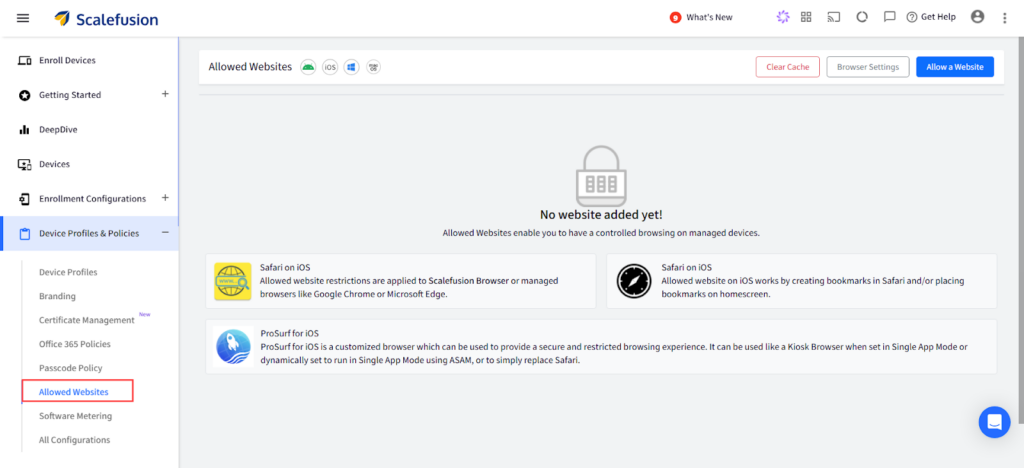
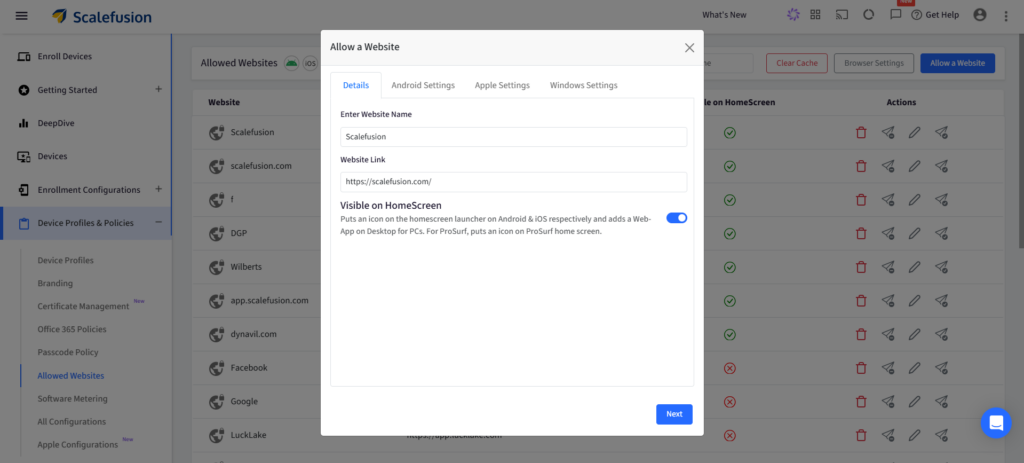
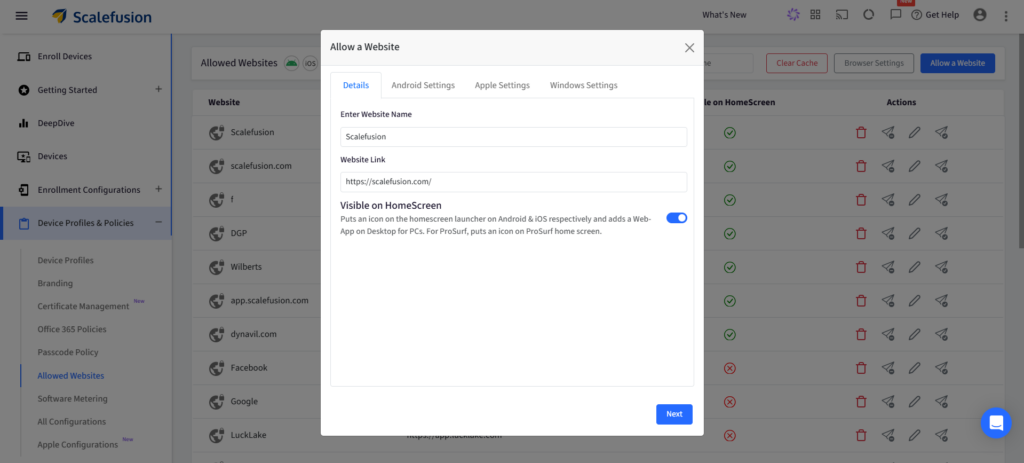
- Daftarkan situs web ini ke daftar hitam: Klik Izinkan Situs WebMasukkan nama dan URL situs web yang ingin Anda izinkan. Simpan pengaturan Anda.
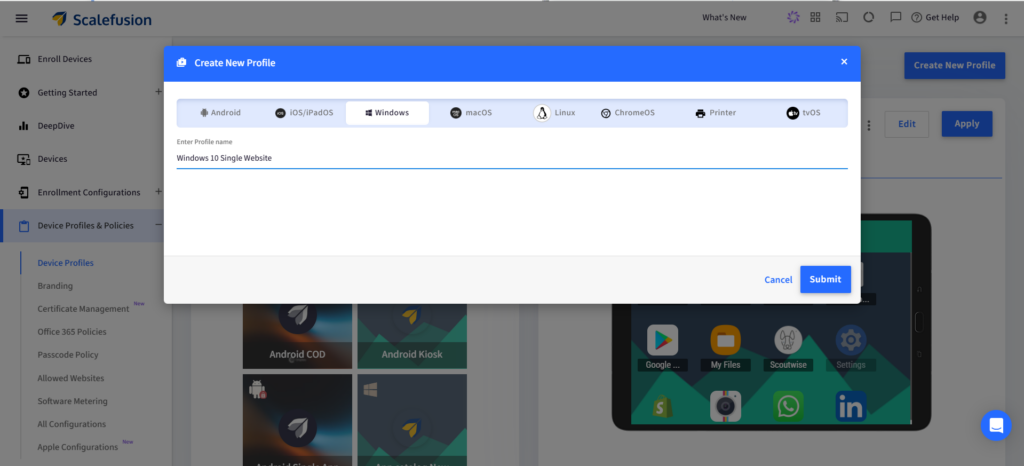
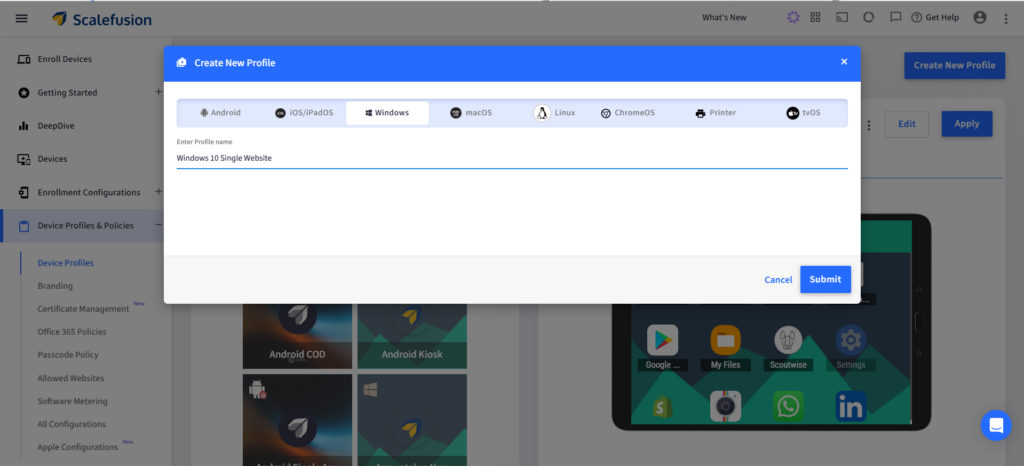
- Buat profil perangkat: Pergi ke Profil & Kebijakan Perangkat > Profil Perangkat dan buat profil Windows 10/11 baru.
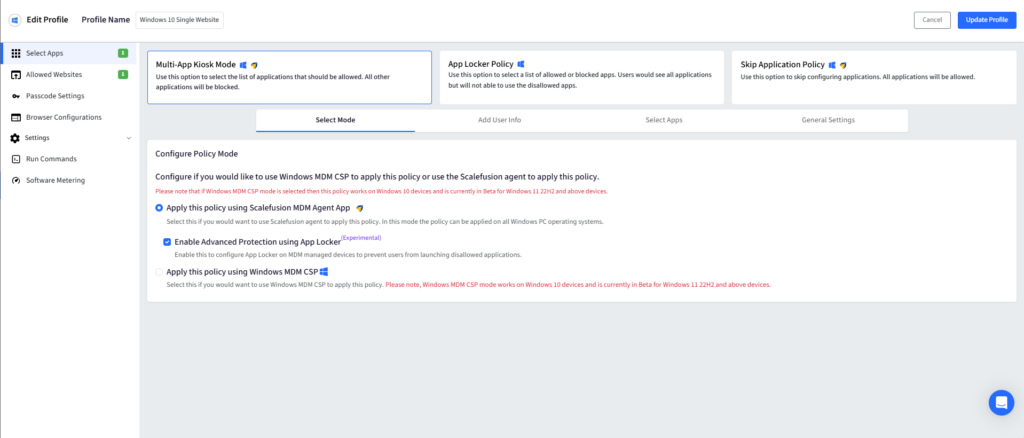
- Konfigurasikan mode aplikasi tunggal: Pilih Kebijakan Lewati Aplikasi di Pilih Aplikasi.
- In Situs Web yang DiizinkanAktifkan situs web yang Anda izinkan di Langkah 2.
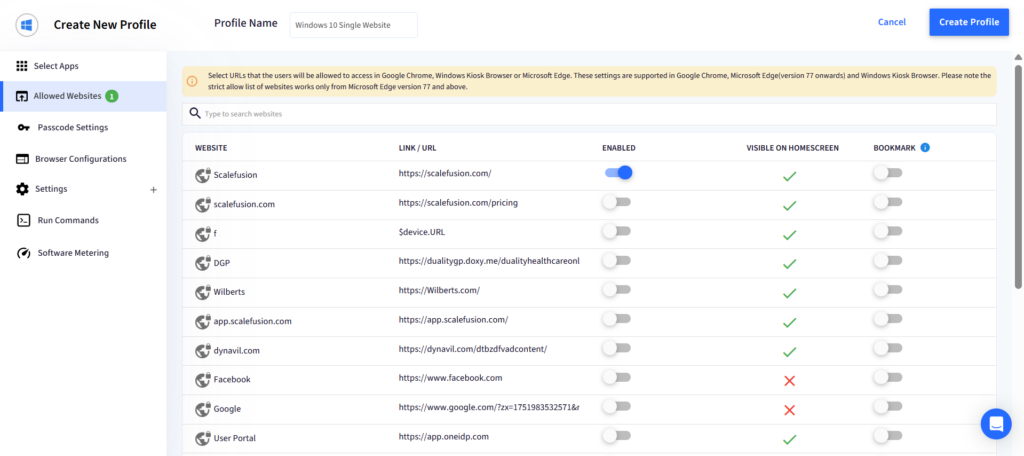
- Konfigurasikan aplikasi kios: Pilih aplikasi peramban di Pengaturan > Mode Aplikasi Tunggal/Kios. Catatan: Agar kebijakan tersebut berlaku, aplikasi browser yang dipilih harus sudah terinstal di komputer Windows.
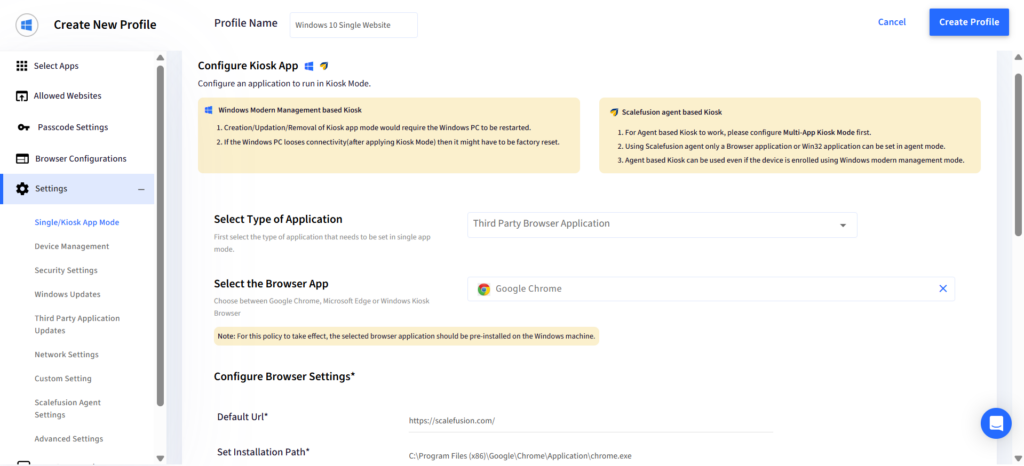
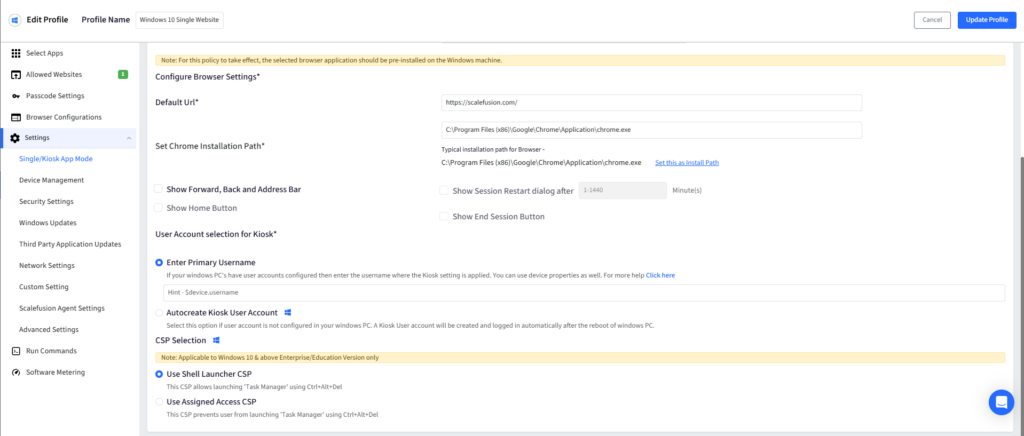
- Konfigurasikan pengaturan browser: Pilih situs web yang Anda izinkan di Langkah 2 sebagai URL peluncuran default dan atur jalur instalasi browser. Sembunyikan tombol navigasi browser. Masukkan akun pengguna untuk aplikasi kios.
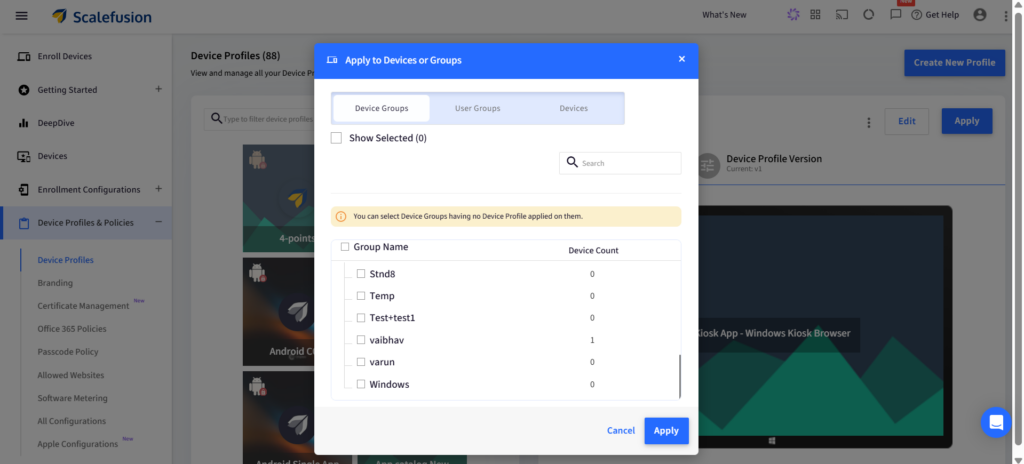
- Terapkan kebijakan tersebut: Simpan profil perangkat dan tetapkan ke grup perangkat target Anda.
Metode 2: Izinkan hanya satu situs web menggunakan mode kios multi-aplikasi
Catatan: Untuk persyaratan dan opsi dasbor saat ini, lihat panduan Bantuan Scalefusion untuk 'Mengonfigurasi Kiosk Multi-Aplikasi di Windows.'
- Masuk ke dasbor Scalefusion: Dari bagian menu sebelah kiri, navigasikan ke Profil & Kebijakan Perangkat > Situs Web yang Diizinkan.
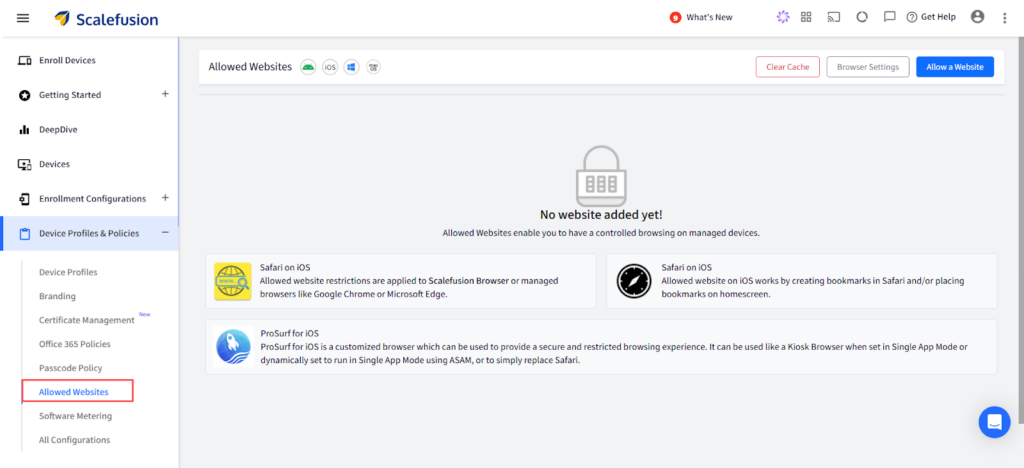
- Daftarkan situs web ini ke daftar hitam: Klik Izinkan Situs WebMasukkan nama dan URL situs web yang ingin Anda izinkan. Simpan pengaturan Anda.
- Buat profil perangkat: Pergi ke Profil & Kebijakan Perangkat > Profil Perangkat dan buat profil Windows 10/11 baru.
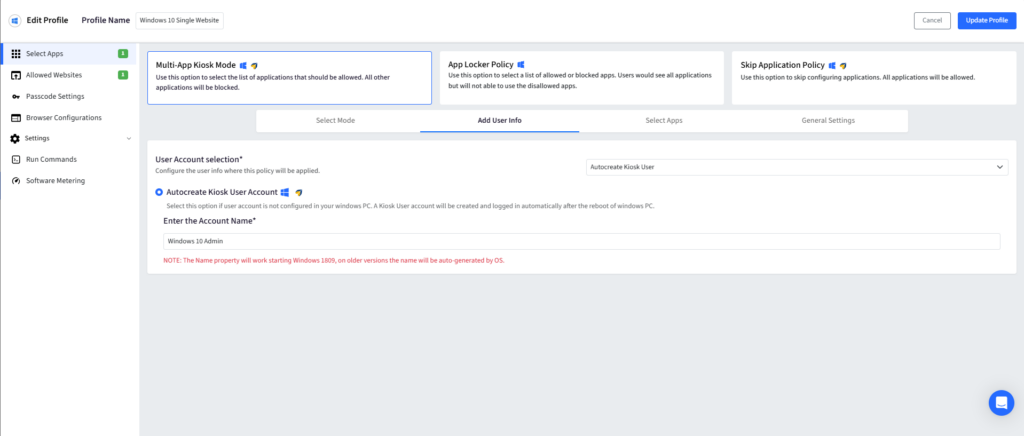
- Konfigurasikan mode multi-aplikasi: In Mode Kios Multi-Aplikasi, pilih bagaimana menerapkan kebijakan tersebut. Catatan: Dalam mode Scalefusion MDM Agent, Anda mendapatkan opsi 'Aktifkan Perlindungan Tingkat Lanjut menggunakan App Locker' untuk mencegah pengguna meluncurkan aplikasi yang tidak diizinkan.
- Tambahkan akun pengguna: In Tambahkan Info Pengguna, konfigurasikan akun pengguna tempat kebijakan ini akan diterapkan.
- Tambahkan beberapa aplikasi: In Pilih AplikasiAktifkan aplikasi, termasuk aplikasi peramban, yang ingin Anda izinkan untuk diakses oleh pengguna akhir.
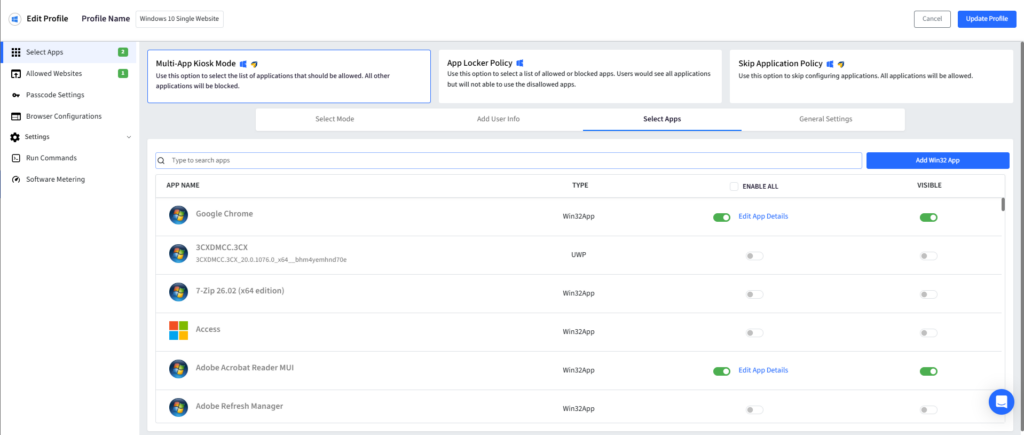
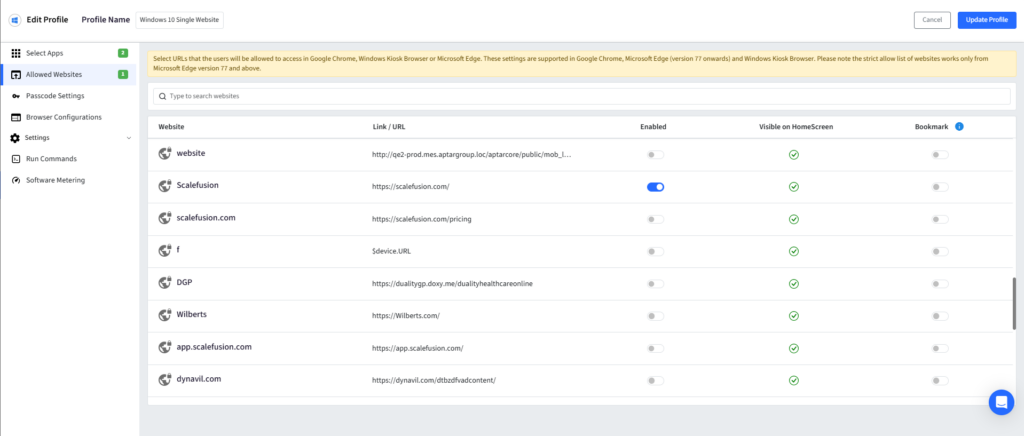
- In Situs Web yang DiizinkanAktifkan situs web yang Anda izinkan di Langkah 2.
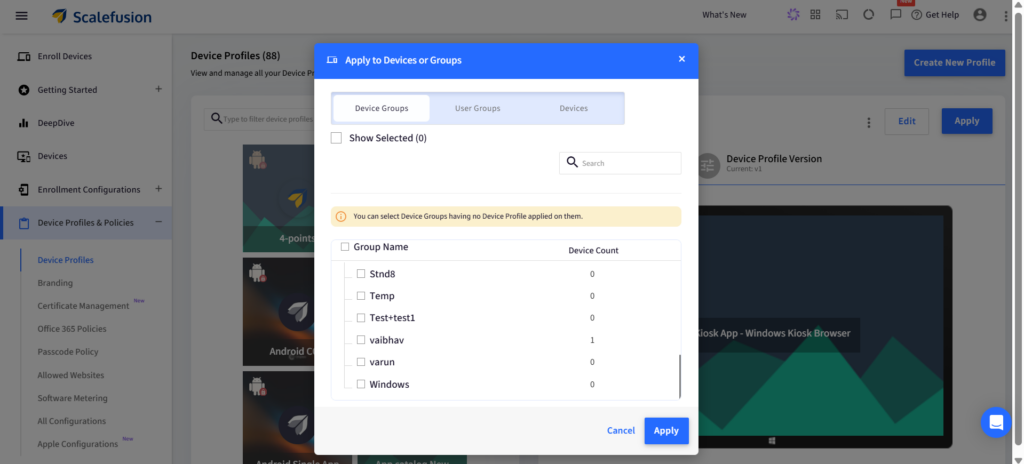
- Terapkan kebijakan tersebut: Simpan profil perangkat dan tetapkan ke grup perangkat target Anda.
Studi kasus industri tentang mengizinkan satu situs web di Windows 10
Membatasi akses ke satu situs web memberikan akses web yang terkontrol di berbagai sektor:
- Perdagangan ritel dan perhotelan: Tablet yang terhubung ke katalog online atau portal check-in mandiri untuk mendukung keterlibatan pelanggan dan mengurangi gangguan.
- Kesehatan: Kios yang terkunci ke portal pendaftaran pasien membatasi pengguna pada pengalaman aplikasi yang telah dikonfigurasi, mendukung privasi bersamaan dengan kontrol keamanan organisasi yang lebih luas.
- Pendidikan: Komputer di laboratorium dibatasi hanya untuk satu situs web pengujian, sehingga membantu mencegah akses ke sumber daya internet yang tidak sah selama ujian.
- Logistik dan garda depan: Stasiun kerja gudang dibatasi pada aplikasi inventaris berbasis cloud untuk mendukung waktu operasional dan menyederhanakan pengalaman pekerja sehari-hari.
Batasi Akses Situs Web dengan Mudah!
Izinkan hanya satu situs web di Windows 10 dengan mudah.
Praktik terbaik untuk pembatasan situs web tunggal di Windows 10
Aktifkan pengaturan ulang sesi: Untuk kios yang dapat diakses publik, konfigurasikan kebijakan browser agar secara otomatis menghapus cache, cookie, dan data sesi setelah periode tidak aktif tertentu.
Sesuaikan peramban dengan alur kerja kios: Setiap browser yang didukung memiliki perilaku yang berbeda di MDM. Validasi browser yang dipilih dan konfigurasi 'situs web yang diizinkan' terhadap pembatasan yang diinginkan sebelum peluncuran.
Pengujian ketergantungan situs web yang diizinkan: Selalu uji situs Anda dan izinkan dependensi penting seperti domain login (misalnya, Microsoft Entra ID), CDN, API, dan gateway pembayaran sebelum melakukan deployment.
Sembunyikan kontrol navigasi: Nonaktifkan bilah alamat, tombol kembali/maju, dan alat pengembang untuk membantu mencegah pengguna beralih dari aplikasi yang dimaksud.
Aktifkan akses situs web tunggal di Windows 10 dengan Scalefusion.
Membatasi akses perangkat Windows 10 hanya ke satu situs web adalah cara praktis untuk mendukung pengalaman digital yang aman dan sesuai tujuan. Baik itu untuk kios ritel, stasiun layanan mandiri di sektor perhotelan, atau lingkungan pembelajaran terfokus di bidang pendidikan, kemampuan untuk hanya mengizinkan satu situs web di Windows membantu memberikan kontrol yang lebih baik, mengurangi gangguan, dan meningkatkan keterlibatan pengguna.
Meskipun metode lokal seperti Akses yang Ditugaskan secara manual atau ekstensi peramban mungkin berfungsi untuk pengujian cepat pada satu komputer, metode tersebut sulit dikelola dalam skala besar untuk penerapan bisnis.
Menggunakan solusi MDM seperti UEM fusi skala Memungkinkan administrator TI untuk mengelola perangkat secara terpusat, mengkonfigurasi URL kios Edge, dan menerapkan daftar domain yang diizinkan di seluruh armada mereka untuk menyediakan akses web yang terkontrol. Alih-alih mengkonfigurasi setiap mesin secara manual, tim TI dapat secara efisien menerapkan kebijakan dan mendukung upaya kepatuhan melalui udara.


Pertanyaan Umum Demo Slot
1. Bagaimana cara memblokir semua situs web kecuali satu di Windows 10?
Untuk penerapan bisnis atau kios, metode yang lebih andal adalah menggunakan mode kios Windows dengan browser terkelola dan kebijakan situs web yang diizinkan melalui MDM. Metode lain tidak cocok untuk penerapan yang skalabel, lebih mudah dilewati, lebih sulit dikelola, dan memiliki keterbatasan teknis.
2. Bisakah saya menggunakan file hosts Windows atau Firewall sebagai gantinya?
Meskipun Anda dapat mengedit file hosts atau mengatur aturan firewall secara manual, metode ini biasanya beroperasi pada tingkat IP/jaringan, bukan menyediakan daftar situs web yang diizinkan pada tingkat URL. Metode ini sangat rentan, tidak menangani CDN modern dengan baik, dan tidak direkomendasikan sebagai metode bisnis untuk pengelolaan armada.
3. Apakah mode kios menjamin keamanan perangkat sepenuhnya?
Mode kios membatasi pengguna pada pengalaman aplikasi yang telah dikonfigurasi, mengurangi akses yang tidak perlu ke aplikasi lain dan antarmuka Windows. Mode ini harus digunakan bersamaan dengan pembaruan perangkat lunak, kontrol akun, keamanan jaringan, dan kontrol lain yang dipersyaratkan oleh program keamanan atau kepatuhan organisasi.
4. Versi Windows 10 mana yang mendukung mode kios?
Mode kios bawaan (Akses yang Ditetapkan) tersedia di edisi Windows 10 Pro, Enterprise, dan Education. Windows 10 Home tidak mendukung fitur ini secara bawaan. Bagi organisasi yang ingin mengunci sejumlah perangkat ke satu situs web menggunakan MDM, memastikan perangkat menjalankan edisi Windows 10 atau Windows 11 yang didukung adalah prasyarat yang diperlukan.
5. Bagaimana cara keluar atau membuka kunci perangkat kios Windows 10?
Cara keluar atau menghapus mode kios bergantung pada bagaimana perangkat dikonfigurasi. Untuk perangkat yang dikelola MDM, TI dapat menghapus atau memperbarui kebijakan kios yang ditetapkan secara terpusat. Untuk perangkat Akses yang Ditetapkan yang dikonfigurasi secara lokal, administrator TI dapat menghapus atau mengubah konfigurasi kios menggunakan metode administrasi Windows yang berlaku, seperti Pengaturan atau PowerShell.

