
Pernahkah Anda terkunci dari perangkat Windows dan dihadapkan dengan layar "Masukkan kunci pemulihan BitLocker" yang menakutkan? Anda tidak sendirian. Ini adalah salah satu momen ketika kepanikan melanda, terutama jika Anda bahkan tidak ingat telah mengaktifkan BitLocker.
Seperti yang Anda ketahui, BitLocker adalah fitur keamanan bawaan Windows yang mengenkripsi data pada drive Anda agar tetap aman dari akses yang tidak sah. Fitur ini cerdas, senyap, dan canggih. Jadi, saat BitLocker mendeteksi perubahan pada perangkat Anda, BitLocker akan meminta kunci pemulihan BitLocker, kode 48 digit yang mungkin tidak Anda duga akan dibutuhkan.
Jadi, apakah Anda mencoba mencari kunci pemulihan BitLocker untuk perangkat yang terkunci, atau hanya ingin bersiap, memahami 'apa itu' dan 'mengapa Anda membutuhkannya' adalah langkah pertama Anda.
Apa itu kunci pemulihan BitLocker?
Kunci pemulihan adalah kunci digital khusus yang berfungsi sebagai kata sandi cadangan saat perangkat terkunci. Dalam konteks Microsoft BitLocker, kunci ini menjadi penyelamat Anda saat metode autentikasi standar gagal.
Kunci pemulihan BitLocker adalah kunci numerik unik yang terdiri dari 48 digit yang dibuat secara otomatis saat enkripsi BitLocker diaktifkan untuk sebuah drive. Kunci ini terikat ke perangkat Windows terenkripsi Anda dan diperlukan untuk mendapatkan kembali akses jika BitLocker tidak dapat memverifikasi bahwa sistem tersebut aman. Menggunakan Enkripsi BitLocker Kunci Anda dapat mengunci dan membuka kunci drive Anda selama penggunaan normal.
Apa yang perlu Anda ketahui sebelum menemukan kunci pemulihan BitLocker Anda
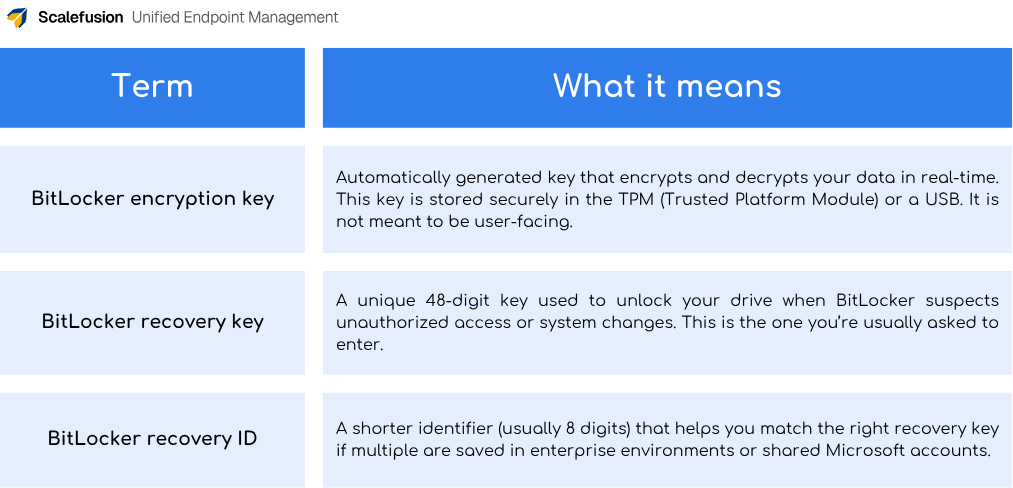
Sebelum Anda terburu-buru mencari kunci pemulihan BitLocker, ada sedikit kebingungan yang perlu kami jelaskan. BitLocker menggunakan beberapa istilah teknis yang kedengarannya mirip tetapi memiliki arti yang sangat berbeda. Kesalahpahaman dapat memperlambat Anda atau dapat membawa Anda ke arah yang salah.
Mari kita uraikan:
Cara menemukan kunci pemulihan BitLocker
Mendapatkan kembali kunci pemulihan BitLocker Anda bergantung pada tempat penyimpanannya. Dengan empat metode ini, Anda dapat menemukan kunci Anda dengan cepat.
a. Melalui Akun Microsoft
Untuk perangkat pribadi atau yang tidak terhubung ke domain, ini sering kali merupakan cara termudah untuk mengambil kunci pemulihan BitLocker Anda.
Langkah-langkah untuk menemukannya:
- Pergi ke Halaman pemulihan BitLocker Microsoft.
- Masuk menggunakan kredensial akun Microsoft Anda.
- Setelah masuk, Anda akan melihat daftar kunci pemulihan yang tersimpan. Temukan kunci yang sesuai dengan perangkat Anda.
Untuk siapa ini bekerja?:
- Perangkat pribadi
- Mesin yang tidak tergabung dalam domain
- Pengguna dengan akun Microsoft
b. Menggunakan PowerShell
Jika Anda nyaman dengan perintah, PowerShell dapat membantu Anda mengambil kunci pemulihan BitLocker, tetapi perlu diingat bahwa metode ini memerlukan hak admin.
Langkah-langkah untuk mengambil kunci:
- Buka PowerShell sebagai administrator.
- Jalankan perintah 'kelola-bde -pelindung -dapatkan C:' dan ganti 'C:' dengan huruf drive Anda jika diperlukan.
- Cari kunci pemulihan dalam output.
Peringatan:
Metode ini hanya berfungsi jika drive masih dapat diakses. Anda juga memerlukan hak admin untuk menjalankan perintah tersebut.
c. Metode Offline
Jika Anda memilih penyimpanan offline, Anda perlu memeriksa kunci pemulihan BitLocker secara fisik. Berikut ini tempat untuk mencarinya:
- Dokumen tercetak: Jika Anda mencetak kunci pemulihan, kunci tersebut harus berada di tempat yang aman.
- Drive USB: Periksa drive USB apa pun yang mungkin Anda gunakan untuk menyimpan kunci Anda.
- Tangkapan layar:Beberapa orang mengambil tangkapan layar kunci pemulihan dan menyimpannya di lokasi yang aman.
jenis: Jika TI menyediakan perangkat Anda, periksa materi onboarding atau perangkat penyiapan Anda. Sering kali, kunci pemulihan disertakan sebagai bagian dari proses penyiapan perangkat.
d. Menggunakan solusi UEM
Jika organisasi Anda menggunakan Unified Endpoint Management (UEM), Anda memiliki opsi tambahan untuk mengambil kunci pemulihan BitLocker Anda.
Mengapa menggunakan solusi UEM?
- Enkripsi massal: UEM memungkinkan admin mengaktifkan enkripsi BitLocker di beberapa perangkat sekaligus, menghemat waktu dan tenaga.
- Penyimpanan untuk kunci pemulihan: Banyak solusi UEM, seperti Scalefusion, bertindak sebagai penyimpanan untuk kunci pemulihan BitLocker, yang berarti kunci pemulihan Anda disimpan dengan aman dan mudah diakses melalui dasbor UEM.
Dengan solusi UEM, Anda tidak perlu khawatir tentang login ke akun Microsoft, menyusun Skrip PowerShell, atau menyimpan kunci di atas kertas, kunci pemulihan Anda hanya berjarak beberapa klik saja.
Jelajahi bagaimana Scalefusion dapat membantu Anda mengamankan kunci pemulihan BitLocker Anda.
Hubungi pakar produk kami.
Kapan Anda memerlukan kunci pemulihan BitLocker?
Mode pemulihan BitLocker tidak terjadi begitu saja; tetapi merupakan pengaman. Jika BitLocker mendeteksi sesuatu yang mencurigakan atau tidak dapat memverifikasi kepercayaan sistem, ia akan mengunci drive dan meminta kunci pemulihan BitLocker sebagai bukti bahwa Anda masih memegang kendali. Hal ini berlaku baik jika Anda menjalankan Windows 10, Windows 11, atau mengelola beberapa perangkat dalam lingkungan perusahaan.
Berikut adalah beberapa skenario umum yang dapat memicu Mode Pemulihan:
- Perubahan perangkat kerasMengganti motherboard, chip TPM, atau komponen lainnya dapat merusak rantai kepercayaan BitLocker.
- Pembaruan firmware atau BIOS/UEFI: Perubahan tingkat rendah ini dapat membuat BitLocker mempertanyakan apakah sistem telah dirusak.
- Menginstal ulang Windows atau mengubah pengaturan boot: Modifikasi pada OS atau urutan boot dapat menimbulkan tanda bahaya.
- Terlalu banyak upaya login yang gagal: Lupa PIN atau kata sandi dan memasukkan kredensial yang salah berulang kali dapat menyebabkan penguncian.
- Perubahan kebijakan TI:Jika admin perusahaan Anda memperbarui kebijakan enkripsi atau autentikasi, BitLocker mungkin meminta validasi ulang.
- Reset perangkat atau pemulihan cadangan:Melakukan pengembalian ke citra sistem atau memulihkan dari cadangan dapat membuat BitLocker meminta verifikasi melalui kunci pemulihan.
Jadi jika Anda mencari "cara menemukan kunci pemulihan BitLocker saya", kemungkinan besar, salah satu situasi di atas membawa Anda ke sini.
Di mana kunci pemulihan BitLocker disimpan?
Kunci pemulihan BitLocker tidak disimpan di satu tempat. Bergantung pada pengaturan Anda, kunci tersebut dapat disimpan di lokasi yang berbeda, dan mengetahui tempat untuk mencarinya sangat penting untuk mengakses kembali perangkat Anda.
Di sinilah Anda mungkin menemukan kunci pemulihan BitLocker:
- akun Microsoft: Jika Anda menggunakan akun Microsoft pribadi, kunci pemulihan Anda kemungkinan disimpan di sana untuk memudahkan akses. Anda dapat memeriksanya secara online dengan masuk ke akun Microsoft Anda.
- Azure AD atau Direktori Aktif: Untuk perangkat perusahaan atau organisasi, kunci pemulihan mungkin disimpan di Azure Active Directory atau Direktori Aktif organisasi Anda. Admin TI biasanya memiliki akses ke sana.
- Drive USB: Jika Anda memilih untuk menyimpan kunci pemulihan ke drive USB, kunci tersebut akan ada di sana. Cari file yang bernama BitLocker Recovery Key.
- Salinan kertas cetak: Sebagian orang mencetak kunci pemulihan mereka dan menyimpannya di tempat yang aman (meskipun bukan metode yang paling direkomendasikan). Sebaiknya simpan salinan ini di lokasi fisik yang aman.
- Dokumentasi admin: Dalam lingkungan bisnis, admin TI Anda mungkin menyimpan kunci pemulihan dalam dokumentasi internal mereka, terutama untuk perangkat yang dikelola perusahaan.
Kunci pemulihan BitLocker dapat disimpan di salah satu lokasi ini, tergantung pada cara sistem Anda diatur. Jika Anda tidak yakin di mana mencarinya, mulailah dengan metode yang berlaku untuk pengaturan perangkat Anda.
Praktik terbaik untuk menyimpan kunci pemulihan BitLocker Anda
Kehilangan kunci pemulihan BitLocker dapat membuat Anda tidak dapat mengakses perangkat Anda sendiri. Jadi, penting untuk menyimpannya dengan aman dan di beberapa tempat. Berikut adalah lima cara mudah dan andal untuk mencadangkannya:
1. Cetak salinan keras: Tulis atau cetak kunci pemulihan Anda dan simpan di tempat yang aman seperti loker, laci terkunci, atau kotak penyimpanan aman. Salinan fisik tidak bergantung pada teknologi, jadi sangat berguna saat opsi digital gagal.
2. Simpan di pengelola kata sandi: Gunakan fitur catatan aman pengelola kata sandi Anda untuk menyimpan kunci pemulihan dan ID-nya. Ini akan membuatnya terenkripsi, tercadangkan, dan mudah diakses, sama seperti kata sandi Anda.
3. Simpan di penyimpanan cloud: Jika Anda menggunakan layanan cloud yang aman (seperti Google Drive atau OneDrive), Anda dapat mengunggah salinan digital kunci Anda. Pastikan akun cloud Anda memiliki kata sandi yang kuat dan unik serta autentikasi dua faktor diaktifkan.
4. Hubungkan ke akun Microsoft Anda: BitLocker memungkinkan Anda menyimpan kunci pemulihan langsung ke akun Microsoft Anda. Dengan demikian, kunci tersebut dapat diakses secara daring dari perangkat apa pun yang Anda gunakan untuk masuk. Ini sangat ideal jika Anda terkunci secara tiba-tiba.
5. Cadangkan ke drive USB: Simpan kunci tersebut pada stik USB yang diberi label dengan jelas dan simpan di tempat yang aman. Anggap saja sebagai versi digital dari salinan cetak yang bersifat offline, aman, dan dapat diakses saat dibutuhkan.
6. Gunakan solusi UEM: A Solusi Manajemen Titik Akhir Terpadu (UEM). memungkinkan admin TI untuk menerapkan enkripsi BitLocker dan secara otomatis mencadangkan kunci pemulihan untuk semua perangkat Windows yang dikelola. Ini berarti visibilitas yang lebih baik, kontrol terpusat, dan lebih sedikit upaya manual. Solusi UEM bermanfaat untuk lingkungan perusahaan besar.
Pro tip: Jangan mengandalkan satu metode saja. Gunakan setidaknya dua metode di atas untuk memastikan Anda terlindungi, baik saat offline, lupa kata sandi, atau kehilangan akses ke akun Anda.
Mengapa berinvestasi dalam Scalefusion MDM untuk Windows membuat manajemen kunci pemulihan BitLocker lebih mudah
Mengelola kunci pemulihan BitLocker untuk sejumlah besar perangkat merupakan tugas yang sulit. Namun, dengan solusi manajemen titik akhir Scalefusion untuk Windows, proses ini menjadi lancar, efisien, dan aman. Berikut alasan mengapa berinvestasi dalam Scalefusion UEM merupakan pengubah permainan untuk manajemen enkripsi BitLocker:
1. Mendukung semua jenis versi Windows
Baik Anda menggunakan Windows 10, Windows 11, atau versi sebelumnya, Scalefusion Windows MDM kompatibel dengan semua edisi Windows utama. Ini berarti Anda tidak perlu khawatir tentang masalah kompatibilitas saat mengaktifkan atau mengelola enkripsi BitLocker di berbagai perangkat dalam organisasi Anda.
2. Memungkinkan konfigurasi massal kebijakan BitLocker
Dengan Scalefusion MDM Agent, Anda dapat mengaktifkan dan mengonfigurasi kebijakan BitLocker di beberapa perangkat Windows, semuanya dari satu dasbor terpusat. Manajemen massal ini menghilangkan kebutuhan untuk mengonfigurasi setiap perangkat secara manual, menghemat waktu dan mengurangi kesalahan manusia.
3. Penyimpanan aman untuk kunci pemulihan BitLocker
Dengan Scalefusion, Anda mendapatkan solusi penyimpanan yang aman untuk kunci pemulihan BitLocker. Admin TI dapat dengan mudah menemukan kunci pemulihan di dasbor Scalefusion. Ini menghilangkan kebutuhan untuk masuk ke akun Microsoft, menjalankan skrip PowerShell, atau menyimpan catatan kertas. Hanya dengan beberapa klik, dan kunci pemulihan siap digunakan, kapan pun dibutuhkan.
4. Kemudahan penggunaan vs. gesekan biasa
Keunggulan Scalefusion UEM untuk Windows terletak pada kesederhanaannya. Alat-alat Microsoft bisa jadi rumit dan memerlukan beberapa langkah seperti masuk ke akun Anda atau membuat skrip pemulihan. Namun Scalefusion menyederhanakan proses ini. Alat ini menghilangkan kerepotan menggunakan penyimpanan eksternal seperti drive USB atau salinan kertas, mengamankan kunci pemulihan BitLocker Anda di satu tempat, siap diakses dengan upaya minimal.
5. Tidak perlu lagi menebak-nebak atau mengambil risiko kehilangan data
Dengan Scalefusion Windows MDM, risiko kehilangan atau salah menaruh kunci pemulihan BitLocker Anda dapat diminimalkan. Anda tidak perlu lagi khawatir lupa di mana Anda menyimpan kunci atau harus melalui proses yang panjang untuk mengambilnya kembali. Scalefusion mengembalikan kendali ke tangan Anda, menjadikan pengelolaan BitLocker mudah dan aman.
Menemukan kunci pemulihan BitLocker Anda – Dibuat sederhana dan aman dengan Scalefusion Windows MDM
Menemukan, mengelola, dan memahami kunci pemulihan BitLocker tidaklah rumit. Kunci pemulihan BitLocker yang lancar adalah persiapan yang tepat. Selalu pastikan kunci pemulihan Anda disimpan dengan aman dan di lokasi yang mudah diakses. Lebih baik lagi, sederhanakan proses dengan Scalefusion UEM di mana Anda dapat mengelola, menyimpan, dan mengambil kunci pemulihan Anda di semua perangkat di tempat yang terpusat.
Sekarang setelah Anda mengetahui cara menemukan kunci pemulihan BitLocker, Anda lebih siap menghadapi penguncian yang tidak terduga tanpa perlu stres kehilangannya atau berusaha keras memulihkan akses saat dibutuhkan.
Dapatkan manajemen BitLocker yang lancar dan visibilitas penuh kunci pemulihan.
Cobalah Scalefusion gratis sekarang.
Pertanyaan yang sering diajukan (FAQ)
1. Bagaimana cara mereset PIN BitLocker saya jika saya lupa?
Jika Anda lupa PIN BitLocker, Anda harus memasukkan kunci pemulihan BitLocker untuk membuka kunci perangkat Anda. Setelah masuk, buka pengaturan BitLocker Drive Encryption dari Control Panel, pilih Ganti PIN, lalu ikuti petunjuk untuk membuat akun baru. Catatan: Proses ini memerlukan hak akses administratif.
2. Bagaimana cara mendapatkan kunci pemulihan BitLocker tanpa akun Microsoft?
Jika Anda tidak menggunakan akun Microsoft, Anda masih dapat menemukan kunci pemulihan BitLocker dari opsi penyimpanan lain seperti salinan cetak, file tersimpan di USB, atau di Direktori Aktif atau Azure AD organisasi Anda (untuk perangkat yang tergabung dalam domain). Jika TI mengelola perangkat Anda, hubungi mereka untuk mendapatkan akses pemulihan.
3. Bagaimana jika saya menyimpan kunci pemulihan di lokasi yang tidak dapat diakses?
Jika kunci pemulihan BitLocker Anda disimpan di lokasi yang tidak dapat Anda akses lagi, seperti USB yang hilang atau email yang dinonaktifkan, Anda perlu mencari metode pemulihan alternatif. Coba masuk ke akun Microsoft Anda, periksa dokumen cetak, atau hubungi admin TI Anda. Di masa mendatang, simpan kunci Anda di beberapa tempat yang aman dan mudah diakses atau otomatisasi menggunakan solusi UEM seperti Scalefusion.
4. Bagaimana cara membuka BitLocker secara permanen?
Untuk membuka BitLocker secara permanen, Anda harus menonaktifkannya sepenuhnya. Buka Panel Kontrol > Enkripsi Drive BitLocker > Matikan BitLocker. Tindakan ini mendekripsi drive dan menghapus semua enkripsi. Perlu diingat: tindakan ini menghapus perlindungan keamanan, jadi tidak disarankan kecuali diperlukan.
5. Dapatkah saya mengotomatiskan pencadangan kunci pemulihan BitLocker saya?
Ya. Jika Anda berada dalam lingkungan perusahaan yang dikelola, Scalefusion UEM dapat secara otomatis menyimpan kunci pemulihan BitLocker dengan aman di dasbornya, sehingga menghilangkan kerumitan pencadangan manual. Untuk pengguna perorangan, opsi seperti pengelola kata sandi atau penyimpanan cloud terenkripsi dapat membantu mencadangkan kunci secara aman dan otomatis.


