

Le mode kiosque d'Android TV transforme les appareils Android TV et les boîtiers TV compatibles en écrans dédiés à l'affichage dynamique ou à d'autres usages spécifiques. En limitant l'accès aux applications, sites web et contenus autorisés, le mode kiosque permet à l'appareil de se concentrer sur sa fonction première et de garantir une expérience d'affichage homogène.
Vous pouvez diffuser du contenu à distance vers un boîtier Android TV grâce à un logiciel d'affichage dynamique ou une solution UEM dotée de fonctionnalités de gestion de contenu compatibles. Selon la solution choisie, les équipes informatiques peuvent publier et mettre à jour à distance des contenus multimédias, des applications, des documents ou des sites web sans avoir à intervenir manuellement sur chaque appareil.
À mesure que les déploiements s'étendent sur plusieurs écrans ou sites, la gestion centralisée permet aux équipes de gérer les paramètres des appareils, les applications, les politiques et le dépannage. Ceci est particulièrement utile pour les déploiements d'affichage dynamique dans le commerce de détail, l'hôtellerie, l'éducation, les entreprises et autres cas d'utilisation distribués.
Points clés à retenir
Le mode kiosque Android TV permet aux entreprises de transformer leurs téléviseurs et boîtiers TV Android standard en panneaux d'affichage numérique gérés de manière centralisée, pour diffuser des promotions, des informations, des vidéos, des présentations et du contenu de marque.
- Utiliser les téléviseurs comme supports de signalétique dédiés : Les téléviseurs Android peuvent afficher des publicités, des menus, des horaires, des informations d'orientation, du contenu éducatif, des divertissements et des communications internes dans les commerces, l'hôtellerie, l'éducation, les bureaux et les plateformes de transport.
- Verrouiller les appareils en mode kiosque : Configurer une seule application comme application par défaut empêche les utilisateurs d'accéder aux paramètres de l'appareil ou aux fonctionnalités non liées, créant ainsi une expérience de visualisation cohérente et adaptée à un usage précis.
- Mise à jour du contenu à distance : Les équipes informatiques peuvent télécharger des images, des vidéos et des fichiers, créer des présentations numériques et publier du contenu mis à jour sur les boîtiers Android TV gérés sans avoir à se déplacer sur chaque site.
- Écrans sans surveillance sécurisés : Les politiques des bornes interactives peuvent restreindre les fonctions et les ports des appareils, empêcher les modifications non autorisées et garantir que seules les applications et les contenus approuvés restent accessibles.
- Réduisez les temps d'arrêt grâce à l'assistance à distance : La surveillance centralisée et le dépannage à distance aident les administrateurs à diagnostiquer plus rapidement les problèmes d'affichage, à mettre à jour les configurations et à rétablir le fonctionnement des panneaux d'affichage défectueux.

Qu’est-ce que le mode kiosque Android TV ?
Le mode kiosque d'Android TV est une fonction de verrouillage ou une configuration restreinte et gérée qui force un appareil Android TV à exécuter une application approuvée ou un ensemble d'applications à des fins spécifiques.
Au lieu de donner aux utilisateurs accès à l'interface complète d'Android TV, le mode kiosque concentre l'appareil sur une expérience spécifique telle que : signalisation numérique, panneaux de menus, affichages d'informations ou autres cas d'utilisation à usage unique.
Dans le cadre d'un déploiement d'affichage dynamique, le mode kiosque permet de concentrer l'attention sur l'application ou le contenu souhaité tout en limitant l'accès aux paramètres et fonctions non pertinents. Associé à une gestion centralisée des appareils, il permet également aux équipes informatiques d'appliquer des configurations kiosque à l'ensemble des téléviseurs Android compatibles, sans avoir à les configurer individuellement.
Quels sont les avantages de l'affichage dynamique sur Android TV ?
Utiliser du matériel Android TV largement disponible
Android TV peut constituer une solution d'affichage dynamique pratique, grâce à l'utilisation de téléviseurs connectés ou d'appareils compatibles largement disponibles. Selon le déploiement, cela peut réduire le besoin de matériel d'affichage dédié.
Soutenir différentes expériences de signalétique
Android TV peut afficher des images, des vidéos, des présentations, du contenu web ou des applications compatibles. Les entreprises bénéficient ainsi d'une grande flexibilité pour adapter l'affichage à différents cas d'utilisation.
Mise à jour à distance du contenu de la signalétique
Les équipes informatiques peuvent mettre à jour le contenu de l'affichage sans avoir à se déplacer sur chaque écran. Cela facilite la diffusion de messages à jour sur l'ensemble des déploiements.
Conservez les écrans dédiés à leur usage prévu
La configuration des bornes interactives permet de limiter les appareils Android TV aux applications ou contenus autorisés. Ceci contribue à garantir une expérience d'affichage cohérente et adaptée à l'usage prévu.
Dépannage à distance des appareils pris en charge
Les fonctionnalités d'assistance à distance permettent aux équipes informatiques d'enquêter sur les problèmes des appareils sans avoir à se déplacer. Cela peut réduire le besoin de dépannage sur site pour les appareils Android TV compatibles.


CMS vs. logiciel de borne interactive vs. UEM : lequel choisir pour l’affichage dynamique sur Android TV ?
Le déploiement de l'affichage dynamique sur Android TV peut impliquer différents niveaux de gestion. Certains outils se concentrent sur le contenu affiché à l'écran, tandis que d'autres contrôlent l'expérience utilisateur ou aident les équipes informatiques à gérer l'infrastructure sous-jacente à grande échelle.
A système de gestion de contenu (CMS) Il se concentre sur le contenu de la signalétique. Il aide les équipes à télécharger, organiser, programmer et publier des médias tels que des images, des vidéos, des présentations ou du contenu Web.
Logiciel de kiosque Ce système permet de contrôler l'utilisation de l'appareil Android TV. Il peut limiter l'accès à l'appareil aux applications ou contenus autorisés et créer une expérience dédiée pour l'affichage dynamique ou d'autres cas d'utilisation spécifiques.
A solution de gestion unifiée des points de terminaison (UEM) Ce système se concentre sur la gestion des périphériques d'affichage. Il aide les équipes informatiques à configurer de manière centralisée les périphériques compatibles, à appliquer des stratégies, à gérer les applications, à assurer la visibilité des périphériques et à effectuer des actions d'administration prises en charge sur plusieurs sites.
| Exigence | Logiciel de kiosque | UEM | |
|---|---|---|---|
| Télécharger et organiser le contenu de la signalétique | Fonction primaire | Variable | Cela dépend des capacités de gestion de contenu |
| Planifiez et publiez du contenu | Fonction primaire | Variable | Cela dépend des capacités de gestion de contenu |
| Limiter les appareils aux applications ou contenus approuvés | Généralement limité | Fonction primaire | Prise en charge là où la gestion des bornes interactives est disponible |
| Gérer des applications | Limité ou variable | Variable | Applications et plateformes prises en charge |
| Appliquer des politiques au niveau de l'appareil | Généralement limité | Édition | Profils d'appareils pris en charge |
| Maintenir l'inventaire et la visibilité des appareils | Édition | Variable | Oui |
| Gérer les configurations sur plusieurs appareils | Édition | Variable | Oui |
| Dépanner les appareils à distance | Généralement limité | Variable | Prise en charge sur les appareils et plateformes compatibles, et fonctionnalités d'assistance à distance |
| Gérer les parcs d'appareils distribués | Axé sur le contenu | axé sur les kiosques | axé sur la gestion des appareils |
Ces outils ne sont pas nécessairement des alternatives. Un système d'affichage dynamique peut utiliser un CMS pour gérer le contenu, un logiciel de borne interactive pour garantir que l'appareil soit dédié à son usage prévu, et une solution UEM pour gérer les appareils Android TV sous-jacents.
La combinaison idéale dépend du déploiement. Si le besoin principal est la création et la mise à jour de contenu d'affichage dynamique, un CMS peut suffire. Si l'appareil doit également rester limité à une application ou une expérience spécifique, les commandes de type kiosque deviennent importantes. Lorsque les équipes informatiques doivent configurer, surveiller, gérer et prendre en charge des appareils Android TV sur plusieurs sites, UEM (gestion unifiée des terminaux) fournit une couche de gestion des périphériques plus étendue.
Cette distinction devient particulièrement importante lors de la planification d'un déploiement à grande échelle. Alors que outil de génération de code QR Si cela peut simplifier l'accès au contenu pertinent, la gestion de ce qui apparaît à l'écran est différente de la gestion de l'appareil Android TV qui diffuse ce contenu.
Logiciel d'affichage dynamique vs. gestion de téléviseurs Android
Les logiciels d'affichage dynamique Android TV permettent principalement de créer, programmer, diffuser et mettre à jour du contenu sur différents écrans. La gestion des systèmes Android TV, quant à elle, consiste à configurer et maintenir les appareils associés à ces écrans. Cela inclut les paramètres des bornes interactives, les applications, les politiques relatives aux appareils, l'inventaire et l'administration à distance.
Les deux peuvent se compléter. Une organisation peut utiliser logiciel d'affichage dynamique gérer le contenu tout en utilisant une solution de gestion des appareils pour configurer, surveiller et prendre en charge les appareils Android TV sur différents sites.
Pour les déploiements de petite envergure où le principal besoin est l'affichage et la mise à jour de contenu, un logiciel d'affichage dynamique peut suffire. Cependant, à mesure que le nombre d'appareils et de sites augmente, la gestion centralisée des téléviseurs Android devient essentielle pour garantir des configurations cohérentes et simplifier l'administration appareil par appareil.
Étapes pour transformer une télévision Android en affichage numérique
Lorsque les appareils Android TV doivent être configurés et gérés de manière centralisée, une solution UEM peut fournir la gestion des appareils et les commandes de bornes interactives nécessaires au déploiement. Les équipes informatiques peuvent configurer un appareil Android TV géré pour l'affichage dynamique en appliquant les paramètres d'application et de borne appropriés. logiciel d'affichage numérique Android La configuration permet de créer une expérience d'affichage cohérente et dédiée.
Voici comment configurer le mode kiosque d'Android TV pour mettre en place un affichage numérique sur Android TV à l'aide de Scalefusion UEM.
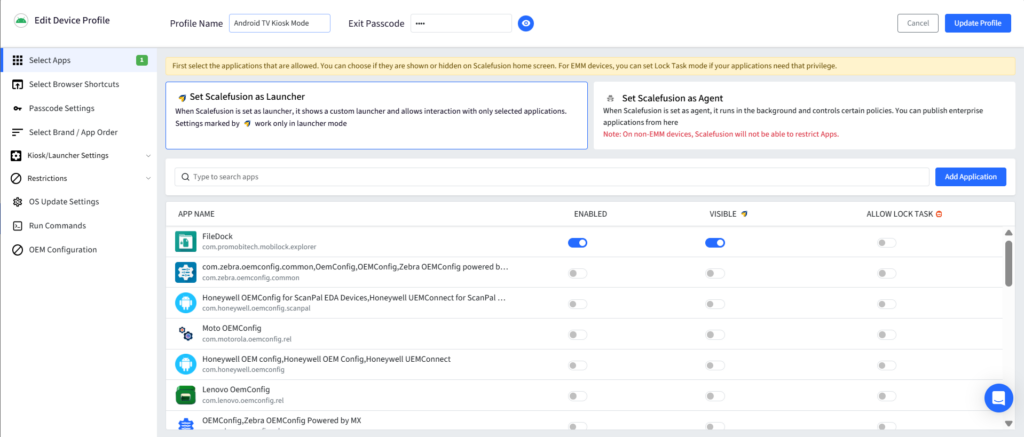
Étape 1 : Ajouter l’application d’affichage dynamique au profil de l’appareil Android TV
Ouvrez le Profils et politiques d'appareil Dans la section correspondante du tableau de bord Scalefusion, sélectionnez le profil appliqué à l'appareil Android TV géré. Ajoutez ou activez l'application que vous souhaitez configurer en mode mono-application pour l'affichage dynamique.
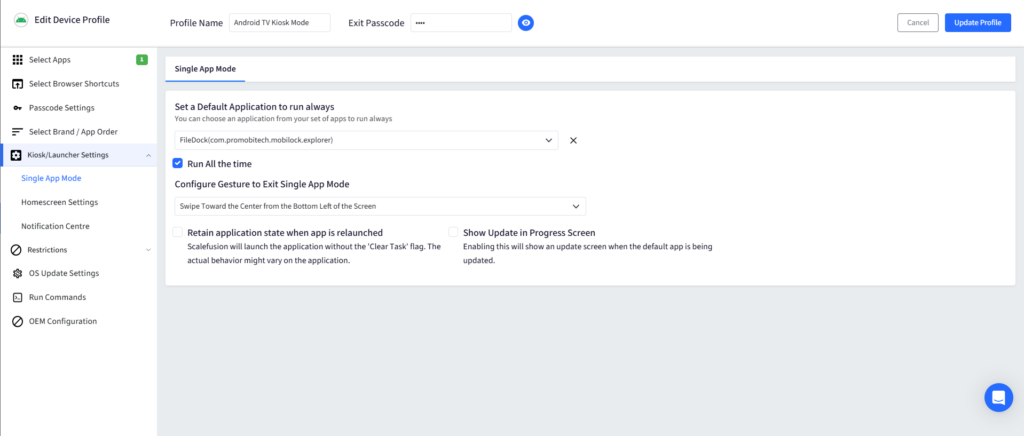
Étape 2 : Définir l’application d’affichage dynamique comme application de kiosque par défaut
Dans le profil de l'appareil, accédez à Paramètres du kiosque/lanceur > Mode application uniqueSélectionnez l'application d'affichage dynamique comme application par défaut pour qu'elle se lance automatiquement et reste l'application principale sur votre appareil Android TV.
Étape 3 : Mettre à jour et appliquer le profil de l’appareil
Enregistrez les modifications et mettez à jour le profil de l'appareil. Une fois la configuration appliquée à l'appareil Android TV géré, celui-ci fonctionnera en mode mode kiosque avec l'application d'affichage sélectionnée comme expérience par défaut.
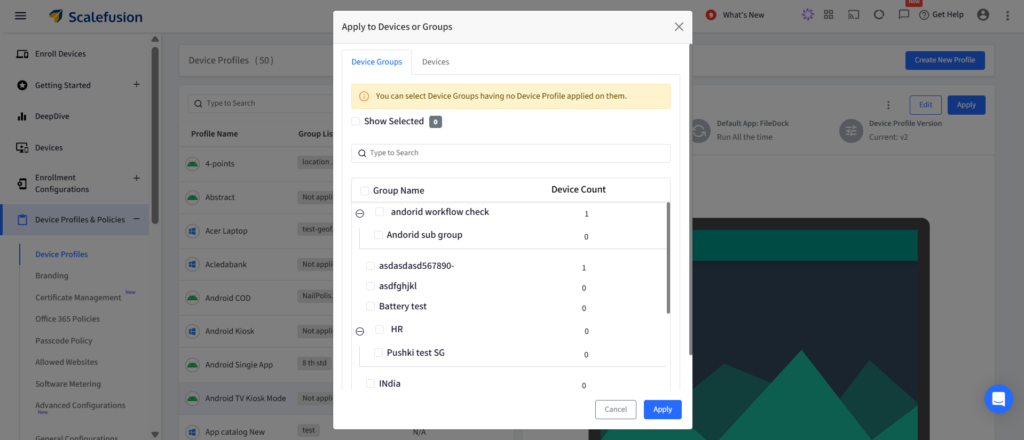
L'appareil Android TV est désormais configuré pour l'affichage dynamique. Les équipes informatiques peuvent mettre à jour de manière centralisée les paramètres des bornes interactives et des applications sans avoir à reconfigurer l'appareil sur site.
Comment diffuser du contenu à distance vers un boîtier Android TV
Vous pouvez diffuser du contenu à distance vers un boîtier Android TV en utilisant une solution de gestion d'appareils ou d'affichage numérique dotée de fonctionnalités de gestion de contenu compatibles.
Avec Scalefusion UEM, les équipes informatiques peuvent configurer un boîtier Android TV géré en mode kiosque et publier à distance du contenu d'affichage dynamique sur l'appareil.
Les étapes précédentes expliquent comment configurer un appareil Android TV pour exécuter une application d'affichage dynamique dédiée en mode kiosque. Si vous souhaitez également créer, publier et mettre à jour du contenu d'affichage dynamique à distance, Gestion de contenu Scalefusion FileDock offre un flux de travail distinct. Les équipes informatiques peuvent créer des présentations à partir de contenu téléchargé, les publier sur les appareils gérés et utiliser FileDock comme application d'affichage.
Pré-requis :
Avant de commencer, assurez-vous que votre boîtier Android TV est enregistré auprès de Scalefusion et qu'il possède un profil d'appareil compatible. Le compte Scalefusion doit également avoir accès à la fonctionnalité de gestion de contenu, et FileDock doit être publié sur l'appareil géré. Vérifiez que FileDock et le client Scalefusion sont à jour et compatibles, et assurez-vous que le modèle d'appareil prend en charge le flux de présentation prévu.
Étape 1 : Téléverser le contenu dans le système de gestion de contenu
Sur le tableau de bord Scalefusion, accédez à Gestion de contenu et cliquez sur Ajouter > Téléverser un fichierTéléchargez le fichier multimédia que vous souhaitez publier sur le boîtier Android TV géré.
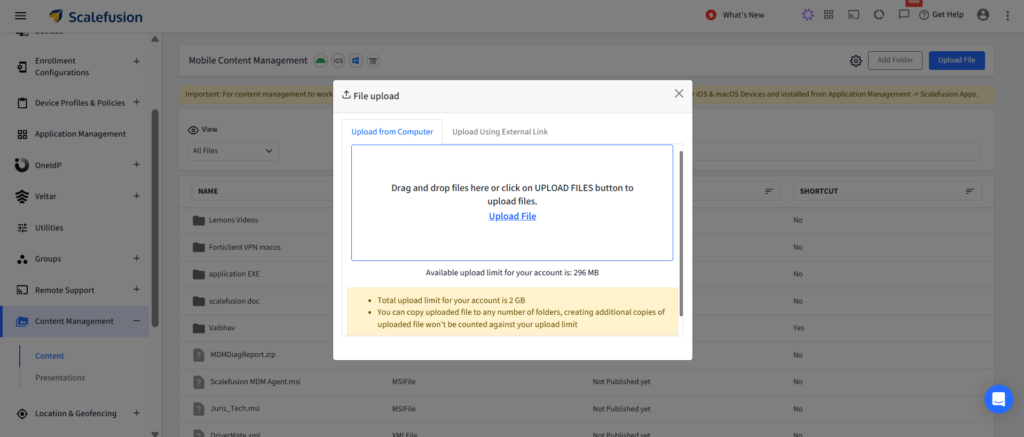
Étape 2 : Créer une présentation
Accédez à Gestion de contenu > Présentations et cliquez sur Créer une présentationSaisissez un nom, enregistrez-le, puis ajoutez les images ou vidéos téléchargées depuis le panneau Contenu à la présentation. Configurez le Propriétés comme nécessaire pour la présentation.
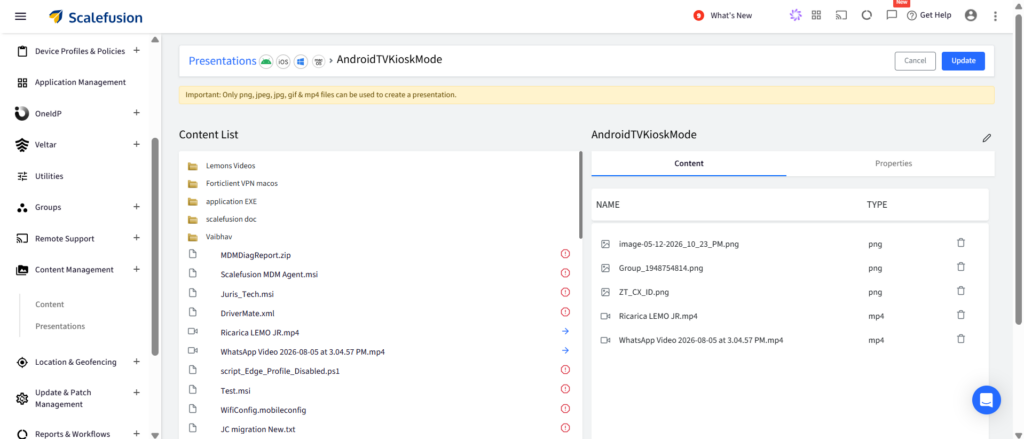
Étape 3 : Publier la présentation
In PrésentationsOuvrez le menu d'actions à trois points de votre présentation et sélectionnez PublierChoisissez le périphérique ou le groupe de périphériques cible, puis publiez la présentation sur le boîtier Android TV géré.
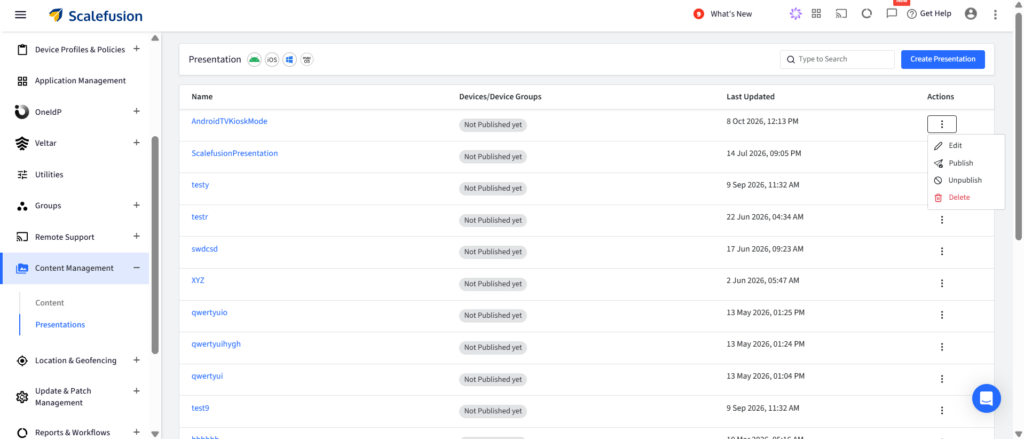
Étape 4 : Définissez FileDock comme application par défaut et mettez à jour le profil
Allez dans Profils et politiques d'appareil et ouvrez le profil de périphérique appliqué au boîtier Android TV. Sous Paramètres du kiosque/lanceur > Mode application unique, sélectionnez FichierDock Définissez l'application par défaut, puis enregistrez et mettez à jour le profil de l'appareil.
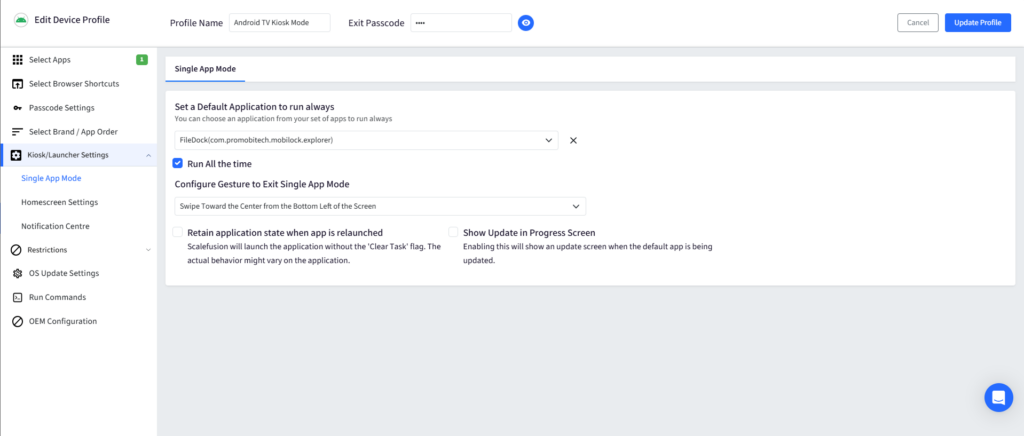
Le boîtier Android TV est désormais configuré pour exécuter FileDock comme application par défaut et diffuser la présentation publiée sur l'écran du téléviseur. Les équipes informatiques peuvent modifier la présentation et diffuser du contenu mis à jour à distance sans avoir à reconfigurer l'appareil sur site.
Gérez à distance les déploiements de bornes interactives Android TV et d'affichage numérique
Transformer un téléviseur Android en écran d'affichage dynamique n'est que la première étape. Les équipes informatiques ont également besoin d'une solution pratique pour garantir que les appareils restent configurés pour une expérience de type borne interactive et pour gérer leur déploiement à mesure qu'il s'étend à différents sites.
Gestion des téléviseurs Android Scalefusion Permet aux équipes informatiques de gérer de manière centralisée les téléviseurs et boîtiers TV Android compatibles. Les administrateurs informatiques peuvent configurer le mode kiosque, gérer les applications et le contenu d'affichage dynamique, et dépanner à distance les appareils compatibles directement depuis l'interface. Scalefusion tableau de bord.
Au lieu de configurer et de gérer individuellement les écrans sur chaque site, vous pouvez centraliser la gestion de vos bornes Android TV et de vos systèmes d'affichage numérique.
FAQ
1. Pourquoi utiliser un téléviseur pour l'affichage numérique ?
L'utilisation d'un téléviseur pour l'affichage numérique offre une solution rentable et facilement accessible pour afficher du contenu dynamique dans les espaces publics. Les téléviseurs constituent une plate-forme familière et polyvalente, permettant aux entreprises de transmettre des informations, des promotions et une image de marque de manière visuellement attrayante.
2. Quels sont les avantages du mode kiosque pour l’affichage numérique ?
Le mode kiosque pour l'affichage numérique offre des interactions utilisateur rationalisées, améliorant l'engagement en offrant une expérience d'affichage ciblée et contrôlée. Il permet d'empêcher les accès non autorisés, d'assurer la sécurité du contenu et de maintenir un environnement de messagerie cohérent et ciblé.
3. N'importe quel Android TV peut-il être un kiosque d'affichage numérique ?
Oui, de nombreux téléviseurs Android peuvent fonctionner comme des kiosques d'affichage numérique avec le logiciel et la configuration appropriés. Cependant, il est essentiel de vérifier la compatibilité et les fonctionnalités du modèle spécifique pour s'assurer qu'il répond aux exigences des applications d'affichage numérique.
4. Comment convertir mon téléviseur en kiosque d'affichage numérique ?
Pour convertir votre Android TV en kiosque d'affichage numérique et transformer efficacement la télévision en affichage numérique, installez une application d'affichage numérique à partir du Google Play Store, telle que ScreenCloud ou NoviSign. Une fois installée, utilisez l'application pour créer et afficher le contenu souhaité pour une solution d'affichage numérique efficace sur votre Android TV. Pour gérer un ensemble de téléviseurs Android fonctionnant comme affichage numérique, une solution UEM est un bon pari.

