Le mode kiosque des appareils Zebra permet aux entreprises de transformer des appareils portables et des tablettes robustes en terminaux sécurisés et spécialement conçus pour les équipes de première ligne.
En limitant l'accès aux applications et paramètres système autorisés, les équipes informatiques peuvent prévenir toute utilisation abusive des appareils, réduire les risques de sécurité et optimiser les opérations sur le terrain. De plus, les données de l'entreprise sont protégées, ce qui garantit le bon déroulement des tâches dans les environnements de vente au détail, de logistique et d'opérations sur le terrain.
Avant de passer aux étapes de mise en œuvre d'un système de borne interactive Zebra, comprenons ce qu'est un système de borne interactive. mode kiosque il s'agit de et de la manière dont il est utilisé dans différents secteurs d'activité.
Qu'est-ce que le mode kiosque sur les appareils Zebra ?
Les appareils Zebra sont conçus spécifiquement pour les opérations de première ligne, des surfaces de vente aux entrepôts. Le mode kiosque des appareils Zebra est une configuration de sécurité qui limite l'accès aux applications et fonctions autorisées. Cela empêche les utilisateurs d'accéder aux paramètres système, d'installer des applications non autorisées ou d'utiliser les fonctionnalités matérielles à mauvais escient.
Au lieu de fonctionner comme des appareils Android classiques, les terminaux Zebra fonctionnent en mode mono-application ou multi-applications, adaptés aux flux de travail métier. Les équipes informatiques peuvent contrôler à distance la visibilité des applications, restreindre la navigation, désactiver les boutons physiques, bloquer les réinitialisations d'usine et appliquer des politiques de sécurité.
En mettant en œuvre le mode kiosque sur les appareils Zebra, les organisations réduisent les risques, renforcent la conformité et garantissent que les appareils fonctionnent strictement comme prévu dans des environnements exigeants.
Impact des bornes Zebra : secteurs d’activité et cas d’utilisation
Grâce au mode kiosque des appareils Zebra, les entreprises transforment ce matériel robuste en outils professionnels sécurisés et axés sur les tâches, qui améliorent la productivité et le contrôle opérationnel.
Commerce de détail : Les employés utilisent les terminaux portables Zebra pour les inventaires, les transactions mobiles et le traitement des commandes, sans avoir accès à des applications susceptibles de les distraire. Cet accès contrôlé améliore la concentration et l'expérience client.
Entreposage et logistique : Les scanners verrouillés en mode kiosque sur les appareils Zebra rationalisent la lecture des codes-barres, la préparation de commandes, l'emballage et le suivi des expéditions tout en empêchant toute falsification de la configuration.
Soins de santé : Les équipes cliniques utilisent les appareils Zebra pour l'identification des patients et le suivi de leurs médicaments. L'accès restreint à ces appareils contribue à protéger les données sensibles et à garantir la conformité réglementaire.
Services sur le terrain: Les techniciens utilisent des appareils Zebra pour les ordres de travail et les rapports dans un environnement sécurisé qui bloque les installations non autorisées et maintient des flux de travail standardisés.
Dans tous les secteurs d'activité, le mode kiosque sur les appareils Zebra réduit les utilisations abusives, minimise les temps d'arrêt et garantit des performances constantes et sécurisées sur l'ensemble des déploiements distribués.
Étapes pour activer le mode kiosque sur les appareils Zebra avec MDM
Voici comment implémenter le mode kiosque sur les appareils Zebra via le tableau de bord Scalefusion :
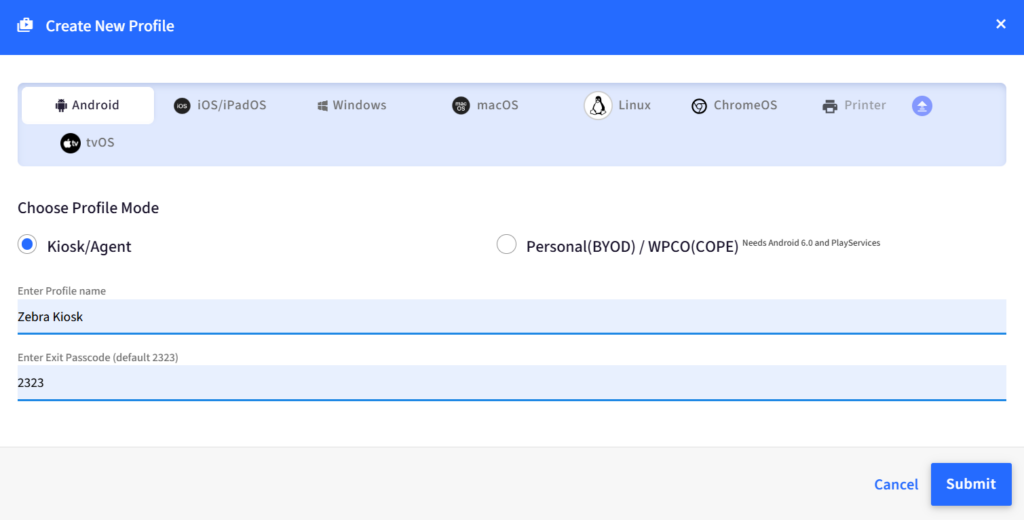
Étape 1 : Créez un profil d'appareil en accédant à Profils et stratégies d'appareils > Profils d'appareils > Créer un profil > Android et sélectionnez le mode Kiosque/Agent. Saisissez le nom du profil et le code de sortie, puis cliquez sur Envoyer.
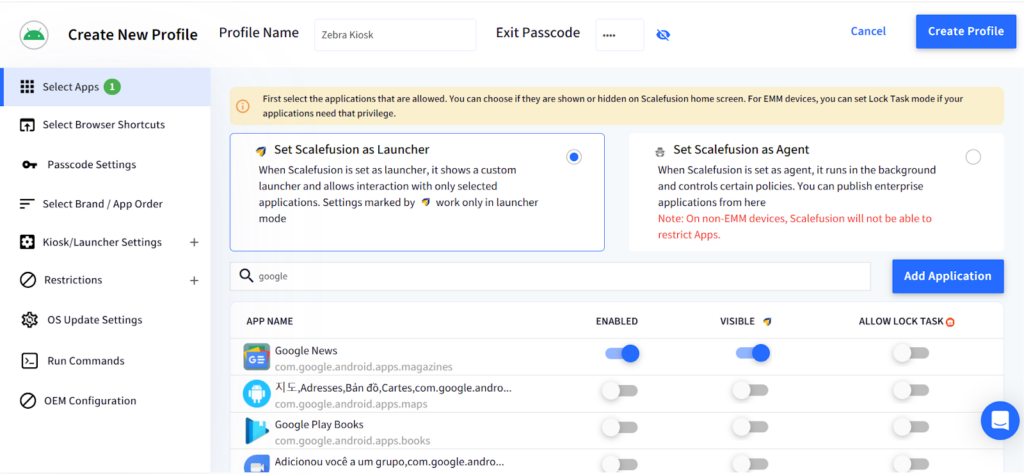
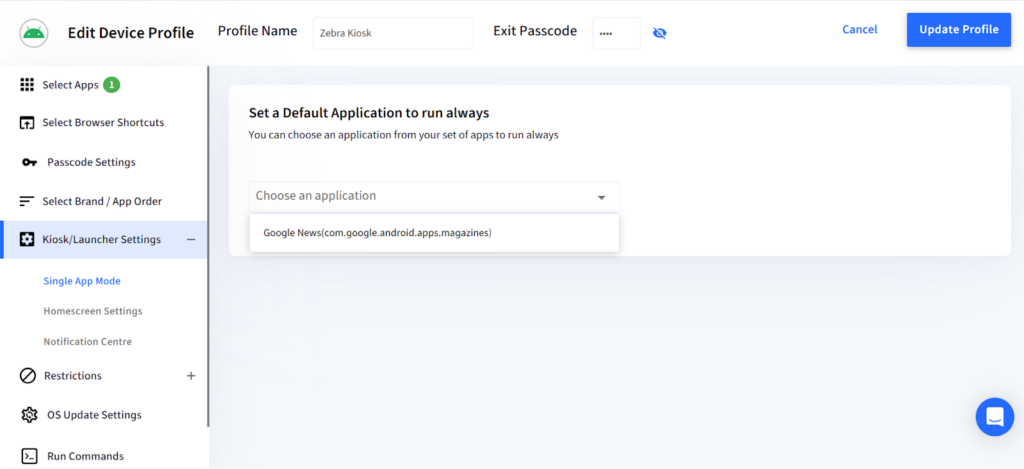
Étape 2 : Accédez à « Sélectionner les applications » et choisissez « Définir Scalefusion comme lanceur ». Activez les applications que vous souhaitez autoriser sur votre borne interactive Zebra. Pour le mode borne interactive mono-application, accédez à « Paramètres de la borne/du lanceur » > « Mode mono-application » et sélectionnez l'application à exécuter en permanence.
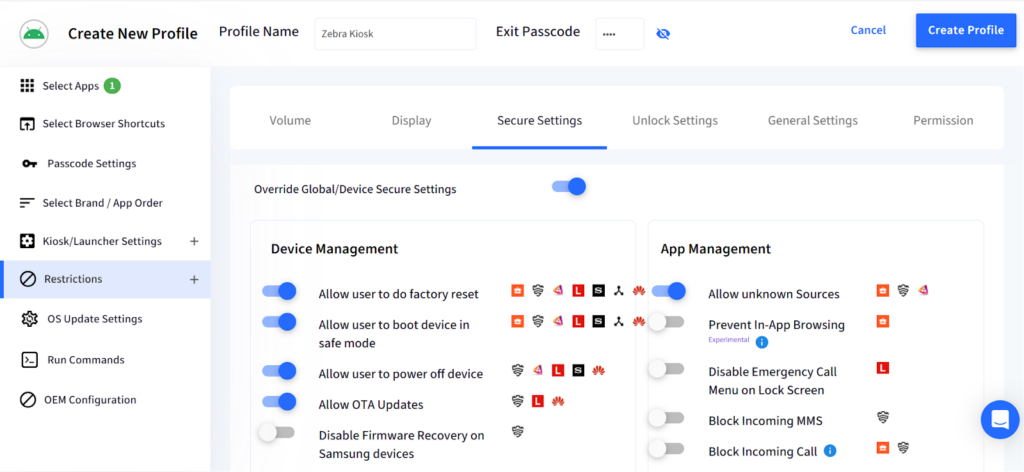
Étape 3 : Configurez des restrictions telles que la désactivation de la mise hors tension, de la navigation dans les applications, des touches Accueil et Applications récentes, de la barre d'état et de la connexion USB pour verrouiller l'appareil selon vos préférences. Explorez davantage d'options sous l'onglet Restrictions, situé sous Paramètres du kiosque/lanceur. Cliquez sur Créer un profil en haut à droite de la même page.
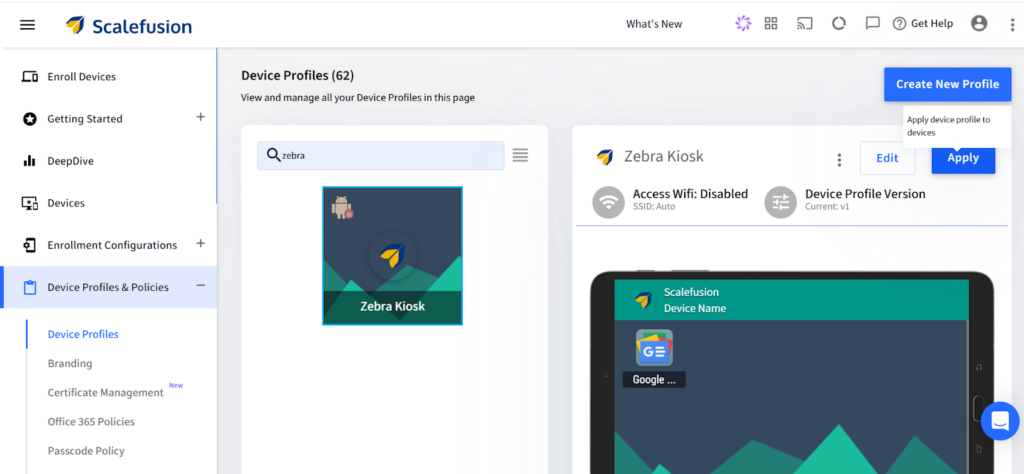
Étape 4 : Appliquez le profil nouvellement créé à vos appareils Zebra enregistrés. Pour ce faire, accédez à Profils et stratégies des appareils > Profils des appareils, sélectionnez le profil de votre borne Zebra, puis cliquez sur Appliquer.
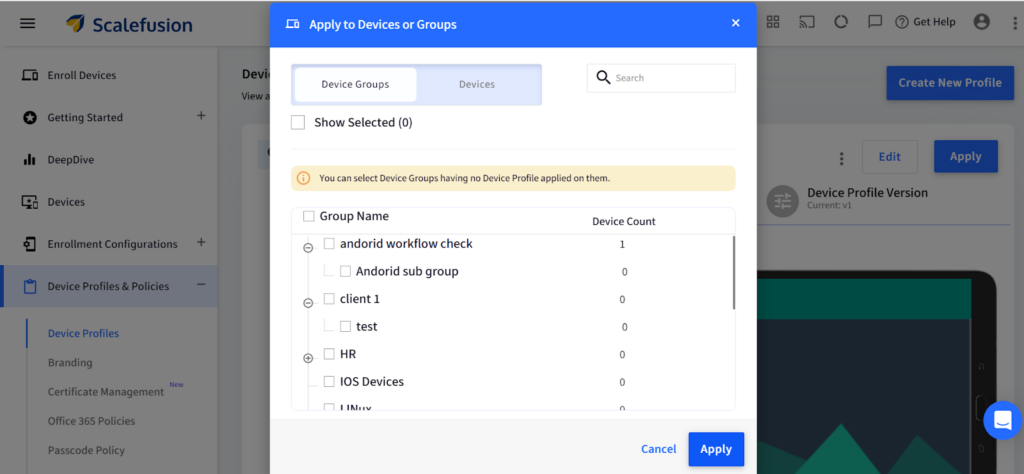
Choisissez les périphériques Zebra ou les groupes de périphériques auxquels vous souhaitez appliquer le profil.
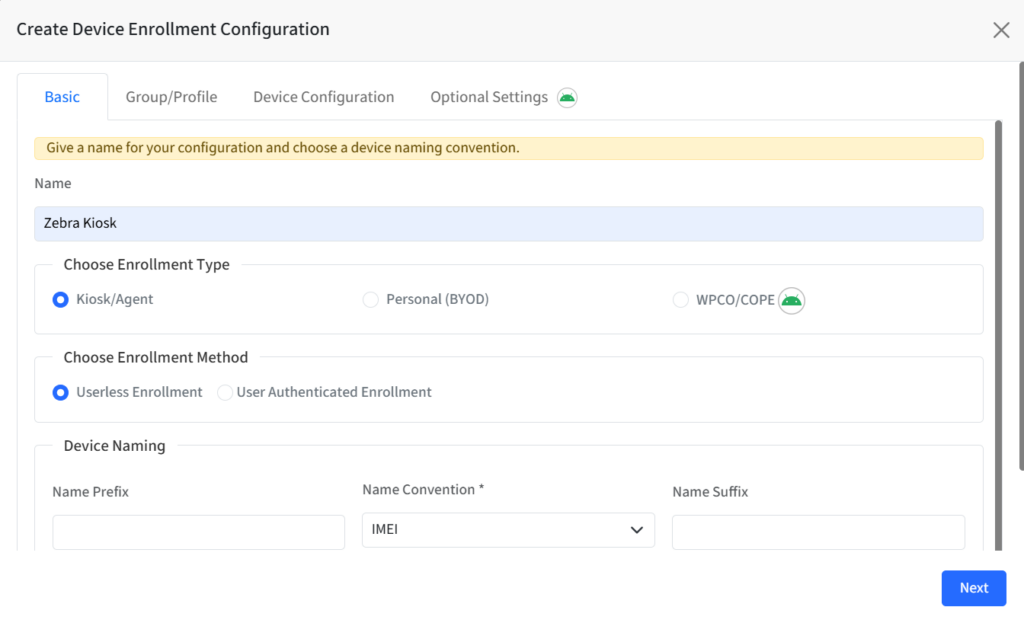
Étape 5 : Pour créer une configuration d'inscription, accédez à Configurations d'inscription > Configurations de code QR > Créer une configuration. Dans l'onglet Basique, nommez votre configuration. Choisissez le type d'inscription Borne/Agent et la méthode d'inscription sans utilisateur. Sélectionnez la convention de nommage des appareils.
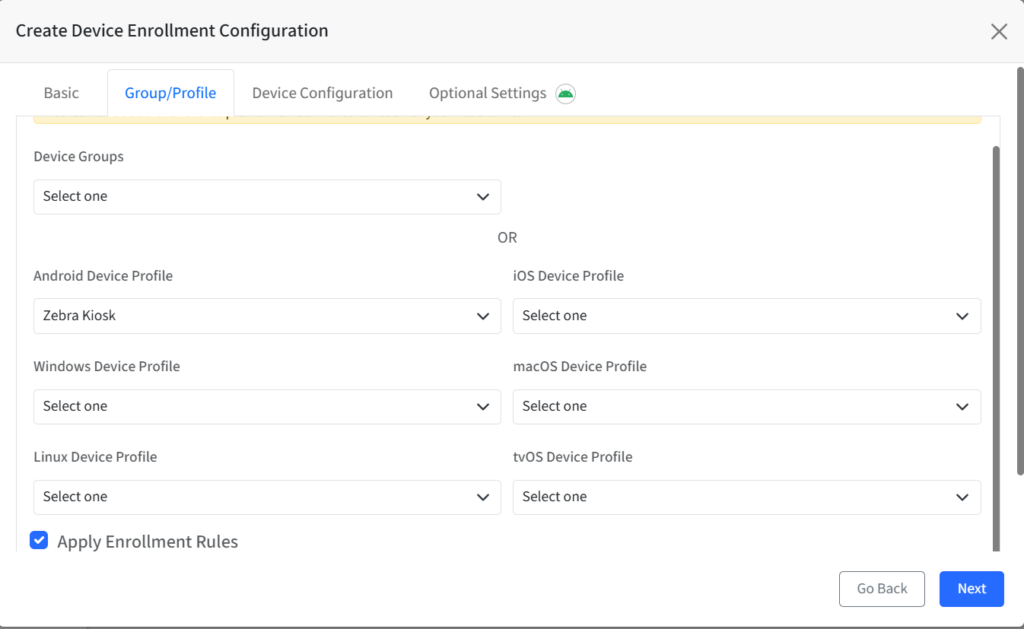
Dans l'onglet Groupe/Profil, sélectionnez le profil de votre borne interactive Zebra créé précédemment. Ajoutez la configuration de l'appareil et les paramètres optionnels. Enregistrez la configuration.
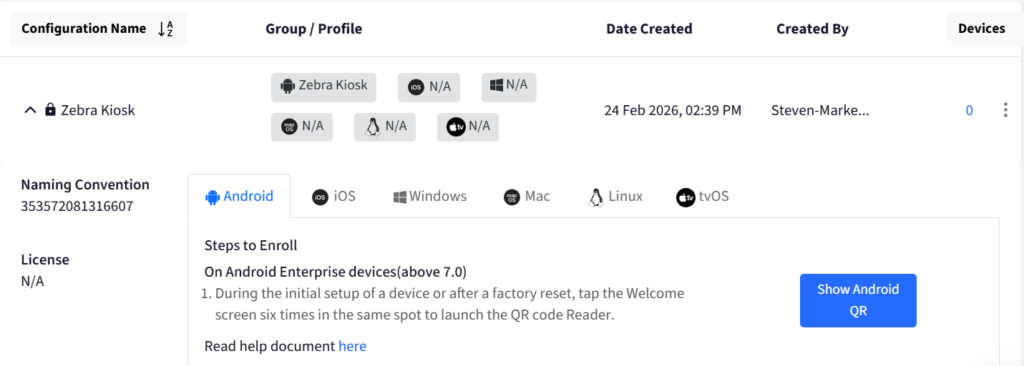
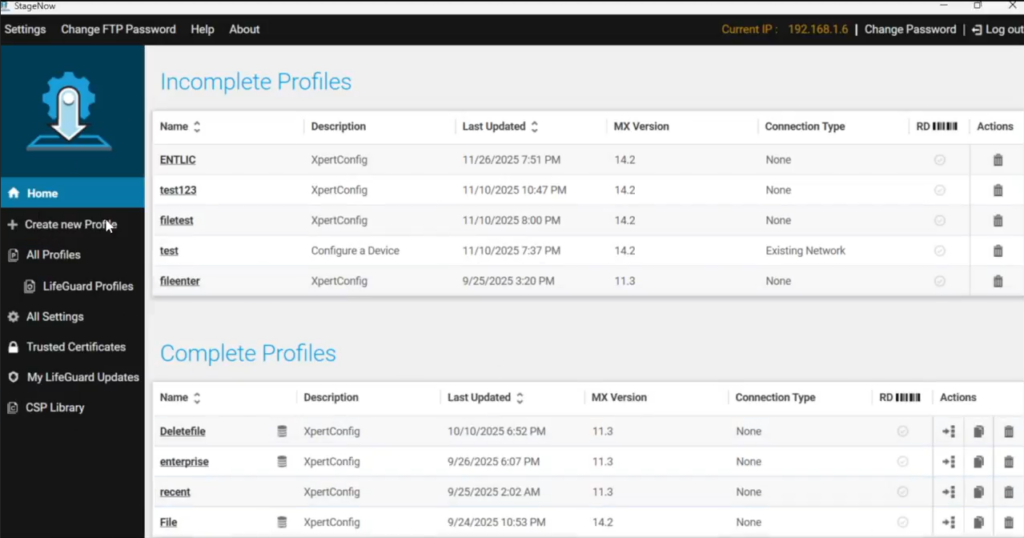
Étape 6 : Inscrivez en masse des périphériques Zebra dans Scalefusion à l'aide de Zebra StageNow pour un provisionnement sans intervention en générant et en déployant le fichier JSON StageNow lié à la configuration d'inscription.
Découvrez comment configurer le mode kiosque sur les appareils Zebra (kiosques mono-application et multi-applications).
Fonctionnalités de sécurité natives de Zebra prises en charge par Scalefusion
Avec Scalefusion, les équipes informatiques peuvent tirer parti des fonctionnalités avancées des bornes interactives Zebra pour exécuter des opérations dédiées sans distraction ni utilisation abusive.
StageNow : Scalefusion permet une production en masse sans contact inscription des appareils Zebra à StageNowLes équipes informatiques peuvent créer, déployer et modifier à distance des configurations StageNow basées sur XML, garantissant ainsi des configurations instantanées et standardisées pour l'ensemble de leur parc Zebra. Elles peuvent facilement déployer des mises à jour, appliquer des politiques de sécurité et automatiser les configurations.
Configuration OEM Zebra : La solution intégrée de Scalefusion est conçue pour offrir aux administrateurs informatiques un contrôle précis sur les configurations des appareils, les politiques de sécurité, les optimisations des performances et les paramètres avancés spécifiques aux appareils, exclusivement pour les appareils Zebra.
Voici quelques-unes de ces fonctionnalités clés à exploiter :
1. DataWedge : Scannez les codes-barres et capturez les données provenant de périphériques tels que les lecteurs de bandes magnétiques et les scanners annulaires Bluetooth, puis envoyez-les directement à vos applications.
2. LifeGuard OTA : Assurez une sécurité et des performances optimales de vos appareils grâce à Mises à jour OTA de LifeGuard et des correctifs avec planification automatisée. Déploiement à distance mises à jour du micrologiciel de l'imprimante, le BIOS et les correctifs de sécurité.
3. Sécurité et confidentialité : Configurer le chiffrement, le verrouillage de l'écran, la notification de configuration de la carte SD et les rapports de correctifs étendus.
4. Configuration du système : Appliquer les paramètres relatifs aux analyses, à l'horloge, à l'effacement des données, aux GMS, à l'alimentation, à la batterie, au scanner à distance, au réveil, à la commande de transmission et aux journaux.
5. Paramètres de l'interface utilisateur : Configurez les profils audio, d'affichage, d'intentions déclenchées par des événements, d'interface utilisateur générale, de clavier, d'interface utilisateur des paramètres, de panneau tactile et d'interface utilisateur du volume.
6. Verrouillage de l'écran : Configurer le verrouillage instantané de l'écran par la touche d'alimentation, le type de verrouillage de l'écran, les notifications sur l'écran de verrouillage, la visibilité de l'écran de verrouillage RC, le délai d'expiration du verrouillage de l'écran et le redémarrage.
7. Paramètres du clavier : Configurer la méthode de saisie, l'utilisation des touches Accueil et Applications récentes, les raccourcis clavier externes, l'indicateur de touches larges, le déclenchement automatique, le clavier virtuel et les paramètres de double déclenchement.
8. Contrôle par l'utilisateur : Configurer les modes Ne pas déranger, Avion, Bluetooth, Client par défaut et hôte USB, effacer toutes les données, verrouillage instantané et accès au dossier USB MTP.
9. Paramètres sans fil et réseau : Configurer DHCP, NFC d'entreprise, Ethernet, nom d'hôte, connexion réseau, RFID, sans fil général, LAN sans fil et WAN sans fil.
10. Configuration générale : Configurer le blocage des appels entrants, la priorité d'urgence, les appels sortants, le réseau préféré, l'emplacement de la carte SIM et l'état de verrouillage du réseau mobile terrestre public.
Pourquoi choisir le logiciel de gestion des périphériques Zebra de Scalefusion ?
Logiciel de kiosque Scalefusion Permet aux administrateurs informatiques de verrouiller tout appareil Zebra en mode kiosque mono-application ou multi-applications. Limitez l'accès aux appareils à une seule application ou à un ensemble d'applications spécifiques conçues pour la numérisation, la billetterie, l'inventaire, la gestion des commandes et autres tâches opérationnelles.
- MDM validé par Zebra : Bénéficiez d'une fiabilité éprouvée, de performances constantes et d'une assurance adaptée aux entreprises avec Scalefusion. Notre solution MDM est compatible avec tous les appareils Zebra et conçue pour fonctionner en toutes circonstances.
- Gestion des applicationsGrâce à la gestion des appareils mobiles (MDM) pour les appareils Zebra, les administrateurs informatiques peuvent installer, mettre à jour ou supprimer des applications professionnelles directement depuis le tableau de bord Scalefusion. Qu'il s'agisse d'applications provenant de Google Play, d'applications web ou d'applications internes à l'entreprise, tout peut être déployé à distance. Ainsi, les employés n'accèdent qu'aux outils professionnels, ce qui favorise leur concentration et leur productivité. Les administrateurs peuvent également bloquer les applications non professionnelles, contribuant ainsi à réduire les distractions et à contrôler l'utilisation des appareils.
- Diffusion et contrôle à distance: Avec diffusion et contrôle à distanceLes équipes informatiques peuvent ainsi visualiser en temps réel l'activité sur l'écran d'un appareil. Elles peuvent prendre des captures d'écran, enregistrer des sessions et résoudre les problèmes sans se déplacer. Cette fonctionnalité réduit les temps d'arrêt, diminue les coûts de support et assure la continuité du travail des équipes sur le terrain.
- Politiques de sécurité robustes : Sécurisez vos appareils Zebra grâce à des fonctionnalités de sécurité avancées telles que : Politiques DLP, application des mots de passe, gestion des certificats et protection contre la réinitialisation d'usine.
- Analyses approfondies : Scalefusion intègre DeepDive Analytics pour le suivi des performances des appareils Zebra. Cette solution affiche en temps réel l'état des appareils, leur utilisation et des rapports de données. Les administrateurs peuvent ainsi détecter les comportements anormaux, contrôler la conformité et intervenir rapidement pour prévenir les problèmes. Grâce à une visibilité complète, les entreprises optimisent leur efficacité opérationnelle et réduisent les risques de pannes ou de pertes de productivité.
Commencez à gérer les périphériques Zebra en mode kiosque haute sécurité avec Scalefusion.
Les appareils Zebra alimentent des flux de travail critiques, mais sans contrôles stricts, ils peuvent devenir des risques pour la sécurité. Gestion des appareils Zebra Il est essentiel de prévenir les applications non autorisées, l'accès aux paramètres et les utilisations abusives susceptibles de perturber les opérations et d'exposer des données sensibles.
Le mode kiosque haute sécurité transforme vos appareils Zebra en terminaux dédiés et verrouillés. Limitez l'accès aux applications autorisées, bloquez les paramètres système, désactivez les fonctions matérielles et appliquez des politiques centralisées pour garantir des performances homogènes et sécurisées sur tous les appareils.