

El modo quiosco multiaplicación de Android restringe un teléfono inteligente, tableta o dispositivo resistente a un conjunto predefinido de aplicaciones aprobadas, al tiempo que bloquea el acceso de los usuarios a aplicaciones, configuraciones y funciones del dispositivo no autorizadas. Configurar el modo quiosco multiaplicación en Android A gran escala, los equipos de TI suelen registrar los dispositivos propiedad de la empresa como dispositivos gestionados o dedicados y aplicar una política de quiosco a través de una plataforma MDM/UEM.
Puntos Clave
El modo quiosco multiaplicación de Android permite utilizar varias aplicaciones empresariales sin otorgar a los usuarios acceso ilimitado a todo el dispositivo Android.
- Acceso controlado a la aplicación: Los usuarios solo pueden abrir las aplicaciones, las aplicaciones web y los recursos aprobados por el departamento de TI.
- Más flexible que el modo de aplicación única: Los empleados pueden alternar entre varias aplicaciones de trabajo en lugar de estar limitados a una sola aplicación.
- Diseñado para dispositivos gestionados: Las implementaciones empresariales suelen utilizar dispositivos Android totalmente gestionados o dedicados con políticas centralizadas.
- Más que la simple lista de aplicaciones permitidas: Los administradores también deben configurar la navegación, el acceso a la configuración, las notificaciones, los permisos, las actualizaciones y los controles de salida del quiosco.
- Útil en diversos sectores: Los equipos de los sectores minorista, logístico, sanitario, educativo, hotelero y de atención al cliente suelen necesitar flujos de trabajo que involucren múltiples aplicaciones.

¿Qué es el modo quiosco multiaplicación en Android?
El modo quiosco multiaplicación en Android es una configuración administrada que otorga a los usuarios acceso a un conjunto específico de aplicaciones aprobadas, al tiempo que restringe el resto del dispositivo. Los usuarios pueden alternar entre las aplicaciones aprobadas, pero no pueden abrir libremente otras aplicaciones ni modificar la configuración protegida de Android.
Por ejemplo, una tableta de almacén podría mostrar solo cuatro herramientas:
- gestión de inventario
- escaneo de código de barras
- navegación
- comunicación del empleado
El trabajador puede alternar entre las cuatro plataformas sin obtener acceso normal a juegos, aplicaciones sociales, la Play Store o controles sensibles del sistema.
Google describe estos escenarios en dispositivos dedicados, una categoría de dispositivos Android totalmente administrados, diseñados para realizar un conjunto definido de tareas. Los dispositivos dedicados pueden configurarse en torno a una aplicación o a un conjunto de aplicaciones.
¿Cómo funciona el modo quiosco multiaplicación de Android?
El modo quiosco multiaplicación funciona combinando Políticas de administración de dispositivos, aplicaciones aprobadas, restricciones y un lanzador controlado..
En lugar de mostrar la pantalla de inicio habitual de Android y el cajón de aplicaciones completo, el dispositivo puede presentar una pantalla de inicio personalizada que contenga solo los recursos que el usuario necesita. Las aplicaciones que no estén dentro de ese entorno autorizado permanecerán inaccesibles u ocultas.
Por ejemplo, la API de administración de Android de Google admite un lanzador de quiosco personalizado que puede mostrar varias aplicaciones instaladas de forma forzada desde la pantalla de inicio. Google para desarrolladores
La implementación exacta varía según el proveedor de MDM/UEM y la versión de Android, pero el modelo es esencialmente el mismo:
Inscribir dispositivo → definir aplicaciones → configurar restricciones → presentar lanzador controlado → implementar política.
Modo quiosco de una sola aplicación frente a modo quiosco de varias aplicaciones
Ambas configuraciones bloquean los dispositivos Android, pero solucionan problemas diferentes.
| Elemento | Quiosco de una sola aplicación | Quiosco multiaplicación |
|---|---|---|
| Aplicaciones disponibles | Un | Múltiples aplicaciones aprobadas |
| Cambio de aplicación | No | Sí, entre aplicaciones aprobadas |
| Interfaz típica | La aplicación se inicia directamente | Pantalla de inicio/lanzador controlado |
| Ideal para | Señalización digital, registro de entrada, pedidos. | Primera línea, aulas, almacenes |
| Complejidad del flujo de trabajo | Una tarea | Varias tareas relacionadas |
| Flexibilidad del dispositivo | Muy limitado | Flexibilidad controlada |
Un punto de pedidos de restaurante que ejecuta una sola aplicación se ajusta al modo de aplicación única. Un empleado de tienda que necesita una aplicación de punto de venta, un escáner de inventario y un navegador interno necesita el modo de múltiples aplicaciones.
¿Qué necesitas antes de configurar el modo quiosco multiaplicación en Android?
Para implementaciones empresariales, prepare la base de administración de dispositivos antes de crear el perfil del quiosco.
Dispositivos Android totalmente gestionados o dedicados
Para lograr un control más estricto a nivel de dispositivo, las organizaciones suelen utilizar dispositivos propiedad de la empresa, configurados mediante Android Enterprise como dispositivos totalmente administrados o dedicados. Google señala que las implementaciones totalmente administradas ofrecen un control de administración de dispositivos más amplio que los perfiles de trabajo. Google para desarrolladores
Aplicaciones comerciales aprobadas
Decide exactamente qué necesita cada puesto.
No te limites a las aplicaciones obvias en primer plano. Comprueba si esas aplicaciones dependen de:
- servicios de autenticación
- teclados
- servicios de escaneo de códigos de barras
- selectores de archivos
- Servicios de localización
- software de impresión
- Clientes VPN
Un quiosco puede parecer perfectamente configurado, pero fallar cuando se bloquea una dependencia oculta.
Software de gestión de MDM/UEM o de quioscos
Android proporciona las capacidades de gestión empresarial, mientras que una plataforma MDM/UEM ofrece a los equipos de TI una consola práctica para aprovisionar dispositivos, distribuir aplicaciones, aplicar restricciones y cambiar configuraciones de forma remota.

Cómo configurar el modo quiosco de aplicaciones múltiples en Android
Para habilitar el modo quiosco multiaplicación en Android, registre el dispositivo en su plataforma de administración, cree un perfil de quiosco, permita las aplicaciones necesarias, configure un lanzador restringido y controles del dispositivo, e implemente la política en los dispositivos de destino.
Los nombres exactos de los menús varían según la plataforma, pero el flujo de trabajo es generalmente el mismo.
Paso 1: Inscribir los dispositivos Android
Inscriba los dispositivos propiedad de la empresa en su entorno MDM/UEM utilizando el método de aprovisionamiento de Android Enterprise compatible.
Según la implementación, el aprovisionamiento puede utilizar mecanismos como el registro mediante código QR o el registro sin intervención del usuario. Google incluye estas opciones dentro de sus requisitos de administración de dispositivos dedicados. Google para desarrolladores
Paso 2: Crear un perfil de quiosco Android
Desde la consola de administración, cree un perfil de dispositivo o una política para Android y seleccione la configuración de quiosco/dispositivo dedicado.
Dale al perfil un nombre reconocible como Quiosco multiaplicación para almacén en lugar de algo genérico como “Política de Android 4”.
Ese pequeño detalle resulta útil cuando posteriormente existen docenas de políticas.
Paso 3: Seleccione el modo quiosco multiaplicación.
Elija Quiosco multiaplicación, Quiosco multiusoso la opción de lanzador equivalente que ofrece la plataforma de gestión.
Esto le indica al dispositivo que los usuarios deben poder moverse entre varias aplicaciones aprobadas en lugar de permanecer dentro de una sola aplicación.
Paso 4: Elige las aplicaciones aprobadas.
Agregue todas las aplicaciones necesarias para el flujo de trabajo.
Una configuración de venta minorista, por ejemplo, podría contener:
- TPV
- gestión de inventario
- escáner de código de barras
- Microsoft Teams
- un navegador comercial aprobado
Todo lo demás puede permanecer inaccesible para el usuario final.
Paso 5: Configurar el lanzador del quiosco
El lanzador se convierte en la pantalla de inicio controlada.
Dependiendo de su plataforma de gestión, es posible que pueda:
- organizar los iconos de la aplicación
- ocultar aplicaciones en segundo plano seleccionadas
- Organiza las aplicaciones en carpetas.
- establecer papel tapiz o marca
- tamaño del icono de control
- crear accesos directos web
- definir una aplicación predeterminada
Mantén el diseño sencillo. Un trabajador de almacén que usa guantes no debería tener que buscar la aplicación del escáner en cuatro páginas de la pantalla de inicio.
Paso 6: Restringir la configuración y los controles del sistema de Android.
Aquí es donde una lista básica de aplicaciones se convierte en una implementación de quiosco adecuada.
Considere si los usuarios deberían poder acceder a:
- Configuración de Android
- barra de notificación/estado
- Inicio y botones recientes
- menú de encendido
- capturas de pantalla
- Funciones USB
- Configuración de wifi
- Bluetooth
- controles de volumen
- Opciones de restablecimiento de fábrica
La configuración adecuada depende del flujo de trabajo. Un quiosco de atención al público requiere controles más estrictos que un escáner de almacén operado por un empleado.
Paso 7: Aplicar el perfil a los dispositivos
Asigne la política finalizada a un dispositivo individual o, preferiblemente, a un grupo de dispositivos.
El uso de grupos permite al departamento de TI actualizar docenas o miles de quioscos con la misma configuración, en lugar de modificarlos uno por uno.
Paso 8: Probar el flujo de trabajo completo
No compruebes solo si aparecen los iconos.
Pruebe el flujo de trabajo exactamente como lo hará el usuario:
- reiniciar el dispositivo
- abrir todas las aplicaciones permitidas
- cambiar entre aplicaciones
- autenticar
- Adjuntar un archivo
- escanear un código de barras
- Abrir las URL requeridas
- perder y restablecer la conectividad de red
- Intentar acceder a Configuración
- probar el proceso de salida del quiosco autorizado
Esto permite detectar problemas de dependencias y permisos antes de que los dispositivos lleguen a una tienda, aula, hospital o almacén.
¿Qué ajustes de los quioscos Android deben configurar los administradores de TI?
La política ideal para los quioscos logra un equilibrio entre el bloqueo y la facilidad de uso.
| Configuración | Decisión administrativa típica |
|---|---|
| Aplicaciones aprobadas | Permitir solo las aplicaciones de trabajo necesarias. |
| Ajustes del sistema | Bloquear o mostrar configuraciones limitadas |
| Barra de estado | Ocultar los quioscos públicos; considerar el acceso limitado para los trabajadores. |
| Navegación - Navigation | Restringir en función del cambio de aplicación requerido |
| Instalación de la aplicación | Evitar instalaciones no autorizadas |
| Acceso al navegador | Permitir solo sitios aprobados |
| Restablecimiento de fábrica | Restringir en dispositivos corporativos administrados |
| Salida del quiosco | Proteger con autorización administrativa |
| Actualizaciones del sistema operativo/aplicaciones | Programar y gestionar de forma centralizada |
| Asistencia en remoto | Habilitar cuando sea necesario operativamente |
La guía de Google para dispositivos específicos también recomienda tener en cuenta controles como el arranque seguro, el restablecimiento de fábrica, la captura de pantalla y el comportamiento de actualización del sistema gestionado. Google para desarrolladores
Casos de uso comunes para el modo quiosco multiaplicación en Android
El modo quiosco multiaplicación funciona mejor cuando un dispositivo tiene un propósito comercial, pero ese propósito requiere varias aplicaciones..
Los ejemplos más comunes incluyen:
- Minorista: Punto de venta, consulta de inventario, catálogo de productos y comunicación con el personal.
- Educacion Aplicaciones de aprendizaje, libros de texto digitales, herramientas de evaluación y un navegador aprobado.
- Logística: Navegación, comprobante de entrega, escaneo de códigos de barras y envío.
- Cuidado de la salud: Registro de pacientes, comunicación y solicitudes clínicas aprobadas.
- Hospitalidad: Aplicaciones para el registro de huéspedes, la gestión de habitaciones, los pagos y los comentarios.
- Servicios de campo: Órdenes de trabajo, mapas, documentación y comunicaciones.
Android identifica específicamente la gestión de inventario, el servicio de campo, el transporte, la hostelería y los quioscos de atención al cliente como algunas de las aplicaciones más comunes para dispositivos dedicados. Android Developers
Mejores prácticas para la gestión de quioscos multiaplicación de Android
Empiece con el conjunto mínimo de aplicaciones que cumpla con su función. Cada aplicación adicional introduce permisos, actualizaciones, dependencias y otra posible desviación del flujo de trabajo previsto.
Pruebe también las políticas en un grupo reducido de dispositivos antes de la implementación masiva. Verifique las actualizaciones de las aplicaciones en modo quiosco, defina un método de salida exclusivo para administradores, programe las actualizaciones del sistema operativo fuera del horario laboral e incluya la resolución de problemas remotos en el plan de implementación.
Lo más importante es diseñar en torno a la tarea del usuario, no simplemente en torno a lo que la TI puede deshabilitar.
El mejor quiosco suele resultar sorprendentemente común para quien lo utiliza. La complejidad reside en la política de funcionamiento.
Cómo configurar el modo quiosco multiaplicación de Android con Scalefusion.
Siga este proceso paso a paso para configurar los ajustes en el panel de control de Scalefusion y experimentar el modo quiosco multiaplicación de Android.
Los equipos de TI que utilizan Scalefusion MDM pueden configurar el modo quiosco multiaplicación para dispositivos Android administrados con solo unos pocos pasos sencillos. El proceso se simplifica aún más a medida que Scalefusion software de quiosco permite a los administradores crear y administrar perfiles de dispositivos Android en modo quiosco de forma centralizada desde su panel.
Paso 1: Inicie sesión en la consola de Scalefusion. Vaya a «Perfiles y políticas de dispositivos» y seleccione «Perfiles de dispositivos». A continuación, elija «Crear nuevo perfil».

Paso 2: Seleccione «Android» y elija «Quiosco/Agente». Elija un nombre de perfil y un código de salida (si es necesario, distinto del predeterminado). Haga clic en «Enviar».
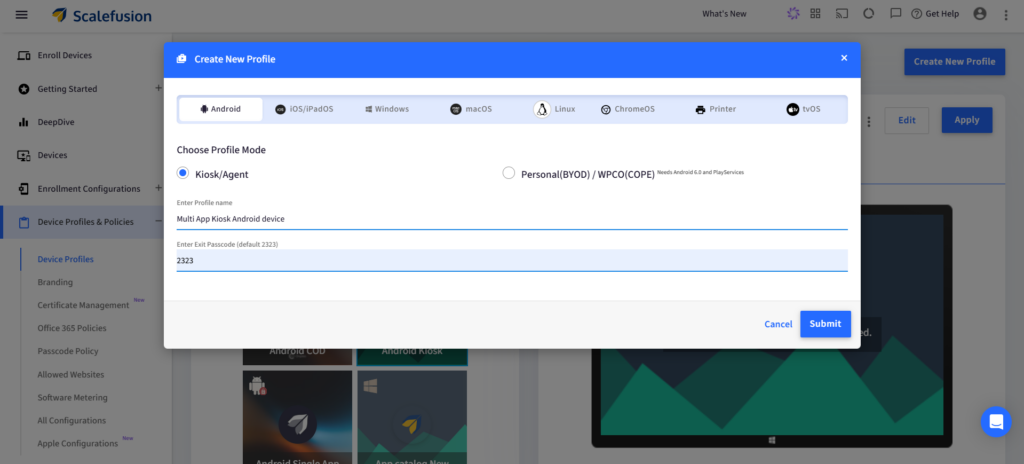
Paso 3: Ahora, seleccione «Establecer Scalefusion como lanzador». Seleccione y habilite las aplicaciones que desea ejecutar en modo quiosco. También tiene la opción de elegir su visibilidad. Una vez seleccionadas las aplicaciones deseadas, haga clic en «Crear perfil».
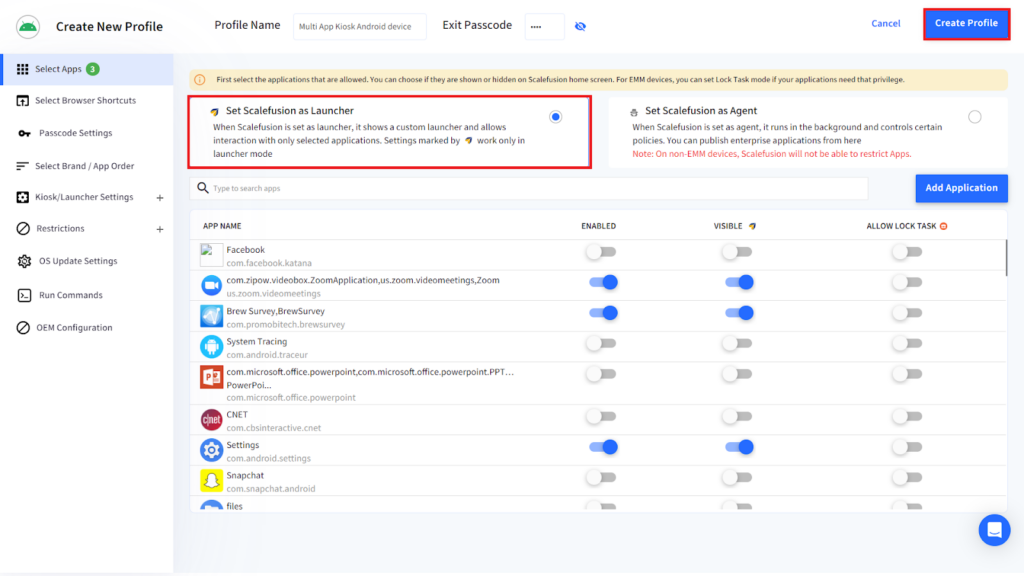
Y listo. En solo tres pasos y con unos pocos clics, puedes configurar un perfil de modo quiosco multiaplicación para Android, que luego podrás aplicar a varios dispositivos registrados. Los administradores de TI pueden modificar la configuración del modo quiosco (consulta el extremo izquierdo de la imagen superior) y añadir o eliminar aplicaciones para un perfil específico de modo quiosco multiaplicación de Android.
Conclusión
El modo quiosco multiaplicación de Android ofrece a las organizaciones una solución práctica intermedia entre un dispositivo Android sin restricciones y un quiosco de una sola aplicación. Los usuarios pueden alternar entre las herramientas empresariales que realmente necesitan, mientras que el departamento de TI mantiene el control sobre las aplicaciones, la configuración del sistema y la experiencia general del dispositivo.
Las implementaciones más robustas van más allá de simplemente permitir varias aplicaciones. Es necesario registrar correctamente los dispositivos, tener en cuenta las dependencias de las aplicaciones, configurar el lanzador y los controles del sistema, probar flujos de trabajo reales y gestionar las actualizaciones y la resolución de problemas de forma centralizada. Así es como una tableta Android común o un dispositivo robusto se convierte en un punto final fiable diseñado específicamente para este fin.
Preguntas Frecuentes
1. ¿Pueden los dispositivos Android ejecutar varias aplicaciones en modo quiosco?
Sí. Los dispositivos Android pueden ejecutar varias aplicaciones aprobadas en un entorno de quiosco administrado. Un lanzador controlado puede mostrar las aplicaciones permitidas y restringir las aplicaciones y funciones del dispositivo no autorizadas. Google admite dispositivos Android dedicados configurados en torno a aplicaciones individuales o conjuntos de aplicaciones.
2. ¿Cómo habilito el modo quiosco multiaplicación en Android?
Para implementaciones empresariales, registre el dispositivo Android a través de una plataforma MDM/UEM, cree una política de quiosco o dispositivo dedicado, seleccione el modo multiaplicación, agregue las aplicaciones necesarias, configure las restricciones del sistema y asigne la política al dispositivo. Los nombres de los menús varían según el producto de administración.
3. ¿El anclaje de pantalla en Android es lo mismo que el modo quiosco?
No. La función de fijación de pantalla es una característica de Android que permite mantener una aplicación visible temporalmente. El modo quiosco empresarial ofrece un mayor control administrativo sobre las aplicaciones aprobadas, la interfaz de usuario del sistema, la configuración del dispositivo y el comportamiento de salida, especialmente en dispositivos totalmente administrados o dedicados.
4. ¿Pueden los usuarios salir del modo quiosco multiaplicación?
Los administradores suelen configurar un método protegido para que los usuarios autorizados o el personal de TI salgan del modo quiosco. Si la política de modo quiosco está configurada correctamente, los usuarios finales no deberían poder eludir las restricciones mediante la navegación habitual.
5. ¿Se pueden agregar sitios web a un quiosco multiaplicación de Android?
Sí. Según la plataforma de administración, los administradores pueden agregar aplicaciones web administradas, accesos directos a URL o un navegador restringido junto con las aplicaciones nativas. La documentación de Google para dispositivos dedicados también admite escenarios de quiosco de aplicaciones web y restricciones de políticas del navegador.

