
Microsoft Defender resulta ser el componente de protección de próxima generación para dispositivos Windows. El principal sistema antimalware basado en firmas identifica el malware potencial en los dispositivos Windows para proteger los activos críticos de los usuarios finales. Windows Defender escanea y detecta el software espía actual y cualquier malware potencial en sus formas presentes en el sistema. Luego, también permite a los administradores de TI informar la amenaza a Microsoft con toda la información basada en firmas de lo que este malware podría haberle hecho al sistema y la intensidad del daño que podría haber causado.
Con esta idea, exploremos qué es exactamente Windows Defender y cuáles son sus atributos en un sistema Windows. Además, profundizaremos en el proceso paso a paso de cómo un usuario puede configurar Windows Defender en dispositivos administrados a través de Scalefusion MDM.
¿Qué es Windows Defender?
Windows Defender, ahora conocido como Microsoft Defender Antivirus, es una solución de seguridad integral integrada en el sistema operativo Windows. Proporciona protección en tiempo real contra una amplia gama de amenazas, incluidos virus, malware, spyware y ransomware. Al aprovechar la inteligencia basada en la nube y el aprendizaje automático, Windows Defender garantiza que los usuarios estén protegidos contra los ataques más recientes y sofisticados. La perfecta integración con Windows permite actualizaciones y mantenimiento automáticos, lo que garantiza que la protección esté siempre actualizada sin requerir una intervención significativa del usuario.
Además de sus capacidades antivirus, Windows Defender ofrece una variedad de características diseñadas para mejorar la seguridad general y la experiencia del usuario. Estos incluyen un firewall, controles parentales y herramientas de optimización del rendimiento. Con su interfaz fácil de usar y su mínimo impacto en el sistema, Windows Defender es una opción ideal tanto para usuarios individuales como para empresas que buscan mantener un alto nivel de seguridad sin sacrificar el rendimiento del sistema. Esta protección integrada es un componente esencial del ecosistema de Windows y brinda tranquilidad a los usuarios al salvaguardar sus datos y su privacidad. Ahora que hemos cubierto esta parte, comprendamos cómo activar el antivirus Microsoft Defender usando Scalefusion.
¿Qué son las políticas de Windows Defender?
Windows Defender, que también se conoce como Windows Defender Antivirus y Microsoft AntiSpyware, es un componente antimalware de Microsoft Windows y una aplicación de software que detecta y previene que cualquier malware ataque el sistema. Windows Defender proporciona análisis y protección en tiempo real de sistemas y dispositivos Windows contra software con amenazas de malware, virus y spyware en el correo electrónico, las aplicaciones, la nube y la web.
Las primeras versiones de Windows Defender se lanzaron como un programa antispyware gratuito descargable, pero ahora han evolucionado hasta convertirse en una aplicación de software antivirus completa en casi todas las versiones de Windows. El propósito de Windows Defender es restringir el acceso no autorizado de malware detectándolo y salvaguardar el sistema que contiene software no deseado.
Cómo instalar y habilitar Windows Defender
Para garantizar que su computadora esté protegida contra amenazas, es esencial tener Windows Defender correctamente instalado y activado. Si se pregunta cómo instalar Windows Defender, le alegrará saber que viene preinstalado con Windows 10 y Windows 11, por lo que no se requiere instalación adicional.
Para los usuarios que necesitan activar Windows Defender en Windows 10, sigan estos pasos:
- Abre el menú de configuración.
- Seleccione Actualización y seguridad.
- Haga clic en Seguridad de Windows.
- Navegue hasta Protección contra virus y amenazas y habilite Windows Defender.
De igual forma, si necesitas saber cómo activar Windows Defender en Windows 11, el proceso es:
- Abre la aplicación de Configuración.
- Vaya a Privacidad y seguridad.
- Selecciona Seguridad de Windows.
- En la sección Protección contra virus y amenazas, mueva el interruptor para activar Windows Defender.
Si sigue estos pasos, puede asegurarse de que Windows Defender esté instalado y activado correctamente, proporcionando una protección sólida para su sistema.
¿Cómo configurar las políticas de Windows Defender usando Scalefusion?
La configuración y la implementación de varias políticas de Windows Defender ahora se han simplificado para los administradores de TI con la ayuda de Scalefusion. solución MDM de Windows en sus dispositivos administrados. Exploremos la configuración paso a paso de las políticas de Windows Defender usando Scalefusion a continuación.
Verificación de hitos de requisitos previos:
- Asegúrese de que su dispositivo tenga Windows 10 versión 1809 y superior, ya que las políticas de Windows Defender solo funcionan en las ediciones Windows Pro, Business, Enterprise y Education.
- Su dispositivo está registrado en Scalefusion. Si no, inscríbete desde aqui de antemano.
Paso 1
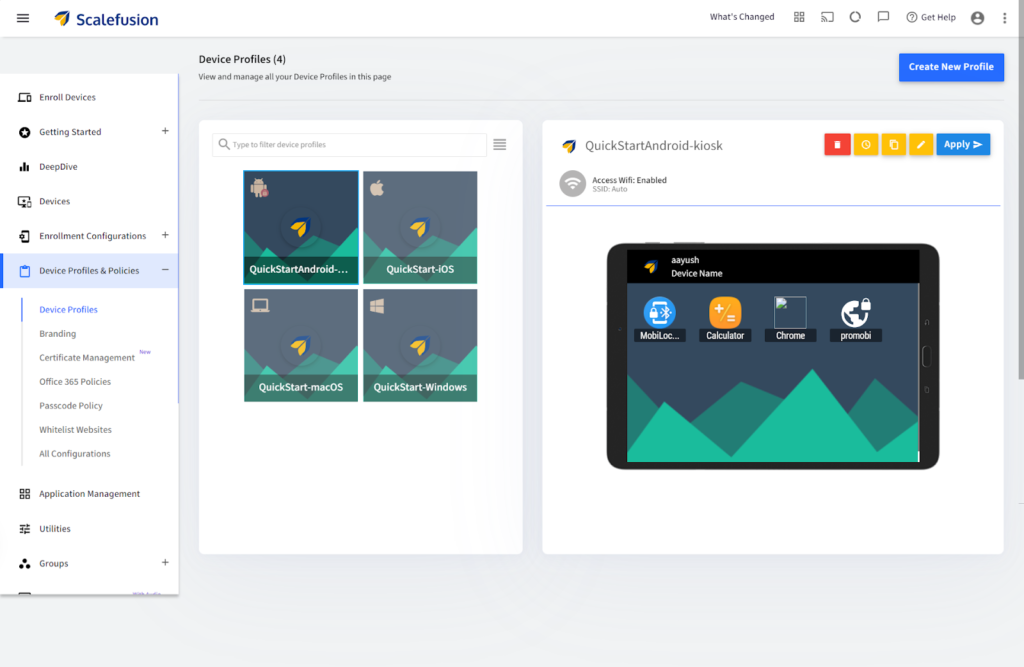
Después de registrar el dispositivo, inicie sesión en el panel de Scalefusion. Navegue hasta el menú de funciones en el lado izquierdo del panel y haga clic en Perfiles y políticas del dispositivo.
Paso 2
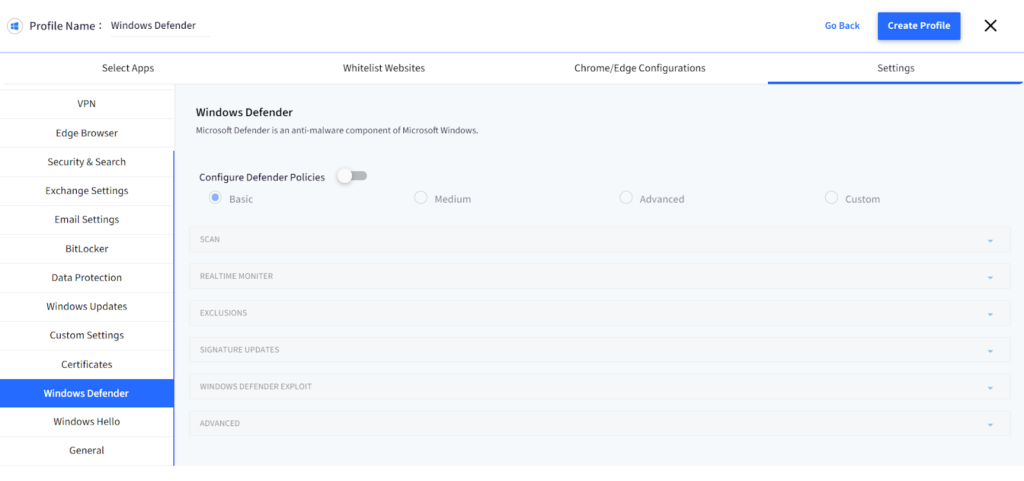
Según la configuración predeterminada del dispositivo, puede elegir editar o crear un perfil de dispositivo Windows completamente nuevo desde la sección Perfil de dispositivo Windows. Ahora, tan pronto como se configuren los perfiles del dispositivo, haga clic en la configuración en la barra de menú superior derecha y haga clic en las secciones de Windows Defender para configurar ahora las Políticas de Defender.
Paso 3
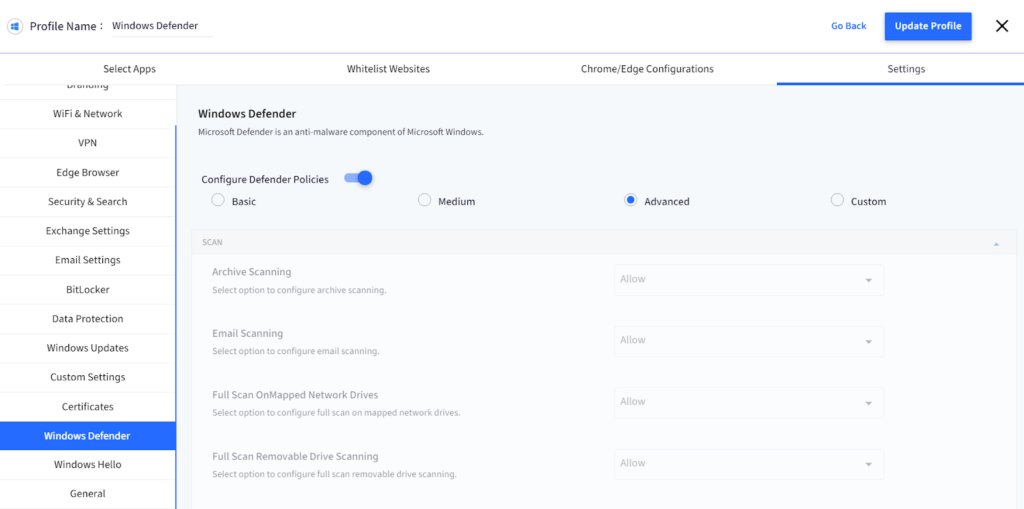
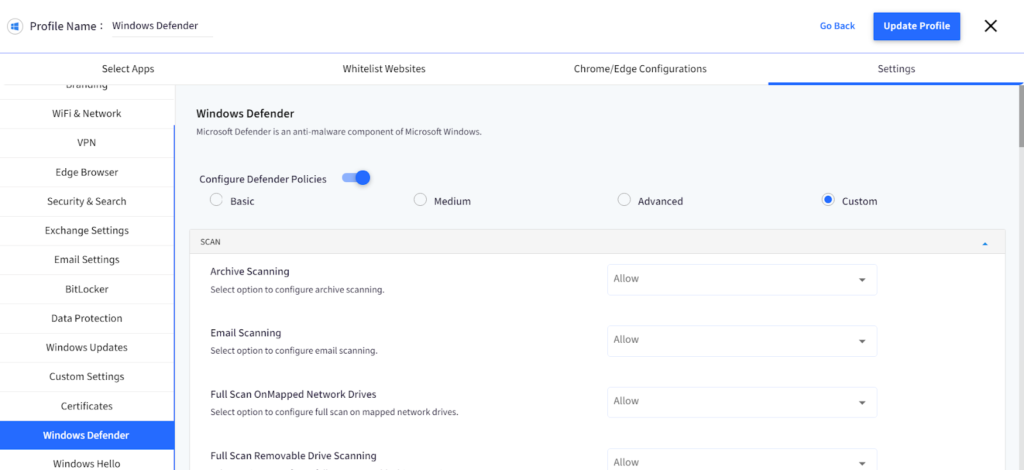
Ahora, para configurar las Políticas de Defender, debe activar la configuración de Políticas de Defender, lo que le permitirá seleccionar las diversas opciones de configuración para navegar según sus necesidades. También puede avisar a los dispositivos administrados y actualizar a los usuarios que es necesario configurar las políticas desde su parte.
Paso 4
Ahora, encontrará cuatro opciones de referencia tan pronto como active “ON” en el paso anterior. Estas opciones son Básica, Media, Avanzada y Personalizada. Fuera de estas políticas, encontrará las políticas Básica, Media y Avanzada preconfiguradas en el panel que puede reconfigurar o seleccionar cualquier opción de referencia al revisar y actualizar los perfiles con los cambios para aplicarlos aún más en los dispositivos administrados. Una opción de línea de base personalizada es una opción personalizable entre todas las que puede configurar según su marco de configuración y los requisitos estándar.
Paso 5
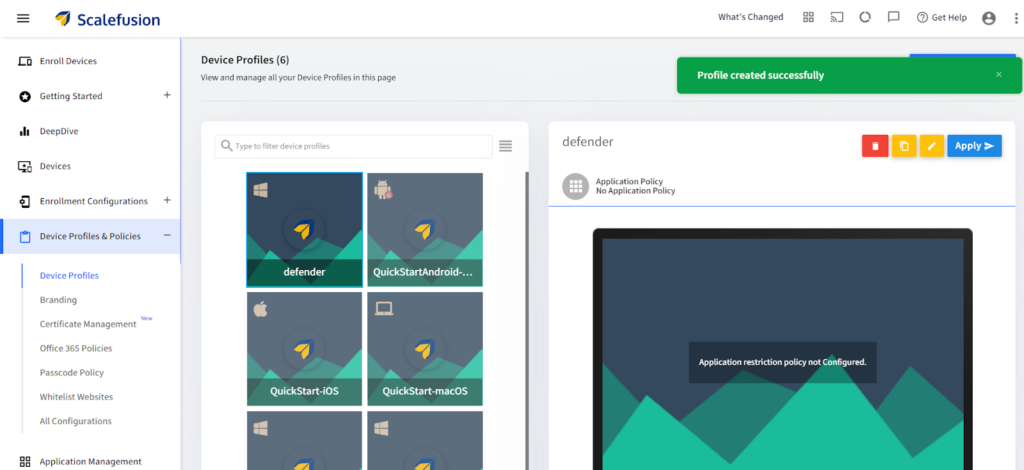
Una vez que haya configurado las configuraciones y los textos previos según sus requisitos para las políticas de Windows Defender, ahora debe hacer clic en el botón Actualizar perfil para guardar la configuración determinada. Ahora, todos los cambios configurados se enviarán automáticamente a los perfiles de dispositivo que seleccione implementar.
Usos y aplicación de las Políticas de Windows Defender
Hasta que se lanzó al mercado la versión de Windows 8, la función de Window Defender se limitaba a proteger el sistema Windows únicamente contra el software espía. Con las actualizaciones posteriores, pasa a detectar agentes de seguridad en tiempo real que monitorean constantemente el área común de los sistemas Windows y cualquier cambio que pueda haberse implementado debido al software espía activo. Windows Defender también presentó una característica integrada de Microsoft SpyNet que permitió a los usuarios de Windows informar directamente al equipo de Microsoft sobre el probable software espía presente en su sistema.
Exploremos las características y aplicaciones de las políticas de Windows Defender en detalle a continuación:
1. Protección en tiempo real
En esto, el usuario de Windows puede configurar los ajustes de protección en tiempo real en las políticas de Windows Defender. En la última versión de Windows, como Windows 10, el usuario puede configurar un análisis periódico según su conveniencia incluso después de instalar un antivirus. Además, Windows Defender permite la funcionalidad de Bloquear a primera vista en la que el sistema utiliza el capacidad de aprendizaje automático para detectar si los archivos son maliciosos o no.
2. Integración del navegador web
Con la habilitación de integraciones en Internet Explorer y Microsoft Edge, Windows Defender escanea el archivo para detectar amenazas maliciosas en archivos y software tan pronto como se descargan inadvertidamente. Windows Defender también funciona como integración para Google Chrome agregando una extensión, pero la protección se realiza en conjunto con Navegación segura en Google.
3. Guardia de aplicación
La protección de aplicaciones es una característica exclusiva de Windows Defender Application Guard que se introdujo por primera vez en Microsoft Edge, lo que les permite proteger su sesión de navegación actual al aislarla en el sistema. Al aislar la sesión, se evita la entrada de cualquier malware o amenaza que pueda convertirse en un amenaza potencial es detectado y alertado en el navegador. Más adelante, con las actualizaciones actuales, Application Guard ahora también está disponible para Google Chrome y Mozilla Firefox con las mismas funciones de defensa.
4. Acceso controlado a carpetas
El acceso controlado a carpetas es una de las actualizaciones de funciones más importantes lanzadas por Microsoft para proteger las aplicaciones y archivos de usuario críticos para el usuario de la ventana y mantenerla protegida de la amenaza cada vez mayor del ransomware. El acceso controlado a carpetas protege los archivos y carpetas notificando a los usuarios de Windows cada vez que un programa intenta acceder a esos activos. Hasta que el usuario solicite la decisión de permiso, el acceso estará bloqueado. La ventana emergente de Control de cuentas de usuario aparece como una advertencia de Windows para los usuarios como un tono de advertencia y les permite decidir si el acceso a archivos y carpetas es legítimo y seguro.
Estos son algunos de los usos y aplicaciones críticas de las políticas de Windows Defender. Ahora que hemos explorado esto, comprendamos cómo activar el antivirus Microsoft Windows Defender usando Scalefusion.
Cerrando líneas ...
Configurar Windows Defender usando MDM de escala de fusión puede permitir a los administradores de TI proteger los dispositivos de toda la organización contra posibles amenazas de malware no solo en la web sino también en los archivos y carpetas presentes en el dispositivo Windows. Con una variedad de personalizaciones previas al texto, los administradores de TI pueden configurar los ajustes rápidamente e insertarlos en los dispositivos administrados. Esto desmitifica debidamente las tareas de TI sobrecargadas y reduce la complejidad de la prevención.
Habilite, supervise y controle Windows Defender desde un solo panel.
Pruebe Scalefusion gratis durante 14 días.
Preguntas Frecuentes
1. ¿Qué es Windows Defender?
Windows Defender es una característica de seguridad integrada en los sistemas operativos Windows que brinda protección en tiempo real contra virus, malware y otras amenazas. Ofrece capacidades de firewall, antivirus y detección de amenazas para proteger los dispositivos Windows.
2. ¿Cómo se habilita Microsoft Defender?
Para habilitar Microsoft Defender, navegue hasta la configuración de seguridad de Windows, seleccione Protección contra virus y amenazas y luego cambie el interruptor de Protección en tiempo real a la posición Activado.
3. ¿Qué es la administración de Windows Defender?
La administración de Windows Defender implica supervisar y configurar ajustes, políticas y actualizaciones de seguridad para Windows Defender en una red de dispositivos. Garantiza una protección constante y el cumplimiento de los estándares de seguridad a través de herramientas de gestión centralizada o soluciones de gestión de dispositivos móviles (MDM).

