

Con Windows 10 y 11, las empresas se enfrentarán a cambios y actualizaciones periódicas, como API de administración móvil integradas, actualizaciones en la nube más frecuentes, aplicaciones modernas y mucho más. Esta modernización facilita la administración de sistemas operativos desde la nube, al igual que los administradores de TI de diversos sectores administran dispositivos móviles con la administración de dispositivos móviles (MDM). Además, dado que el modelo de trabajo híbrido está ganando terreno, los administradores de TI deberán lograr un control profundo y detallado sobre los dispositivos de la fuerza laboral global, así como administrar, proteger y ofrecer aplicaciones modernas a todos los empleados distribuidos geográficamente.
Además, la creciente expansión y evolución del negocio también hace que los equipos de TI tengan que afrontar mayores gastos generales. Como parte de su estrategia de entrega de aplicaciones, deben garantizar que los empleados puedan acceder a las aplicaciones en cualquier momento, así como garantizar que se puedan entregar diferentes tipos de aplicaciones, incluidas aplicaciones locales, aplicaciones alojadas, aplicaciones SaaS, aplicaciones clásicas o aplicaciones en la nube.
En general, Microsoft ha puesto a disposición el software empresarial de Windows en un instalador MSI que se puede implementar a través de MDM sin mucha dificultad. Sin embargo, existe un gran segmento de editores que no distribuyen paquetes MSI para sus aplicaciones y, alternativamente, entregan archivos EXE para instalar en dispositivos Windows. Estas aplicaciones pueden ser aplicaciones empresariales internas, software de utilidad u otros tipos de aplicaciones.
Para facilitar la implementación a los administradores de TI, MDM de Windows ofrece la posibilidad de cargar e implementar archivos exe en dispositivos Windows administrados.
A lo largo de esta guía, exploraremos el proceso paso a paso de cómo puede un administrador de TI implementar archivos EXE con MDM para aplicaciones Win32 en dispositivos Windows administrados utilizando la solución Scalefusion MDM:
Antes de que comencemos:
Antes de implementar archivos exe a través de MDM para aplicaciones Win32 en dispositivos Windows administrados mediante Scalefusion, se deben cumplir algunos requisitos previos:
- Scalefusion debe actualizarse a la versión 1.0.3 o superior. Navegue a Gestión de aplicaciones > Aplicaciones de Scalefusion para actualizar el agente de Scalefusion con la última versión.
- Una máquina de prueba de Windows, que se puede utilizar para determinar la información de los archivos EXE que se deben instalar.
- Una máquina Windows que debe integrarse con Scalefusion MDM en la que se instalará un archivo ejecutable de forma remota.
Instalación remota de Ejecutables (EXE): Parámetros requeridos
Obtener toda la información requerida que se menciona a continuación sobre el EXE que desea instalar de forma remota en dispositivos Windows administrados es el primer parámetro que se debe cumplir antes de cargar el EXE en Scalefusion. La obtención de esta información se puede lograr fácilmente consultando la documentación del editor/desarrollador o instalando la aplicación en una máquina de prueba de Windows.
La información que es necesario recopilar es la siguiente:
Versión y logotipo de la aplicación
Scalefusion no tiene la capacidad de analizar la información de la versión y el logotipo de los archivos EXE. Por lo tanto, deberá obtener tanto la información de la versión como el logotipo de la aplicación antes de la instalación instalándola en el dispositivo de prueba. Es opcional extraer el logo, pero es imprescindible conocer los detalles de la versión. Mientras tanto, siempre que necesites un logotipo para tu aplicación o software, puedes contar con un creador de logotipos en línea ofrecido por diversas empresas.
Instalación a nivel de usuario versus instalación a nivel de dispositivo
Los administradores de TI también deben determinar si el archivo ejecutable que se debía implementar se instala en un nivel de dispositivo o en un nivel de usuario para determinar cómo proceder. La mayoría de las veces, el desarrollador/editor de la aplicación proporciona esta información.
En términos generales, las aplicaciones cuya ruta de instalación redirige a Archivos de programa (x86) o Archivos de programa son instaladores a nivel de dispositivo, mientras que aquellas cuya ruta de instalación muestra AppData/Local/Programs o AppData/Roaming/Programs se instalan para el usuario actual que utiliza dispositivos Windows. .
Instalación en segundo plano versus instalación en primer plano
No es posible instalar aplicaciones sin interacción del usuario cuando la aplicación no admite explícitamente la instalación silenciosa (no ofrece ningún parámetro de instalación silenciosa ni argumentos de instalación). Para estos casos, se requiere la instalación en primer plano. aplicaciones de marca blanca ya que la interacción del usuario es necesaria para completar la instalación.
Los administradores de TI pueden configurar la implementación de EXE mediante instalación en segundo plano para aplicaciones en las que tienen a mano argumentos de instalación silenciosa; en tales casos, tendrán que especificar los argumentos de instalación silenciosa como argumentos de instalación.
Argumentos de instalación
Para implementar aplicaciones de Windows 32 a través de Scalefusion, es obligatorio determinar si el EXE admite la instalación silenciosa o no. Cuando se admite la instalación silenciosa, los argumentos de instalación silenciosa normalmente los proporciona la aplicación. En general, estos son comandos /quiet, /S o /silent, pero varían de una aplicación a otra, por lo que es imperativo que encuentre esta información manualmente.
Entre los ejemplos se incluyen:
- Bloc de notas++: /S
- Ópera: /silencio
Desinstalar programa y desinstalar parámetro
Para que Scalefusion desinstale un EXE, el agente MDM debe utilizarse tanto con la información (ruta del programa) como con el parámetro de desinstalación (argumento de desinstalación) que le permite desinstalar la aplicación. En la mayoría de los casos, el desarrollador o editor pone a disposición estos parámetros o, alternativamente, también se pueden recuperar después de instalar la aplicación en un dispositivo de prueba de Windows.
Los siguientes son algunos ejemplos:
- Bloc de notas ++:
Ruta del programa de desinstalación: C:\Program Files (x86)\VideoLAN\VLC\uninstall.exe
Argumento de desinstalación: /S
- Opera:
Ruta de desinstalación del programa: %Local%\Programs\Opera\Launcher.exe
Argumento de desinstalación: /desinstalar
Inspeccionar el archivo EXE después de la instalación
Es necesario que usted (los administradores de TI que utilizan el agente de Scalefusion) informen al agente de Scalefusion sobre los indicadores utilizados para determinar si una aplicación se ha instalado o desinstalado. Hay indicadores en forma de archivos, carpetas y claves de registro.
Para dar un ejemplo:
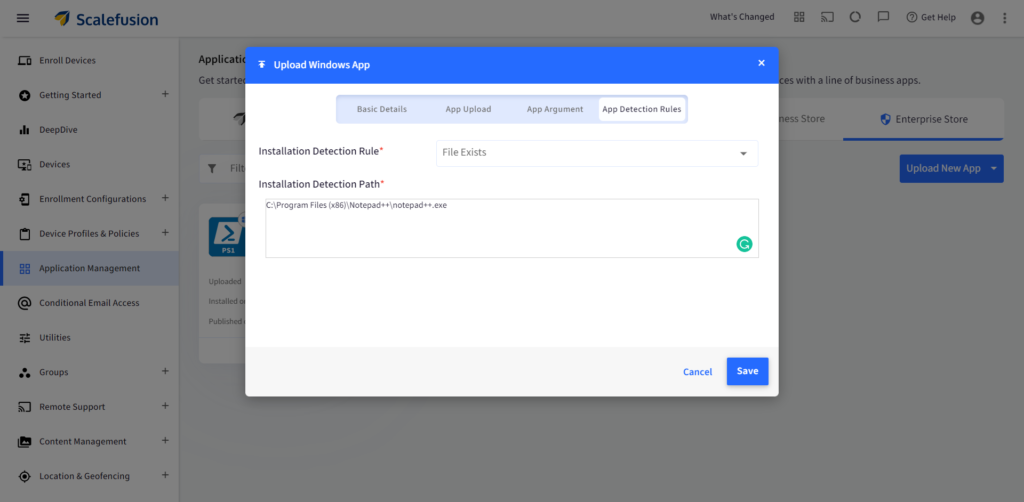
- Para Notepad++: La existencia del archivo Notepad++.exe en C:/Program Files (x86)/Notepad++ indica que está instalado.
- Para Opera: Cuando %Local%/Programas/Opera aparece como una carpeta, es probable que Opera esté instalado en el sistema.
Simplifique la implementación de aplicaciones Win32
Distribuye aplicaciones Win32 de forma remota, automatiza las actualizaciones y garantiza que los usuarios siempre tengan el software que necesitan.
Cómo implementar EXE a través de MDM en dispositivos Windows administrados con Scalefusion
Una vez que haya recopilado todos los parámetros necesarios sobre una aplicación (.exe) que debe instalarse de forma remota, el siguiente paso es cargarla en su panel de Scalefusion. A lo largo de esta sección, aprenderemos los pasos para cargar e instalar un ejecutable que tenga disponible el interruptor de instalación silenciosa. Para ilustrar esto, usemos Notepad++.
Paso 1
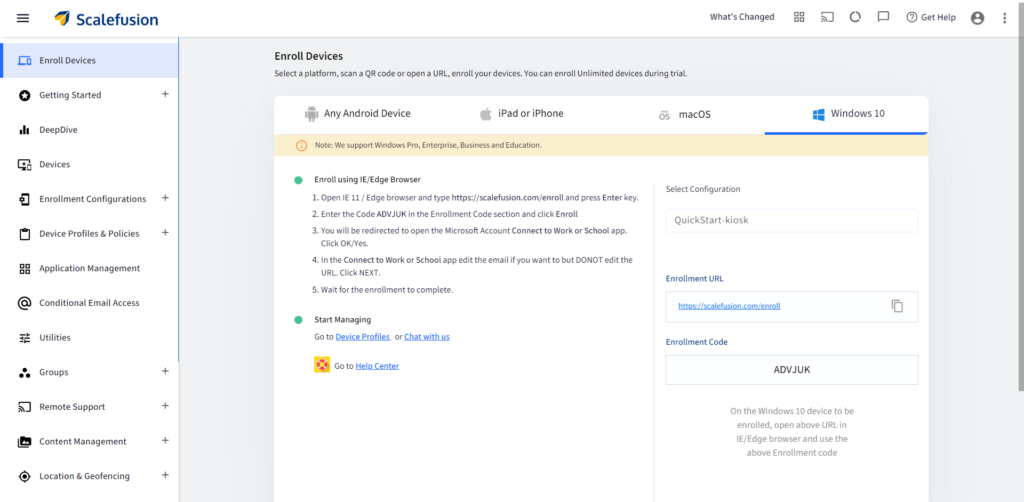
Inicie sesión en Scalefusion yendo a www.scalefusion.com. Se puede acceder a las cuentas de Scalefusion utilizando ID de correo electrónico personales, G-suite u Office 365. Seleccione el sistema operativo Windows en la sección Registrar dispositivos en el lado izquierdo del panel.
Siga los pasos en la pantalla para inscribe tus dispositivos Windowsy comience a administrarlos de forma remota a través del modo quiosco una vez que haya configurado los perfiles del dispositivo para ser enviados.
Paso 2
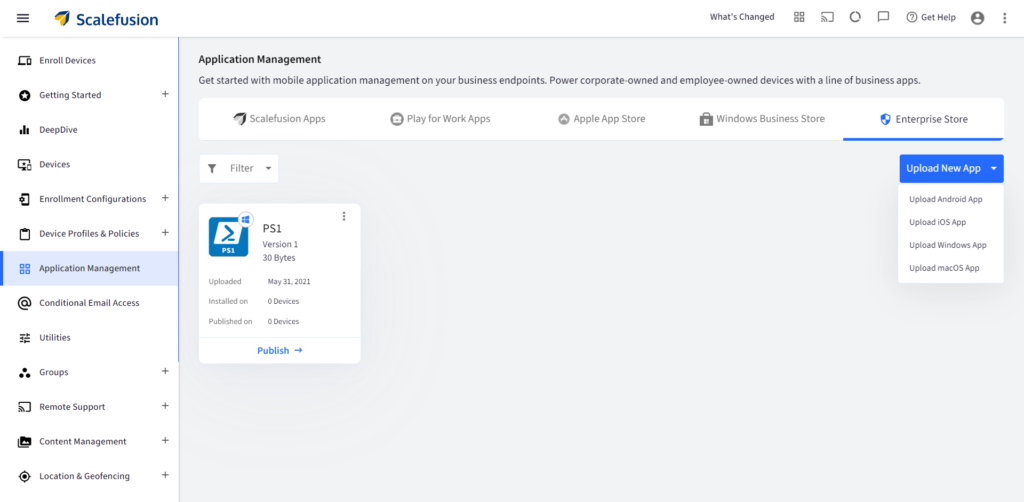
Después de registrar el dispositivo Windows, navegue hasta Administración de aplicaciones > Enterprise Store que aparece en el panel de funciones del panel y haga clic en Cargar aplicación de Windows.
Paso 3
Elija un tipo de aplicación: haga clic en 'EXE' para cargar una aplicación ejecutable (heredada).
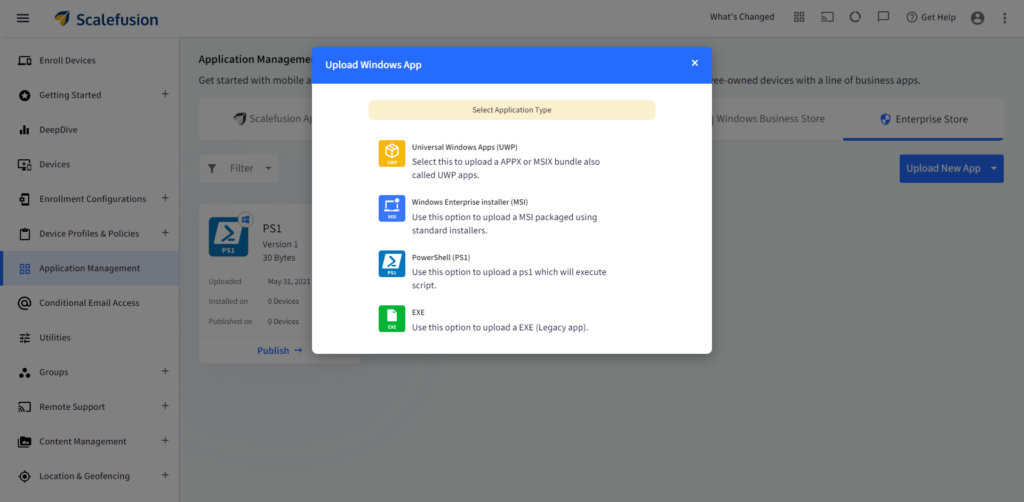
Paso 4
Deberá completar los detalles básicos recopilados, como el nombre, la versión y el logotipo de la aplicación. Incluir el logo es una opción. Cuando termine, haga clic en Siguiente.
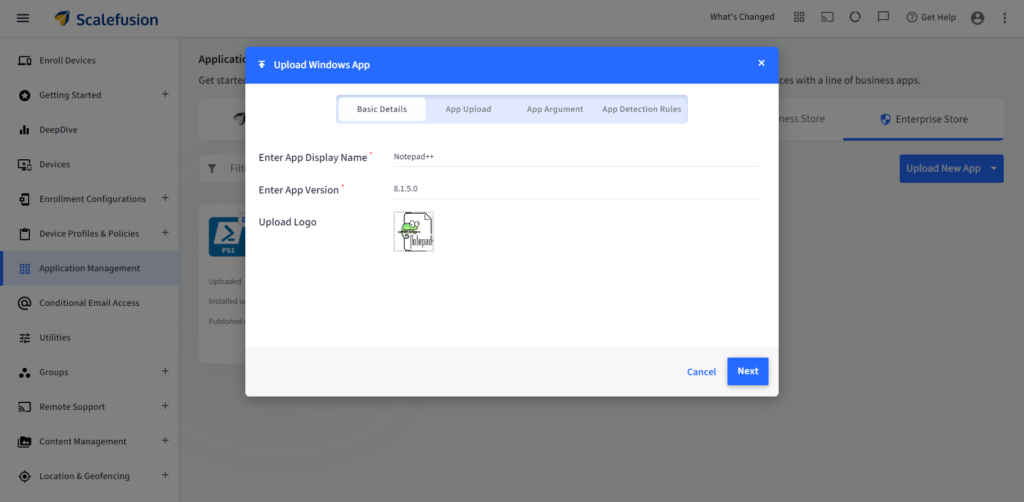
Paso 5
Ahora deberás cargar el archivo EXE de la aplicación. Sin embargo, existe una opción para seleccionar la arquitectura del instalador del archivo EXE. Dependiendo de sus requisitos, puede cargar una arquitectura de 32 bits y una arquitectura de 64 bits por separado o cargar el mismo EXE para 32 o 64 bits. Haga clic en Siguiente.
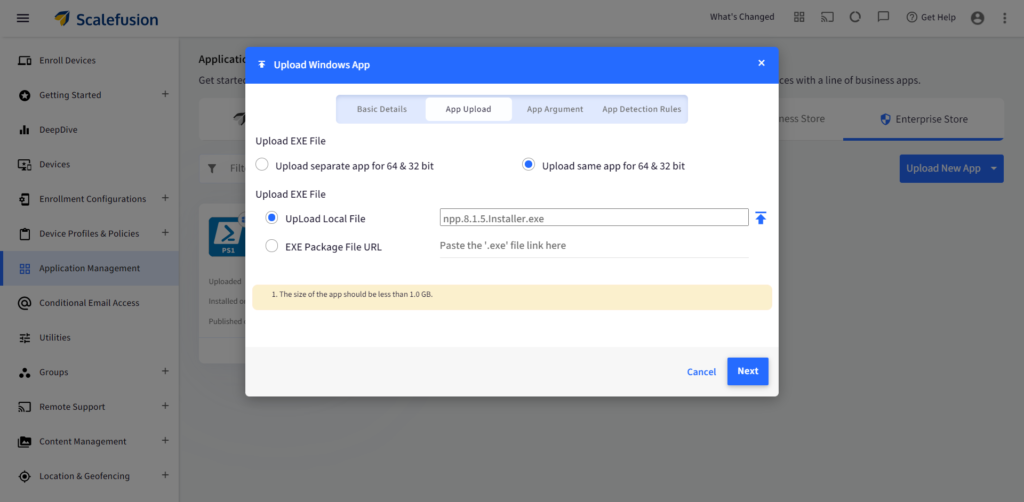
Paso 6
Durante esta sección, determinaremos y especificaremos el modo de instalación de la aplicación, los argumentos de instalación y la información de desinstalación. Es la información/parámetro que ya ha recopilado siguiendo la documentación del desarrollador o instalando el EXE en una máquina de prueba de Windows. Hemos detallado esta información a continuación:
- Modo de instalación de la aplicación:
- Ejecutar en segundo plano: use esta opción solo si la aplicación seleccionada es capaz de realizar una instalación silenciosa y conoce los argumentos de la instalación silenciosa.
- Ejecutar como primer plano: seleccione esta opción si la aplicación no puede realizar una instalación silenciosa y se deberá solicitar a los usuarios finales que la instalen.
- Objetivo de instalación: Seleccione el destino de instalación apropiado para la aplicación según el nivel de instalación de la aplicación. Por ejemplo, si elige el objetivo de instalación como Nivel de dispositivo, cualquiera podría acceder a la aplicación, independientemente de los perfiles de usuario en el dispositivo. Sin embargo, si elige el objetivo de instalación como Nivel de usuario, solo los usuarios específicos que mencione podrán acceder a los archivos EXE.
- Argumento de instalación: Debe ingresar este argumento cada vez que seleccione "Ejecutar en segundo plano" como modo de instalación. Especifique aquí el modificador de instalación silenciosa y cualquier argumento adicional que desee pasar al proceso de instalación.
- Ruta de desinstalación: Indique la ruta del programa a través del cual se puede realizar la desinstalación.
- Argumento de desinstalación: Especifique el argumento de desinstalación silenciosa para ejecutar este parámetro.
Después de completar este paso, haga clic en Siguiente.
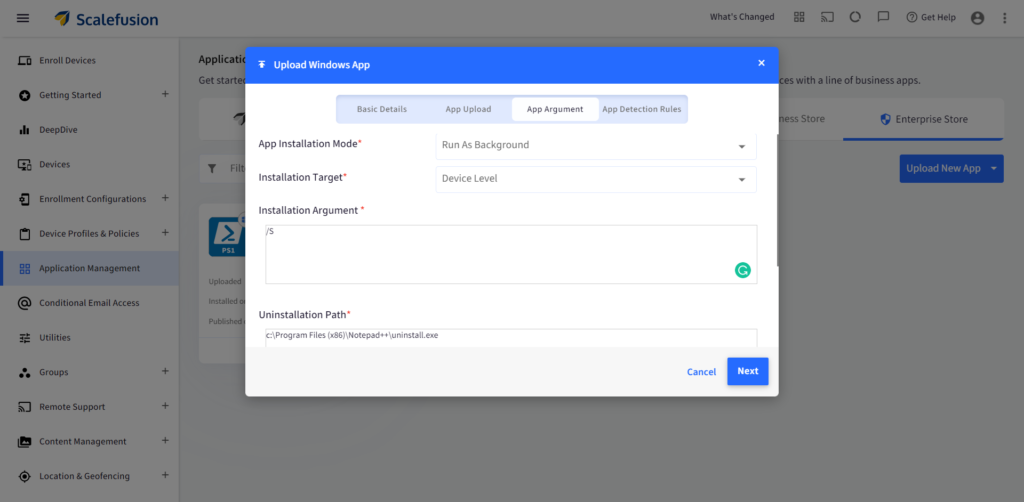
Paso 7
Las reglas de detección de aplicaciones se definirán en este paso. Usando esta información, el agente de Scalefusion determinará si el EXE cargado está instalado o no. Ahora puede cargar la aplicación en Scalefusion haciendo clic en guardar.
Paso 8
Una vez hecho esto, elija el perfil del dispositivo donde desea implementar esta aplicación y haga clic en Publicar.
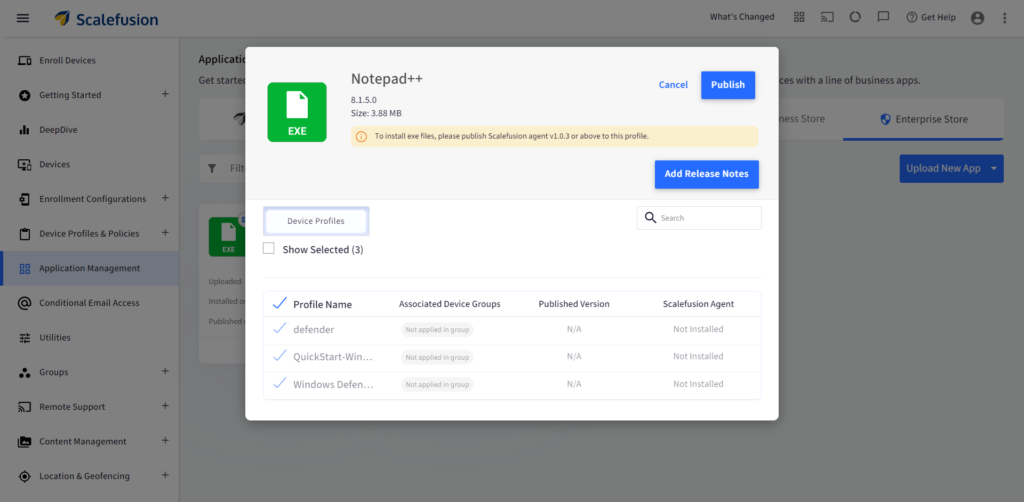
El archivo EXE (versión instalada) ahora será accesible para los dispositivos Windows administrados.
Implementar/instalar archivos EXE usando Scalefusion
A diferencia de los archivos MSI, los instaladores basados en ejecutables (EXE) en dispositivos Windows administrados se implementan de manera diferente. Antes de cargar los archivos EXE en Scalefusion e iniciar la implementación remota, los administradores de TI deben recopilar cierta información sobre el ejecutable. La implementación de archivos EXE en Windows a través de Scalefusion MDM alivia los procesos de TI complejos y simplifica la administración, implementación y desinstalación de archivos EXE con facilidad.
Contacta con nuestros expertos para programa una demostración sobre cómo instalar archivos EXE y administrarlos en dispositivos Windows.



