Para bloquear un teléfono a una sola aplicación, utilice la función integrada en el sistema operativo. En un iPhone o iPad, active Acceso guiado en la configuración de Accesibilidad. En un teléfono o tableta Android, active Fijación de aplicaciones en la configuración de seguridad. Para bloquear varios dispositivos a la vez, un administrador aplica Modo de aplicación única a través de una plataforma de gestión de dispositivos móviles.
Puntos Clave
Limitar el uso de un teléfono a una sola aplicación ayuda a las organizaciones a crear dispositivos seguros y libres de distracciones para tareas empresariales específicas y flujos de trabajo de cara al cliente.
- Explicación del modo de aplicación única: Bloquear un teléfono para que solo funcione con una aplicación restringe el acceso de los usuarios a otras aplicaciones, configuraciones o funciones del sistema, convirtiendo el dispositivo en una herramienta exclusivamente empresarial.
- Métodos integrados frente a métodos empresariales: Los iPhones son compatibles con Acceso Guiado y Android ofrece la función de Fijar Pantalla para uso temporal, mientras que el modo quiosco basado en MDM proporciona restricciones más estrictas y gestionadas centralmente para las organizaciones.
- Casos de uso empresarial ideales: El modo de aplicación única se utiliza ampliamente para quioscos de autoservicio, terminales de punto de venta, señalización digital, registro de visitantes, operaciones de campo, educación y sistemas de comentarios de clientes.
- Las funcionalidades empresariales son importantes: Además de restringir los dispositivos a una sola aplicación, las empresas se benefician de la configuración remota, el inicio automático de aplicaciones, la aplicación de políticas, la monitorización y las capacidades de recuperación de dispositivos.
- Elija según la escala: Las funciones integradas son adecuadas para uso personal u ocasional, mientras que las organizaciones que gestionan varios dispositivos deberían utilizar una solución MDM para un bloqueo de dispositivos seguro, escalable y coherente.
Qué significa realmente bloquear un teléfono para que solo pueda usar una aplicación
Tres cosas diferentes reciben el mismo nombre, y la diferencia determina qué característica deseas:
- Bloqueo de aplicaciones normalmente significa poner un código de acceso. on una aplicación para que nadie pueda abrirla. Eso es lo contrario de lo que trata este artículo.
- Bloquear un teléfono a una sola aplicación significa que el dispositivo ejecuta una aplicación y no la abandonará. Apple llama a esto Acceso guiadoGoogle lo llama así Fijación de aplicacionesAmbas funciones vienen integradas, son gratuitas y se configuran manualmente en el dispositivo.
- Modo de aplicación única Es la versión administrada. Un administrador la aplica desde un panel de control a varios dispositivos a la vez.
Darle el teléfono a un niño para que juegue un rato es el primer caso. Utilizar cincuenta tabletas como terminales de pago es el tercero.
Métodos de implementación para bloquear iPhone y Android en una sola aplicación
Hay dos maneras de hacerlo, y cuál es la más adecuada depende completamente de la cantidad de dispositivos con los que estés trabajando.
Características incorporadas
Todos los iPhone, iPad y dispositivos Android actuales incluyen una función para restringir el acceso a una sola aplicación: Acceso Guiado en dispositivos Apple y fijación de aplicaciones en Android. Son gratuitas, funcionan sin conexión y su configuración lleva aproximadamente un minuto. Además, se configuran manualmente en cada dispositivo.
Soluciones de gestión de dispositivos móviles (MDM)
Una plataforma MDM aplica la misma restricción que una política: se configura una vez en un panel de control y se implementa en un grupo de dispositivos. Es la diferencia entre bloquear un teléfono y bloquear una flota de dispositivos. La siguiente tabla compara ambos enfoques.
| Característica/Aspecto | Funciones integradas (como acceso guiado/fijación de pantalla) | Soluciones de gestión de dispositivos móviles (MDM) |
|---|---|---|
| Facilidad de instalación | Sencillo de activar directamente en el dispositivo. Normalmente implica algunos pasos en la configuración del dispositivo. | Una configuración más compleja suele requerir administración de TI. Implica configurar ajustes de forma remota. |
| Control y Personalización | Opciones limitadas de control y personalización. Principalmente permite bloquear una sola aplicación. | Amplio control y personalización. Puede establecer políticas, implementar aplicaciones, restringir funcionalidades específicas, etc. |
| Escalabilidad organizacional | Ideal para uso personal o escenarios a pequeña escala. No es escalable para un gran número de dispositivos. | Altamente escalable. Puede gestionar y configurar grandes flotas de dispositivos simultáneamente. |
| Gestión remota | No disponible. Cualquier cambio requiere acceso físico al dispositivo. | Disponible. Los dispositivos se pueden administrar y monitorear de forma remota. Ideal para equipos o dispositivos distribuidos en varias ubicaciones. |
| Características de seguridad | Básico. Principalmente restringe el dispositivo a una sola aplicación. | Avanzado. Incluye funciones de seguridad adicionales como borrado remoto, cifrado de datos e informes de cumplimiento. |
| Niveles de acceso de usuario | Por lo general, se trata de un enfoque único para todos. | Permite diferentes niveles de acceso y restricciones para diferentes grupos de usuarios o perfiles de dispositivos. |
| Costo | Gratis, ya que forma parte del sistema operativo del dispositivo. | Varía. A menudo implica tarifas de suscripción basadas en la cantidad de dispositivos o el nivel de servicio. |
| Soporte y actualizaciones | Limitado a las funciones proporcionadas por el sistema operativo, dependiendo de las actualizaciones del sistema operativo. | Soporte continuo y actualizaciones periódicas. Los proveedores de MDM suelen ofrecer asistencia al cliente y cumplimiento de los últimos estándares y tecnologías. |
Cómo bloquear un iPhone o iPad a una sola aplicación
Activa el Acceso Guiado, una vez por dispositivo:
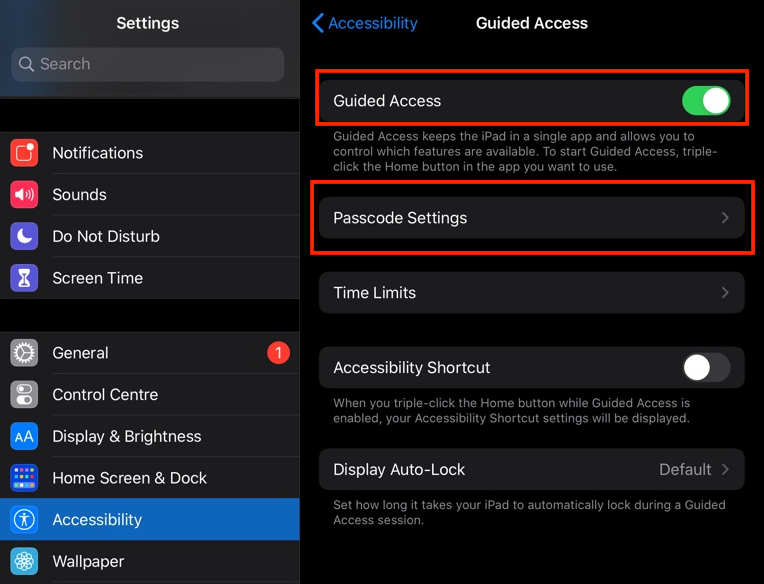
- Abra Configuración → Accesibilidad → Acceso guiado y encenderlo.
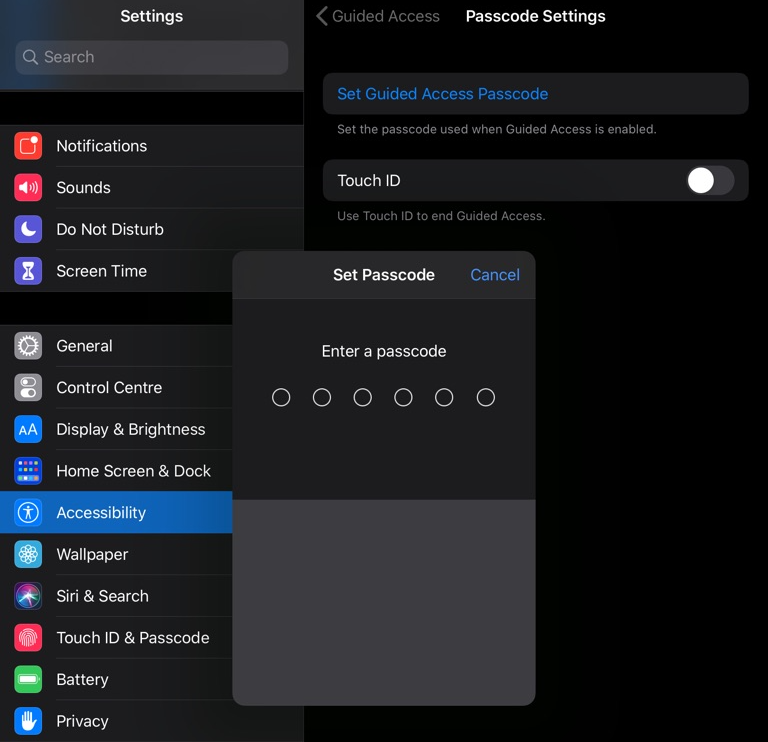
- Abra Configuración de contraseña y configura el código de acceso que finaliza la sesión. También puedes habilitar Touch ID o Face ID aquí.
Iniciar una sesión:
- Abre la aplicación con la que debería estar bloqueado el dispositivo.
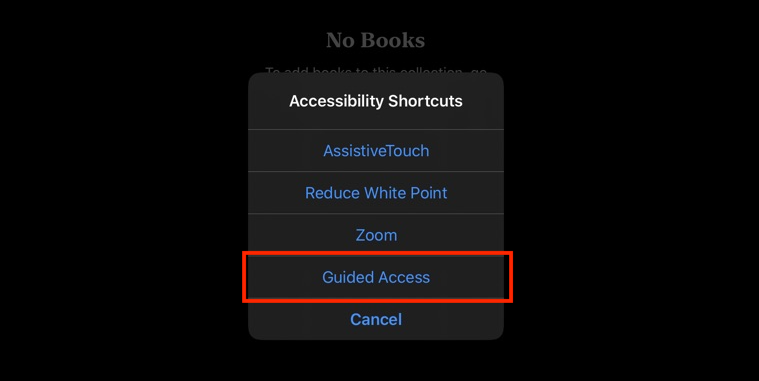
- Pulsa tres veces el botón lateral en un iPhone con Face ID, el botón superior en un iPad con Face ID o el botón de inicio en los modelos que lo tengan, y luego elige Acceso guiado.
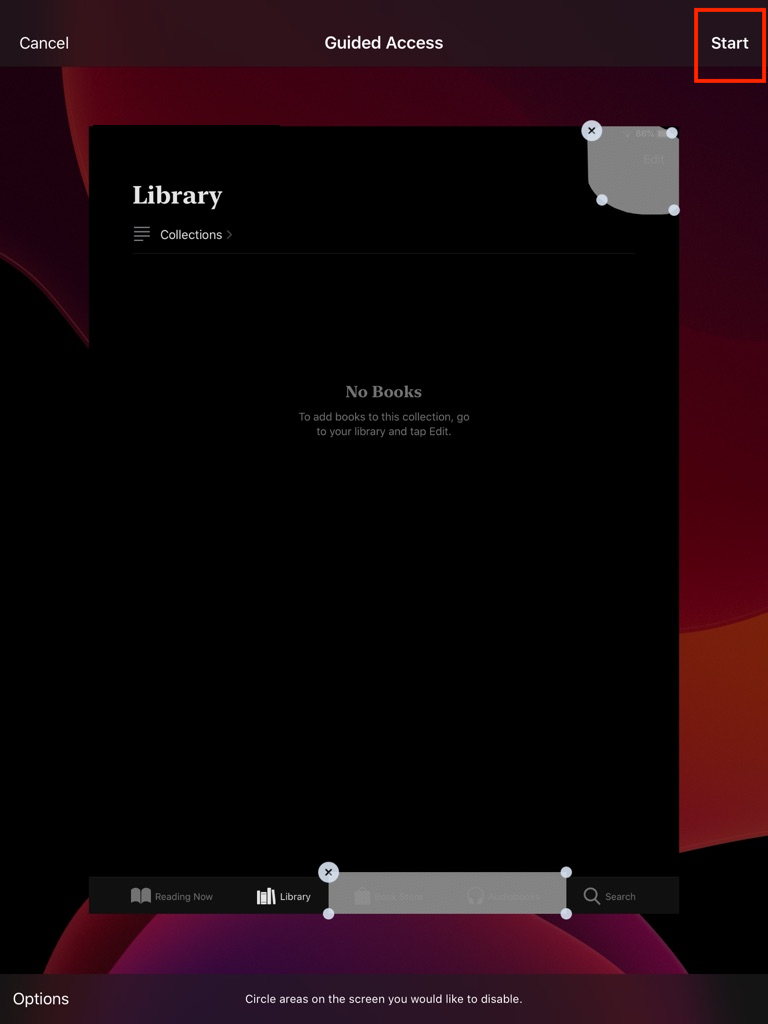
- Opcionalmente, rodee con un círculo las áreas de la pantalla que desea deshabilitar y desactive los botones de hardware o la función táctil. Opciones.
- Pulsa para buscar Comenzar.
Finalizar una sesión:
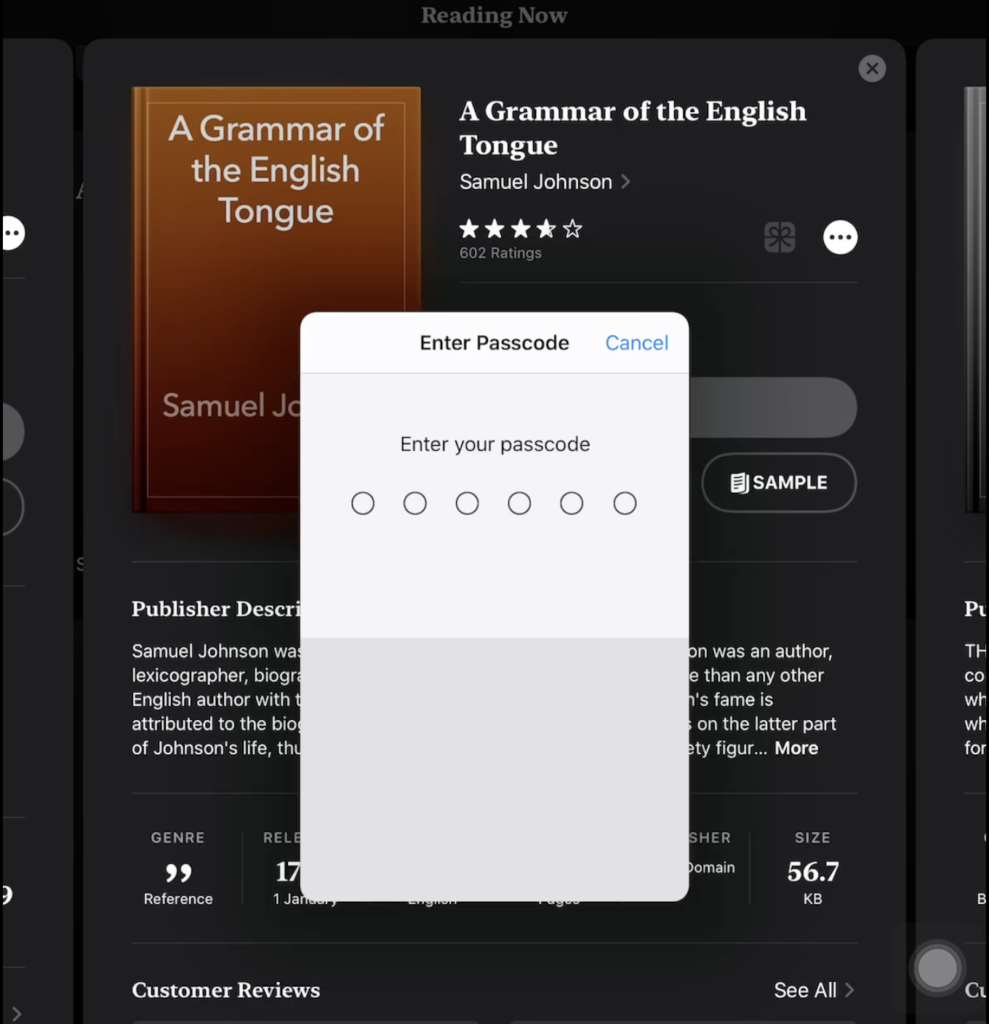
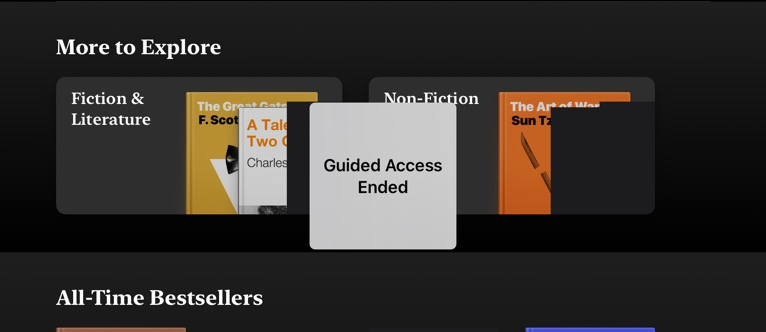
- Pulsa tres veces el botón lateral de un iPhone con Face ID, el botón superior de un iPad con Face ID o el botón de inicio en los modelos que lo tengan.
- Aprueba con Touch ID o Face ID, o introduce el código de acceso de Guided Access.
Para iPad específicamente, incluyendo cómo difiere el Modo de aplicación única, consulte Cómo bloquear un iPad para que solo pueda usar una aplicación..
Cómo bloquear un teléfono o tableta Android a una sola aplicación.
El equivalente de Android es Fijación de aplicaciones — Google también lo llama “Anclar y desanclar pantallas”. No es Acceso Guiado; esa es una función de Apple, y ambas funcionan de manera diferente.
Encenderlo:
- Abra Configuración → Seguridad (mostrado como Seguridad y ubicación (en algunas versiones) → Avanzado → Fijación de aplicaciones y encenderlo.
Anclar una aplicación:
- Abre la pantalla que deseas fijar.
- Desliza el dedo hacia arriba hasta el centro de la pantalla y mantén pulsado para abrir la vista general.
- Pulsa el icono de la aplicación en la parte superior de la imagen.
- Toque en el Pin .
En Android 8.1 y versiones anteriores: pulsa en Resumen, desliza hacia arriba para que aparezca el icono de Pin en la parte inferior derecha y, a continuación, tócalo.
Para desanclar, dependiendo del estilo de navegación utilizado:
- Navegación por gestos: desliza hacia arriba y mantén pulsado
- Navegación con 2 botones: tocar y sostener Atras y Inicio
- Navegación con 3 botones: tocar y sostener Atras y Resumen
Introduzca el PIN, el patrón o la contraseña si se le solicita.
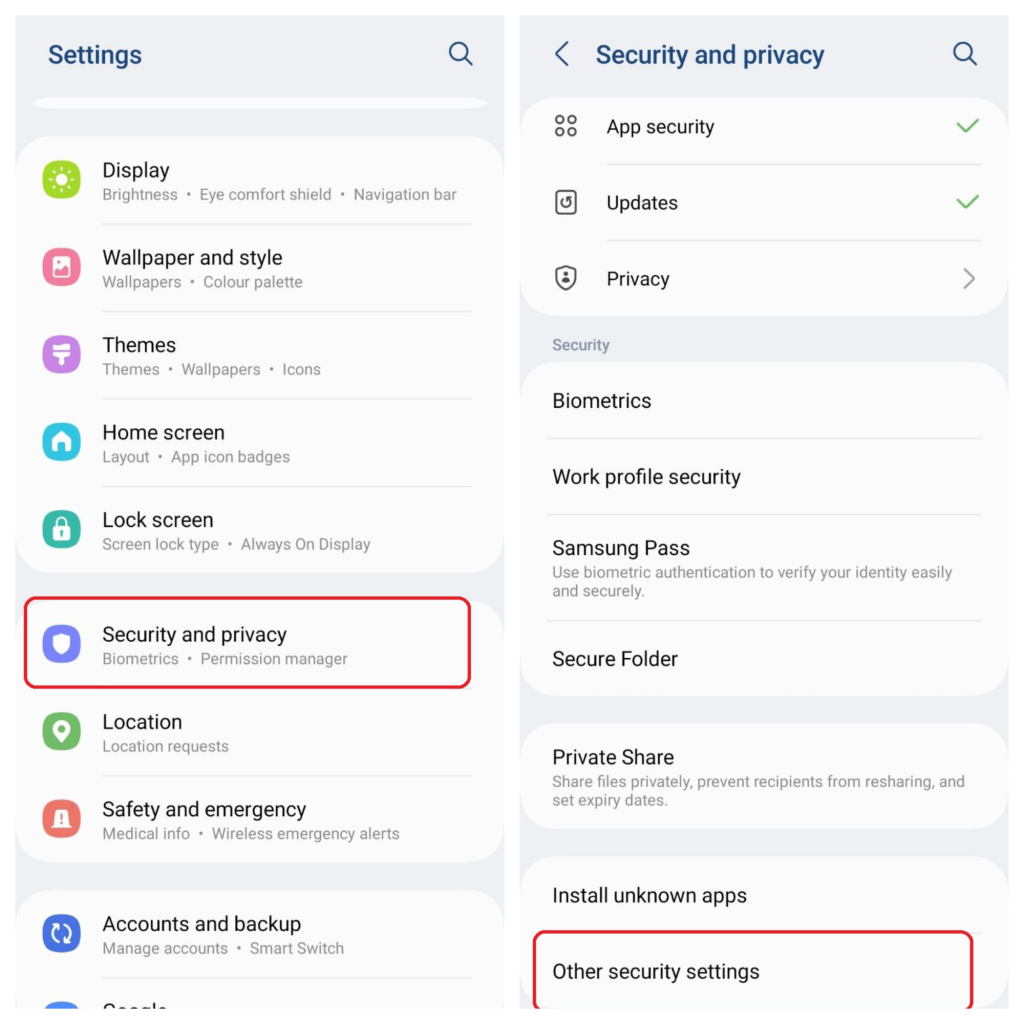
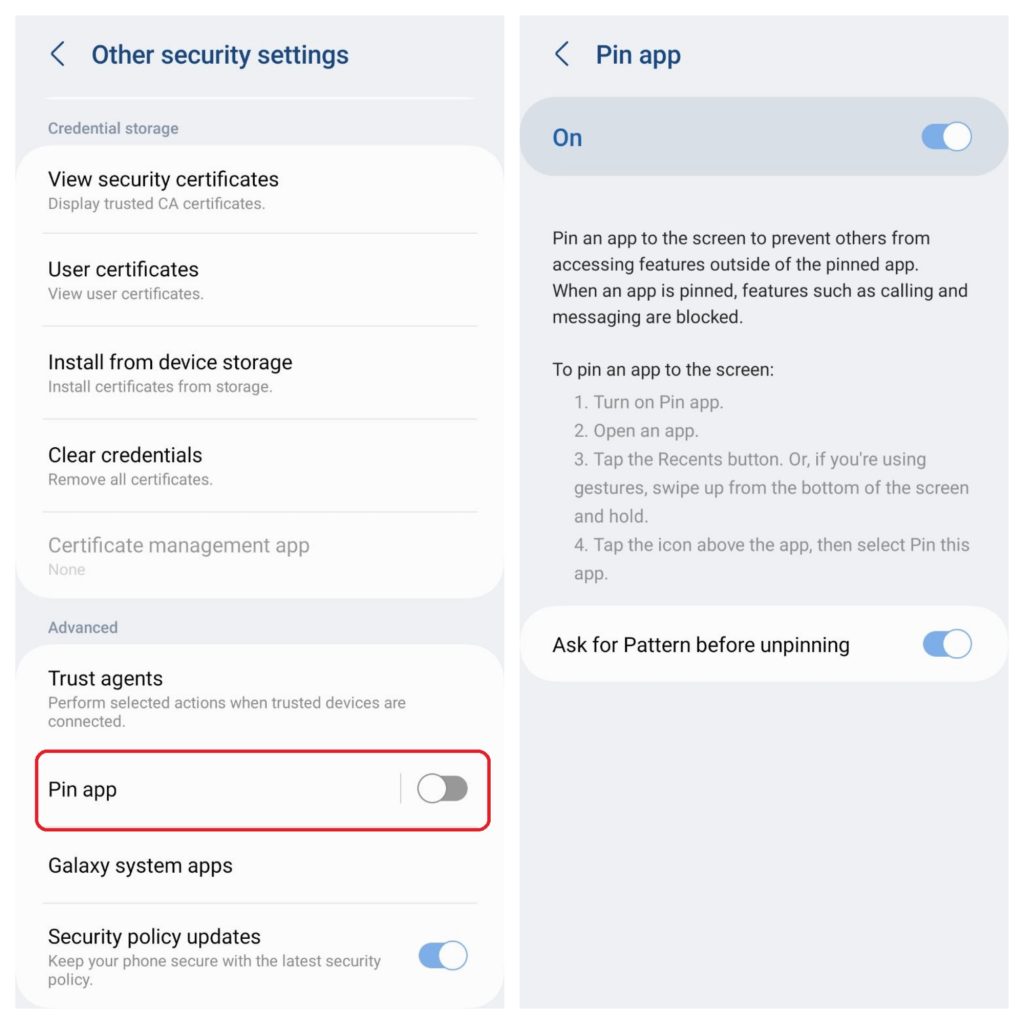
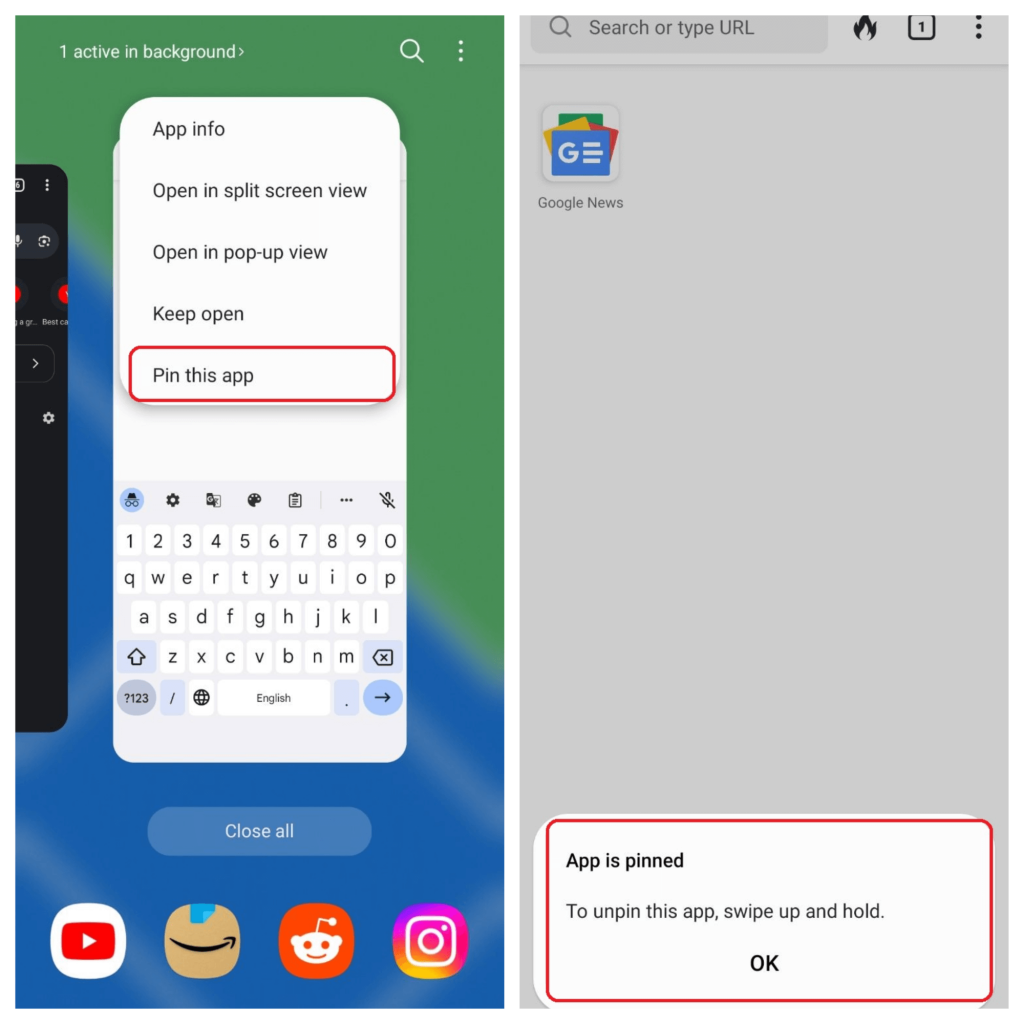
Los fabricantes cambian el nombre de estas configuraciones; Samsung las agrupa de manera diferente. Si la opción no se encuentra donde se describe aquí, busque "anclar" en la aplicación Configuración. Para obtener más información sobre la función integrada de Android y sus limitaciones, consulte Acceso guiado para dispositivos Android.


Bloqueo de varios dispositivos a la vez con el modo de aplicación única
A partir de unos pocos dispositivos, configurar cada uno manualmente deja de ser práctico. El modo de aplicación única aplica la restricción como política desde un panel de control.
En iOS y iPadOSScalefusion documenta tres requisitos previos:
- a supervisados dispositivo iOS
- un dispositivo registrado como dispositivo corporativo — El modo de aplicación única no es compatible con los dispositivos registrados como dispositivos de usuario mediante invitaciones de usuario.
- una cuenta con acceso al panel de administración
La configuración, en resumen:
- Inicie sesión en el panel de Scalefusion.
- En Registrar dispositivosSeleccione la plataforma iPhone o iPad y siga los pasos de inscripción que aparecen en pantalla.
- Crea o edita el perfil de un dispositivo iOS.
- Activa el modo de aplicación única en el perfil y elige la aplicación a la que deben estar bloqueados los dispositivos.
- Aplique el perfil al grupo de dispositivos.
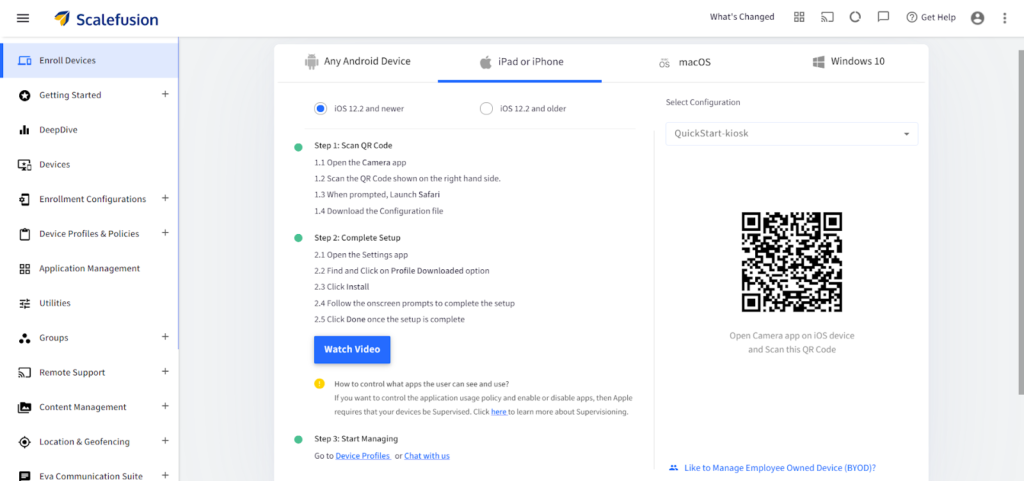
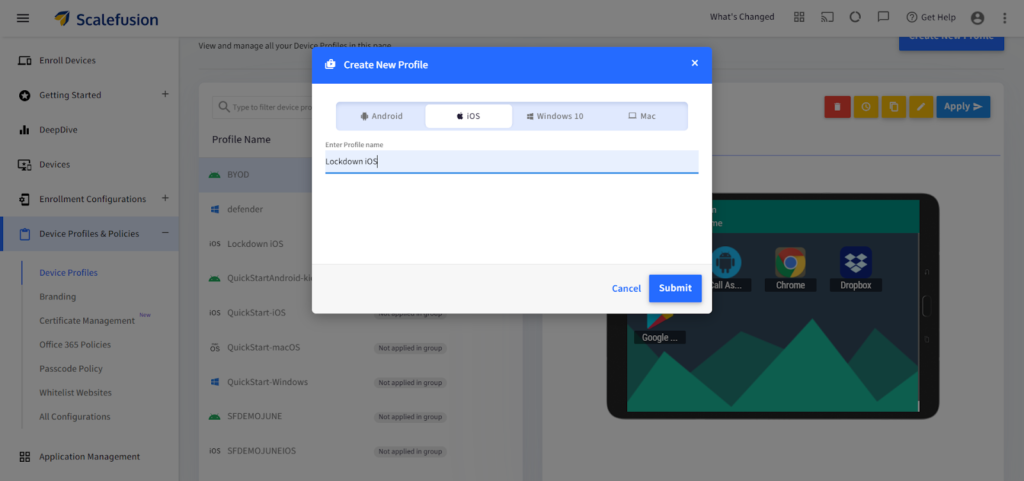
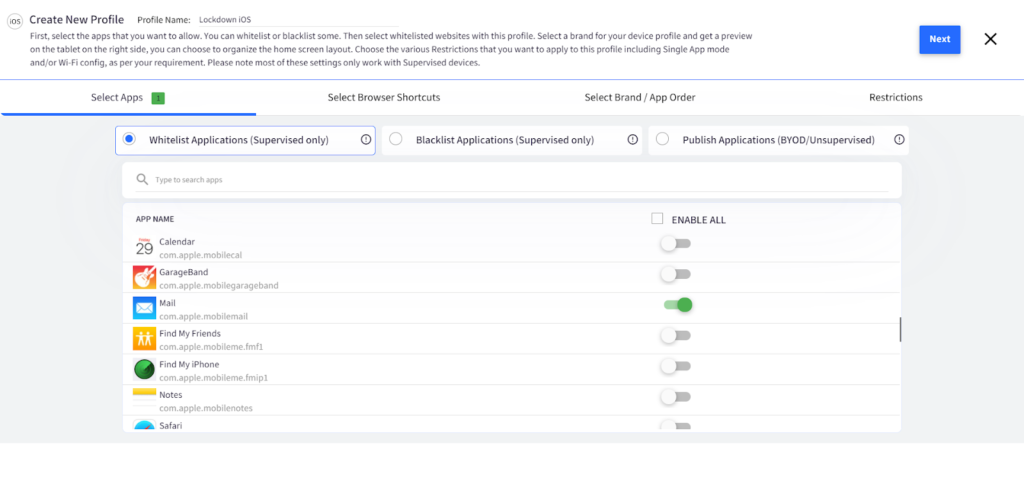
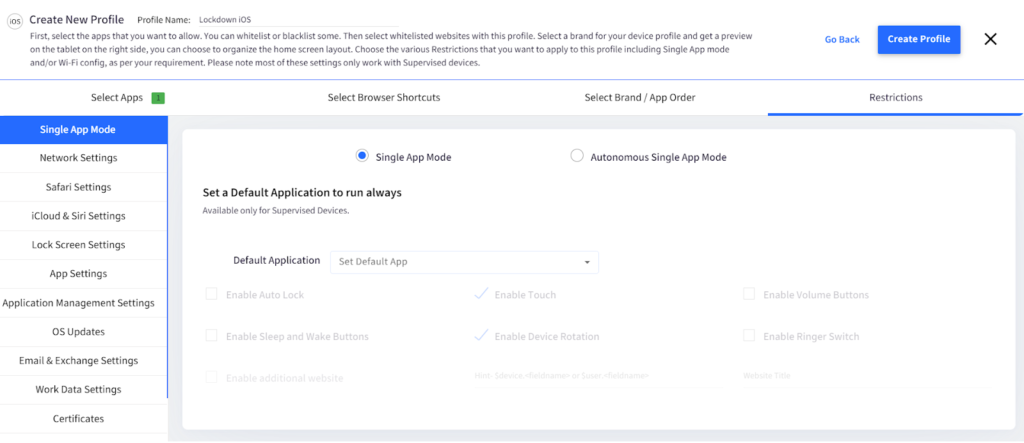
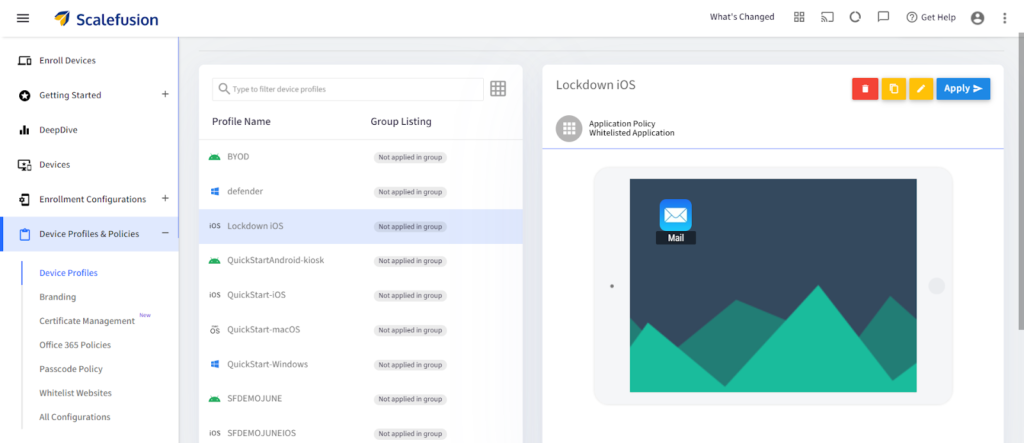
En Android, el equivalente gestionado se ejecuta a través de Android Enterprise y puede bloquear un dispositivo a una aplicación o a un conjunto elegido. Debido a que la configuración difiere significativamente de iOS, se cubre en Cómo bloquear dispositivos Android en modo quiosco de una sola aplicacióny para tabletas en Bloqueo de tabletas Android para uso empresarial.
Donde se justifica la configuración: Dispositivos compartidos, terminales de atención al cliente, quioscos, señalización digital, escáneres de almacén y equipos para aulas: implementaciones en las que el dispositivo pertenece a la organización.
Preguntas Frecuentes
¿Cómo puedo bloquear mi iPhone en una sola aplicación?
Activa el Acceso Guiado en Ajustes → Accesibilidad y establece un código de acceso. Abre la app, pulsa tres veces el botón lateral (o el botón de inicio en los modelos que lo tengan) y pulsa Iniciar. Para finalizar, vuelve a pulsar tres veces e introduce el código de acceso.
¿Se pueden bloquear las aplicaciones individualmente en el iPhone?
El acceso guiado hace algo diferente: bloquea el dispositivo. a una aplicación en lugar de poner un candado on aplicaciones individuales. Las restricciones por aplicación en iOS se gestionan mediante Tiempo en pantalla, o en un dispositivo administrado mediante una política MDM.
¿Cómo puedo bloquear mi teléfono para que un niño solo pueda usar una aplicación?
Usa Acceso Guiado en iPhone o iPad, o la función de fijar app en Android. Ambas opciones mantienen al niño dentro de la app y requieren tu código de acceso para salir; por lo tanto, configura uno que el niño desconozca.
¿Cómo puedo bloquear la pantalla de mi teléfono en una sola cosa?
Tanto el Acceso Guiado en iOS como la función de fijar aplicaciones en Android mantienen la pantalla en una sola aplicación hasta que alguien con el código de acceso finaliza la sesión.