

La inscripción de Apple TV en MDM permite a los equipos de TI configurar, proteger y administrar de forma remota los dispositivos Apple TV utilizados para señalización digital, salas de conferencias, aulas, hostelería, comercio minorista y entornos de pantalla compartida. Al inscribir Apple TV en una solución MDM a través de Apple Business Manager, las organizaciones pueden implementar ajustes, restringir el acceso, administrar aplicaciones, controlar el uso de AirPlay y mantener la coherencia en todos los dispositivos sin necesidad de configuración manual.
Puntos clave
La inscripción en Apple TV MDM permite a los equipos de TI incorporar, configurar y administrar de forma segura los dispositivos tvOS a gran escala en diversos entornos empresariales.
- Por qué es importante la inscripción: La inscripción en Apple TV MDM garantiza una incorporación segura, reduce los errores de configuración y permite una gestión coherente de los dispositivos a medida que las organizaciones amplían las implementaciones a través de múltiples ubicaciones y casos de uso.
- Valor MDM: El uso de una solución MDM ayuda a los equipos de TI a administrar de forma remota los Apple TV, aplicar políticas y minimizar los riesgos de seguridad asociados con el acceso no autorizado o la configuración incorrecta del dispositivo.
- Métodos de inscripción: Los Apple TV se pueden registrar mediante la Inscripción Automática de Dispositivos (ADE) para un aprovisionamiento sin intervención o mediante Apple Configurator para la configuración manual de dispositivos existentes o que no sean de un distribuidor autorizado.
- Requisitos de preconfiguración: Para completar la inscripción con éxito, es necesario configurar los perfiles de los dispositivos, los APN y las integraciones con Apple Business Manager o Apple School Manager antes de iniciar el proceso de incorporación.
- Gestión escalable: Una vez inscritos, los equipos de TI pueden optimizar la gestión del ciclo de vida, aplicar configuraciones de forma masiva y mantener un rendimiento y una seguridad uniformes en todas las implementaciones distribuidas de Apple TV.

La inscripción en MDM de Apple TV se está volviendo esencial a medida que los Apple TV ganan popularidad como una herramienta versátil en una gran variedad de industrias. Los sectores de hostelería, educación y negocios corporativos ahora utilizan los Apple TV para mejorar las presentaciones, optimizar la comunicación y elevar la experiencia del cliente.
A medida que aumenta el uso de Apple TV, también lo hace la necesidad de una gestión eficaz. Para empezar a gestionarlos, necesitamos la inscripción en MDM de Apple TV. Mediante ella, las organizaciones pueden optimizar y proteger el proceso de incorporación y aprovechar todo el potencial de estos dispositivos.
En este blog, analizaremos por qué los Apple TV necesitan una solución MDM y cómo puedes registrarlos fácilmente a través de la solución Scalefusion UEM.
¿Por qué es esencial la gestión de dispositivos móviles (MDM) para la administración de Apple TV?
Los Apple TV se han vuelto más comunes en salas de conferencias, aulas, tiendas, hospitales y muchos otros sectores, transformando la forma en que las personas interactúan con ellos. Gracias a su sistema operativo tvOS, Apple TV ofrece una gran versatilidad para diversos usos, razón por la cual muchas organizaciones están adoptándolo.
Esta rápida integración de los Apple TV hace necesario un proceso de incorporación optimizado. Una incorporación eficiente facilita la gestión de los dispositivos durante todo su ciclo de vida y ahorra tiempo y recursos valiosos. Más importante aún, minimiza el riesgo de posibles vulnerabilidades de seguridad derivadas de una configuración incorrecta y un acceso no autorizado.
Para garantizar esto, las organizaciones necesitan una solución MDM integral para Apple TV, como Scalefusion, capaz de registrar, administrar y escalar al ritmo de adopción de la organización.
Cómo registrar un Apple TV en tu MDM
Ahora que conocemos la clara necesidad de una gestión eficiente de estos dispositivos tvOS, veamos cómo puedes registrarlos fácilmente a través de Scalefusion.
Antes de comenzar, asegúrese de:
- Crear un perfil de dispositivo tvOS
- Crear una configuración de inscripción de tvOS
- Completa el formulario APN Configuración en Configuración de Apple
- Completa la configuración de ADE/DEP en la Configuración de Apple.
- Configura la experiencia de Configuración en Configuración de Apple
- Necesitas tener acceso físico a un dispositivo Apple TV (y a un dispositivo Mac en caso de que registres manualmente Apple TV en Apple Business o Apple School Manager (ASM)).
Los dispositivos Apple TV se pueden registrar de las dos siguientes maneras:
Método A: Uso del registro automatizado de dispositivos (ADE)
Anteriormente conocido como el Programa de Inscripción de Dispositivos (DEP), ADE aprovecha ABM/ASM para automatizar la inscripción de dispositivos tvOS.
Paso 1: Asignar el servidor MDM
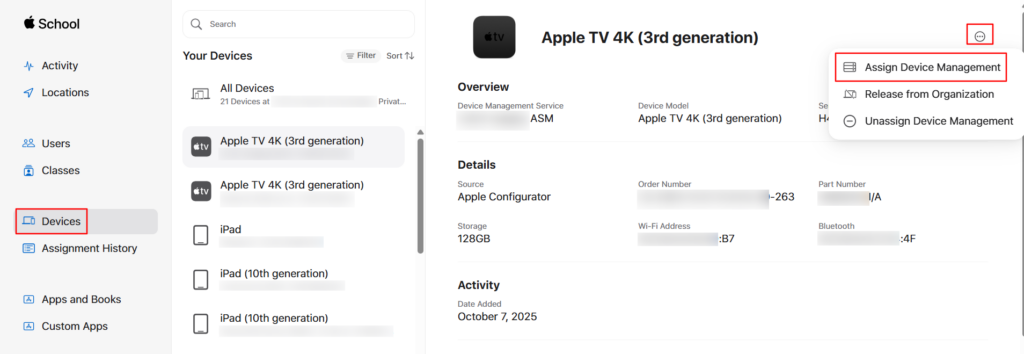
Después de haber completado el Inscripción automatizada de dispositivos o Configuración del programa de inscripción de dispositivos en la sección Configuración de Apple en el panel de Scalefusion, vaya al menú Dispositivos en su panel de ABM o ASM.
Haga clic en Asignar administración de dispositivos, seleccione el servidor Scalefusion MDM de la lista de servicios de administración de dispositivos y haga clic en Continuar.

Paso 2: Asignar un servidor MDM predeterminado
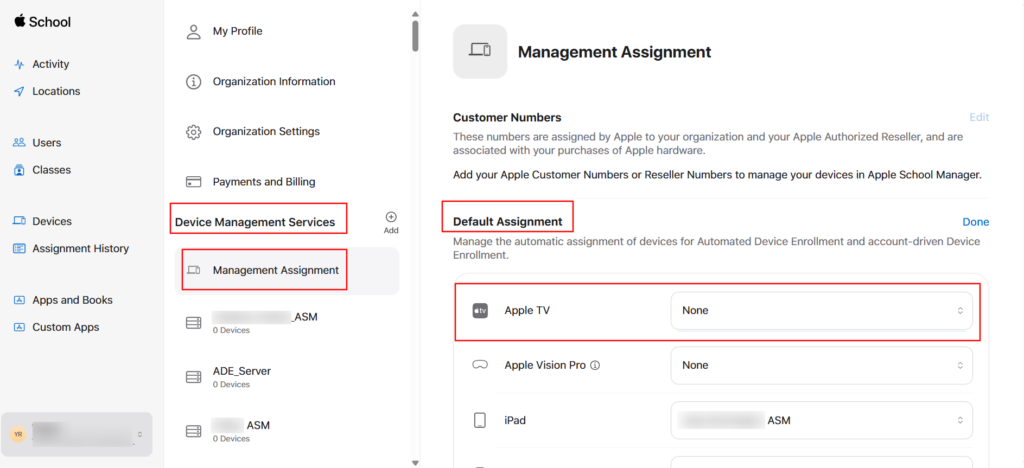
En ABM o ASM, configure un servidor MDM predeterminado por tipo de dispositivo desde el menú de perfil de su cuenta.
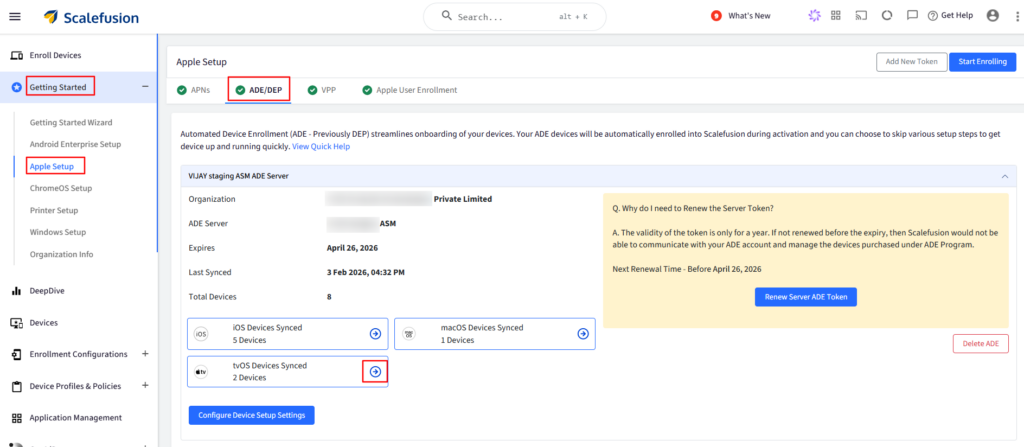
Una vez que haya asignado su servidor MDM en ABM/ASM, deberá sincronizarlo con el panel de control de Scalefusion.
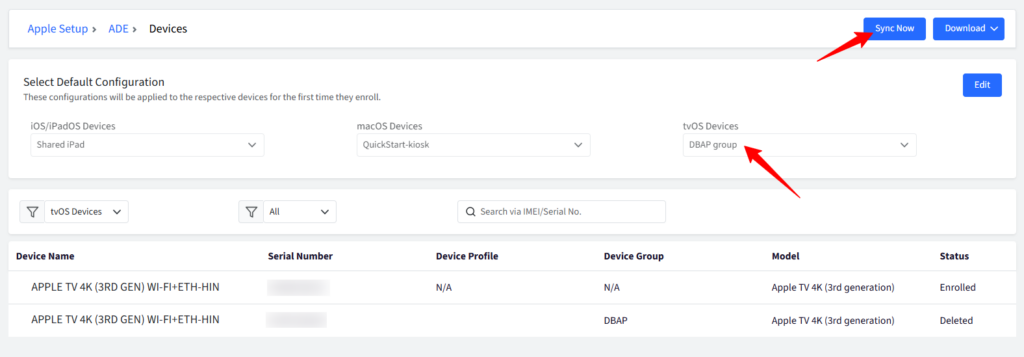
Haz clic en el botón Sincronizar ahora. También puedes asignar una configuración predeterminada aquí.
Paso 3: Configurar los ajustes de configuración del dispositivo
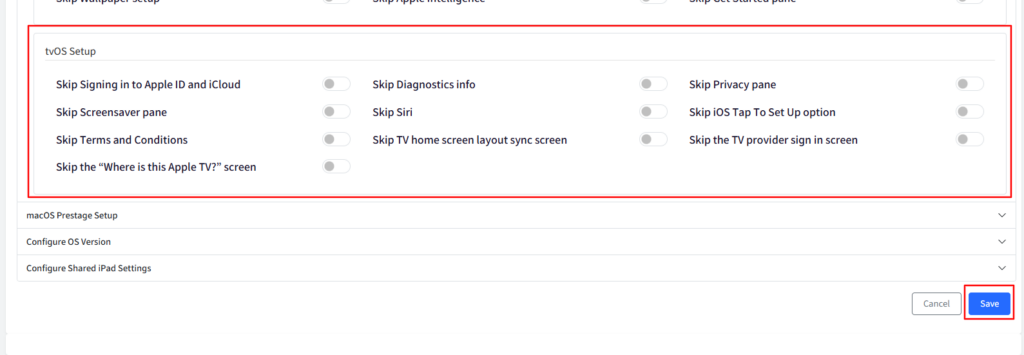
En la pestaña ADE/DEP, también puede configurar los ajustes de inscripción automática de dispositivos para sus dispositivos tvOS.

En la configuración de tvOS, puede configurar qué elementos se muestran o se omiten durante el registro del dispositivo. Guarde los cambios.
Paso 4: Inscriba el dispositivo mediante ADE
Es posible que veas algunas preguntas de configuración inicial cuando enciendas tu dispositivo por primera vez.
Cuando se le solicite, seleccione la región, el idioma y la red Wi-Fi. Se requiere conexión a internet para completar el proceso de ADE. Una vez que el dispositivo esté conectado a internet, el proceso de configuración continuará según los ajustes que haya configurado en la sección de Configuración del dispositivo.

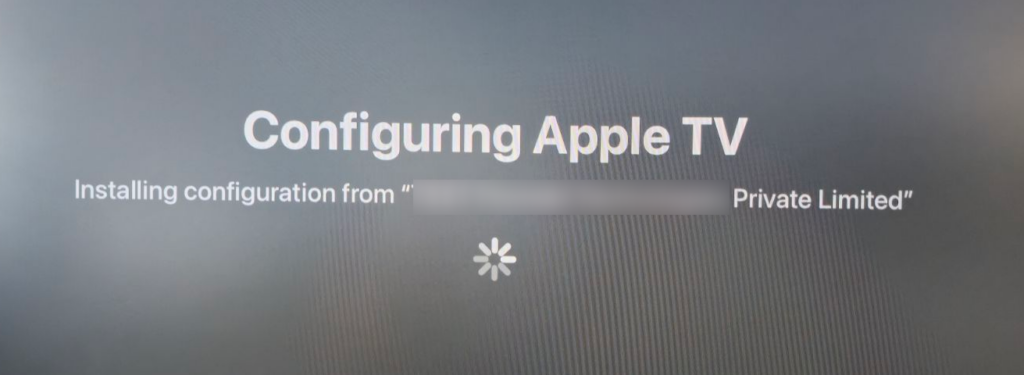
Una vez finalizado el proceso de configuración, el dispositivo aparecerá en la sección Dispositivos del panel de control de Scalefusion.
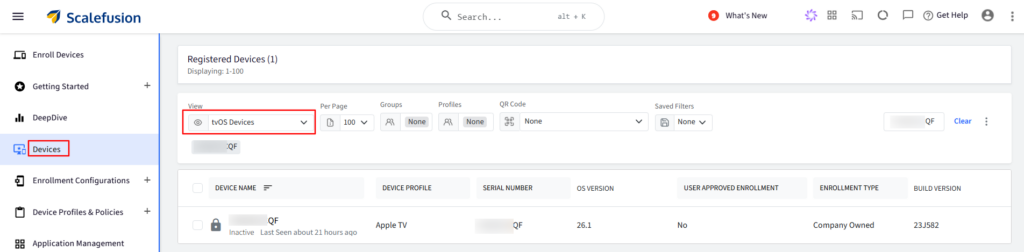
Tenga en cuenta que si ya ha encendido los dispositivos y completado los paneles de configuración, deberá reiniciarlos. Los dispositivos solo se conectan al servicio ADE cuando no están configurados.
Método B: Inscribir el dispositivo mediante el configurador de Apple.
Aunque este proceso es manual, resulta útil para registrar dispositivos que ya se poseen y dispositivos que no proceden directamente de un distribuidor autorizado de Apple.
Tenga en cuenta que -
- Asegúrate de que el Apple TV esté funcionando con tvOS 10.2 o una versión posterior.
- Los dispositivos que ejecutan tvOS 11 o posterior y que no se hayan comprado directamente a Apple o a un distribuidor autorizado se pueden añadir manualmente a su cuenta ADE mediante Apple Configurator.
Paso 1: Dirígete al Configurador de Apple.
Utiliza un cable Ethernet para conectar el Apple TV al router. Asegúrate de que tu Mac también esté conectada a la misma red.
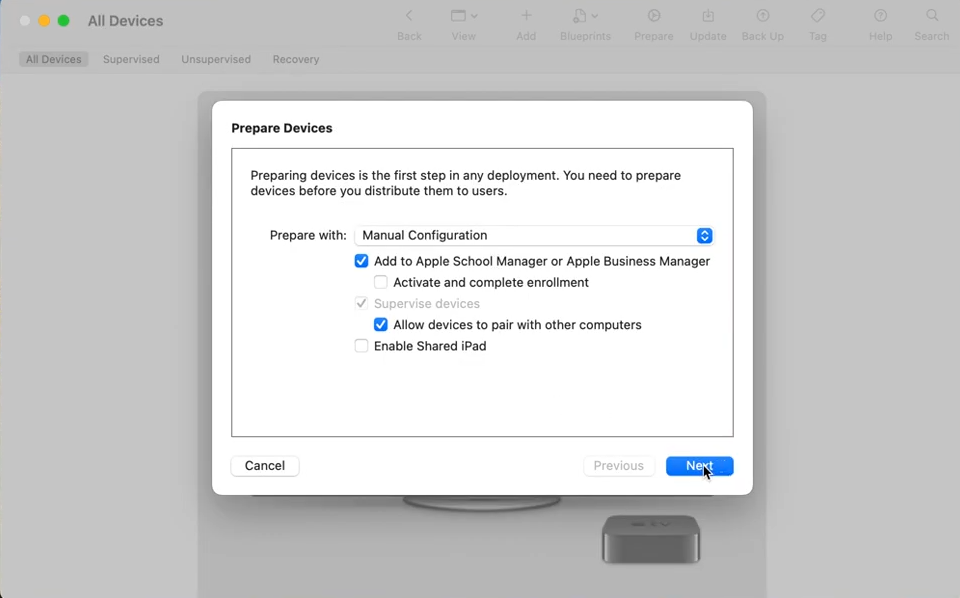
En tu Mac, abre Apple Configurator, ve a Dispositivos emparejados y haz clic en Emparejar. Cuando el Apple TV aparezca correctamente en Apple Configurator, haz clic con el botón derecho en el dispositivo y selecciona Preparar. Selecciona Configuración manual.
Asegúrese de marcar la casilla correspondiente a:
- Agregar al Gerente de escuela de Apple y Apple Business.
- Supervise los dispositivos y, a continuación, permita que se emparejen con otros ordenadores.
Paso 2: Seleccione el servidor MDM.
En la siguiente pantalla, se le solicitarán los detalles del servidor MDM. Si ya ha creado un servidor MDM, selecciónelo de la lista y haga clic en Siguiente. O bien, seleccione Nuevo servidor en el menú desplegable y haga clic en Siguiente.

Tenga en cuenta que debe generar la URL del servidor MDM desde el panel de control de Scalefusion.
Paso 3: Configurar la identidad de supervisión
Seleccione "Nueva organización" en el menú desplegable (si anteriormente seleccionó "Nuevo servidor") y, a continuación, haga clic en "Siguiente".
En este punto, se le solicitarán sus credenciales de ABM o ASM. Ingrese las credenciales y haga clic en Iniciar sesión. Una vez que haya iniciado sesión correctamente, se le pedirá que elija una identidad de supervisión. Haga clic en Siguiente.
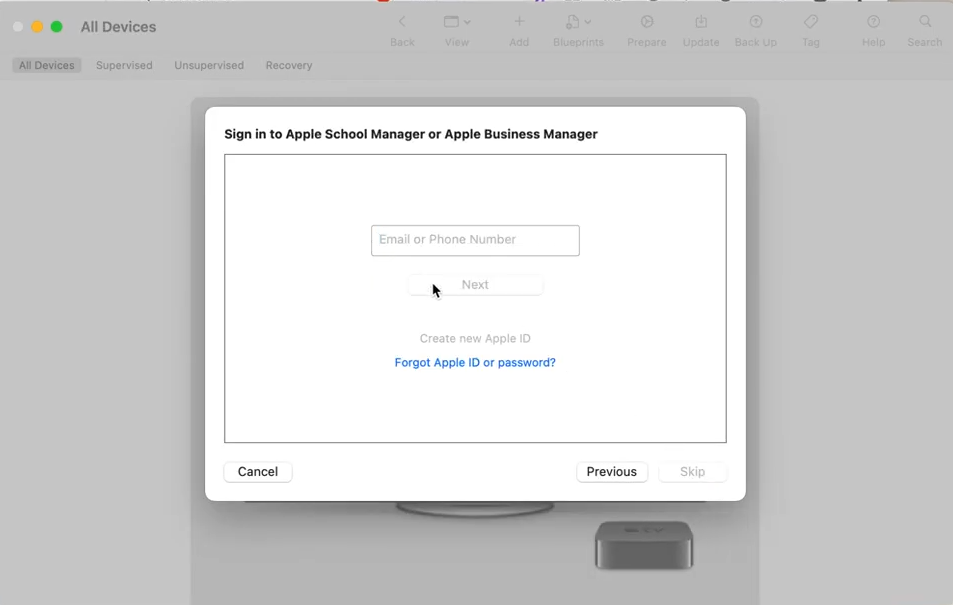
Paso 4: Configurar el Asistente de configuración de tvOS
Una vez configurado el Asistente de configuración de tvOS, los pasos seleccionados se mostrarán al usuario durante la configuración del dispositivo.
Cuando estés listo, haz clic en Preparar. Es posible que se te pida que introduzcas las credenciales de administrador de tu Mac. Aparecerá una advertencia indicando que el dispositivo se borrará. Haz clic en Borrar.
Paso 5: Sincroniza el televisor con el panel de control de Scalefusion.
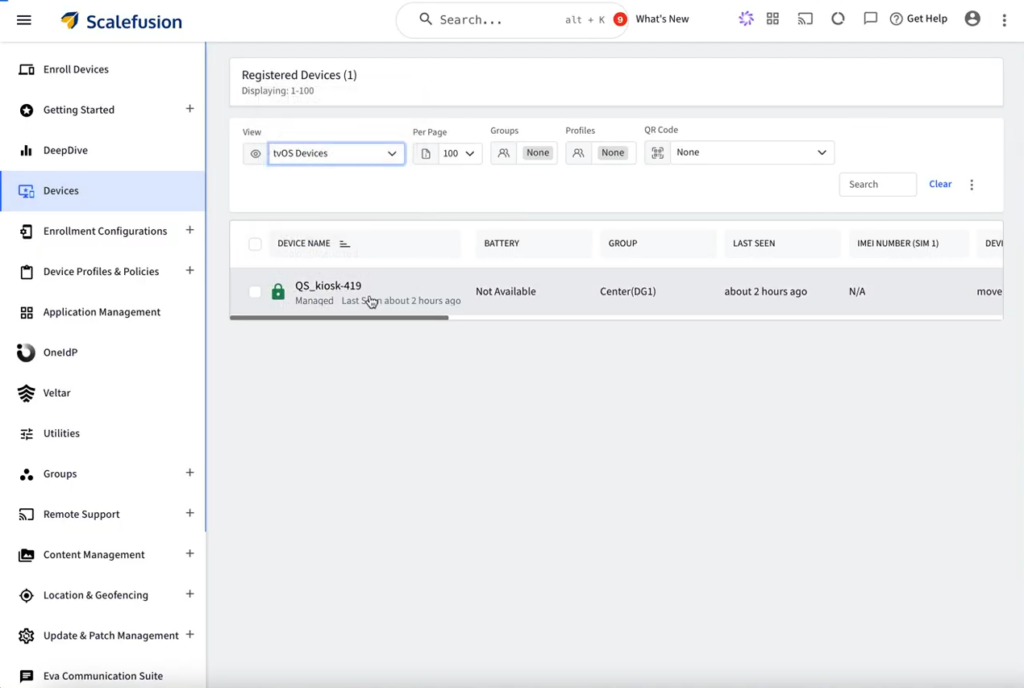
Una vez que el Apple TV complete el proceso de borrado, inicie sesión en su ABM o ASM. El dispositivo debería aparecer ahora en su cuenta de ABM o ASM. Asigne el Apple TV al servidor Scalefusion MDM correspondiente.
A continuación, diríjase al panel de control de Scalefusion, vaya a Primeros pasos > Configuración de Apple > ADE/DEP > Dispositivos tvOS sincronizados y sincronice los dispositivos.
Será necesario restablecer el Apple TV a su configuración original. En Apple Configurator, seleccione el dispositivo y haga clic en Acciones > Avanzado > Borrar todo el contenido y la configuración.
Paso 6: Terminando
Una vez restaurado el Apple TV, siga las instrucciones que aparecen en pantalla.
En la pantalla de administración remota, haga clic en Continuar. El dispositivo ahora se inscribirá en Scalefusion.
Tenga en cuenta que los dispositivos añadidos manualmente a ABM a través de Apple Configurator pueden ser eliminados por el usuario dentro de los 30 días posteriores a la inscripción.
Simplifica la inscripción en Apple TV con Scalefusion.
Dada la capacidad de Apple TV para adaptarse a diversos casos de uso y mejorar las presentaciones, la comunicación y la experiencia del cliente, su rápida adopción en el sector empieza a tener sentido. Por lo tanto, la necesidad de su implementación a gran escala es mayor que nunca.
Scalefusion MDM de Apple TV Permite a las organizaciones registrar Apple TV a su propio ritmo mediante pasos sencillos y escalar según el crecimiento de la organización. Ofrece un conjunto completo de funciones para personalizar la funcionalidad de Apple TV y aplicar estas configuraciones a diferentes perfiles de dispositivos.


Preguntas Frecuentes
1. ¿Por qué Apple TV necesita la inscripción en MDM en primer lugar?
A medida que las organizaciones implementan Apple TV para señalización digital, salas de reuniones, aulas y establecimientos de hostelería, los equipos de TI necesitan una forma de configurar y proteger múltiples dispositivos de manera uniforme. La gestión de dispositivos móviles (MDM) permite a los administradores enviar configuraciones, restringir funciones, administrar aplicaciones y controlar aspectos como el acceso a AirPlay de forma remota, en lugar de configurar cada unidad manualmente.
2. ¿Cuáles son las dos formas principales de registrar un Apple TV en un MDM?
Los Apple TV se pueden inscribir mediante la Inscripción Automática de Dispositivos (ADE), que antes se denominaba Programa de Inscripción de Dispositivos (DEP) y permite la inscripción automática sin intervención del usuario a través de Apple Business Manager o Apple School Manager, o manualmente a través de Apple Configurator, que se utiliza para dispositivos que ya pertenecen a la organización o que no se han comprado a través de un distribuidor autorizado.
3. ¿Qué necesito configurar antes de comenzar la inscripción?
Antes de inscribir cualquier Apple TV, los equipos de TI deben crear un perfil de dispositivo tvOS y una configuración de inscripción, completar la configuración de APNs (Servicio de notificaciones push de Apple), completar la configuración de ADE/DEP en Apple Business o School Manager, configurar la experiencia de configuración que se muestra a los usuarios finales y tener acceso físico al Apple TV (además de una Mac si la inscripción se realiza manualmente).
4. ¿Es necesario que el Apple TV sea nuevo o comprado a Apple para usar ADE?
No necesariamente. Si bien ADE está diseñado para dispositivos comprados a través de Apple o un distribuidor autorizado, los dispositivos tvOS 11 o posteriores que no se hayan comprado de esa manera aún se pueden agregar a una cuenta ADE manualmente usando Apple Configurator, lo que permite que las unidades existentes o de segunda mano se unan al mismo sistema de administración automatizado.
5. ¿Qué sucede si ya se había configurado un Apple TV antes de la inscripción?
Si un dispositivo ya se ha encendido y se han completado sus pantallas de configuración inicial, no se conectará automáticamente al servicio ADE. Primero debe restablecerse a la configuración de fábrica, ya que la inscripción basada en ADE solo se activa cuando un dispositivo se configura por primera vez (o después de un restablecimiento).
6. ¿Se puede eliminar posteriormente un dispositivo registrado manualmente a través de Apple Configurator?
Sí. Los dispositivos que se agregan manualmente a Apple Business Manager o Apple School Manager a través de Apple Configurator pueden ser liberados o eliminados por el usuario dentro de los 30 días posteriores a la inscripción, lo que difiere de los dispositivos inscritos a través del canal estándar de ADE/revendedor.

