
Die Fehlerbehebung aus der Ferne ist nicht nur unerlässlich, sondern ein entscheidender Teil der digitalen Befähigung der Remote-Mitarbeiter. Wenn das Mitarbeiter an vorderster Front Wenn bei Geräten ein Fehler auftritt, sind Geräteausfälle ohne Remote-Support unvermeidlich. Dies kann nicht nur zu Geschäftsverlusten führen, sondern auch zu Mehrkosten für den Transport des Geräts zu einem physischen Servicecenter, die Fehlerbehebung und die anschließende Rücksendung an den Mitarbeiter im Außendienst.
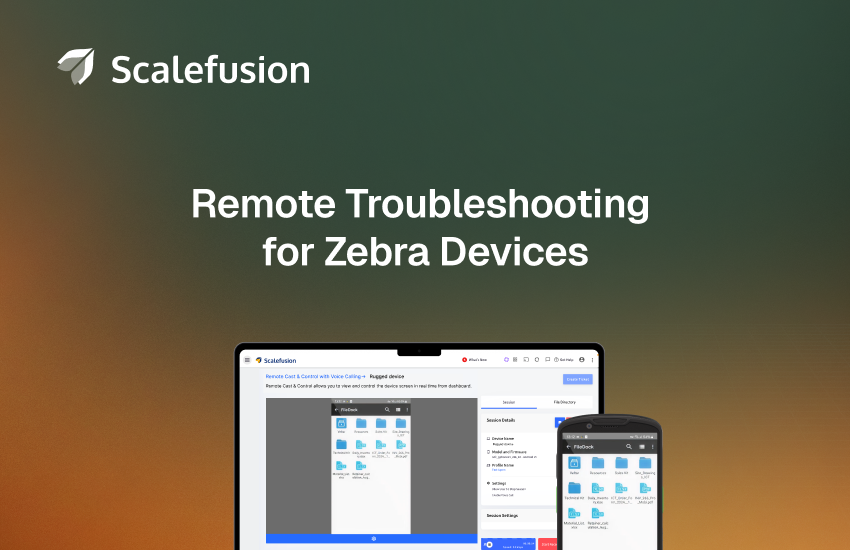
Scalefusion MDM greift aktiv ein, um zu erweitern ferngesteuerte Hilfe für verwaltete Geräte, die in der Unternehmensumgebung verwendet werden – sowohl von Remote- als auch von Außendienstmitarbeitern. Für ausgewählte Android-Geräte bietet Scalefusion an Fernbesetzung und -steuerung Dabei können die IT-Supportteams nicht nur die Bildschirme der Remote-Geräte auf ihrem Dashboard spiegeln, sondern auch die Kontrolle übernehmen, navigieren und Aktionen zur schnellen Problemlösung durchführen. Darüber hinaus hilft das erweiterte integrierte Ticketing bei der Erstellung kontextbezogener Tickets für ungelöste Probleme, wodurch der Fehlerbehebungsprozess effizienter und schlanker als je zuvor wird.
Scalefusion unterstützt jetzt die Fernbedienung für Zebra-Geräte die für ihre robuste Hardware bekannt sind, die rauen Umgebungen standhält und den Feldeinsatz übersteht. In diesem Artikel erfahren Sie Schritt für Schritt, wie Sie die Fernsteuerung auf Zebra-Geräten aktivieren.

So aktivieren Sie die Fernbedienung auf Zebra-Geräten:
Erste Schritte
Zunächst ist für bestimmte Zebra-Geräte – Android OS 7 und niedriger – die Fernbedienungsfunktion verfügbar, sobald die Funktion verfügbar ist Fernbedienung App (native App von Scalefusion) ist installiert. Bei anderen Zebra-Geräten – Android OS 8 und höher – muss die Funktion über die OEM-Konfiguration implementiert werden.
Stellen Sie zunächst sicher, dass die Scalefusion-App-Version 7.4.0 (784) und höher auf dem Gerät installiert ist, die RemoteCast-App-Version 3.5.0 (42) und höher auf dem Gerät und die MX-Version auf dem Zebra-Gerät 8.3 und höher sein.
Schritt 1:
Navigieren Sie zum Abschnitt „Unternehmen“ des Dashboards und wählen Sie die Option „Meine Apps“.

Schritt 2:
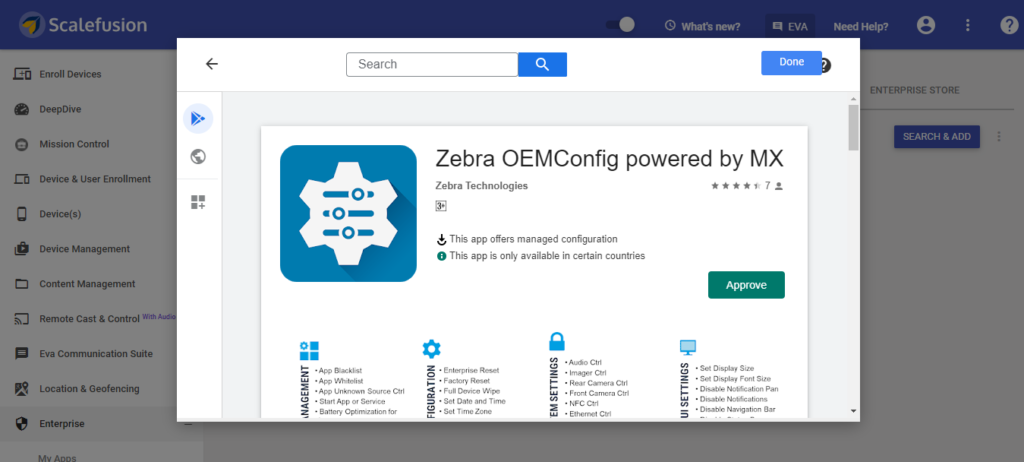
Wählen Sie nun den Abschnitt Play for Work Apps aus. Suchen Sie in der Suchleiste nach der Zebra-OEM-Konfiguration und klicken Sie auf die Registerkarte „Genehmigen“.
Schritt 3:
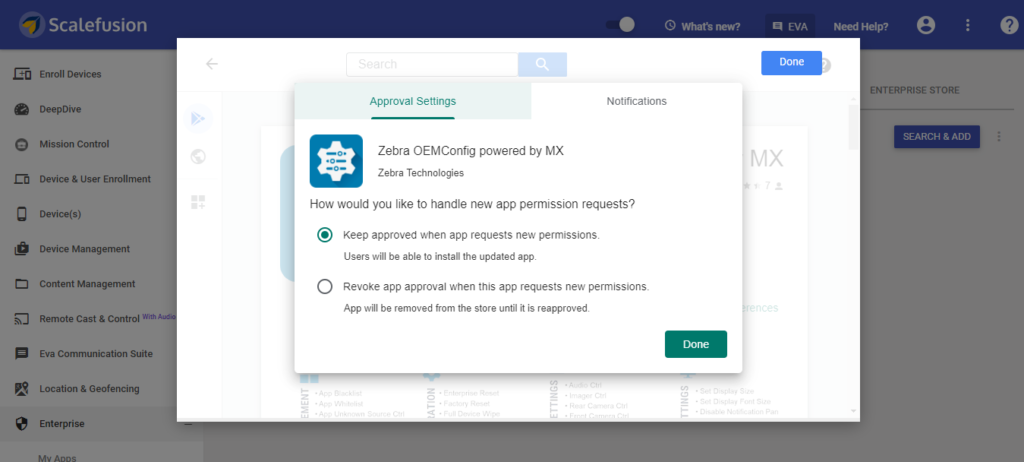
Wählen Sie in den Genehmigungseinstellungen die Option „Genehmigt behalten“ aus. Dadurch werden neue Berechtigungen bei jedem Start vorab genehmigt und die Geräte verfügen automatisch über die neueste Version der Anwendung.
Schritt 4:
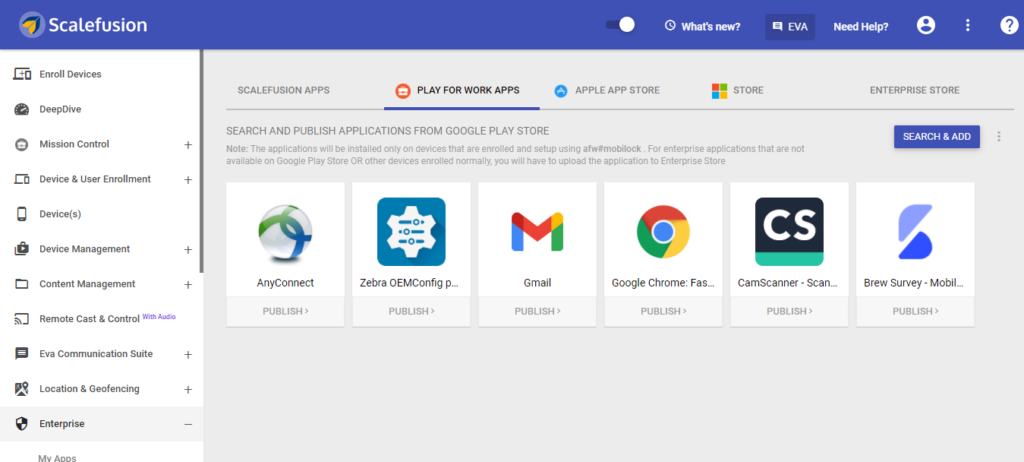
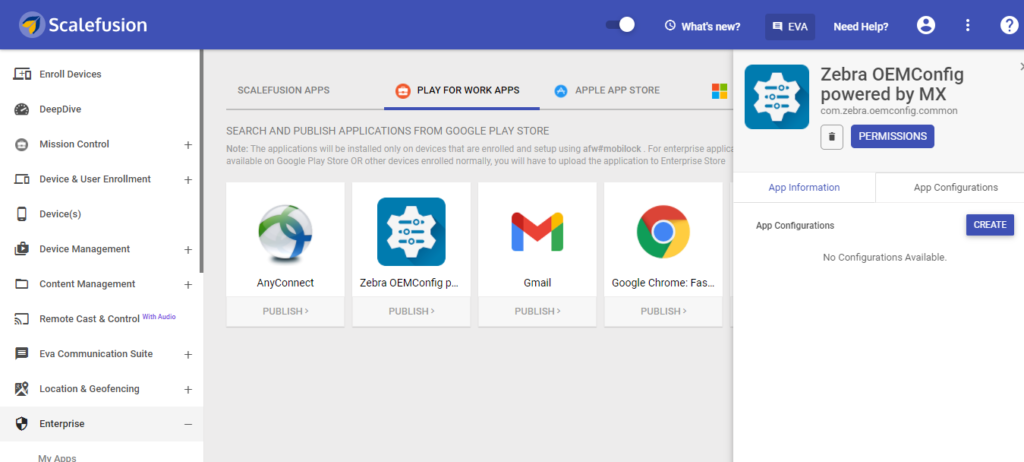
Jetzt ist diese Anwendung im Play For Work-App-Verzeichnis auf Ihrem Dashboard verfügbar. Es kann jetzt auf verwalteten Zebra-Geräten installiert, deinstalliert und konfiguriert werden.
Schritt 5:
Konfigurieren Sie nun die Zebra OEM-Konfigurations-App. Folgen Sie der Schaltfläche „Veröffentlichen“, um zu beginnen, und klicken Sie in der linken Seitenleiste unter „App-Konfiguration“ auf die Schaltfläche „Erstellen“. Beginnen Sie mit der Benennung Ihrer Konfiguration. In diesem Fall nennen wir sie RC-Konfiguration.
Schritt 6:
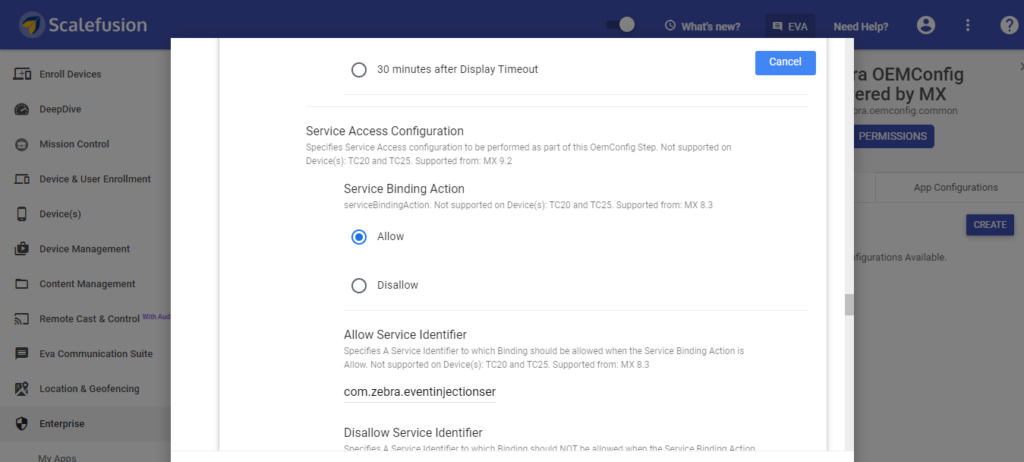
Sie erhalten eine Reihe von Einstellungen, die Sie konfigurieren können, um eine verbesserte Kontrolle auf den verwalteten Zebra-Geräten zu ermöglichen. Um die Fernsteuerung zu aktivieren, scrollen Sie nach unten zu den Einstellungen für die Dienstzugriffskonfiguration und erlauben Sie die Dienstbindungsaktion. Geben Sie außerdem die Service-ID als ein com.zebra.eventinjectionservice
Schritt 7:
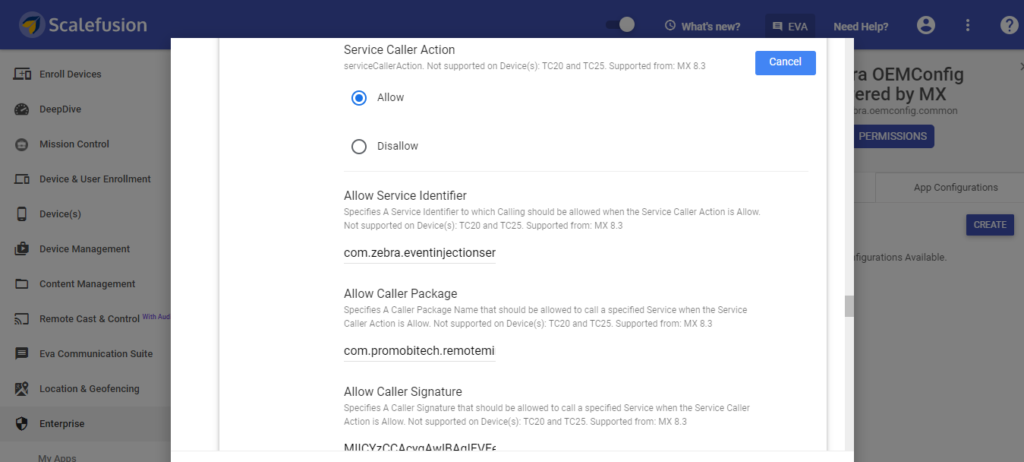
Wählen Sie in der Aktion „Dienstaufrufer“ die Option „Zulassen“ und geben Sie „Dienst-ID zulassen als“ ein com.zebra.eventinjectionservice. Geben Sie im Feld Anruferpaket zulassen ein com.promobitech.remotemirroring und geben Sie in der Signatur „Anrufer zulassen“ den verfügbaren Signaturwert ein werden auf dieser Seite erläutert.
Schritt 8:
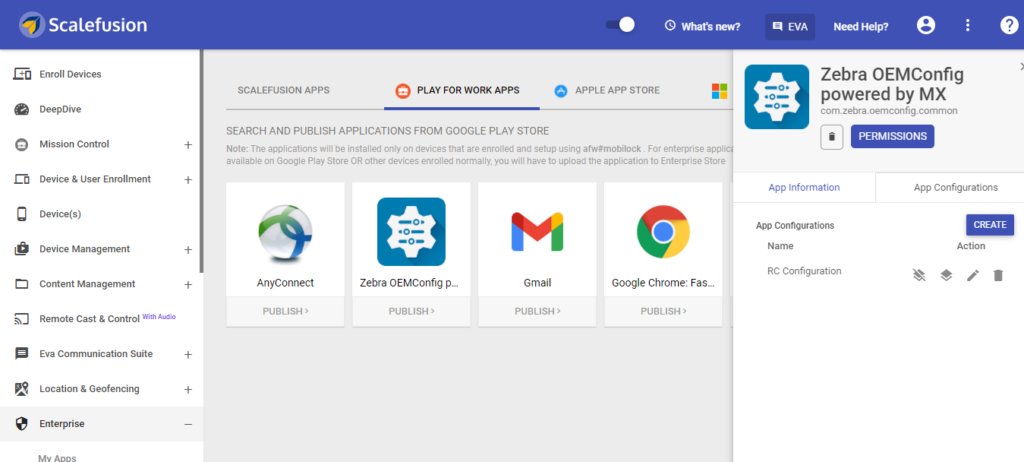
Speichern Sie die Anwendungskonfiguration. Es ist jetzt für die Veröffentlichung auf Geräten, Gerätegruppen und Geräteprofilen verfügbar. Nach der Veröffentlichung ist Remote Control auf Zebra-Geräten jetzt für Geräte verfügbar, die mit verwaltet werden Scalefusion.
Schlusszeilen…
Scalefusion MDM optimiert schrittweise den Betrieb der Geräte im Außendienst. Mit OEM-konfigurationsgesteuerten Einstellungen wie Remote Control können Unternehmen die Zebra-Geräte mit Scalefusion optimal nutzen für Zebra-Geräteverwaltung.

