

Sie können Apple TV im Kioskmodus einrichten, indem Sie den Apple Business Manager mit einer MDM-Lösung verwenden. So können Sie das Gerät registrieren, Einstellungen einschränken, Apps steuern und sicherstellen, dass Apple TV nur genehmigte Inhalte oder Bildschirminhalte anzeigt. Dies ist besonders nützlich für Digital Signage, Konferenzräume, Klassenzimmer, Hotels, Einzelhandel und Umgebungen mit gemeinsam genutzten Bildschirmen, in denen Unternehmen einen zuverlässigen Betrieb von Apple TV-Geräten ohne unautorisierte Änderungen oder Benutzereingriffe benötigen.
Wichtige Erkenntnisse
Der Apple TV Kiosk-Modus hilft Unternehmen dabei, Standard-Apple-TVs in sichere, speziell entwickelte Displays für Digital Signage, Konferenzräume, Verkaufsförderungsaktionen und andere dedizierte Geschäftsanwendungen zu verwandeln.
- Geräte für die Verwaltung vorbereiten: Schließen Sie die Einrichtung der APNs und der automatisierten Geräteregistrierung ab, überwachen Sie die Apple TVs und registrieren Sie sie auf einer UEM-Plattform, bevor Sie Kioskrichtlinien anwenden.
- Erstellen eines tvOS-Geräteprofils: Zur Konfiguration von Anwendungen, Einschränkungen, Netzwerkeinstellungen, Sicherheitskontrollen und anderen Richtlinien auf verwalteten Apple TVs ist ein Geräteprofil erforderlich.
- Wählen Sie den passenden Kioskmodus: Im Einzel-App-Modus ist Apple TV auf eine einzige Anwendung beschränkt, während im Mehr-App-Modus nur eine ausgewählte Auswahl an Apps zugänglich ist.
- Das Seherlebnis individuell gestalten: IT-Teams können den Startbildschirm organisieren, App-Ordner erstellen, Barrierefreiheitsoptionen verwalten, den Ruhezustand des Geräts steuern und Wi-Fi, AirPlay, Fernzugriff und Software-Updates konfigurieren.
- Richtlinien in großem Umfang anwenden: Administratoren können einzelnen Geräten oder Gerätegruppen ein tvOS-Profil zuweisen, wobei zukünftige Profiländerungen automatisch auf alle verbundenen Apple TVs übertragen werden.
Der Apple TV-Kioskmodus ist eine erstklassige, sichere und hocheffiziente Lösung, um Apple TVs für Endverbraucher in dedizierte Kioskgeräte für Unternehmen zu verwandeln. Mit dem Kioskmodus können Organisationen ihre Apple TVs in Displays, Digital Signage und interaktive Terminals für verschiedenste Anwendungsfälle umsetzen.
Die nächste Frage lautet natürlich: Wie richtet man den Apple TV-Kioskmodus ein?
In diesem Blogbeitrag stellen wir Ihnen Schritt für Schritt vor, wie Sie Ihre Apple TVs mithilfe von Scalefusion ganz einfach im Kioskmodus konfigurieren können.
Warum benötigt Apple TV den Kioskmodus?
Der Kioskmodus von Apple TV beschränkt das Gerät auf eine einzelne App oder eine bestimmte Auswahl an Apps, um es in öffentlichen oder Unternehmensumgebungen sicher und funktional zu gestalten. Dadurch wird die Benutzererfahrung an die jeweilige Aufgabe des Geräts angepasst. Zudem wird die unbefugte Nutzung des Geräts verhindert, beispielsweise der Zugriff auf Einstellungen oder das Verlassen des Startbildschirms. So wird sichergestellt, dass Apple TV bestimmte Inhalte wie Digital Signage oder eine bestimmte App anzeigt.
Kiosk-Modus verwandelt normale Apple TVs in dedizierte Aufgabengeräte, die weiter an die Bedürfnisse der Organisation angepasst werden können.
Schritt-für-Schritt-Anleitung zum Einrichten des Kioskmodus für Apple TV
Um den Kioskmodus für Ihr Apple TV zu aktivieren, müssen Sie zunächst ein tvOS-Profil erstellen. Anschließend können Sie das Profil so konfigurieren, dass es im Einzel-App- oder Mehr-App-Kioskmodus ausgeführt wird. Im Folgenden erfahren Sie, wie Sie beides in derselben Reihenfolge konfigurieren.
Erstellen eines tvOS-Geräteprofils
Für die Verwaltung Ihrer Apple TV-Geräte und die Einrichtung des Kioskmodus ist mindestens ein tvOS-Geräteprofil erforderlich. Ohne ein solches Profil können Sie keine Richtlinien auf das Gerät anwenden. Je nach Organisationsstruktur können Sie beliebig viele Geräteprofile erstellen.
Stellen Sie sicher, dass Sie die Konfiguration abgeschlossen haben. APNs-Einrichtung und ADE/DEP-Einrichtung.
Kioskmodus konfigurieren
Wählen Sie das eingerichtete Geräteprofil aus und gehen Sie zu „Profil bearbeiten“. Hier können Sie Richtlinien anwenden und eine Kioskmodus-Richtlinie für Ihr Apple TV erstellen.
Multi-App-Kioskmodus
Hier können Sie die Apps auswählen, die Sie auf Ihrem Apple TV ausführen möchten, wodurch alle anderen Dienste und Apps effektiv deaktiviert werden.
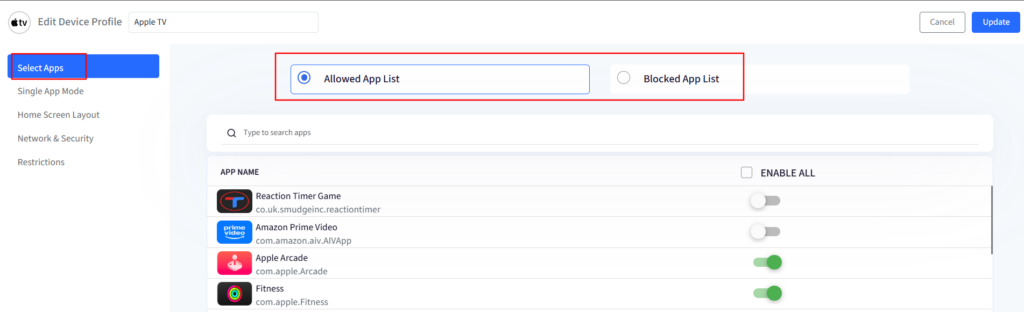
Schritt 1: Im Abschnitt „Apps auswählen“ können Sie Folgendes auswählen:
- Liste der zugelassenen Apps: Erlaubt ausschließlich den ausgewählten Apps, auf dem Gerät sichtbar zu sein.
- Liste blockierter Apps: Die ausgewählten Apps sind strikt gesperrt. Alle anderen Apps sind für den Nutzer weiterhin sichtbar.
Schritt 2: Die Liste der zur Auswahl stehenden Apps enthält:
- Eine vorausgefüllte Liste gängiger Apps auf Ihrem Apple TV.
- Alle im App Store verfügbaren Apps, die aktuell auf den bereits registrierten Geräten installiert sind.
- Die Apps, die Sie unter App-Verwaltung > Apple Apps > App Store zu Ihrem Dashboard hinzugefügt und im Geräteprofil veröffentlicht haben.
- Die Apps, die Sie über App-Verwaltung > Enterprise Store > tvOS-Apps in das Dashboard hochgeladen und im Geräteprofil veröffentlicht haben.
Einzel-App-Modus
Mit dem Einzel-App-Modus können Sie Ihr Apple TV in ein digitales Anzeigegerät für Ihre Konferenzräume und Besprechungsräume verwandeln.
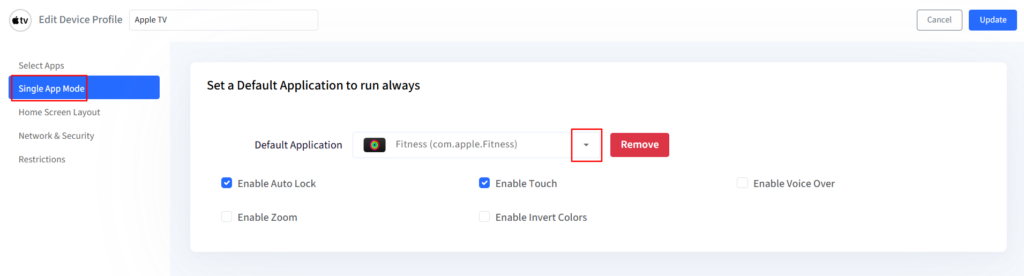
Schritt 1: Wählen Sie im Dropdown-Menü „Standardanwendung“ die App aus, die Sie im Einzel-App-Modus festlegen möchten. Sie können eine App aus den Apps auswählen, die Sie im Abschnitt „Apps auswählen“ des Geräteprofils zugelassen haben.
Schritt 2: Darüber hinaus können Sie im Einzel-App-Modus verschiedene Einstellungen steuern, wie z. B. die automatische Sperre aktivieren, die Touch-Funktion aktivieren, die Sprachausgabe aktivieren, den Zoom aktivieren und die Farben invertieren.
Beachten Sie, dass, wenn Sie eine App ausgewählt haben, die Sie im Apple App Store oder Enterprise Store aktiviert haben, die App zunächst auf dem Gerät installiert wird, falls sie noch nicht vorhanden ist, und das Gerät anschließend in den Apple TV-Einzel-App-Modus versetzt wird.
Startbildschirm-Layout
Von hier aus können Sie das Layout des Startbildschirms Ihres Apple TV konfigurieren.
Schritt 1: Klicken Sie auf die Schaltfläche „Konfigurieren“, um den Bildschirm der Arrange-App zu öffnen.
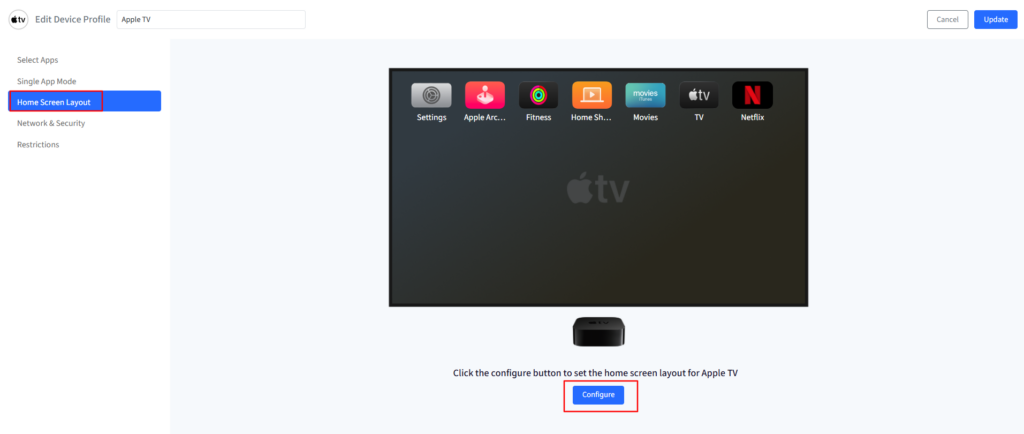
Schritt 2: Auf der linken Seite sehen Sie die Apps, die Sie im Abschnitt „Apps auswählen“ aktiviert haben.
Schritt 3: Ziehen Sie die Apps nach Bedarf per Drag & Drop auf den Startbildschirm.
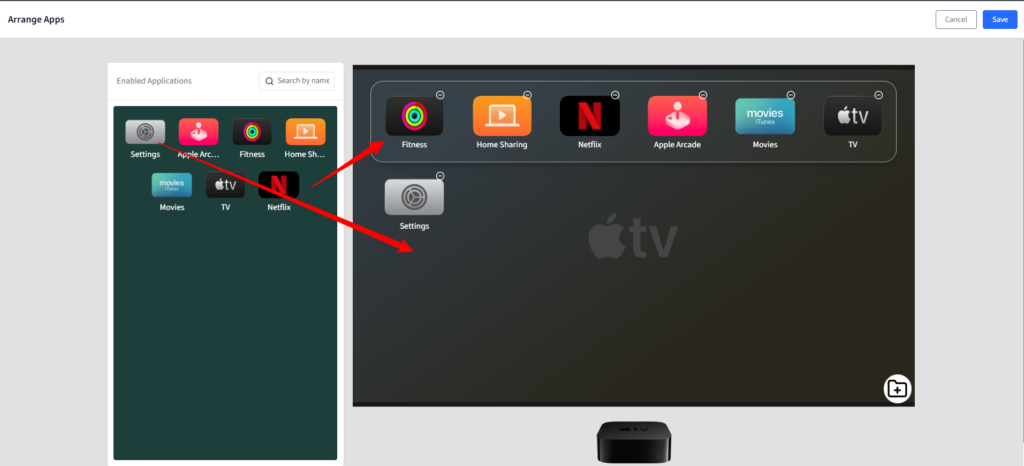
Schritt 4: Sie können auch einen App-Ordner erstellen.
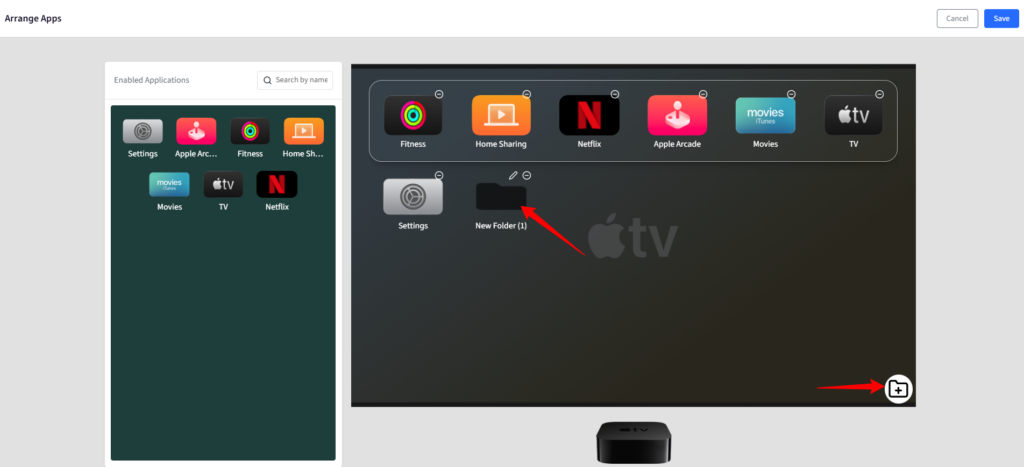
Schritt 5: Klicken Sie anschließend auf Speichern.
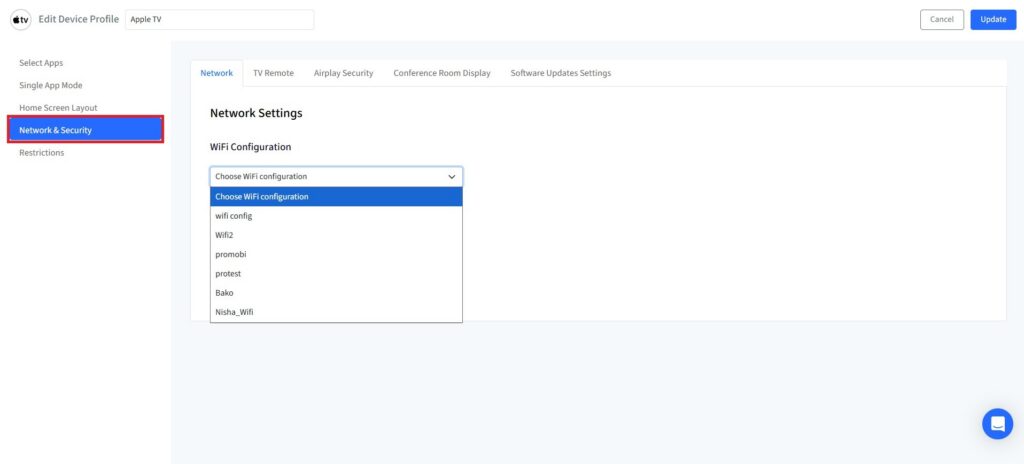
Netzwerksicherheit
Darüber hinaus können Sie Netzwerkeinstellungen wie WLAN-Konfiguration, TV-Fernbedienung, AirPlay-Sicherheit, Konferenzraum und Software-Update-Einstellungen konfigurieren.
Beschränkungen
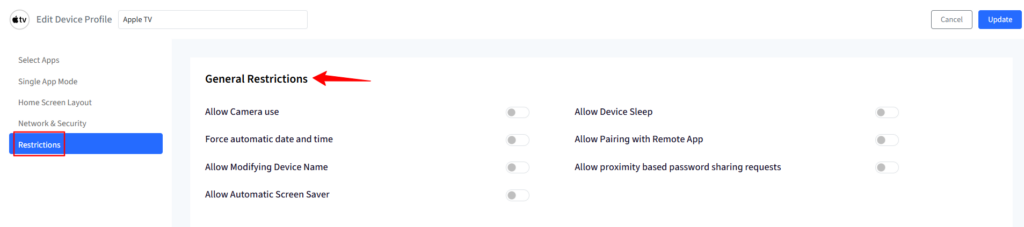
Sie können den Geräten auch bestimmte Einschränkungen auferlegen. Diese lassen sich weiter in zwei Kategorien unterteilen:
- Allgemeine Einschränkungen: Eine Sammlung gängiger Einstellungen, darunter: Kameranutzung zulassen, Geräte-Ruhezustand zulassen, Automatische Datums- und Zeiteinstellung erzwingen, Kopplung mit Remote-App zulassen, Änderung des Gerätenamens zulassen, Näherungsbasierte Passwortfreigabeanfragen zulassen und Automatischen Bildschirmschoner zulassen.
- Medienbeschränkungen: Eine Sammlung von medienbezogenen Einstellungen, darunter Regionscode, Inhaltsbewertungen für Filme, Fernsehsendungen und Apps zulassen sowie die Wiedergabe von expliziter Musik, Podcasts und iTunes zulassen.
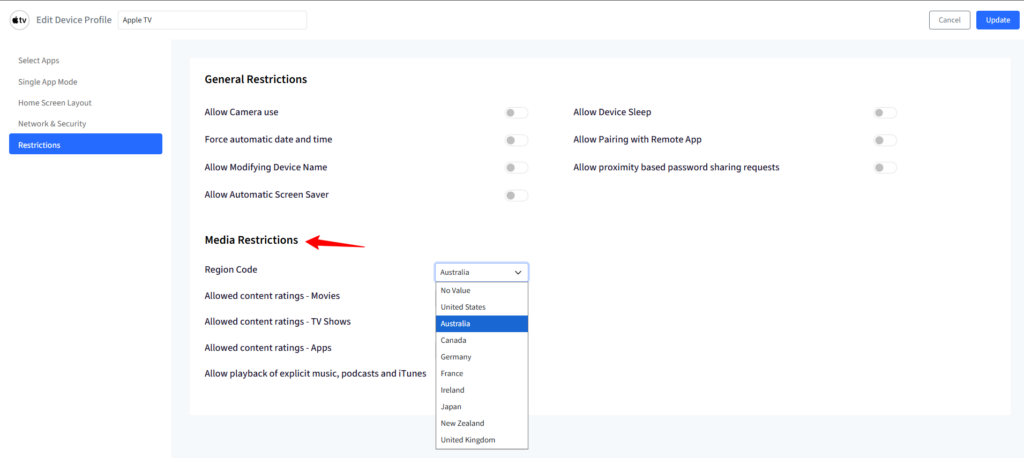
Sobald Sie die Bearbeitung Ihres Profils abgeschlossen haben, klicken Sie oben rechts auf dem Bildschirm auf „Aktualisieren“, und schon kann es losgehen!
Anwenden eines Geräteprofils auf ein tvOS-Gerät oder eine Gerätegruppe
Ihr tvOS-Profil kann nun auf alle Geräte angewendet werden. Apple TV angemeldet Geräte, die sich gemäß Ihren Vorgaben nahtlos in Apple TV-Kiosk-Modus-Geräte verwandeln lassen.
Das Geräteprofil kann einem oder mehreren Geräten bzw. Gerätegruppen zugewiesen werden. Änderungen am Geräteprofil werden automatisch auf alle Geräte in diesem Profil oder dieser Gerätegruppe angewendet.
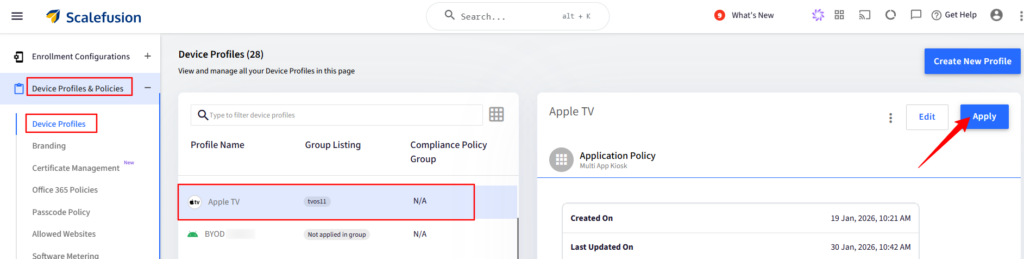
Schritt 1: Navigieren Geräteprofile und Richtlinien > Geräteprofil und wählen Sie das entsprechende tvOS-Geräteprofil aus.
Schritt 2: Klicken Sie auf Tragen Sie Knopf auf der rechten Seite.
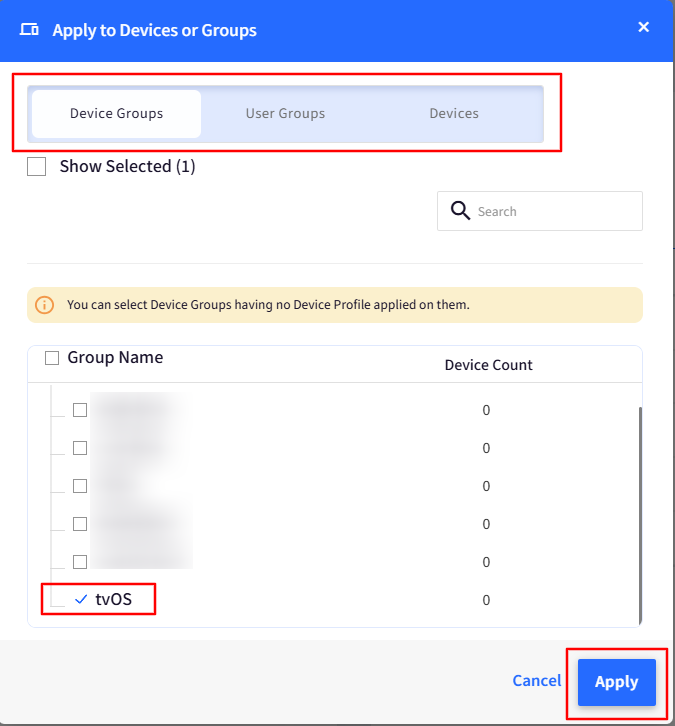
Schritt 3: Im Fenster „Profil anwenden“ wählen Sie entweder die Registerkarte „Gerätegruppen“, „Benutzergruppen“ oder „Geräte“ aus und klicken Sie auf „Anwenden“.
Verwandeln Sie Ihre Apple TVs ganz einfach in dedizierte Kioske.
Apple TVs werden in immer mehr Branchen eingesetzt, weshalb ein ausgefeilter und gleichzeitig einfach zu implementierender Kioskmodus unerlässlich ist. Von Konferenzräumen bis hin zu Verkaufsdisplays – Apple TVs haben neue Maßstäbe gesetzt und das Apple-Ökosystem für die Nutzer des Kioskmodus zugänglich gemacht.
Scalefusion Scalefusion bietet Ihnen erstklassige UEM-Funktionen, mit denen Sie Ihre Apple TVs in anspruchsvolle Kiosksysteme verwandeln können, die ihren Zweck erfüllen, einfach zu verwalten sind und die Sicherheit gewährleisten, die Sie benötigen. Von der ersten Geräteregistrierung bis zur Außerbetriebnahme – Scalefusion bietet Ihnen umfassende Unterstützung. Apple TV MDM Die Software bietet Ihnen die Unterstützung, die Sie benötigen.


Häufig gestellte Fragen
1. Was ist erforderlich, um den Apple TV-Kioskmodus zu aktivieren?
Um den Kioskmodus zu aktivieren, muss das Apple TV von einer MDM/UEM-Lösung verwaltet werden und tvOS 10.2 oder höher ausführen. Es muss ein Geräteprofil mit der/den spezifischen App(s) konfiguriert werden, die/das an den Bildschirm gebunden werden soll/werden und die auf dem Gerät installiert sein müssen.
2. Wie verlasse ich den Kioskmodus?
Um den Kioskmodus zu verlassen, müssen Sie die Kioskrichtlinie über Ihr MDM-Portal entfernen, um die volle Funktionalität wiederherzustellen.
3. Verhindert der Kioskmodus, dass das Gerät in den Ruhemodus wechselt?
Ja, Sie können die Geräterichtlinie über Ihre MDM-Lösung konfigurieren, um den Bildschirmruhemodus bei ständiger Anzeige zu deaktivieren oder eine bestimmte Zeitspanne festzulegen, nach der das Gerät in den Ruhemodus wechselt, in der Regel nach Feierabend.

