

Ви можете налаштувати Apple TV у режимі кіоску за допомогою Apple Business Manager із рішенням MDM, щоб зареєструвати пристрій, обмежити налаштування, керувати програмами та зосередити Apple TV на дозволеному контенті або використанні дисплеїв. Це корисно для цифрових вивісок, конференц-залів, навчальних класів, готельного бізнесу, роздрібної торгівлі та середовищ зі спільним екраном, де організаціям потрібна надійна робота пристроїв Apple TV без несанкціонованих змін або втручання користувача.
Ключові винесення
Режим кіоску Apple TV допомагає організаціям перетворювати стандартні Apple TV на керовані дисплеї спеціального призначення для цифрових вивісок, конференц-залів, рекламних акцій у роздрібній торгівлі та інших спеціалізованих бізнес-додатків.
- Підготовка пристроїв до керування: Завершіть налаштування APN та автоматизованої реєстрації пристроїв, контролюйте Apple TV та зареєструйте їх на платформі UEM, перш ніж застосовувати політики кіоску.
- Створення профілю пристрою tvOS: Профіль пристрою потрібен для налаштування програм, обмежень, параметрів мережі, елементів керування безпекою та інших політик на керованих Apple TV.
- Виберіть відповідний режим кіоску: Режим одного додатка блокує Apple TV для одного спеціального додатка, тоді як режим кількох додатків дозволяє користувачам отримувати доступ лише до схваленого набору додатків.
- Налаштуйте враження від перегляду: ІТ-команди можуть упорядковувати головний екран, створювати папки програм, керувати параметрами спеціальних можливостей, контролювати режим сну пристрою та налаштовувати Wi-Fi, AirPlay, віддалений доступ і оновлення програмного забезпечення.
- Застосовуйте політики у великих масштабах: Адміністратори можуть призначати профіль tvOS окремим пристроям або групам пристроїв, а майбутні зміни профілю автоматично впливатимуть на кожен пов’язаний Apple TV.
Режим кіоску Apple TV — це практичний спосіб перетворити пристрої Apple TV на керовані дисплеї спеціального призначення для бізнесу. Використовуючи режим кіоску, організації можуть перетворювати свої Apple TV на дисплеї, цифрові вивіски та інтерактивні термінали для різних випадків використання.
Природно, наступне питання: як налаштувати режим кіоску Apple TV?
Як налаштувати Apple TV у режимі кіоску за допомогою Scalefusion
- Підготовка Apple TV до керування: Налаштуйте сертифікат APN, Apple Business Manager та автоматизовану реєстрацію пристроїв.
- Створіть профіль пристрою tvOS: Створіть профіль, щоб застосовувати програми, обмеження, мережеві налаштування та політики терміналів.
- Виберіть режим кіоску: Виберіть режим однієї програми для однієї програми або режим кількох програм для затвердженого набору програм.
- Налаштувати програми: Додайте дозволені програми, заблоковані програми, програми з App Store або корпоративні програми tvOS.
- Налаштування макета та параметрів: Налаштуйте макет головного екрана, AirPlay, пульт дистанційного керування телевізором, Wi-Fi, режим сну та керування оновленнями.
- Застосуйте профіль: Призначте профіль tvOS пристроям Apple TV або групам пристроїв.
- Тестування перед розгортанням: Перевірте, чи запускається програма, чи застосовуються обмеження, чи працює режим сну, а віддалені зміни синхронізуються належним чином.
У цьому блозі ми опублікуємо покрокову інструкцію про те, як легко налаштувати Apple TV у режимі кіоску за допомогою Scalefusion.
Навіщо Apple TV потрібен режим кіоску?
Режим кіоску Apple TV блокує пристрій в одній програмі або в певному наборі програм, щоб зробити його безпечним та функціональним для громадського або корпоративного середовища. Це адаптує користувацький досвід до конкретного завдання, призначеного цьому пристрою. Це також допомагає обмежити несанкціонований доступ або зміни до пристрою, такі як доступ до налаштувань, вихід на головний екран та забезпечення відображення на Apple TV спеціального контенту, такого як цифрові вивіски або певна програма.
Режим кіоску перетворює звичайні Apple TV на спеціалізовані робочі пристрої, які можна додатково налаштувати відповідно до потреб організації.
Покрокова інструкція з налаштування режиму кіоску для Apple TV
Щоб увімкнути режим кіоску для вашого Apple TV, спочатку потрібно створити профіль tvOS. Після цього ви можете налаштувати профіль для роботи в режимі кіоску для однієї або кількох програм. Давайте розглянемо, як налаштувати обидва режими в одному порядку.
Створення профілю пристрою tvOS
Для керування пристроями Apple TV та налаштування режиму кіоску обов’язковий щонайменше один профіль пристрою tvOS. Без профілю пристрою ви не можете застосовувати жодні політики до пристрою. Ви можете створити скільки завгодно профілів пристроїв, залежно від структури вашої організації.
Переконайтеся, що ви завершили налаштування сертифіката APN та автоматизовану реєстрацію пристроїв через Apple Business Manager. (DEP – це застаріла назва для цього робочого процесу реєстрації.)
| режим кіоску | Що це робить | Best For | Приклад |
|---|---|---|---|
| Режим одного додатка | Блокує Apple TV для однієї вибраної програми | Спеціалізовані робочі процеси для дисплеїв або вивісок | Дисплей для конференц-залу, меню, додаток для цифрових вивісок |
| Режим кіоску з кількома програмами | Дозволяє лише вибрані програми та приховує або блокує інші | Середовища зі спільним екраном, що потребують обмеженого вибору програм | Медіа-додатки для класу, додатки для гостинності, схвалені додатки для кімнат для переговорів |
Налаштування режиму кіоску
Виберіть налаштований профіль пристрою та перейдіть до розділу «Редагувати профіль». Звідси ви можете почати застосовувати політики та створити політику режиму кіоску для вашого Apple TV.
Режим кіоску з кількома програмами
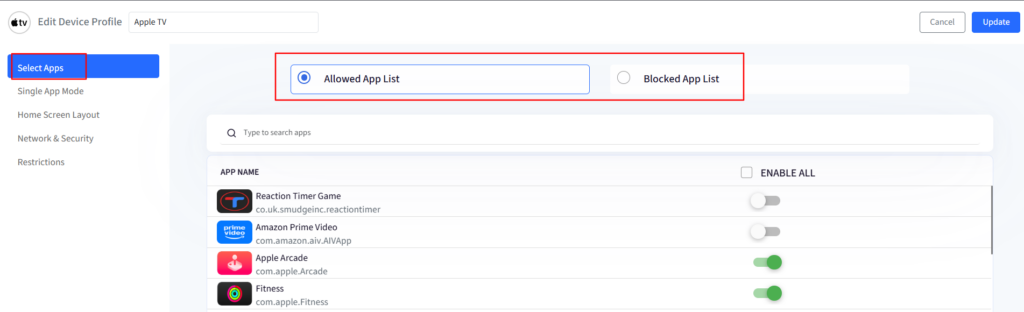
Тут ви можете вибрати програми, які хочете запускати на своєму Apple TV, фактично вимикаючи всі інші служби та програми.
Крок 1: У розділі «Вибір програм» ви можете вибрати:
- Список дозволених програм: Суворо дозволяє відображення вибраних програм на пристрої.
- Список заблокованих програм: Суворо забороняє вибрані програми. Усі інші програми будуть видимі для користувача.
Крок 2: Список програм, з яких ви можете вибрати, містить:
- Попередньо заповнений список поширених програм на вашому Apple TV.
- Усі програми з App Store, які наразі встановлені на вже зареєстрованих пристроях.
- Програми, які ви додали до своєї інформаційної панелі з розділу «Керування програмами» > «Програми Apple» > «App Store» та опублікували в профілі пристрою.
- Програми, які ви завантажили на панель інструментів з розділу «Керування програмами» > «Корпоративний магазин» > «Програми tvOS» та опублікували в профілі пристрою.
Режим одного додатка
Завдяки режиму однієї програми ви можете перетворити свій Apple TV на цифрову вивіску для конференц-залів та місць для нарад.
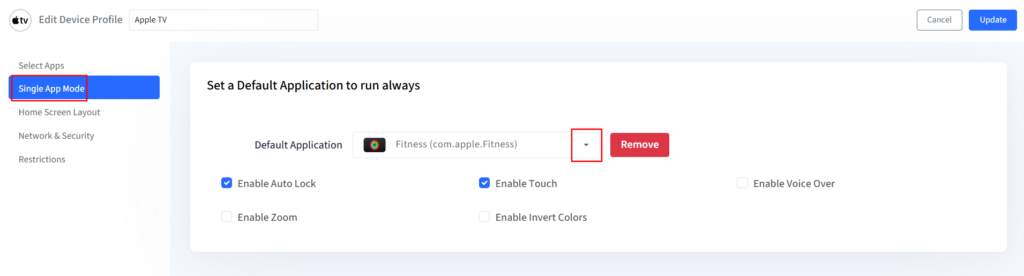
Крок 1: У розкривному списку «Додаток за замовчуванням» виберіть додаток, для якого потрібно встановити режим «Один додаток». Ви можете вибрати один додаток із дозволених вами додатків у розділі «Вибір додатків» профілю пристрою.
Крок 2: Крім того, ви також можете керувати різними налаштуваннями в режимі однієї програми, такими як Увімкнути автоматичне блокування, Увімкнути сенсорний режим, Увімкнути закадровий голос, Увімкнути масштабування та Увімкнути інвертування кольорів.
Зверніть увагу, що якщо ви встановили програму, яку ввімкнули в Apple App Store або Enterprise Store, то спочатку ця програма буде встановлена на пристрої, якщо її немає, а потім пристрій буде налаштовано в режим однієї програми Apple TV.
| Використовуйте Case | Рекомендований режим | Чому |
|---|---|---|
| цифрові вивіски | Режим одного додатка | Закріплює Apple TV у додатку для вивісок |
| Дисплей конференц-залу | Режим одного додатка | Зосереджує фокус пристрою на дисплеї кімнати або вмісті зустрічі |
| Медіапристрій для класу | Кіоск з кількома додатками | Дозволяє використовувати лише схвалені навчальні/медійні програми |
| Дисплей у кімнаті гостинності | Кіоск з кількома додатками | Дозволяє схвалені гостьові програми, блокуючи налаштування та непов’язані програми |
| Екран рекламних акцій у роздрібній торгівлі | Режим одного додатка | Відображає один спеціалізований брендований додаток або стрічку контенту |
| Спільний офісний екран | Кіоск з кількома додатками | Дозволяє керований набір програм для зустрічей, відображення або трансляції |
Макет головного екрана
Звідси ви можете налаштувати макет головного екрана вашого Apple TV.
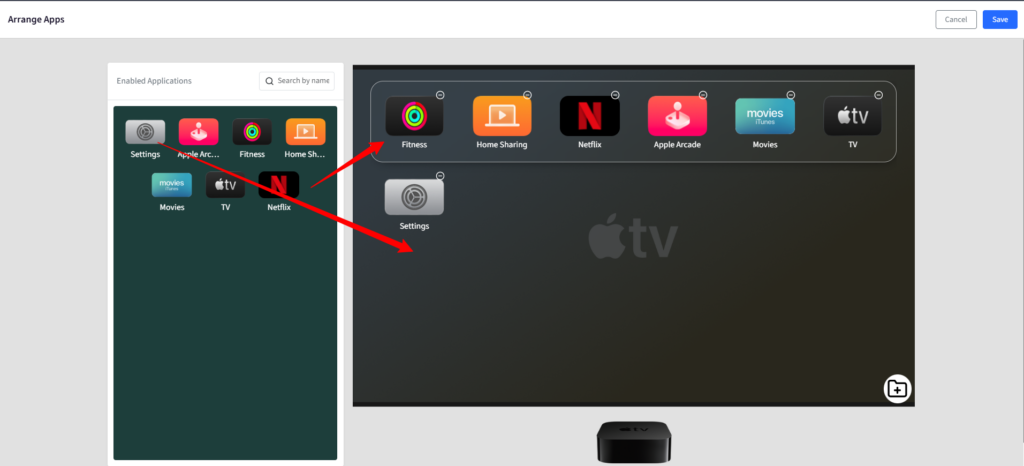
Крок 1: Натисніть кнопку «Налаштувати», щоб відкрити екран «Упорядкувати програму».
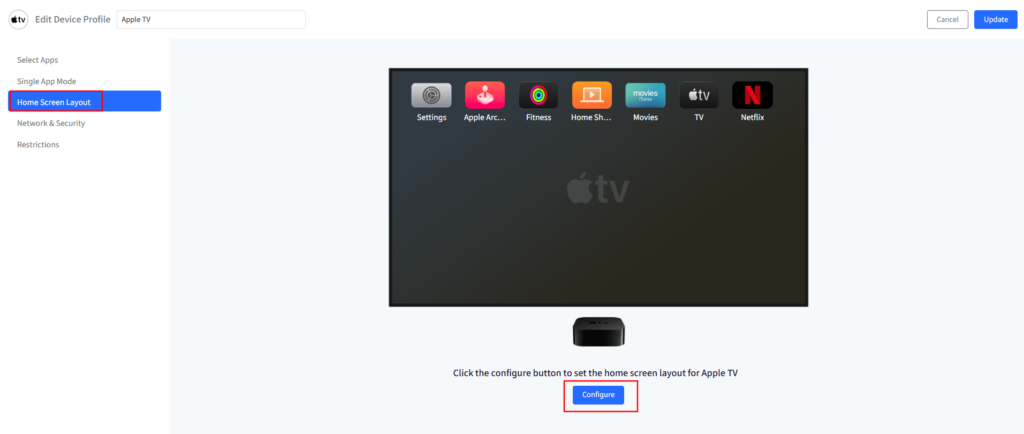
Крок 2: Ліворуч ви побачите ввімкнені програми в розділі «Вибір програм».
Крок 3: Перетягніть програми на головний екран за потреби.
Крок 4: Ви також можете створити папку «Програми».
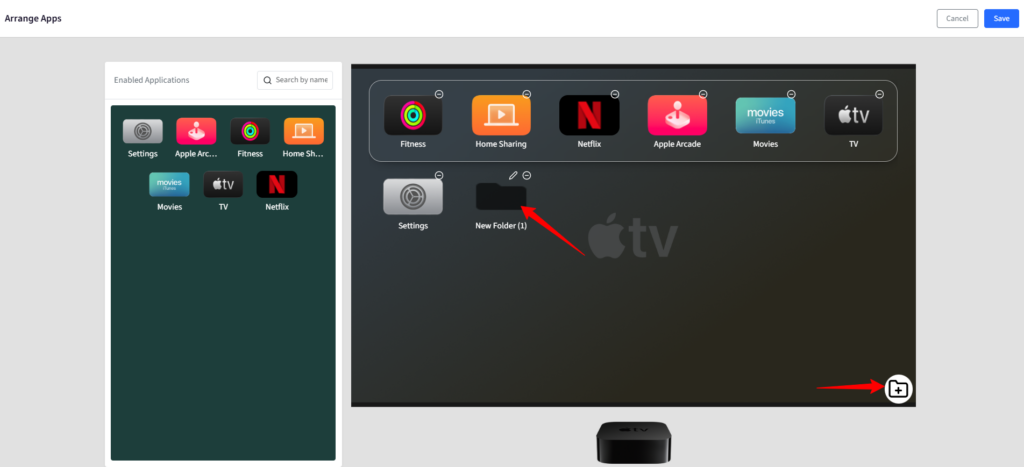
Крок 5: Після завершення натисніть кнопку «Зберегти».
Мережа та безпека
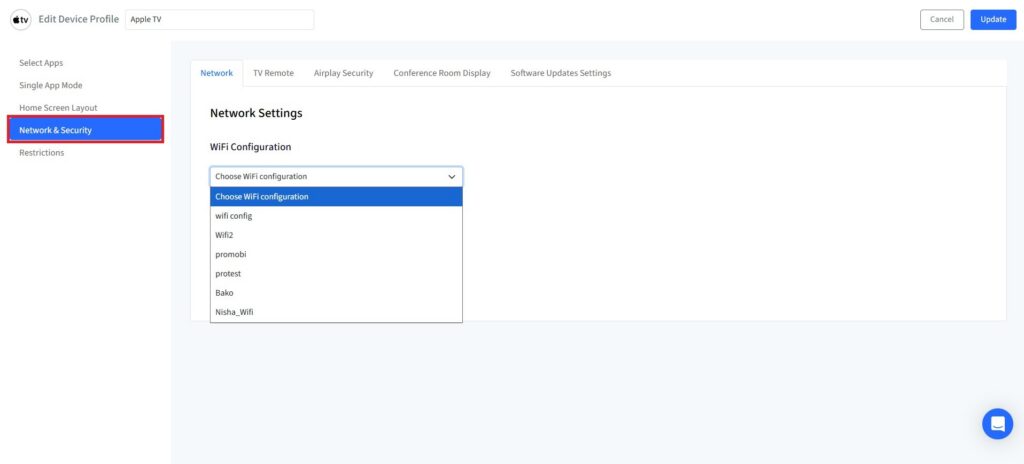
Крім того, ви можете налаштувати параметри мережі, такі як конфігурація Wi-Fi, пульт дистанційного керування телевізором, безпека AirPlay, конференц-зал та налаштування оновлення програмного забезпечення.
обмеження
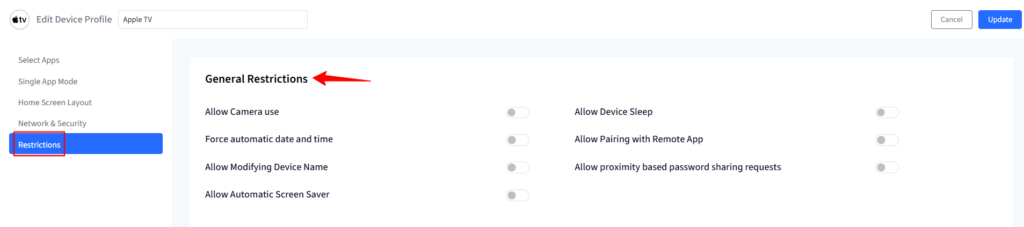
Ви також можете накласти певні обмеження на пристрої. Вони додатково поділяються на дві категорії:
- Загальні обмеження: Набір поширених налаштувань, що включають «Дозволити використання камери», «Дозволити перехід пристрою в режим сну», «Примусово встановити автоматичну дату й час», «Дозволити сполучення з віддаленим додатком», «Дозволити зміну назви пристрою», «Дозволити запити на обмін паролем на основі близькості» та «Дозволити автоматичну заставку».
- Обмеження щодо медіа: Набір налаштувань, пов’язаних із медіа, включаючи «Регіональний код», «Дозволити рейтинги контенту для фільмів, телешоу та програм», а також «Дозволити відтворення музики відвертого характеру, подкастів та iTunes».
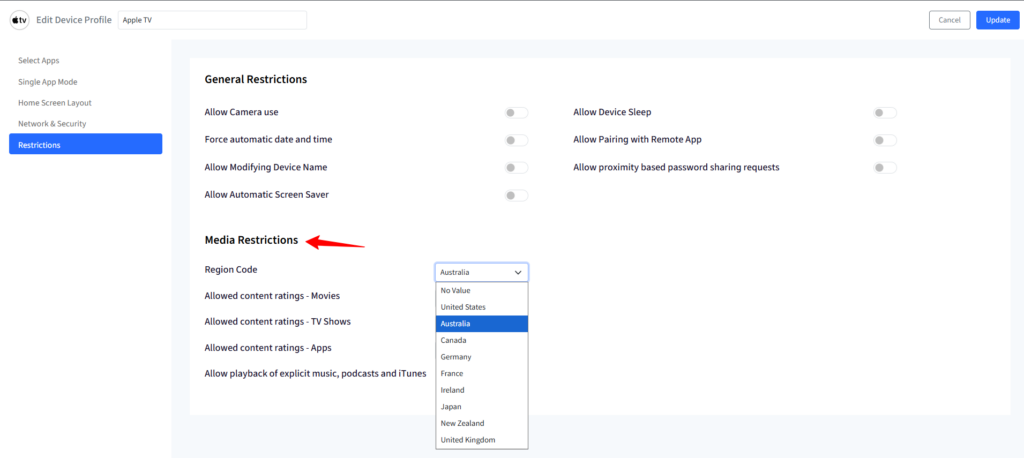
Після завершення редагування профілю натисніть «Оновити» у верхньому правому куті екрана, і все готово!
Застосування профілю пристрою до пристрою або групи пристроїв tvOS
Ваш профіль tvOS тепер можна застосувати до всіх зареєстрований Apple TV пристрої, що застосовує налаштовану політику кіоску до вибраних пристроїв Apple TV відповідно до ваших вимог.
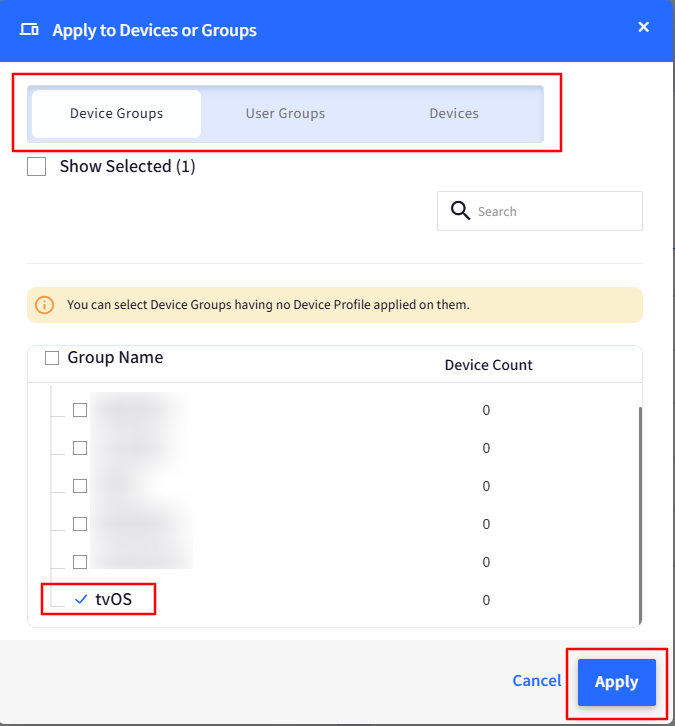
Профіль пристрою можна застосувати до одного або кількох пристроїв або груп пристроїв. Будь-які зміни в профілі пристрою автоматично застосовуються до всіх пристроїв у цьому профілі або групі пристроїв.
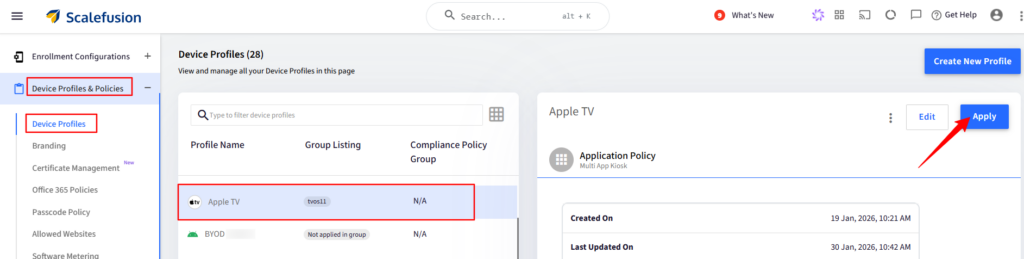
Крок 1: перейдіть до Профілі та політики пристроїв > Профіль пристрою та виберіть відповідний профіль пристрою tvOS.
Крок 2: Натисніть на Застосовувати кнопку правої сторони.
Крок 3: У вікні «Застосувати профіль» виберіть вкладку «Групи пристроїв»/«Групи користувачів»/«Пристрої» та натисніть «Застосувати».
Виправлення неполадок у типовому режимі кіоску Apple TV
| Питання | Ймовірна причина | виправляти |
|---|---|---|
| Apple TV не переходить у режим однієї програми | Програму не встановлено або призначено неправильно | Встановіть або призначте програму перед застосуванням профілю |
| Додаток не відображається у випадаючому списку | Програму не додано до Apple Apps або Enterprise Store | Додайте та опублікуйте програму в профілі tvOS |
| Пристрій не отримує профіль | Проблема з реєстрацією або зв'язком APN | Перевірте сертифікат APN, підключення до мережі та реєстрацію MDM |
| Пристрій переходить у режим сну під час відображення вивісок | Налаштування сну/автоматичного блокування все ще ввімкнено | Налаштування обмежень режиму сну, автоматичного блокування або заставки |
| Користувачі можуть отримати доступ до небажаних програм | Список дозволених/блокованих програм неповний | Перегляньте список дозволених та список заблокованих програм |
| Поведінка AirPlay не відповідає очікуванням | Налаштування безпеки AirPlay налаштовано неправильно | Перегляньте налаштування безпеки AirPlay та конференц-кімнати |
Легко перетворіть свої Apple TV на спеціалізовані кіоски
Apple TV стають дедалі поширенішими в різних галузях, тому потреба в складному, але простому у впровадженні режимі кіоску для них є критично важливою. Від конференц-залів до торгових вітрин, Apple TV підняли рівень і привнесли екосистему Apple до бази користувачів режиму кіоску.
Масштабування надає вам функції керування tvOS, які дозволяють перетворити ваші Apple TV на складні кіоски, що виконують своє призначення, прості в керуванні та підтримують заходи безпеки та відповідності вимогам за умови налаштування правильних політик, контролю доступу та моніторингу. Від реєстрації першого пристрою до його виведення з експлуатації, Scalefusion МДМ Apple TV програмне забезпечення надає вам необхідну підтримку.


Поширені запитання
1. Що потрібно для ввімкнення режиму кіоску Apple TV?
Щоб увімкнути режим кіоску, Apple TV має контролюватися рішенням MDM/UEM та працювати під керуванням tvOS 10.2+. Профіль пристрою має бути налаштований із певним додатком або додатками, які будуть заблоковані на екрані та які мають бути встановлені на пристрої.
2. Як вийти з режиму кіоску?
Щоб вийти з режиму кіоску, потрібно видалити політику кіоску через портал MDM, щоб відновити повну функціональність.
3. Чи запобігає режим кіоску переходу пристрою в режим сну?
Так, ви можете налаштувати політику пристрою через ваше рішення MDM, щоб вимкнути режим сну екрана для постійного відображення або встановити певний період часу, протягом якого пристрій переходить у режим сну, зазвичай після робочого часу.
4. Яка різниця між режимом однієї програми та режимом кіоску з кількома програмами на Apple TV?
Режим одного додатка блокує Apple TV для одного вибраного додатка, приховуючи решту інтерфейсу — ідеально підходить для вивісок або спеціального дисплея в конференц-залі. Режим кіоску з кількома додатками дозволяє переглядати кураторський список схвалених додатків, блокуючи при цьому все інше, що підходить для спільних екранів, таких як навчальні аудиторії або кімнати для гостей, де користувачам потрібне невелике меню опцій.
5. Чи потрібен Apple Business Manager для режиму кіоску Apple TV?
Так. Apple Business Manager використовується для призначення Apple TV вашому серверу MDM/UEM та ввімкнення автоматичної реєстрації пристроїв, що є необхідною умовою для застосування політик кіосків у великих масштабах.
6. Чи можна використовувати режим кіоску Apple TV для цифрових вивісок?
Так. Режим однієї програми зазвичай використовується для запуску спеціальної програми для вивісок, тому Apple TV відображає лише цей контент, без доступу до головного екрана чи інших програм.
7. Чи можу я керувати програмами Apple TV віддалено за допомогою MDM?
Так. За допомогою профілю пристрою tvOS ІТ-команди можуть віддалено встановлювати, оновлювати, дозволяти або блокувати програми на всіх зареєстрованих Apple TV, не торкаючись фізично кожного пристрою.
8. Чи можна налаштувати AirPlay у режимі кіоску Apple TV?
Так. Параметри безпеки AirPlay та конференц-кімнати можна налаштувати в тому ж профілі пристрою tvOS, що використовується для режиму кіоску, що дозволяє контролювати, хто може транслювати на пристрій.
9. Що станеться, якщо вибраний додаток не встановлено?
Якщо програма, вибрана для режиму однієї програми, доступна в Apple App Store або Enterprise Store, але ще не встановлена на пристрої, MDM спочатку встановить її, а потім застосує режим однієї програми.
10. Чи безпечний режим кіоску Apple TV?
Режим кіоску обмежує доступ до несанкціонованих налаштувань, програм і шляхів виходу, що відповідає цілям безпеки, але загальна безпека також залежить від засобів контролю доступу, моніторингу та конфігурації політик вашої організації, а не лише від цієї функції.

