

Одним із ключових факторів успішної мобільності є безпека. Вкрай важливо, щоб ваш інструмент керування мобільними пристроями забезпечував комплексну безпеку ваших критично важливих корпоративних даних і програм. Scalefusion MDM розширює безпечне середовище керування мобільністю для пристроїв, що належать компанії, а також пристроїв, що належать співробітникам, які використовуються для роботи. MDM-платформа Scalefusion пропонує цілий спектр потужних налаштувань для захисту корпоративних пристроїв у поєднанні із сповіщеннями безпеки та регулярними перевірками відповідності. ІТ-адміністратори, які керують своїми корпоративними пристроями за допомогою Scalefusion, можуть запровадити налаштування пароля для захисту пристрою від несанкціонованого доступу. У разі втрати або крадіжки пристрою його можна дистанційно заблокувати з панелі керування.
Але уявіть собі це:
Хтось випадково отримує доступ до панелі керування Scalefusion. Як і будь-який цифровий доступ, обліковий запис Scalefusion ІТ-адміністратора вразливий до потрапляння в чужі руки або випадкової крадіжки пароля з небажаного джерела. Це наражає на загрозу весь інвентар пристроїв та налаштування їх політик, що ставить під загрозу корпоративну безпеку.
Scalefusion UEM забезпечує всебічний захист за допомогою двофакторної автентифікації для доступу до панелі інструментів Scalefusion. Увімкнувши двофакторну автентифікацію, ІТ-адміністратори можуть бути впевнені, що інвентаризація пристроїв ніколи не буде вразлива до зловживання та несанкціонованого доступу завдяки додатковому рівню безпеки доступу.
Увімкнути двофакторну автентифікацію на Scalefusion
На панелі інструментів Scalefusion ви можете активувати будь-який із наступних методів двофакторної автентифікації:
- Одноразові паролі на основі електронної пошти
- Коди на основі Google Authenticator
Двофакторну автентифікацію можна активувати для облікових записів Власників та Співвласників облікових записів на Scalefusion. Увімкнути двофакторну автентифікацію можна за кілька простих кроків, а також вимкнути її.
Давайте розглянемо покроковий процес увімкнення двофакторної автентифікації в Scalefusion MDM:
Спосіб 1: Двоетапна автентифікація за допомогою одноразових паролів на основі електронної пошти
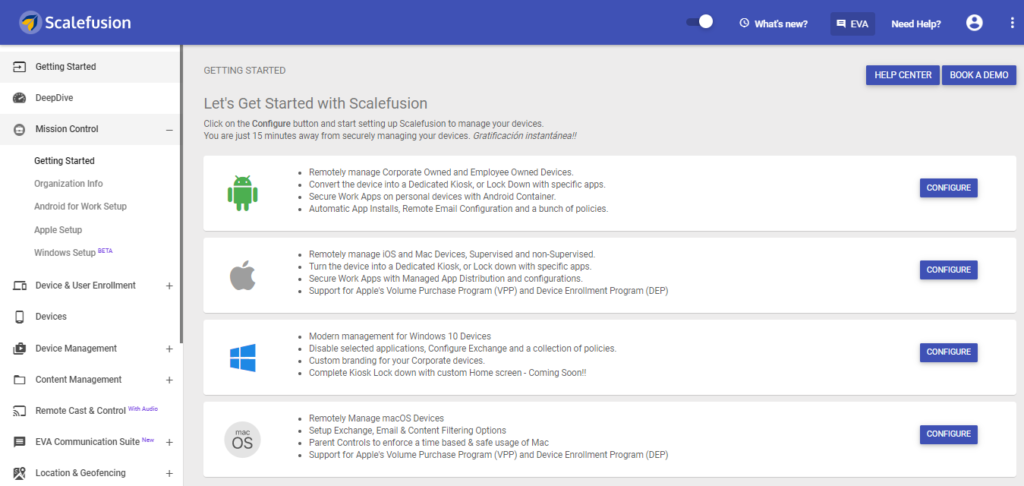
1. Почніть з уходу на інформаційну панель. Зверніть увагу, що вам слід увійти, використовуючи обліковий запис власника або співвласника.
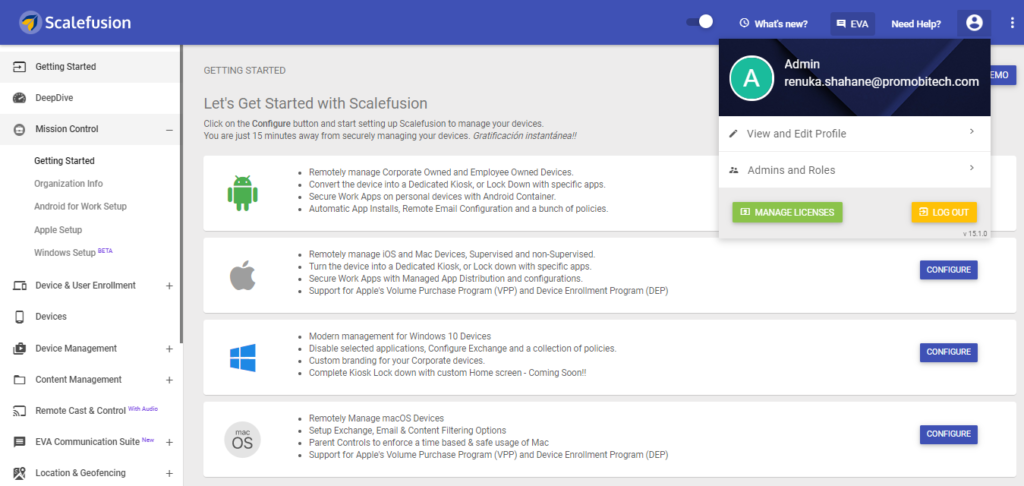
2. Перейдіть до розділу «Адміністратори та ролі» у верхньому правому куті панелі інструментів.
3. У цьому розділі ви можете налаштувати ролі, дозволи, а також параметри безпеки.
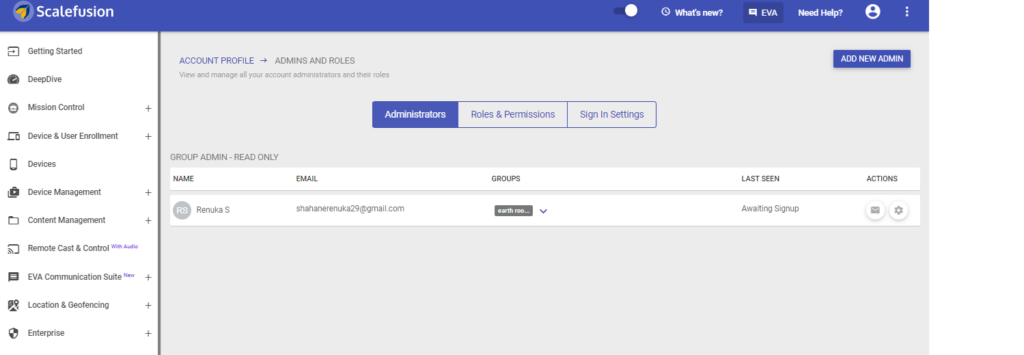
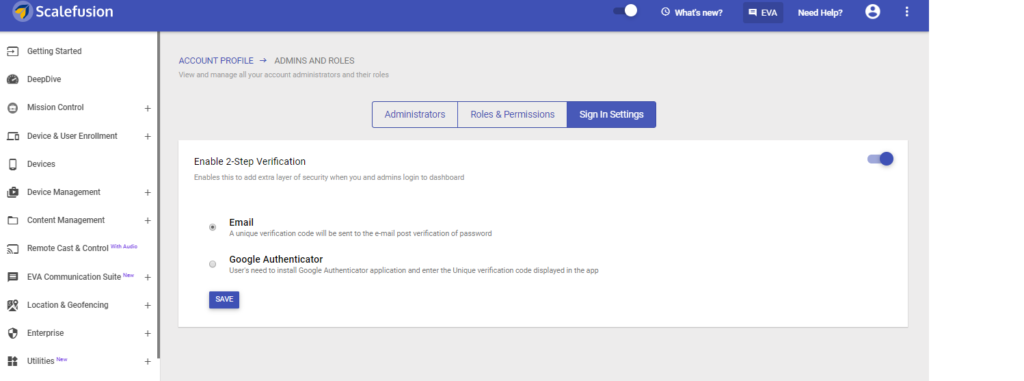
4. Перейдіть на вкладку «Налаштування входу». У цьому розділі ви можете налаштувати двоетапну автентифікацію для вашого облікового запису Scalefusion та доступу до панелі інструментів. Виберіть опцію «Електронна пошта», щоб увімкнути двоетапну автентифікацію на основі електронної пошти.
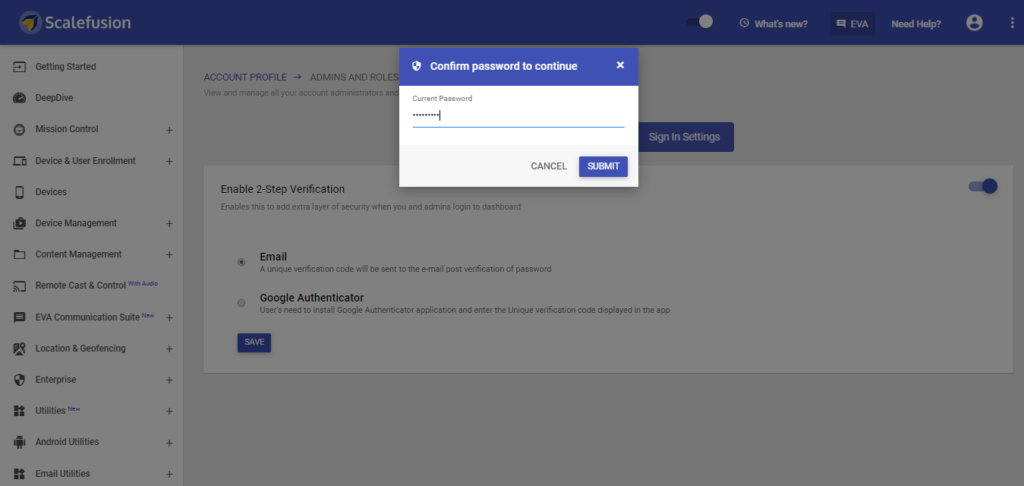
5. Щоб налаштувати ці параметри, потрібно ввести пароль облікового запису.
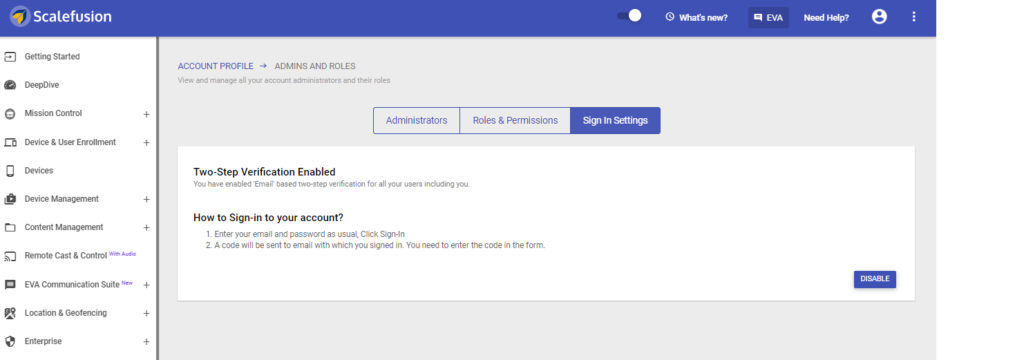
6. Після введення пароля облікового запису двофакторну автентифікацію для Scalefusion буде ввімкнено. Ви можете вимкнути це налаштування, натиснувши кнопку вимкнення, а потім ввівши пароль облікового запису.
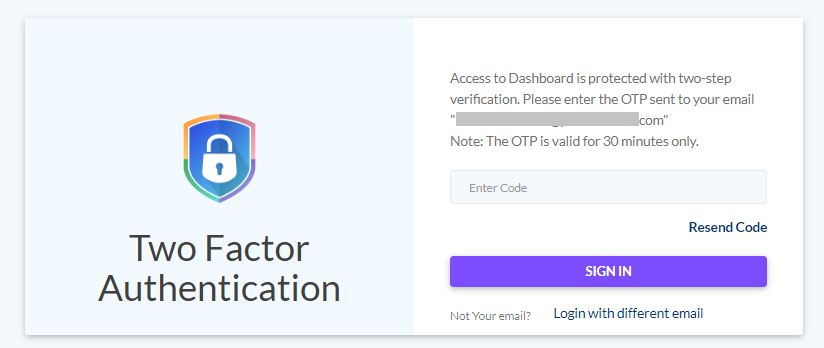
7. Тепер щоразу, коли ви входите в панель керування Scalefusion, ви отримуватимете OTP на зареєстровану адресу електронної пошти.
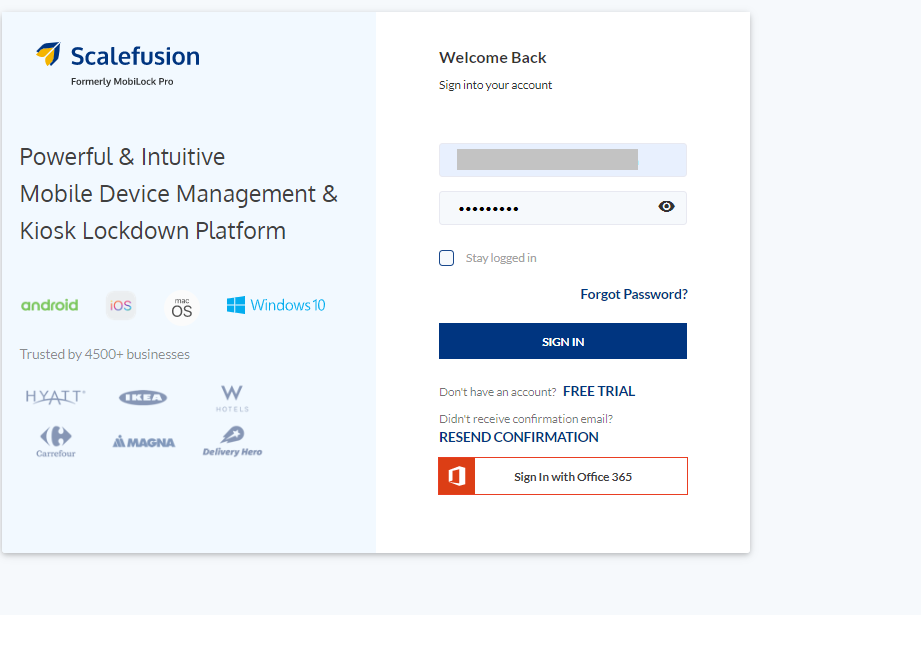
8. Ви можете ввести OTP, отриманий в електронному листі, та продовжити вхід.
Спосіб 2: Двоетапна автентифікація за допомогою Google Authenticator
1. Цей метод двофакторної автентифікації доступний на пристроях Android та iOS, що належать власнику/співвласнику облікового запису. Щоб увімкнути його, спочатку потрібно завантажити додаток Google Authenticator на свій пристрій.
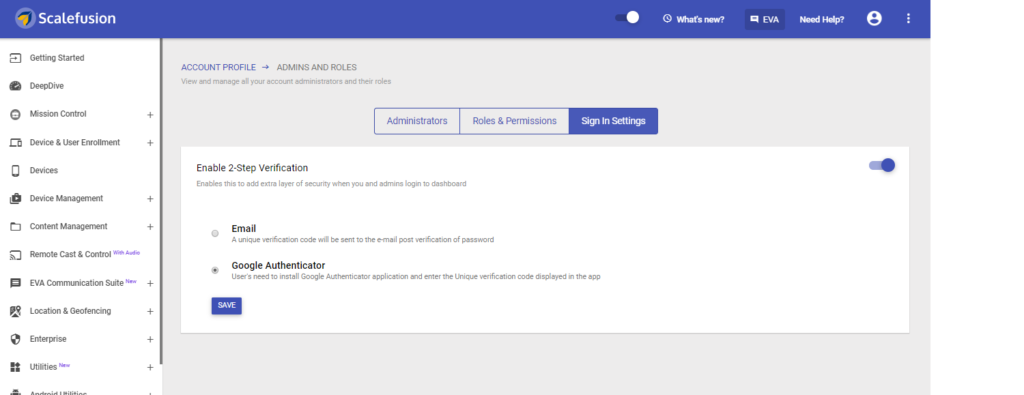
2. Перейдіть до налаштувань входу в розділі «Ролі та дозволи» на інформаційній панелі, як у кроці № 4. Виберіть опцію «Аутентифікатор Google».
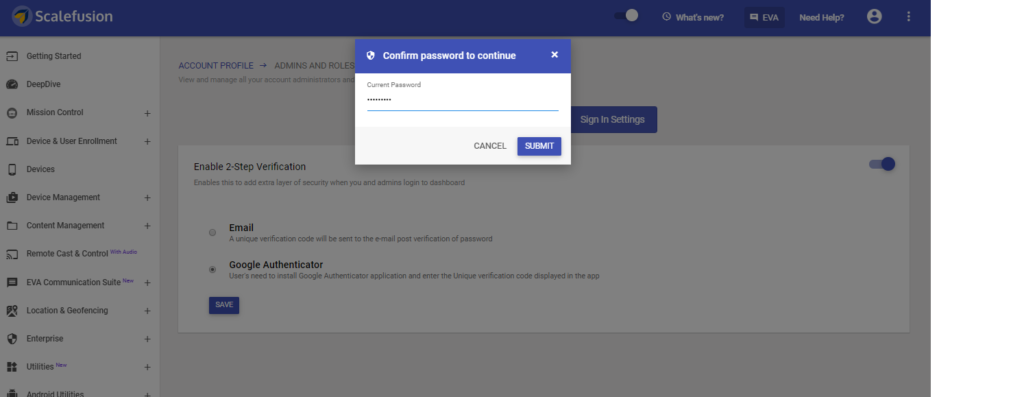
3. Вам потрібно буде ввести пароль облікового запису, щоб налаштувати параметри.
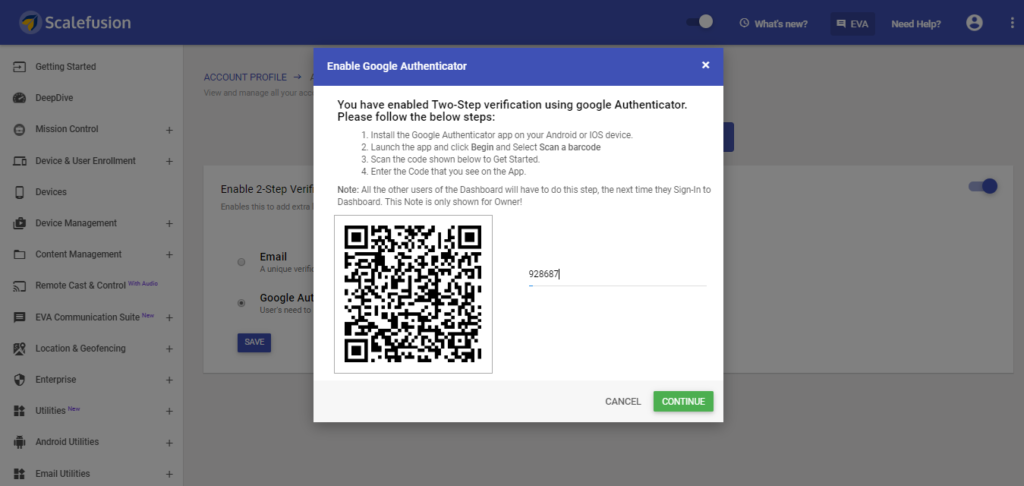
4. Після автентифікації за допомогою пароля облікового запису вам буде показано наведене нижче вікно з QR-код.
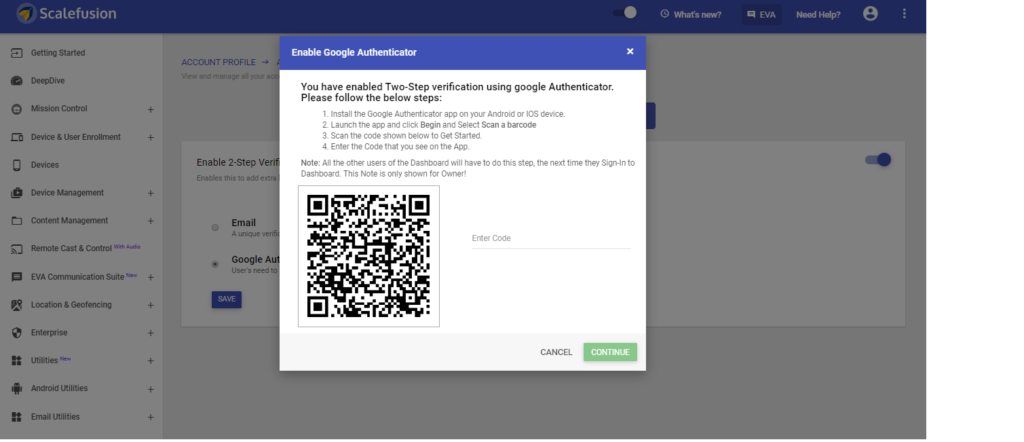
5. Відкрийте програму Google Authenticator і відскануйте цей штрих-код. Вам буде надано код, введіть його. Ваша двоетапна автентифікація тепер налаштована. Натисніть «Продовжити».
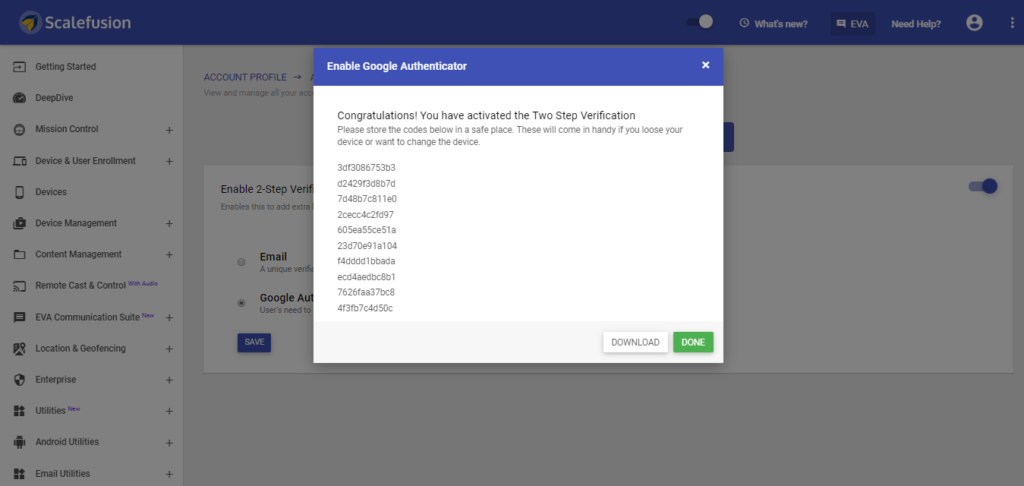
6. Вам буде надано список резервних кодів, якщо у вас немає під рукою пристрою з додатком Google Authenticator. Ви можете завантажити ці коди з панелі керування Scalefusion.
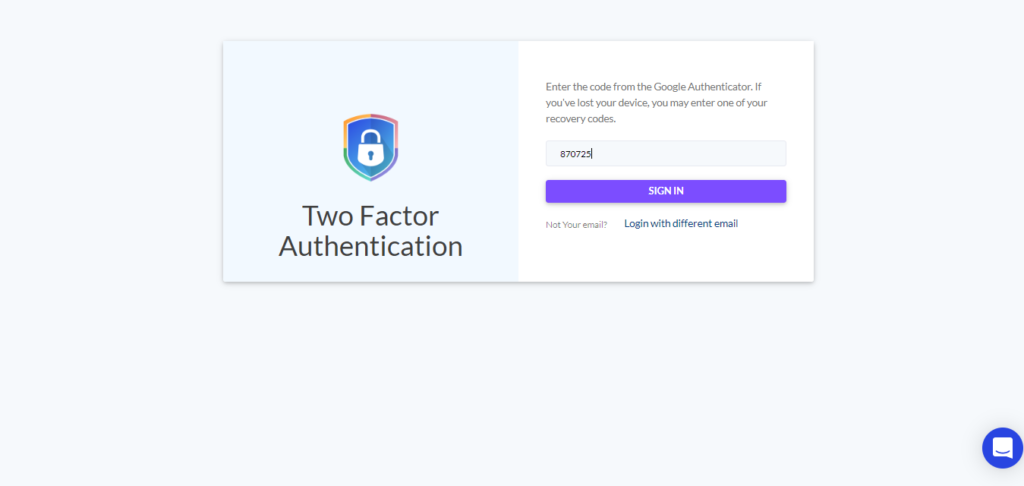
7. Щоразу, коли ви входите в панель керування Scalefusion, вам потрібно буде вводити код, згенерований у вашому додатку Google Authenticator. Або ви можете скористатися будь-яким із завантажених резервних кодів.
За допомогою Scalefusion ви можете швидко захистити себе двофакторною автентифікацією, щоб контролювати доступ до панелі інструментів та розширити комплексну безпеку.



