

Щоб заблокувати пристрій Android для одного додатка, використовуйте функцію «Закріплення додатків» для тимчасового використання, режим завдання блокування Android для розгортань, контрольованих розробниками, або рішення MDM для корпоративних пристроїв. Для корпоративного використання режим кіоску з одним додатком на основі MDM зазвичай є найкращим варіантом, оскільки ІТ-команди можуть віддалено реєструвати пристрої, призначати один схвалений додаток, блокувати налаштування та навігацію, надсилати оновлення та контролювати пристрої з центральної панелі керування.
Коли співробітники або клієнти мають необмежений доступ до пристрою, швидко з’являються відволікаючі фактори та ризики. Неробочі програми, випадкові зміни налаштувань або навіть проблеми безпеки можуть знизити його цінність. Блокування пристроїв у режимі однієї програми вирішує цю проблему, дозволяючи їм зосередитися на одному завданні та блокуючи все інше.
Цей режим, який часто називають режимом кіоску з одним додатком, широко використовується в компаніях, щоб забезпечити виконання певних функцій пристроями, будь то водії доставки, які покладаються на навігаційні додатки, клієнти, які використовують кіоски самообслуговування, або студенти, які навчаються на планшетах.
У цьому блозі ми розглянемо, що таке режим однієї програми та як заблокувати пристрої Android у цьому режимі.
Ключові винесення
Режим кіоску з однією програмою перетворює пристрої Android на безпечні кінцеві точки, орієнтовані на виконання завдань, обмежуючи доступ до однієї програми та спрощуючи керування пристроями.
- Розуміння режиму кіоску для однієї програми: Блокування пристрою Android для однієї програми запобігає доступу користувачів до налаштувань, інших програм і системних функцій, створюючи пристрій із спеціалізованим призначенням.
- Знайте, коли це використовувати: Режим одного додатку ідеально підходить для кіосків самообслуговування, POS-систем, цифрових вивісок, реєстрації відвідувачів, складських сканерів та інших бізнес-сценаріїв, що потребують цілеспрямованого використання пристроїв.
- Порівняйте параметри налаштування: Пристрої Android можна блокувати за допомогою закріплення програм, API завдань блокування Android або платформи MDM, причому кожен підхід пропонує різні рівні безпеки, масштабованості та адміністративного контролю.
- Пріоритет централізованого управління: Для організацій, які керують кількома пристроями, віддалене застосування політик, автоматичне забезпечення, оновлення програм та моніторинг відповідності значно знижують накладні витрати на ІТ.
- Створено для довгострокової надійності: Добре налаштоване розгортання кіоску підвищує безпеку, мінімізує неправильне використання пристроїв, забезпечує стабільний користувацький досвід і підтримує належну роботу кінцевих точок Android у кожному місці.
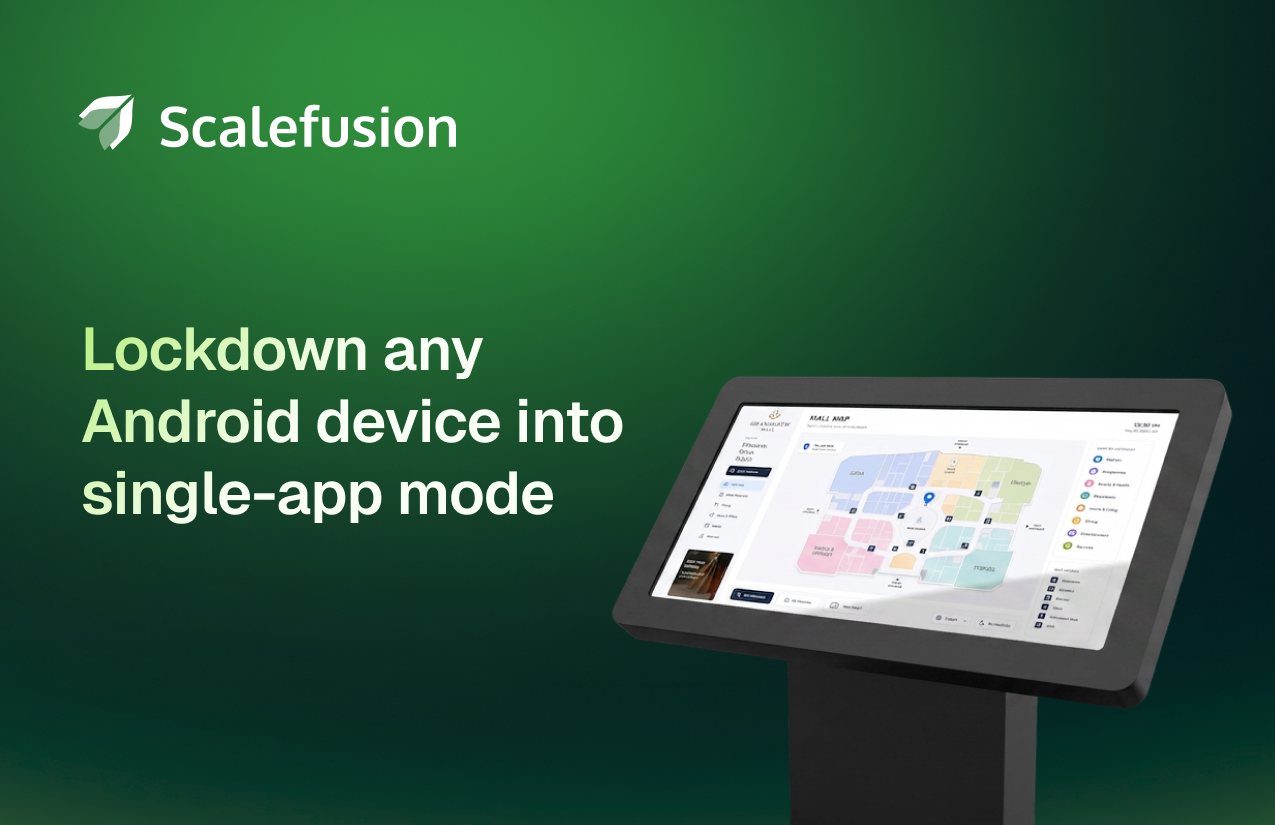
Що таке режим кіоску для однієї програми Android?
Режим кіоску для однієї програми Android – це функція блокування пристрою, яка обмежує запуск лише однієї конкретної програми на пристрої Android. Після правильного налаштування режим кіоску для однієї програми може обмежувати користувачів у виході з програми, доступі до налаштувань пристрою або перемиканні на інші програми, допомагаючи створити контрольоване середовище для цільового використання в бізнесі.
Режим кіоску з однією програмою особливо корисний для компаній, які покладаються на пристрої Android для виконання певних завдань, таких як кіоски самообслуговування, системи точок продажу, навчальні планшети або цифрові каталоги. Увімкнення режим кіоску на Android, організації можуть забезпечити безпеку пристроїв, їхню відсутність відволікаючих факторів та їхнє призначення.
Як працює режим кіоску для однієї програми в Android?
Режим однієї програми в Android працює, змінюючи поведінку на рівні системи, щоб обмежити роботу пристрою однією, попередньо визначеною програмою. Коли цей режим активовано, ОС Android обмежує доступ користувача до елементів інтерфейсу системи, таких як кнопка «Додому», перемикач програм, панель сповіщень і меню налаштувань.
На серверній частині система автоматично запускає вибрану програму або під час завантаження пристрою, або після тайм-ауту, і ігнорує дії користувача, які зазвичай призводять до виходу з програми. Навіть якщо пристрій перезавантажується, він перезапускається безпосередньо в тій самій програмі, зберігаючи свій заблокований стан.
Щоб забезпечити режим однієї програми на Android, ІТ-адміністратори зазвичай налаштовують набір правил, які:
- Блокування фонових процесів або запуску неавторизованих програм
- Вимкнення апаратних кнопок, таких як гучність, назад або живлення (лише для підтримуваних пристроїв)
- Заборонити доступ до таких опцій підключення, як Wi-Fi, Bluetooth або USB
- Приховати або вимкнути рядок стану, клавіатуру та навігацію жестами
Це гарантує, що пристрій залишається заблокованим у призначеному додатку без ручного втручання або ризику несанкціонованого доступу.
Логіка режиму єдиного додатка в Android полягає у створенні контрольованого середовища, яке підтримує дуже специфічне бізнес-використання, будь то сканування товарів, відображення каталогів продуктів чи збір даних відвідувачів. Це перетворює пристрій на одноцільовий термінал, зберігаючи стабільність системи та забезпечуючи дотримання політик безпеки у фоновому режимі.
Способи ввімкнення режиму кіоску для однієї програми на Android?
Існує кілька різних способів увімкнути режим однієї програми на пристроях Android, залежно від випадку використання, необхідного рівня контролю та необхідних технічних знань. Ось три поширені методи, які варто розглянути:
1. Закріплення програми або екрана
Вбудована в Android функція закріплення програм дозволяє користувачам заблокувати пристрій в одному додатку без встановлення будь-якого стороннього програмного забезпечення.
- Відкрийте програму «Налаштування» на своєму пристрої Android
- Перейдіть до розділу «Безпека» або «Безпека та конфіденційність»
- Увімкнути закріплення програми або закріплення екрана
- Переконайтеся, що в налаштуваннях увімкнено закріплення екрана
- Увімкніть опцію «Запитувати PIN-код/графічний ключ перед відкріпленням»
- Відкрийте програму, яку потрібно закріпити, і торкніться її значка
- У спадному меню виберіть «Закріпити» або «Закріпити цю програму».
Примітка: Шлях може відрізнятися залежно від версії Android та виробника. Або ж ви можете знайти «Закріплення програм» через рядок пошуку на вкладці «Налаштування».
Обмеження:
- Користувачі можуть легко вийти з режиму закріплення програм
- Не блокує системні налаштування
- Не підходить для бізнесу або пристроїв, що не підлягають обслуговуванню
2. API Android (режим блокування завдань)
Цей метод використовує нативні API-інтерфейси Android. Він вимагає налаштування вашого застосунку як власника пристрою або контролера політики пристрою, щоб екран плавно блокувався без підказок користувача.
- Створення приймача адміністратора пристрою
- Налаштування маніфесту програми Android
- Створення файлу політик XML
- Додайте білий список та код блокування
- Скидання до заводських налаштувань та налаштування через Android Debug Bridge
- Запустіть програму, щоб пристрій автоматично блокувався в ній
- Системні кнопки та навігація зникнуть або заблокуються
Обмеження:
- Немає підтримки для віддаленого ввімкнення або вимкнення режиму кіоску
- Зосередьтеся на блокуванні програм та відсутності додаткових обмежень
- Без режиму кіоску на основі часу, місця розташування чи робочого часу
3. Модифікація користувацького ПЗП (AOSP)
Цей метод вимагає завантаження, редагування та компіляції ОС Android з вихідного коду.
- Ініціалізація середовища збірки Android
- Видаліть стандартний системний лаунчер
- Інтегруйте свій додаток як основний засіб запуску системи
- Видалити рядки навігації та стану з інтерфейсу системи
- Зберіть бінарні файли ОС з оболонки вашої робочої області
- Після завершення компіляції прошиваємо систему
- Поведінка окремого додатка жорстко закодована в архітектурі системи
Обмеження:
- Потрібні глибокі знання з розробки
- Складне розгортання та обслуговування
- Може працювати нестабільно на всіх пристроях
4. Керування мобільними пристроями (MDM)
За допомогою рішення Android MDM, такого як Scalefusion, ви можете використовувати режим однієї програми, щоб встановити програму за замовчуванням і зробити її постійно запущеною на вашому пристрої. Програмне забезпечення MDM дозволяє масштабоване ввімкнення та керування режимом кіоску з розширеними обмеженнями та віддаленим усуненням несправностей.
- Перейдіть до розділу Профілі та політики пристроїв > Профіль пристрою
- Створіть новий профіль пристрою Android або виберіть існуючий
- Якщо ви створюєте новий профіль, виберіть режим профілю Кіоск/Агент
- Переконайтеся, що додаток, який ви хочете встановити за замовчуванням, увімкнено у розділі «Вибрані додатки».
- У налаштуваннях кіоску/лаунчера > Режим однієї програми виберіть програму за замовчуванням
- Налаштуйте додаткові параметри, такі як збереження стану програми після перезапуску
- Натисніть «Далі» > «Оновити профіль». Тепер ваш пристрій працюватиме в режимі однієї програми.
Обмеження:
- Потрібна платна підписка на MDM
- Потрібна початкова реєстрація пристрою
- Для оновлень потрібне з'єднання для передачі даних
Порівняння методів увімкнення режиму кіоску для однієї програми на Android
| Методи | Як ми можемо допомогти | Сценарії використання |
|---|---|---|
| Закріплення програми/екрана | Увімкніть вбудовані функції Android Закріплення програми функція блокування окремого додатка на екрані. Користувачі все ще можуть відкріпити додаток за допомогою комбінації кнопок. | Особисте використання, тимчасове блокування пристрою |
| API Android/користувацька прошивка | Розробники використовують Android API режиму блокування завдань або користувацькі ПЗУ для створення спеціального інтерфейсу кіоску з власною програмою. | Корпоративні застосунки на замовлення, розгортання OEM |
| Рішення MDM для Android | ІТ-адміністратори віддалено налаштовують режим кіоску для однієї програми з централізованої панелі керування та керують пристроями без фізичного доступу. | Розгортання підприємств, роздрібна торгівля, логістика, освіта, польова робоча сила |


Які переваги режиму кіоску для однієї програми на Android?
Режим кіоску з однією програмою на Android блокує пристрій в одній програмі, замінюючи апаратні кнопки та головний екран. програмне забезпечення для блокування кіосків максимізує безпеку, усуваючи несанкціонований доступ, підвищує продуктивність, усуваючи відволікаючі фактори, та знижує витрати, перетворюючи стандартні пристрої на спеціалізовані інструменти для громадського або передового використання.
Основні переваги режиму кіоску для однієї програми для Android включають:
- Зосереджує пристрій на одному завданні: Коли пристрій заблоковано в програмі за замовчуванням, користувачі не можуть відкривати неавторизовані програми, що допомагає зменшити відволікаючі фактори.
- Зменшує зловживання або втручання: Користувачі не можуть отримати доступ до налаштувань, переглядати Інтернет або встановлювати інші програми, що запобігає випадковому або навмисному використанню.
- Дозволяє віддалене керування: Завдяки централізованому керуванню пристрої налаштовуються та оновлюються дистанційно, щоб залишатися в курсі політик кіосків та стандартів безпеки.
- Створює послідовний досвід: Чи то термінал реєстрації, додаток доставки чи форма зворотного зв'язку, режим терміналу з одним додатком гарантує, що кожен пристрій виглядає та працює однаково.
- Добре працює в місцях спільного користування або громадських місцях: Пристрої, що використовуються кількома людьми або в громадських місцях, залишаються заблокованими в одному додатку, що є важливим у роздрібній торгівлі, охороні здоров'я чи логістиці.
Які галузеві варіанти використання режиму кіоску для одного додатка Android?
Режим кіоску для одного додатка в Android широко використовується в галузях, де критично важливе значення має спеціалізоване використання пристроїв для конкретних завдань. Блокування пристроїв в одному додатку не лише покращує взаємодію з користувачем, але й забезпечує кращий контроль, зменшення неправильного використання та простіше обслуговування.
Ось кілька реальних прикладів роботи в режимі кіоску для одного додатка для Android:
1. Кіоски для замовлення їжі в ресторанах
- Налаштуйте планшети для самостійного замовлення за столиками або стійками ресторанів
- Запускайте на планшетах лише меню або додаток для замовлень, щоб запобігти зловживанню
- Покращте взаємодію з клієнтами за допомогою цілеспрямованого інтерактивного інтерфейсу
- Налаштуйте планшети відповідно до дизайну та повідомлень бренду ресторану
- Запобігайте виходам із додатків або перебоям у роботі, щоб підтримувати зацікавленість клієнтів
2. Кіоски з вітринами в роздрібних магазинах
- Використовуйте пристрої як інтерактивні, спеціалізовані кіоски з дисплеями
- Відображати інформацію про продукт, ціни та акції
- Обмежте доступ до інших програм і налаштувань пристрою
- Інформуйте клієнтів про пропозиції та нові товари
- Зберігайте інтерфейс пристрою чистим та без відволікаючих факторів
3. Інтерактивні кіоски в парках та музеях
- Відображати карти, ціни на квитки, розклади або збирати відгуки відвідувачів
- Зменшення ризиків, пов'язаних з обслуговуванням ІТ, простоями та операційними ризиками
- Створіть кращий та швидший цифровий досвід для відвідувачів
- Зменште ймовірність втручання в налаштування пристрою
- Оновлюйте дисплеї новим контентом без затримок
4. Інформаційні кіоски в урядових установах
- Створіть загальнодоступні термінали для відображення інформації
- Скеровуйте громадян або збирайте цифрові форми за допомогою інтерактивних кіосків
- Запропонувати професійний, узгоджений інтерфейс для державних послуг
- Надавати точну та зручну для навігації публічну інформацію в цифровому форматі
- Запобігайте відволіканню уваги або несанкціонованому використанню цифрових інформаційних столів

Захистіть та оптимізуйте пристрої Android за допомогою режиму кіоску з однією програмою
Режим кіоску для однієї програми Android допомагає організаціям перетворити стандартні пристрої Android на спеціально розроблені кінцеві точки, які залишаються безпечними, цілеспрямованими та простими в управлінні. Обмежуючи доступ до однієї програми, компанії можуть мінімізувати неправильне використання, зменшити витрати на підтримку та забезпечити узгоджений досвід як для співробітників, так і для клієнтів.
З МасштабуванняРозгортання та керування пристроями Android у режимі кіоску з однією програмою є простим. Від централізованого керування політиками та розгортання програм до віддаленого усунення несправностей та моніторингу в режимі реального часу, ІТ-команди можуть безпечно керувати всім своїм парком Android-пристроїв з однієї панелі керування, гарантуючи, що кожен пристрій залишається заблокованим за призначенням.
Наступний крок
Поширені запитання
1. Які пристрої Android підтримують режим одного додатка?
Більшість смартфонів і планшетів Android підтримують режим однієї програми, включаючи пристрої з Android 5.0 Lollipop і пізніших версій. Щоб заблокувати планшет або телефон Android в одній програмі, зазвичай потрібно використовувати вбудовані налаштування Android або сторонні рішення MDM.
2. Чи безпечний режим одного додатка?
Так. Режим однієї програми допомагає зменшити несанкціонований доступ до пристрою, але безпека залежить від конфігурації, режиму реєстрації, версії ОС, стану пристрою та дозволів програми.
3. Як заблокувати планшет Android для однієї програми?
Щоб тимчасово заблокувати планшет Android для однієї програми, увімкніть функцію «Закріплення програм» у меню «Налаштування» > «Безпека» або «Безпека та місцезнаходження» > «Додатково» > «Закріплення програм». Потім відкрийте програму, перейдіть на екран «Огляд/Нещодавні програми», торкніться значка програми та виберіть «Закріпити». Для бізнес-пристроїв або пристроїв без нагляду використовуйте рішення MDM, щоб віддалено застосувати режим термінала для однієї програми та запобігти зміні налаштувань або виходу з затвердженої програми користувачами.
4. Скільки коштує рішення для режиму кіоску на Android?
Залежно від розміру та потреб вашого бізнесу, програмне рішення для режиму кіоску Android зазвичай коштує від 1 до 4 доларів США за пристрій на місяць при щорічній оплаті.

