

Реєстрація пристроїв Zebra дозволяє компаніям розгортати надійні пристрої, створені для найвимогливіших у світі умов експлуатації. Пристрої Zebra створені для роботи в складських умовах і використовуються в таких передових галузях, як склади, роздрібна торгівля та виробництво.
Однак, просто мати правильний інструмент недостатньо. Керування цими пристроями та забезпечення їхньої безпеки, відсутності системних збоїв, а також безперервне підвищення продуктивності без постійного ручного втручання є першочерговою потребою.
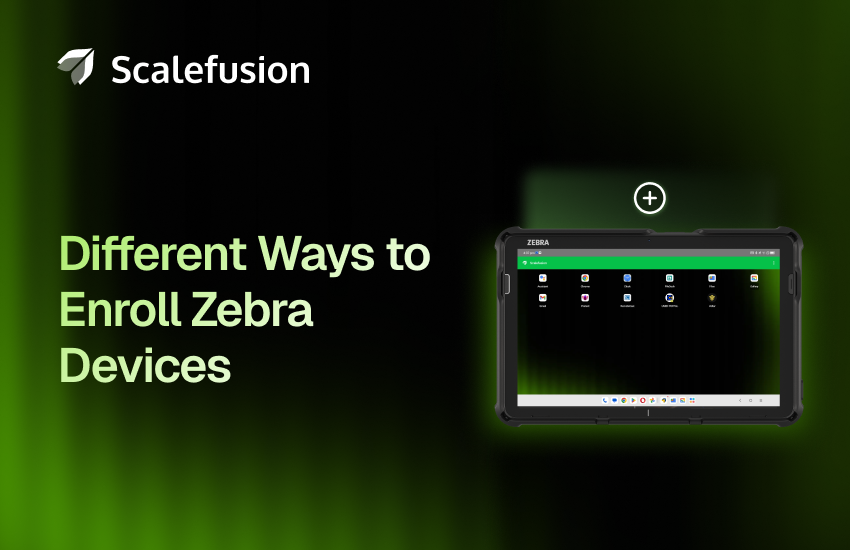
Саме тому керування цими пристроями Zebra за допомогою рішення для керування мобільними пристроями (MDM) стає надзвичайно важливим. MDM допомагає організаціям розгортати захищені пристрої Zebra з інструментами, готовими для використання на підприємстві, які є безпечними, стандартизованими та простими в управлінні в великих масштабах.
Давайте детальніше розглянемо, чому пристрої Zebra найкраще підходять для складних середовищ і як ви можете легко зареєструвати їх у рішенні для керування кінцевими точками.
Що таке пристрої Zebra?
Пристрої Zebra створені для роботи в найскладніших умовах. Завдяки міцній конструкції, тривалому терміну служби батареї та розширеним функціям, таким як сканування штрих-кодів і збір даних у режимі реального часу, вони стали найкращим вибором для галузей, що потребують надійності в польових умовах. Чи то забезпечення відстеження запасів у режимі реального часу в роздрібній торгівлі, чи підвищення точності в медичних закладах, пристрої Zebra надають інструменти, необхідні для виконання роботи.
Галузі, які покладаються на пристрої Zebra, включають:
- Роздрібна торгівля та електронна комерція: Для відстеження запасів, транзакцій у точках продажу та обслуговування клієнтів.
- Логістика та складське зберігання: Для відстеження відправлень у режимі реального часу, сканування штрих-кодів та управління логістичними даними.
- Охорона здоров'я: Для відстеження даних пацієнтів, ліків та активів.
- Виробництво: Для управління активами, контролю якості та оптимізації операцій.
Пристрої Zebra можуть підвищити операційну ефективність, зменшити кількість помилок та підвищити продуктивність для підприємств у цих секторах. У поєднанні з централізованим рішенням для управління їх можна використовувати на повну потужність.
Тому потреба в легкій реєстрації та швидкому розгортанні є першочерговою для пристроїв Zebra.
Методи реєстрації пристроїв Zebra
Існує кілька способів швидкої та ефективної реєстрації пристроїв Zebra. До них належать:
1. Реєстрація на StageNow
StageNow – це інструмент для підготовки до роботи від Zebra, який спрощує створення профілів реєстрації та налаштування. StageNow працює шляхом створення профілів конфігурації, які можна застосовувати шляхом сканування штрих-кодів або за допомогою зв’язку ближнього радіуса дії (NFC). Коли новий пристрій сканує штрих-код, він автоматично застосовує налаштування мережі Wi-Fi, встановлює програми, реєструється та налаштовує основні політики.
StageNow корисний для:
- Розгортання невеликих або середніх пакетів
- Середовища з обмеженим підключенням
- Початкова підготовка до виробництва на заводі
Необхідні умови:
- Створення профілю пристрою
- Переконайтеся, що пристрій Zebra працює під керуванням ОС Android 8.0 (Oreo) або новішої версії з MX 8.0 (щонайменше).
Кроки для використання StageNow:
- Підготовка даних конфігурації: Додатку MDM потрібно надати дані реєстрації, які також можна назвати даними конфігурації.
- Створення профілю StageNow: За допомогою панелі інструментів StageNow ви можете створювати та налаштовувати точні конфігурації для своїх пристроїв Zebra. Ви також можете налаштувати вибраний вами агент MDM, під яким ви хочете зареєструвати пристрої.
- Реєстрація пристрою: Залежно від стану вашого пристрою, скидання до заводських налаштувань чи чистий, ви можете зареєструвати пристрій, відсканувавши штрих-код, і профіль пристрою завантажиться на нього.
2. Реєстрація в Android Enterprise
AndroidEnterprise дозволяє використовувати пристрої та програми Android на робочому місці, безпечно розділяючи корпоративні та особисті дані. Android Enterprise надає організаціям необхідні інструменти для адаптації керування пристроями до їхніх бізнес-потреб, таких як захист робочих даних або блокування пристроїв для цільового використання. Це також дозволяє ІТ-адміністраторам легко встановлювати політики безпеки, керувати програмами та контролювати доступ користувачів.
Необхідні умови:
- Рішення MDM, визнане Android Enterprise
- Вам знадобиться один ідентифікатор Gmail (не GSuite)
- AMAPI має бути ввімкнено для вашого облікового запису
- Підтримувані ОС для пристроїв: Android OS 8.0 та новіших версій
Кроки для використання Android Enterprise:
Зареєструйте своє підприємство на веб-сайті Android Enterprise за допомогою рішення MDM. Це можна зробити двома способами:
- Налаштування Android Enterprise з будь-якою електронною поштою: Для пристроїв, що належать компанії, у режимі кіоску або BYOD, цей метод підходить.
- Налаштування Android Enterprise за допомогою Google Workspace: Для організації, яка використовує Google Workspace ID на пристроях, що належать співробітникам, або BYOD (використовуючи Google Workspace ID), цей метод підходить.
Яка модель власності насправді підходить для вашого автопарку Zebra?
Android Enterprise підтримує більше одного способу визначення власника пристрою та що це означає для управління. Для розгортань Zebra, які зазвичай є корпоративним обладнанням для виконання конкретних завдань, а не персональними пристроями, дві моделі є найбільш реалістичною відправною точкою:
- Повністю керований (корпоративна власність): Пристрій належить організації, що надає ІТ-відділу повний контроль над програмами та налаштуваннями на ньому. Це стандартна модель для міцних кишенькових пристроїв, сканерів та планшетів у режимі кіоску, що використовуються на складах, у торгових залах та логістичних операціях — середовищах, де розгортається більшість пристроїв Zebra.
- COPE (власність компанії, особиста підтримка): також належить компанії, але дозволяє певний простір для особистого використання поряд із робочими програмами — варто розглянути, якщо пристрій Zebra (наприклад, планшет, що використовується в менш обмеженій ролі) повинен підтримувати певне особисте використання, не втрачаючи корпоративного контролю над робочою стороною.
Третя модель, BYOD (робочий профіль на особистому пристрої), існує в Android Enterprise та розділяє робочі та особисті дані на власному пристрої співробітника. Це реальна опція, що підтримується платформою, але вона менш поширена для типових випадків використання Zebra у корпоративних захищених пристроях, ніж для стандартних смартфонів — про це варто знати, адже це не стандартна відправна точка для більшості парків Zebra.
Що може піти не так під час реєстрації?
Проблеми з реєстрацією в Android Enterprise не є унікальними для пристроїв Zebra, але варто знати про них, якщо пристрій не завантажується належним чином після реєстрації: деякі пристрої Android 10 можуть не завантажуватися та переходити в режим Rescue/Recovery через проблему з синхронізацією під час видалення системних програм або переривання оновлень під час реєстрації. Це не підтверджено як проблема, характерна лише для Zebra, але якщо вона виникає, виправлення однакове незалежно від апаратного забезпечення: уникайте виконання дій віддаленого видалення або оновлення програм для системних програм під час реєстрації та, по можливості, реєструйтесь на Android 11 або пізнішої версії.
Варто окремо позначити кілька проблем реєстрації, що стосуються апаратного забезпечення Zebra та поведінки ОС:
- Пристрої, побудовані на чіпсеті SDM660, можуть не зареєструватися, якщо профіль налаштування намагається налаштувати стільникову точку доступу для підключення до Інтернету. Натомість реєстрація через Wi-Fi вирішує цю проблему.
- Реєстрація може непомітно завершитися невдачею — завантаження або встановлення програми пропадає — в результаті чого пристрій зависає в статусі «Реєстрація». Якщо залишити пристрій без нагляду, може знадобитися до п’яти днів, перш ніж статус зміниться на «Не зареєстровано». Запуск корпоративного скидання на пристрої змушує негайно повторити спробу, а не чекати.
- На Android 13 та пізніших версіях Google тепер вимагає ручного розблокування пристрою за допомогою PIN-коду, пароля або графічного ключа перед запуском клієнта керування. Безконтактне встановлення не є повністю ізоляційним на новіших версіях ОС без хоча б одного ручного розблокування в процесі.
Ці три виправлення взяті з власної документації Zebra щодо DNA Cloud. Конкретні виправлення описані в контексті вбудованого інструменту MDM Zebra, але основні причини — поведінка чіпсета та вимоги Google до налаштування Android 13 — застосовуються незалежно від того, яка EMM реєструє пристрій.
3. Реєстрація без контакту
Розгортання без дотику Або ж безконтактне налаштування – це автоматизований спосіб налаштування пристроїв Zebra під час їхнього першого завантаження без будь-якого ручного втручання з боку ІТ-команд чи кінцевих користувачів. Якщо пристрою призначено корпоративну конфігурацію, він ініціює повністю керований метод налаштування пристроїв та завантажує агент MDM.
Реєстрація без дотику пропонує безперешкодний метод розгортання для корпоративних пристроїв Zebra, що робить масштабне розгортання швидким, простим та безпечним для організацій, ІТ-відділу та співробітників.
Простими словами, розгортання пристроїв без дотику — це безпроблемний спосіб для компаній надавати «готові до роботи» пристрої одразу після розпакування.
Розгортання без дотику тепер є стандартним очікуванням для організацій, які керують розподіленою робочою силою, операціями першої лінії та глобальними командами.
Необхідні умови:
- Вам знадобиться обліковий запис порталу з нульовим дотиком від партнера-реселер-партнера.
- Переконайтеся, що ваш пристрій сумісний із пристроєм із функцією нульового дотику зі списку на веб-сайті Android Enterprise.
- Вам потрібно буде завершити налаштування Android Enterprise, створити профіль пристрою та налаштувати QR-код на платформі MDM.
Кроки для реєстрації без контакту:
- Виберіть профіль пристрою та створіть конфігурацію Zero-touch для пристрою на платформі MDM.
- Увійдіть на портал безконтактного керування та створіть нову конфігурацію з необхідними даними, такими як назва конфігурації, вибране рішення MDM, електронна адреса підтримки та пристрої, до яких ви хочете її застосувати.
- Під час першого завантаження пристрою, якому призначено конфігурацію без дотику, буде завантажено клієнт MDM та зареєстровано в ньому.
4. Реєстрація на основі QR-коду
QR-код – це швидкий і простий спосіб зареєструвати ваші пристрої Zebra, оскільки він дозволяє вам пропустити весь процес введення/спільного використання облікових даних або ліцензійних ключів і скоротити час реєстрації.
Коротко кажучи, адміністратори можуть створювати QR-коди та розповсюджувати їх серед своїх співробітників або ІТ-команд. Співробітники або ІТ-команда можуть відсканувати QR-код, після чого безпосередньо відображається сторінка дозволів.
Необхідні умови:
- У вас має бути вже налаштований профіль пристрою для розгортання
- Агент MDM на пристрої, який ви хочете зареєструвати
Кроки для реєстрації на основі QR-коду:
- На панелі керування MDM виберіть потрібний тип реєстрації: реєстрація без користувачів або реєстрація з автентифікацією користувачів.
- Призначте політику пристрою або групи, яку потрібно застосувати до QR-коду.
- Після створення конфігурації та генерації QR-коду запустіть агент MDM на пристрої та відскануйте код за допомогою камери або відкрийте його в застосунку агента.
Найкращі практики реєстрації пристроїв Zebra
Нижче наведено найкращі методи для забезпечення безпроблемної та безпроблемної реєстрації пристроїв Zebra:
- Використовуйте Zebra StageNow для створення штрих-кодів, які автоматизують налаштування Wi-Fi, параметри безпеки та встановлення агента MDM.
- Налаштувати пристрої як Власник пристрою для максимального контролю та безпеки.
- Використовуйте режим StageNow Xpert для налаштування таких параметрів, як FileMgr (для завантаження агента MDM), AppMgr (для його встановлення) та Intent (для його запуску) у правильній послідовності.
- Скопіюйте файл програми EMM/MDM Agent (.apk) безпосередньо до /data/tmp/public/, щоб забезпечити тиху, автоматичну інсталяцію.
- Переконайтеся, що перевірки підключення (connectivitycheck.android.com, google.com) не заблоковані, оскільки це може зупинити процес реєстрації.
- Перевірте, чи всі пристрої працюють на Android 8.0 або новішої версії з оновленим Zebra MX (мобільні розширення).
Спростіть реєстрацію та керування пристроями Zebra за допомогою Scalefusion
Рішення MDM виходить за рамки реєстрації пристроїв і забезпечує повний цикл конфігурації пристроїв. Для організацій централізоване рішення для управління забезпечує стабільну безпеку з безперебійним довгостроковим управлінням операціями.
Як Рішення, перевірене Zebra та партнер Android Enterprise, Масштабування сумісний з усіма пристроями Zebra та забезпечує всі вищезгадані методи реєстрації. Спростіть керування пристроями Zebra за допомогою таких функцій, як реєстрація без дотику, керування програмами, розширені політики безпеки та усунення несправностей у режимі реального часу.
Поширені запитання
1. Які існують різні методи реєстрації пристроїв Zebra в MDM?
Пристрої Zebra підтримують кілька методів реєстрації залежно від масштабу розгортання та платформи MDM. Найбільш широко використовуваними є реєстрація на основі StageNow, реєстрація без дотику, реєстрація на основі QR-кодів, реєстрація на основі NFC, налаштування на основі OEMConfig та реєстрація Android Enterprise. Кожен метод підходить для різних сценаріїв, реєстрація без дотику найкраще працює для великомасштабних розгортань, тоді як реєстрація за допомогою QR-кодів ідеально підходить для менших розгортань або заміни пристроїв.
2. Що таке StageNow і як його використовувати для реєстрації пристроїв Zebra?
StageNow — це власний інструмент Zebra для налаштування та реєстрації, який дозволяє ІТ-адміністраторам налаштовувати та реєструвати пристрої Zebra шляхом сканування штрих-коду або NFC-мітки. Він створює профілі розгортання, які автоматизують налаштування пристроїв, включаючи налаштування Wi-Fi, встановлення агента MDM та застосування політик, безпосередньо з першого завантаження. StageNow особливо корисний для масового розгортання, де потрібне послідовне та повторюване налаштування для великих парків пристроїв.
3. Як масово реєструвати пристрої Zebra для розгортання в корпоративному середовищі?
Для розгортання Zebra корпоративного масштабу найефективнішими методами є реєстрація без дотику та StageNow зі скануванням штрих-кодів або NFC. Реєстрація без дотику дозволяє ІТ-командам попередньо налаштовувати пристрої, перш ніж вони фізично будуть передані кінцевим користувачам — пристрої автоматично підключаються до платформи MDM одразу після першого ввімкнення. У поєднанні з OEMConfig ІТ-адміністратори можуть застосовувати політики, конфігурації програм та налаштування безпеки для кожного пристрою в масштабах підприємства без ручного втручання на кожному пристрої.
4. Чи можна реєструвати та керувати пристроями Zebra через єдину платформу UEM?
Так. Уніфікована платформа керування кінцевими точками, така як Scalefusion, підтримує кілька методів реєстрації Zebra з однієї панелі керування, включаючи реєстрацію без дотику, надання QR-кодів на основі StageNow, інтеграцію OEMConfig та реєстрацію Android Enterprise. Це усуває необхідність в окремих інструментах для кожного типу реєстрації та дозволяє ІТ-адміністраторам керувати всім життєвим циклом пристрою — від початкової реєстрації та розгортання політик до віддаленого усунення несправностей та виведення з експлуатації — в одному місці.
5. Яка різниця між реєстрацією без дотику та реєстрацією за допомогою QR-коду для пристроїв Zebra?
Реєстрація за допомогою QR-коду розроблена для масштабних, повністю автоматизованих розгортань, де пристрої попередньо реєструються на платформі MDM, перш ніж вони потраплять до кінцевих користувачів. Пристрій самостійно налаштовується під час першого завантаження без необхідності ручних дій. З іншого боку, реєстрація за допомогою QR-коду вимагає від ІТ-адміністратора або користувача сканування QR-коду під час початкового налаштування, щоб підключити пристрій до платформи MDM. Реєстрація за допомогою QR-коду краще підходить для доставки пристроїв безпосередньо до польових місць, тоді як реєстрація за допомогою QR-коду пропонує більшу гнучкість для налаштування або заміни окремих пристроїв.

