

Ваш телефон знає, який плейлист відтворити, щойно ви підключаєте навушники. Він рекомендує програми на основі ваших звичок. Він навіть пропонує ідеальну відповідь на текстове повідомлення, не даючи вам і пальцем поворухнути. Неймовірно, правда?
У цьому і полягає сила Apple Intelligence. Набір функцій машинного навчання, розроблених, щоб зробити ваші пристрої iOS розумнішими, а ваше життя простішим.
Але що робити, якщо ви не хочете, щоб ваш iPhone або iPad приймав рішення за вас? Можливо, ви відповідаєте за керування пристроями компанії та хочете спростити роботу для співробітників. Або, можливо, ви батько, який надає перевагу жорсткішому контролю над тим, що може робити пристрій вашої дитини. В обох випадках рішення полягає в увімкненні або вимкненні функцій Apple Intelligence.

Зі Scalefusion єдине керування кінцевими точками, це не буде чимось складним. Вам доведеться перемкнути кілька цифрових перемикачів, щоб вирішити, наскільки розумними мають бути ваші пристрої Apple.
Цікаво, як увімкнути Apple Intelligence на Mac? Давайте розберемося.
Що таке Apple Intelligence?
Що робить Apple Intelligence? Простіше кажучи, Apple Intelligence стосується машинного навчання та функцій на основі штучного інтелекту, вбудованих у пристрої iOS. До них належать пропозиції Siri, передбачення QuickType, рекомендації програм тощо. Працюючи непомітно у фоновому режимі, Apple Intelligence аналізує ваші моделі використання, щоб передбачити, що вам потрібно і коли вам це потрібно.
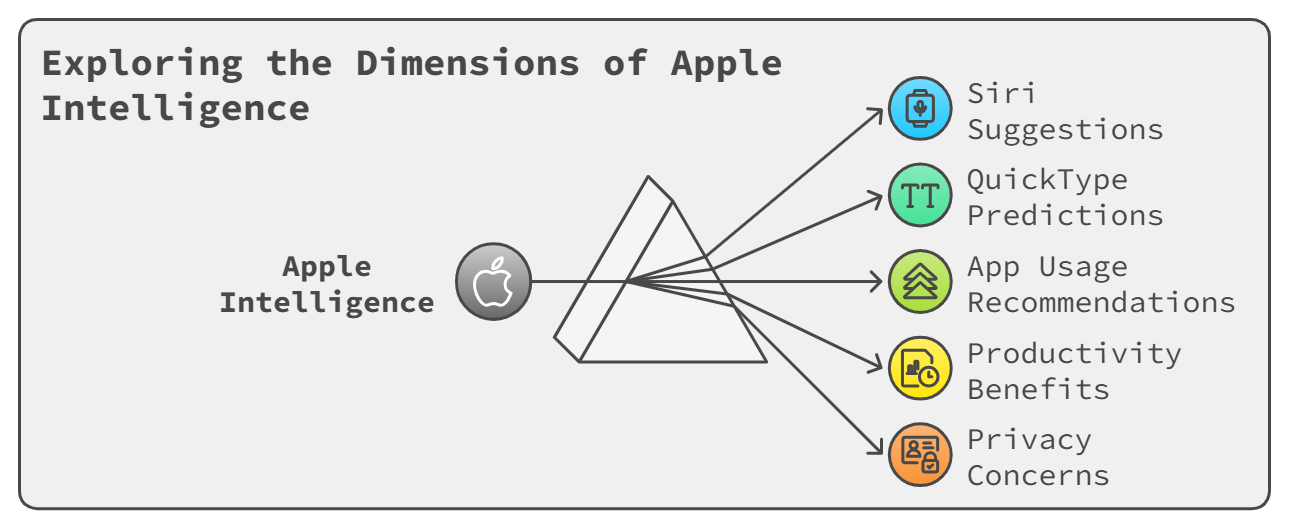
Хоча ці можливості можуть підвищити продуктивність, вони не завжди відповідають потребам організації чи особистим потребам. Наприклад, проактивні пропозиції Siri можуть ненавмисно розкрити конфіденційні робочі дані. Тому керування цими функціями стає важливим.
Чому варто керувати Apple Intelligence за допомогою Scalefusion UEM?
Якщо ви відповідаєте за парк пристроїв — чи то в бізнесі, освіті чи особистому контексті — контроль функцій Apple Intelligence є надзвичайно важливим.
Запитання: Як увімкнути Apple Intelligence на iPad або iPhone?
Відповідь: Scalefusion UEM.
Ось чому Scalefusion – це найкращий інструмент:
- Централізований контроль: Керуйте всіма підключеними пристроями Apple з однієї панелі керування.
- Налаштовувані політики: Увімкнення або вимкнення функцій Apple Intelligence на основі ролей користувачів або цілей пристрою.
- Покращена безпека: Обмежте доступ до функцій, які потенційно можуть розкрити конфіденційну інформацію.
Як увімкнути/вимкнути функції Apple Intelligence за допомогою Scalefusion UEM
Ось покроковий посібник з керування функціями Apple Intelligence за допомогою Scalefusion UEM, розбитий для спрощення:
Крок 1: Отримайте доступ до панелі інструментів Scalefusion
Увійдіть у свій Панель керування Scalefusion UEM використовуючи свої облікові дані.
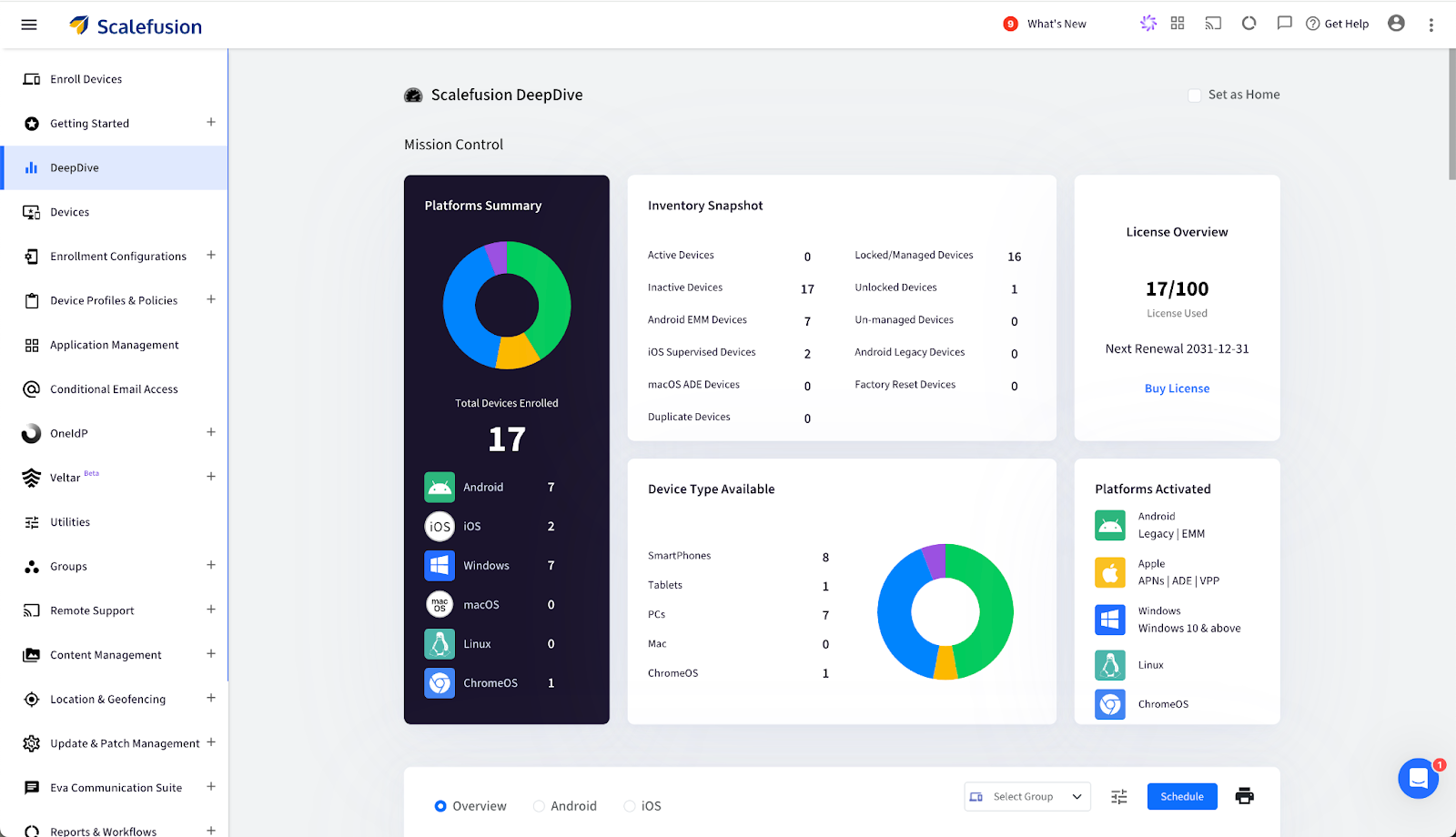
Крок 2: Перейдіть до розділу «Профілі пристроїв»
На панелі інструментів перейдіть до «Профілі пристроїв та політики» розділ. Під цим натисніть на «Профілі пристроїв» щоб отримати доступ до профілів керованих пристроїв.
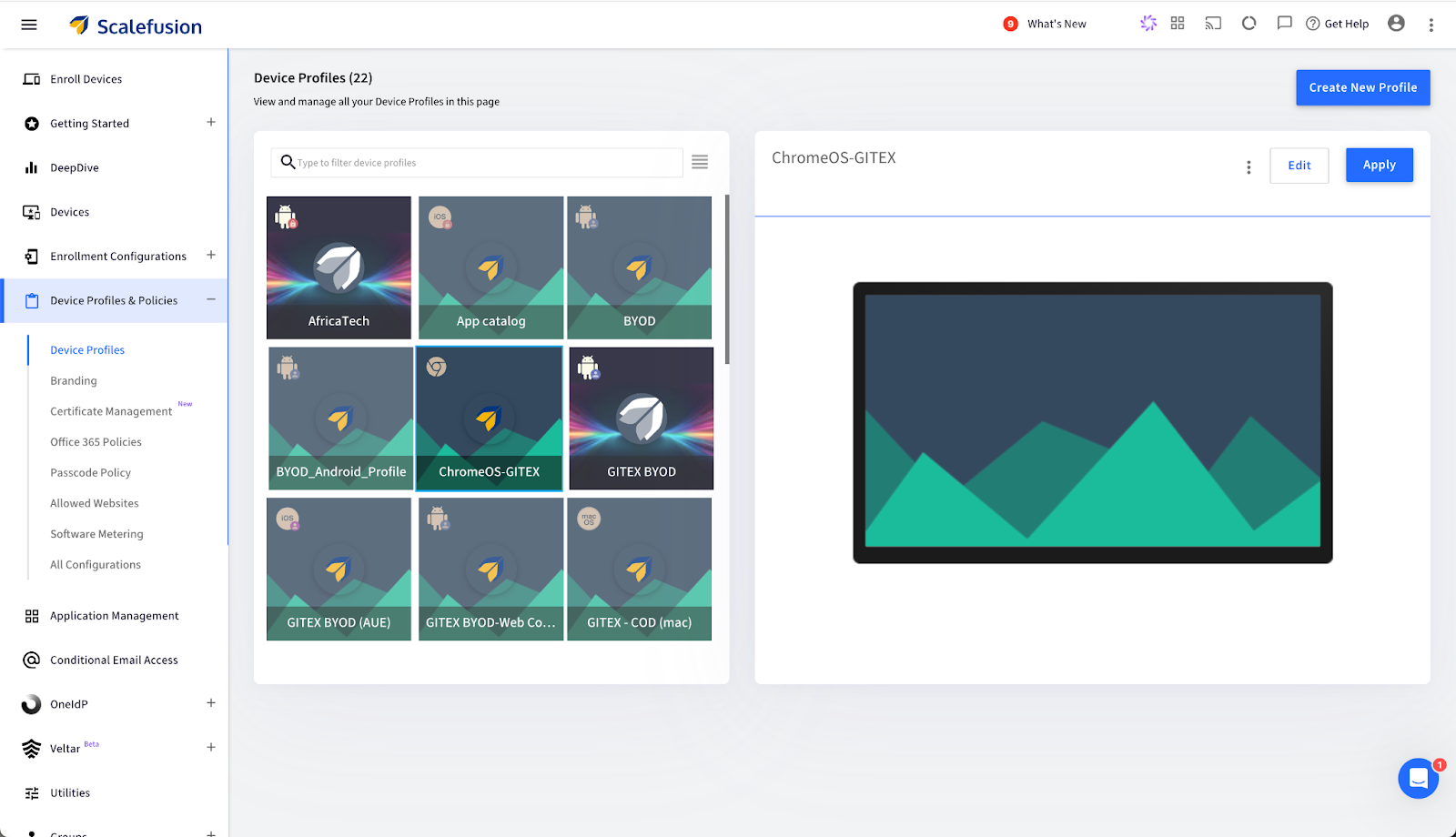
Крок 3: Виберіть або створіть профіль
Ви можете:
- Редагування існуючого профілю iOS: знайдіть Профіль iOS ви хочете оновити, і натисніть на 'Редагувати' .
- Створити новий профільЯкщо відповідного профілю не існує, натисніть «Створити профіль»виберіть iOS, і назвіть його для легкої ідентифікації.
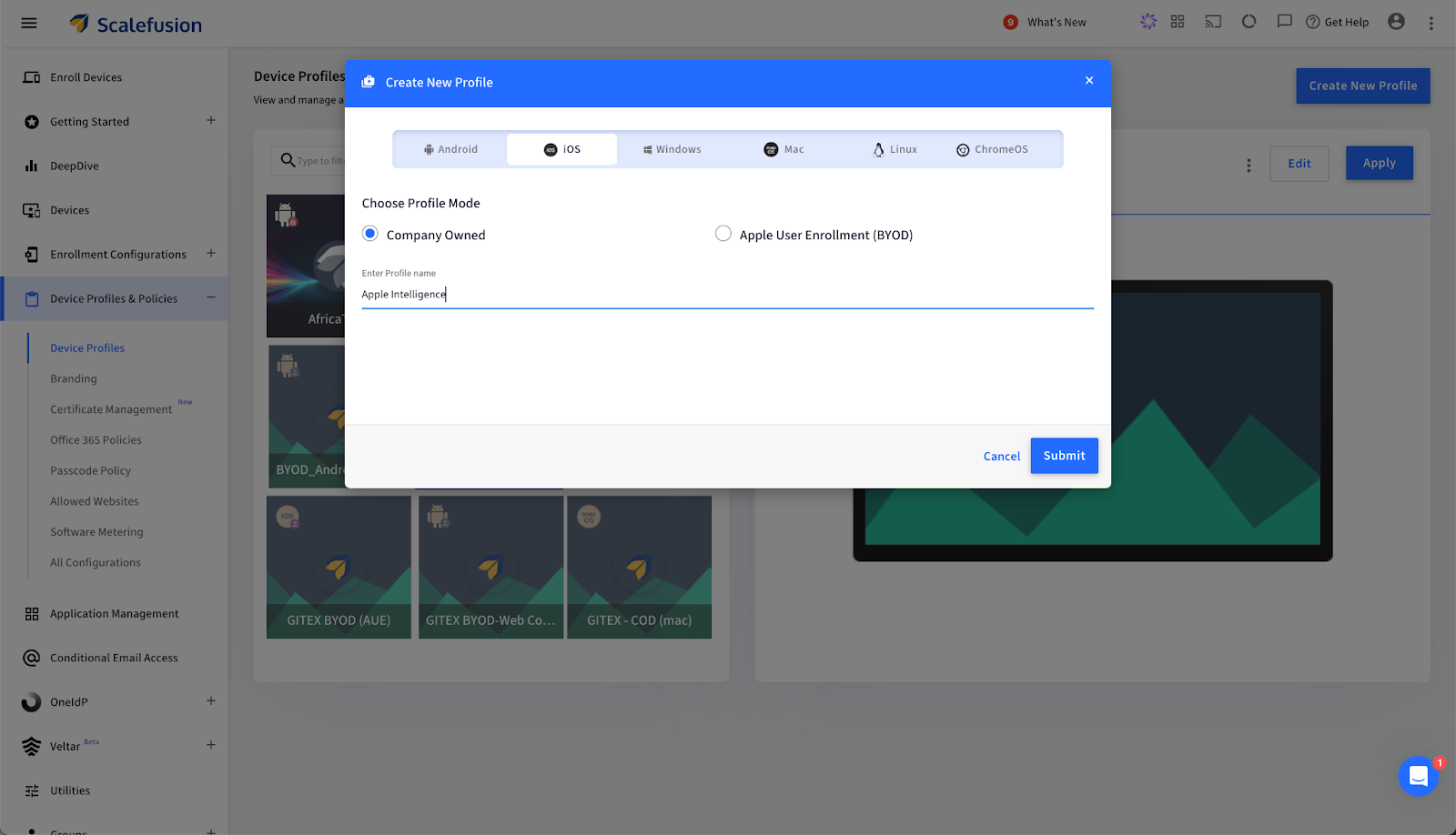
Крок 4: Відкрийте обмеження
На екрані налаштування профілю перейдіть до «Обмеження» вкладка. Тут ви можете керувати та налаштовувати параметри функцій Apple Intelligence.
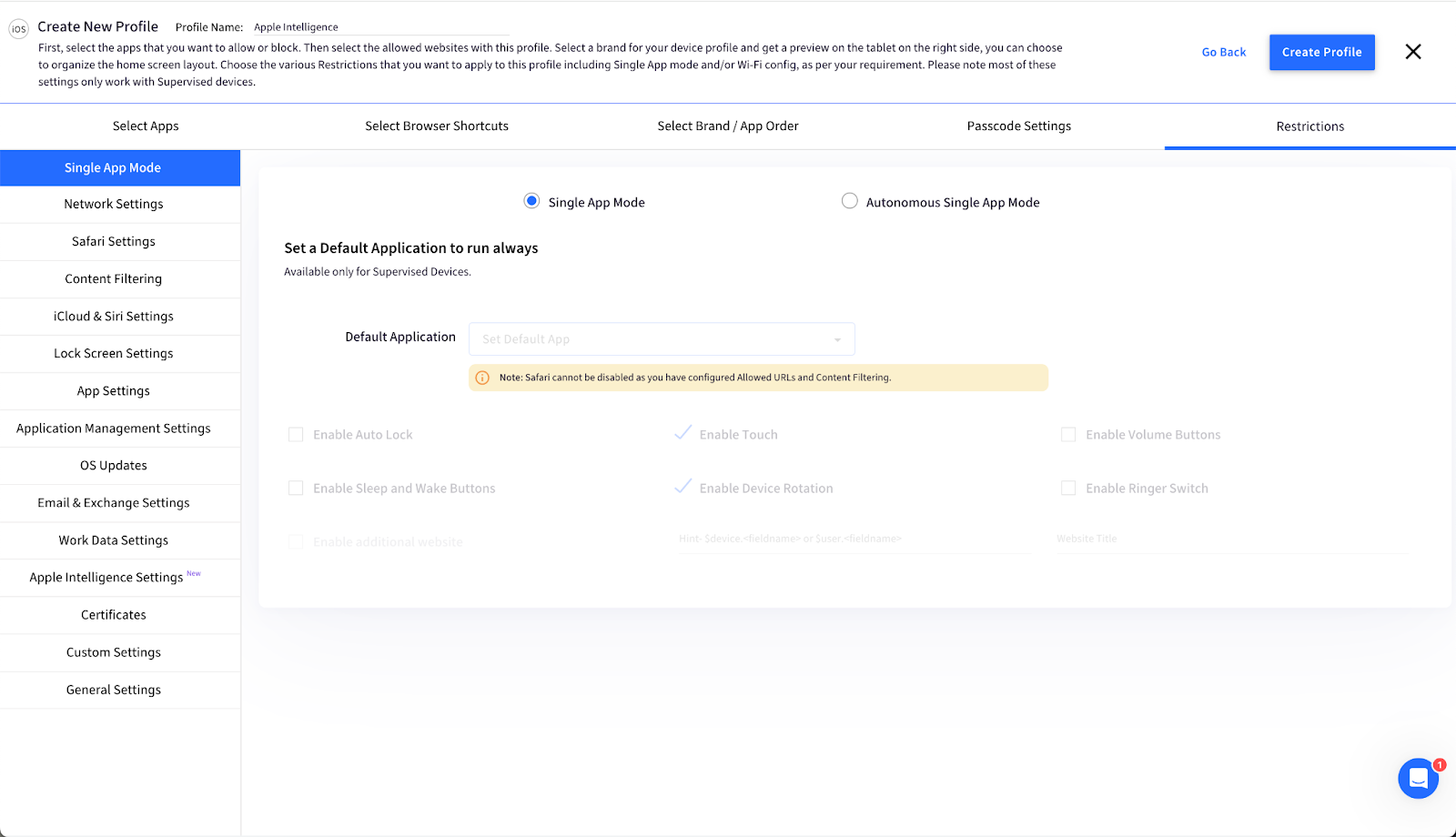
Крок 5. Знайдіть налаштування Apple Intelligence
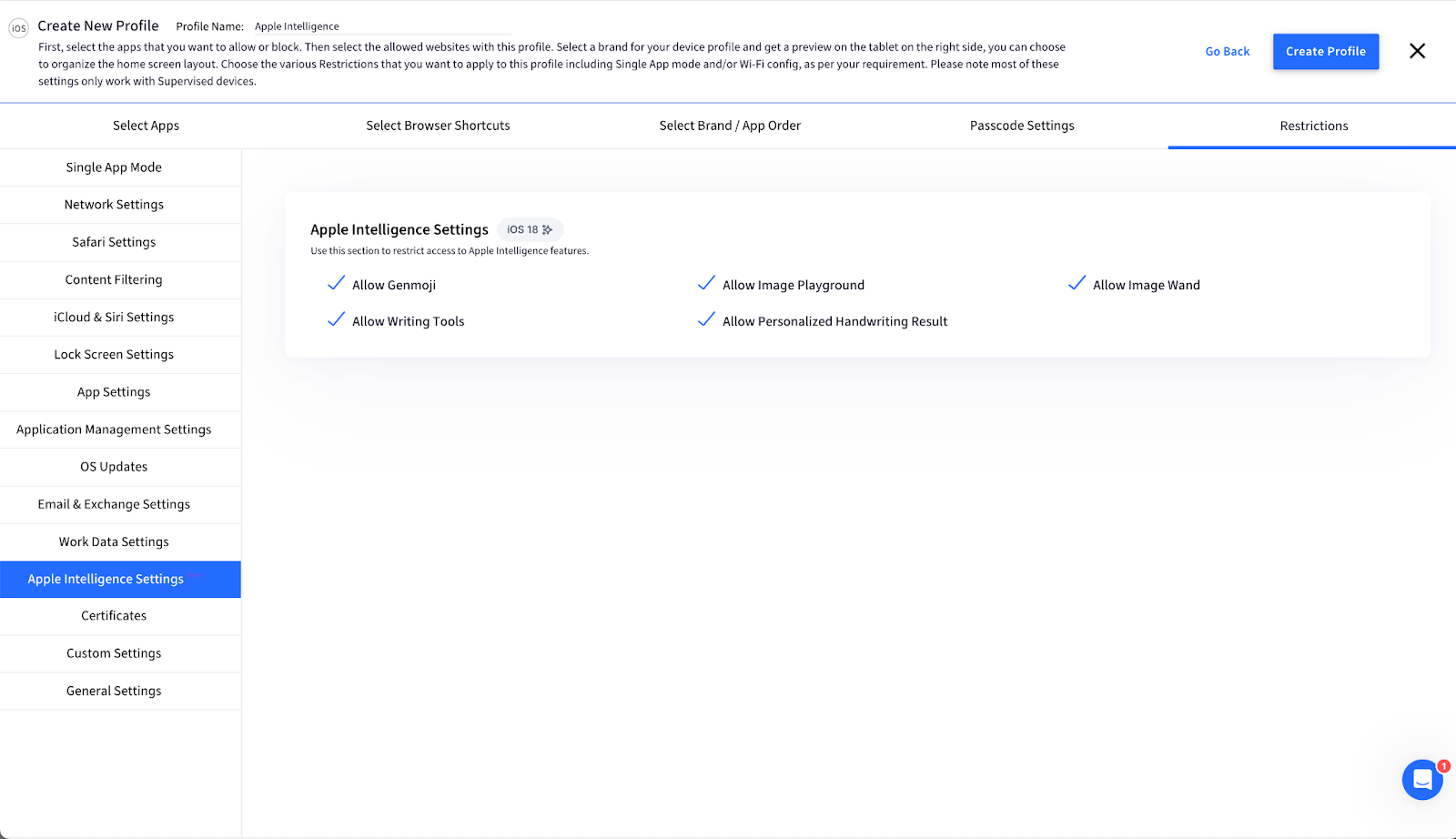
У меню ліворуч у розділі «Обмеження» ви знайдете «Налаштування Apple Intelligence»У цьому розділі містяться конкретні опції для керування функціями Apple Intelligence.
Крок 6: Увімкнення або вимкнення функцій
Ви побачите список опцій Apple Intelligence, таких як:
- Дозволити Генмодзі
- Дозволити ігровий майданчик зображень
- Дозволити зображення Wand
- Дозволити інструменти для письма
- Дозволити персоналізований результат рукописного введення
просто поставити або зняти позначку поля поруч із цими функціями залежно від ваших уподобань.
Крок 7: Збережіть та застосуйте профіль
Після налаштування параметрів:
- Натисніть «Оновити профіль» щоб зберегти зміни.
- Застосуйте оновлений профіль до потрібного групи користувачів or Пристрої.
Ось і все! Налаштовані вами обмеження тепер набудуть чинності, що дасть вам контроль над функціями Apple Intelligence на всіх ваших пристроях.
Коли слід вимкнути Apple Intelligence?
Рішення про те, чи вимикати функції Apple Intelligence, значною мірою залежить від контексту, в якому використовуються ваші пристрої. Немає універсальної відповіді, але ось кілька поширених сценаріїв:
- Для робочих пристроїв: У професійному середовищі, особливо там, де обробляються конфіденційні дані, увімкнення Apple Intelligence може ненавмисно поставити під загрозу безпеку. Такі функції, як пропозиції Siri або рекомендації програм, аналізують поведінку користувачів, що може розкрити приватну бізнес-інформацію.
- Для освітніх установ: У школах чи навчальних закладах основна увага має бути зосереджена на навчанні, а не на зручності, яку пропонують функції на базі штучного інтелекту. Функції Apple Intelligence, хоча й корисні для деяких завдань, можуть легко стати джерелом відволікання для учнів.
- Для персональних пристроїв: Іноді менше — це більше, навіть у вашому особистому житті. Хоча Apple Intelligence може спростити завдання, він також може перевантажити користувачів надмірною персоналізацією або непотрібними підказками.
Досягнення правильного балансу зі Scalefusion UEM
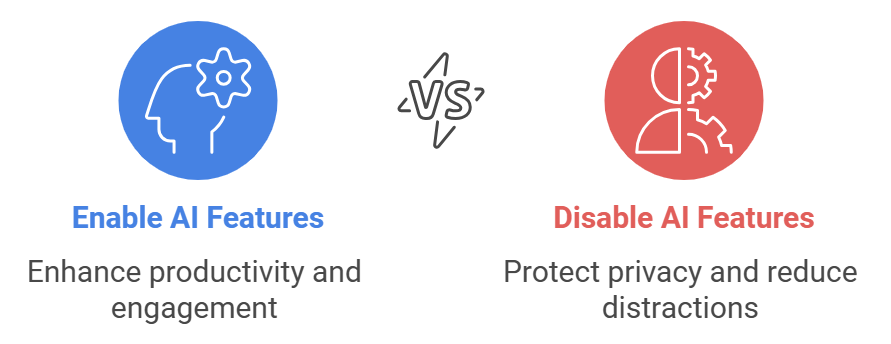
Apple Intelligence може бути корисним за умови правильного використання. Але, як і будь-який інструмент, ним потрібно керувати з розумом. Scalefusion UEM дає вам можливість вирішувати, скільки інтелекту буде забагато для ваших пристроїв Apple.
За допомогою Scalefusion ви можете точно налаштувати функції Apple Intelligence відповідно до конкретних потреб. Незалежно від того, чи ви керуєте робочими пристроями, контролюєте клас учнів чи оптимізуєте особисті пристрої, Scalefusion пропонує централізований контроль та налаштовувані політики. Це забезпечує ідеальний баланс між зручністю використання та безпекою.
Візьміть під контроль, увімкнувши лише ті функції, які відповідають вашим цілям, і вимикаючи ті, які не відповідають. Apple MDM дає вам змогу створити безперебійний інтелектуальний інтерфейс керування пристроями, який працює на ваших умовах. Тож навіщо чекати? Оптимізуйте свої пристрої Apple та відкрийте для себе розумніший і безпечніший спосіб керування технологіями.



