

Коли потрібно усунути неполадки з Mac або перенести його файли на інший комп’ютер, звичайний запуск macOS не завжди є найпрактичнішим варіантом. На підтримуваних комп’ютерах Mac на базі Intel режим цільового диска надає ще один спосіб доступу до сховища комп’ютера.
Режим цільового диска дозволяє комп’ютеру Intel Mac поводитися як зовнішній диск під час підключення до іншого Mac. Це дозволяє отримувати доступ до файлів та передавати їх без використання цільового Mac звичайним способом.
Однак, режим цільового диска призначений лише для комп’ютерів Mac на базі Intel. Кремнієві комп’ютери Mac від Apple використовують інший робочий процес обміну файлами через macOS Recovery.
Давайте розберемося, як працює режим цільового диска, як його використовувати, коли він може бути корисним і що потрібно знати ІТ-командам під час підтримки новіших кремнієвих комп'ютерів Apple Mac.
Що таке режим цільового диска?
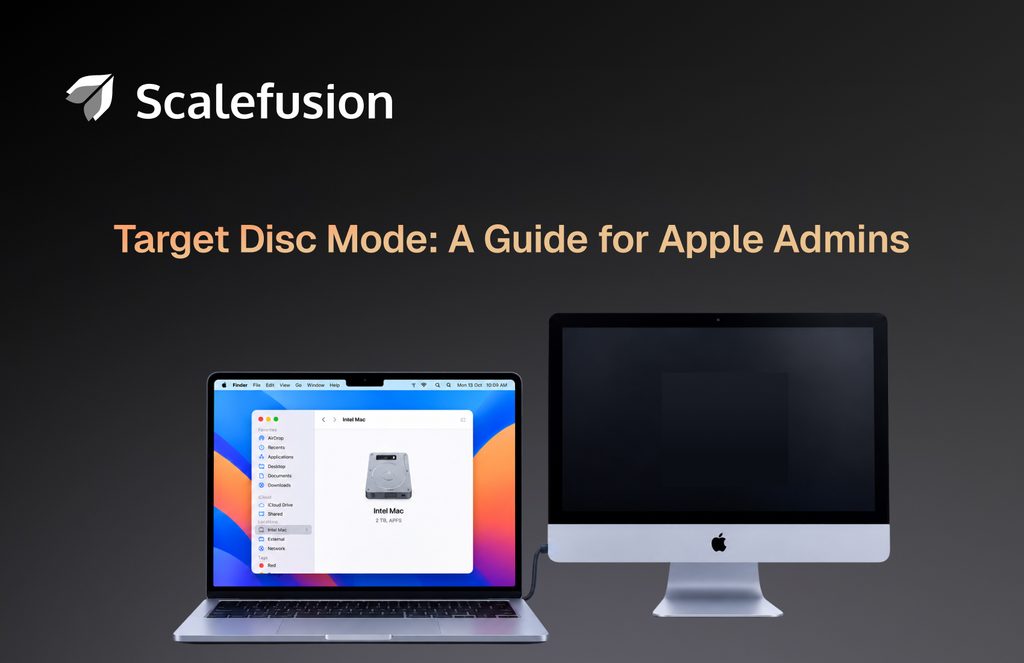
Режим цільового диска – це режим завантаження, який дозволяє комп’ютеру Mac на базі Intel відображатися як зовнішній диск на іншому підключеному комп’ютері Mac для доступу та передачі файлів. Замість звичайного використання Mac, його сховище стає доступним через інший Mac, що дозволяє переміщувати файли між двома комп’ютерами.
Уявіть собі це як тимчасову зміну ролі Mac. Замість того, щоб функціонувати як повноцінний комп'ютер протягом сеансу, Mac з Intel надає доступ до свого диска підключеному Mac.
Це може бути корисним, коли ІТ-командам або користувачам потрібен прямий доступ до файлів на Intel Mac, особливо коли звичайні робочі процеси передачі файлів незручні або коли Mac не можна використовувати звичайним способом.
Режим цільового диска не слід плутати із засобом резервного копіювання або відновлення даних. Він надає доступ до доступного сховища. Однак він не гарантує, що файли можна відновити з пошкодженого або недоступного сховища.
Як працює режим цільового диска?
Для режиму цільового диска потрібне фізичне підключення двох комп’ютерів Mac. Mac на базі Intel запускається в режимі цільового диска, тоді як другий Mac залишається комп’ютером, який використовується для перегляду та передачі файлів.
Щойно Intel Mac перейде в режим цільового диска, його диск стане доступним на іншому Mac. Користувач зможе відкрити його через Finder, вбудований додаток для керування файлами macOS, і перетягнути файли на диск або з нього.
Цей процес надає другому Mac доступ до доступного сховища іншого комп’ютера, замість того, щоб покладатися на звичайний сеанс macOS. Це може бути корисним у деяких ситуаціях усунення несправностей, коли цільовий Mac не запускається належним чином.
Як використовувати режим цільового диска на Mac з Intel
Виконайте ці кроки, щоб використовувати режим цільового диска на комп’ютері Mac з процесором Intel.
Крок 1: Підключіть два комп'ютери Mac
Підключіть Mac на базі Intel до іншого Mac за допомогою кабелю Thunderbolt. У поточному посібнику користувача Apple для цього робочого процесу вказано підключення Thunderbolt.
Крок 2: Запустіть Intel Mac у режимі цільового диска
Якщо комп'ютер Intel Mac вимкнено, увімкніть його, натиснувши та утримуючи T клавіша. Apple вказує клавішу T як комбінацію запуску для входу в режим цільового диска на комп’ютерах Mac з процесором Intel.
Якщо Mac вже запущено, перейдіть за посиланням: Меню Apple > Системні налаштування > Загальні > Завантажувальний диск. Потім виберіть Перезавантаження в режимі цільового дискаApple визначає цю опцію як доступну для комп’ютерів Mac з процесором Intel.
Крок 3: Отримайте доступ до файлів та перенесіть їх
Після запуску Intel Mac у режимі цільового диска його диск відображається як іконка на іншому Mac.
відкритий шукач на другому Mac та виберіть Mac, який використовується як зовнішній диск, на бічній панелі. Файли можна перенести, перетягнувши їх на диск або з диска.
Крок 4: Вийміть диск
Після завершення передачі клацніть диск, утримуючи клавішу Control, у Finder і виберіть Викидати. Використовувати Кнопка живлення вимкнути Mac, який використовується як диск, перед від’єднанням кабелю.
Коли корисний режим цільового диска?
Режим цільового диска може підтримувати кілька сценаріїв доступу до файлів та усунення несправностей на комп'ютерах Mac з процесором Intel.
Доступ до файлів, коли Mac не запускається належним чином
На комп’ютері Mac може виникнути проблема з операційною системою, яка ускладнює звичайний запуск, водночас зберігаючи доступ до сховища. У таких випадках режим цільового диска може надати ІТ-командам ще один спосіб доступу до доступних файлів з другого Mac.
Це одна з причин, чому режим цільового диска може бути корисним у робочих процесах відновлення ІТ-систем. Наприклад, ІТ-команди можуть використовувати його для відновлення файлів користувачів з комп’ютерів Mac, що мають проблеми із завантаженням, перед ремонтом, заміною або повторним створенням образу.
Передача файлів між комп'ютерами Mac
Режим цільового диска також забезпечує прямий спосіб переміщення файлів між підтримуваними комп’ютерами Mac. Щойно цільовий Mac відображається як диск, файли можна копіювати за допомогою Finder, а не налаштовувати окремий мережевий робочий процес обміну файлами.
Підтримка відновлення та заміни пристроїв
Деякі організації досі підтримують парки комп’ютерів Intel Mac. Режим цільового диска може бути корисним під час усунення несправностей, заміни пристроїв або робочих процесів міграції, коли ІТ-адміністраторам потрібен доступ до файлів, що зберігаються на існуючому пристрої.
Його корисність залежить від стану та доступності сховища Mac, тому його слід розглядати як один із варіантів усунення несправностей, а не як гарантований метод відновлення.
Чи працює режим цільового диска на кремнієвих комп'ютерах Apple Mac?
Традиційний режим цільового диска – це функція Intel Mac. Apple радить користувачам кремнієвих комп’ютерів Apple використовувати робочий процес обміну файлами через macOS Recovery.
На кремнієвому комп’ютері Apple Mac користувач може запустити програму відновлення macOS та відкрити Утиліти > Спільний доступ до дискаПісля вибору тома та початку спільного доступу інший підключений Mac зможе отримати доступ до спільного Mac через розділ «Мережа» у Finder. Apple підтримує підключення USB, USB-C або Thunderbolt для цього робочого процесу «Спільний доступ до диска».
Ця відмінність важлива для ІТ-команд, які підтримують змішані середовища Mac. Старіші інструкції, які вказують користувачам утримувати клавішу T, стосуються Mac на базі Intel і не повинні розглядатися як інструкції для кремнієвих пристроїв Apple.
Які обмеження режиму цільового диска?
Режим цільового диска має деякі практичні обмеження, які ІТ-командам слід враховувати:
- Потрібен фізичний доступ: Комп’ютери Mac повинні бути фізично доступними та підключеними безпосередньо, що робить режим цільового диска переважно локальним робочим процесом усунення несправностей та доступу до файлів.
- Залежить від доступності сховища: Доступ до файлів залежить від стану та доступності сховища Mac. Якщо сховище вийшло з ладу або пошкоджено, режим цільового диска може не забезпечити доступ до потрібних файлів.
- Не ремонтує сховище: Режим цільового диска надає доступ до доступного сховища. Однак він не відновлює несправне обладнання та не гарантує відновлення пошкоджених або недоступних файлів.
Тому організаціям слід розглядати режим цільового диска як один із варіантів у ширшому Виправлення неполадок на Mac та процес відновлення.
Режим цільового диска в корпоративних середовищах Mac
Режим цільового диска стосується конкретного сценарію доступу до локальних файлів. Керування корпоративними комп'ютерами Mac передбачає набагато ширший набір поточних вимог, зокрема реєстрацію пристроїв, застосування політик, розповсюдження програм, налаштування параметрів безпеки та віддалену підтримку користувачів.
Scalefusion дозволяє ІТ-командам реєструвати та керувати організаційними комп’ютерами Mac, застосовувати профілі та політики пристроїв Mac, розповсюджувати програми та виконувати підтримувані дії з пристроями з панелі керування Scalefusion.
Для керованих Mac підтримується Scalefusion Remote Cast & Control віддалене усунення несправностей дозволяючи ІТ-адміністраторам переглядати екран користувача Mac, допомагати з проблемами пристроїв та використовувати віддалений термінал для виконання команд на підтримуваних пристроях.
Ці робочі процеси виконують іншу функцію, ніж режим цільового диска.
Режим цільового диска забезпечує локальний доступ до сховища Intel Mac, а Керування пристроями Mac а віддалена підтримка допомагає ІТ-командам керувати зареєстрованими комп’ютерами Mac та усувати неполадки протягом їхнього життєвого циклу.
Виберіть правильний робочий процес доступу до файлів для вашого Mac
Режим цільового диска надає практичний спосіб доступу до доступних файлів на комп’ютерах Mac на базі Intel під час передачі файлів та в певних сценаріях усунення несправностей. Для ІТ-команд, які керують комп’ютерами Mac на базі Intel та Apple Silicon, розуміння того, чим відрізняються методи доступу до файлів між цими пристроями, допомагає вибрати відповідний підхід для кожної ситуації.



