

Ang pagtaas ng mga Android device sa mga corporate setting ay hindi maikakaila, na may mas maraming smartphone, tablet, rugged device, at espesyal na layunin na gadget na ginagamit sa iba't ibang industriya para sa mga kinakailangan sa negosyo. Habang nagiging popular ang mga Android device sa lugar ng trabaho, mahalagang pamahalaan ang mga ito para matiyak ang pinakamainam na performance, seguridad ng data, at pagpapatuloy ng negosyo.

Bilang karagdagan sa mga device na pag-aari ng kumpanya, ang dumaraming bilang ng mga personal na Android device na ginagamit para sa trabaho ay nagdudulot din ng malaking alalahanin. Ang mga device na ito ay kadalasang naglalaman ng sensitibong impormasyon at data ng negosyo na dapat protektahan sa lahat ng oras. Ipapaliwanag ng post sa blog na ito kung paano i-wipe ang isang Android phone nang malayuan at kung paano ito makakatulong na pangalagaan ang corporate data sa parehong mga device na pagmamay-ari ng kumpanya at pag-aari ng empleyado. Ngunit bago tayo makarating dito ay unawain muna natin kung ano nga ba ito.
Ano ang isang Remote Wipe?
Ang remote wipe ay isang security feature na nagbibigay-daan sa mga IT team na burahin ang data mula sa isang device nang hindi nangangailangan ng pisikal na access. Pinamamahalaan mo man ang isang fleet ng mga Android phone o nakikipag-juggling sa mga patakaran ng BYOD, nakakatulong ang malayuang pagpunas na matiyak na hindi lumalabas ang corporate data. Mula sa mga email at app sa trabaho hanggang sa mga profile ng configuration, mawawala ang data bago ito maging isang pananagutan.
Para sa mga IT team, tinitiyak ng remote wipe ang pagsunod, pinipigilan ang pagkakalantad ng data, at naghahanda ng mga device para sa muling pagtatalagang lahat ay direktang pinamamahalaan sa pamamagitan ng MDM console.
Paano gumagana ang isang Remote Wipe?
Gumagana ang remote wipe sa pamamagitan ng pagpapadala ng command mula sa MDM console sa naka-target na Android device. Kapag natanggap na ng device ang command, nagsasagawa ito ng isa sa dalawang pagkilos depende sa modelo ng pagmamay-ari:
- Para sa mga device na pag-aari ng kumpanya: Ibinalik ang device sa mga factory setting. Permanenteng mabubura ang lahat ng data, app, at configuration.
- Para sa mga device na pagmamay-ari ng empleyado (BYOD): Tanging ang profile sa trabaho ang nabubura. Inalis ang mga app at data ng kumpanya, habang nananatiling hindi nagagalaw ang personal na data.
Ang wipe command ay inihahatid sa Internet. Kung offline ang device, ipi-queue at isasagawa ang command sa sandaling muling kumonekta ang device. Tinitiyak nito na mangyayari ang pag-aalis ng data kahit na pansamantalang hindi maabot ang device.
Tinutulungan ng remote wipe ang mga IT team na tumugon nang mabilis sa mga nawawala, nanakaw, o na-decommission na mga device nang hindi nangangailangan ng pisikal na access.
4 na Paraan para I-wipe ang Data ng Android Phone nang Malayo
Kapag nanganganib ang corporate data, dahil sa mga nawawalang device, offboarding, o mga paglabag sa patakaran, kailangan ng mga IT admin ng mabilis at maaasahang paraan para ma-wipe ang mga Android device nang malayuan.
1. Remote Wipe Gamit ang Google Find My Device
Gumagana para sa mga Android device na naka-sign in sa isang Google account na naka-enable ang Find My Device.
Mga Hakbang:
- pagbisita Hanapin sa Google ang Aking aparato sa anumang browser.
- Mag-sign in gamit ang Google account na naka-link sa Android device.
- Piliin ang device mula sa listahan.
- Mag-click sa Burahin ang Device.
- Kumpirmahin ang aksyon. Magiging factory reset ang device kapag kumonekta na ito sa internet.
Limitasyon:
- Napupunas ang buong device (walang trabaho/personal na paghihiwalay).
- Dapat na naka-sign in ang device sa Google at pinagana ang Find My Device
Nagbibigay ang Scalefusion ng matatag na mga setting ng patakaran upang pangalagaan ang data ng kumpanya sa iyong mga device sa pamamagitan ng pamamahala at pagsubaybay sa pamamagitan ng mga mode tulad ng Android kiosk mode, single app mode o multi-app mode. Para sa mga device na pagmamay-ari ng kumpanya, secure na mabubura ng mga IT admin ang lahat ng data, app, at setting ng Android sa mga nakompromisong device sa pamamagitan ng pagsasagawa ng factory reset sa mga Android phone nang malayuan kapag naka-lock. Tinitiyak ng prosesong ito na sumasailalim ang device sa factory data reset, na epektibong pinupunasan ang lahat ng corporate data at pinipigilan ang maling paggamit.
2. I-wipe sa pamamagitan ng Android Enterprise Work Profile Management
Para sa mga organisasyong gumagamit ng AndroidEnterprise gamit ang mga kagamitang EMM o UEM.
Mga Hakbang:
- Mag-log in sa iyong Scalefusion account.
- Mag-navigate sa device o profile ng user.
- Piliin ang Alisin ang Profile sa Trabaho.
- Kumpirmahin ang aksyon. Aalisin ang profile sa trabaho at lahat ng pinamamahalaang app/data.
tandaan: Naaangkop lang ito kung naka-enroll ang Android device sa ilalim ng Android Enterprise.Paano I-wipe ang Android Phone nang Malayo gamit ang Scalefusion MDM?
3. Remote Wipe Gamit ang Scalefusion (Para sa Mga Pinamamahalaang Android Device)
Upang malayuang i-wipe ang data ng Android phone, mag-navigate sa seksyong Mga Device ng dashboard ng Scalefusion. Piliin ang mga detalye ng Device, at simulan ang proseso ng pag-wipe ng data mula sa mga Android phone nang malayuan, kabilang ang mga app at setting. Tinitiyak ng malayuang pagpupunas ng data ng Android device na ito ay maaalis ang sensitibong impormasyon, na pinoprotektahan ito mula sa hindi awtorisadong pag-access.
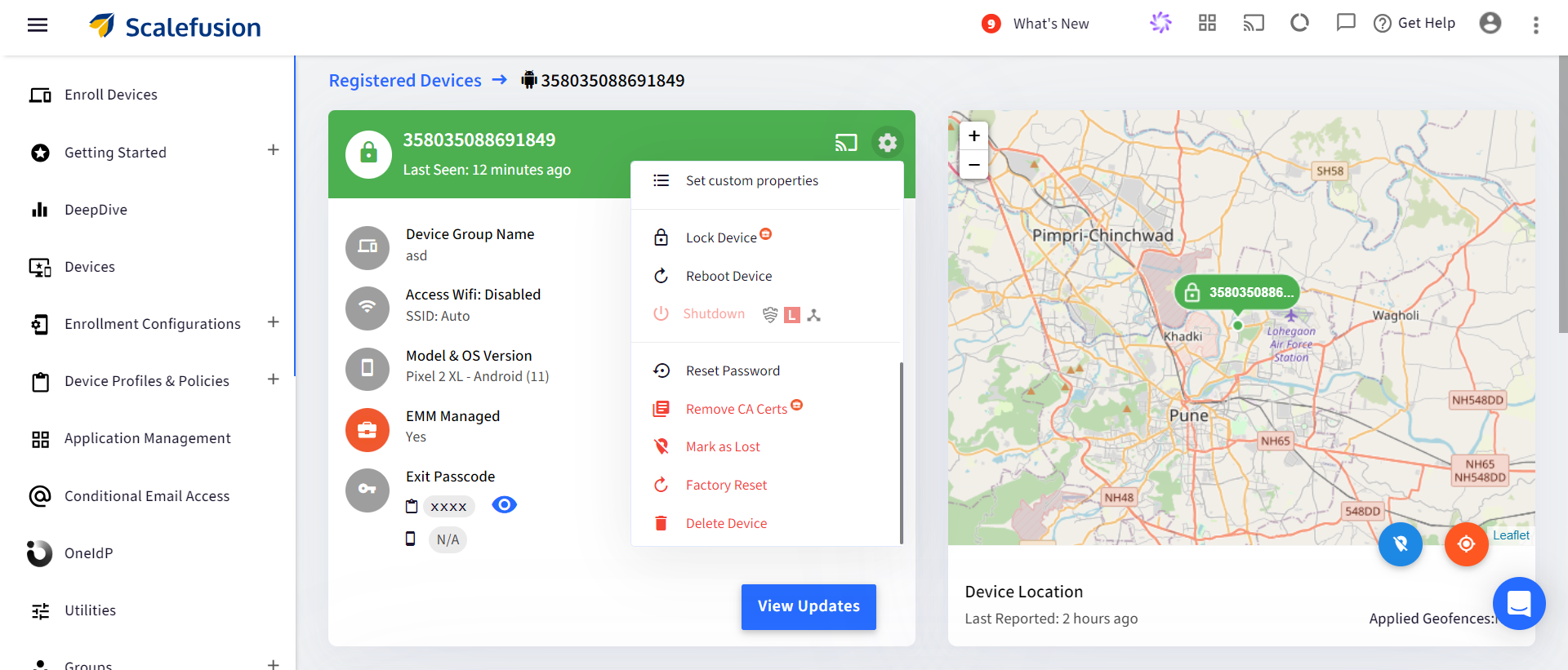
Upang epektibong matukoy ang mga paglabag sa seguridad at maprotektahan ang data ng kumpanya sa mga device, i-explore ang aming komprehensibong gabay sa Paano Protektahan ang Corporate Data sa Nawalang Telepono / Mga Ninakaw na Device.
4. Auto-Wipe na Na-trigger ng Patakaran (Mga Pagsubok sa Password o Hindi Aktibidad)
Upang malayuang i-wipe ang mga Android phone o i-reset ang mga Android phone nang malayuan, kung sakaling mawala o manakaw ang device, sundin ang mga hakbang na ito:
Hakbang 1: Habang gumagawa ng profile ng BYO device, i-configure ang mga setting ng profile sa trabaho at mag-navigate sa mga setting ng Password ng Profile sa Trabaho sa loob ng Pamamahala ng Device sa ilalim ng tab na mga paghihigpit. Paganahin ang Password ng Profile sa Trabaho. Titiyakin nito kung magtatakda man o hindi ng password ang mga empleyado para sa kanilang mga device, maa-access lang ang lalagyan ng trabaho gamit ang isang password. Tiyaking ipatupad ang isang kumplikadong password.
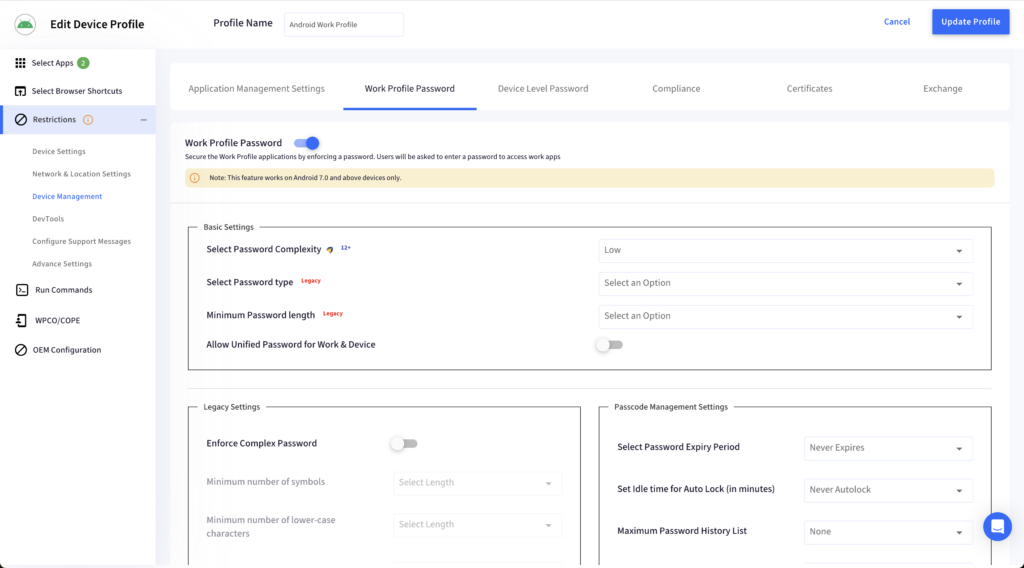
Hakbang 2: Ngayon ay i-configure ang mga setting ng pamamahala ng password. Maaari kang magtakda ng panahon ng pag-expire ng password at listahan ng kasaysayan. Tiyaking magtakda ka ng idle auto-lock o inactivity para awtomatikong mai-lock ang lalagyan ng trabaho pagkatapos ng isang partikular na panahon. At ngayon, itakda ang bilang ng mga nabigong pagtatangkang i-reset. Pagkatapos ng itinakda na bilang ng mga nabigong pagsubok sa password, malayuang mabubura ang device sa pamamagitan ng pag-alis sa profile sa trabaho. Hindi nito i-factory reset ang buong device ngunit aalisin lang nito ang mga work app at lahat ng data ng trabaho mula sa isang Android phone.
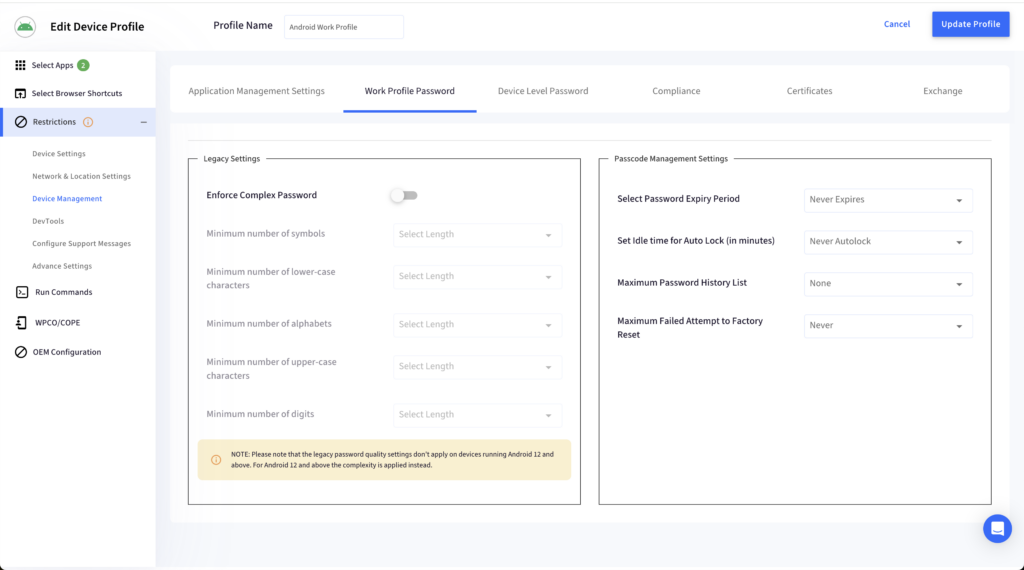
TANDAAN: Pakitandaan na ang mga setting ng kalidad ng legacy na password ay hindi nalalapat sa mga device na gumagamit ng Android 12 at mas bago. Sa halip, inilalapat ang pagiging kumplikado.
Paano Gumagana ang Remote Wipe sa Mga Android BYO Device?
Sa mga device na pagmamay-ari ng empleyado, hindi maaaring magpatupad ng factory reset ang mga kumpanya dahil naglalaman din ang mga device na ito ng personal na data, setting, at app na pagmamay-ari ng mga empleyado. Kapag kailangan ng mga IT team na burahin ang corporate data nang malayuan mula sa mga device ng mga empleyadong wala na sa organisasyon, dapat silang mag-ingat na huwag maapektuhan ang personal na data ng mga empleyado.
Pamamahala ng Android device nagbibigay-daan sa mga IT admin na piliing burahin ang mga corporate app at data sa mga device na pag-aari ng empleyado mula sa dashboard nang hindi naaapektuhan ang personal na data. Nagagawa ito sa pamamagitan ng pag-wipe sa profile sa trabaho sa mga Android BYO (Bring Your Own) na mga device, na tinitiyak na ang corporate information lang ang aalisin habang ang personal na content ay nananatiling buo.
Paano Magbura ng Android Phone nang Malayuan Pagkatapos ng Pag-offboard ng Empleyado
Ang proseso ng malayuang pag-wipe para sa mga BYO na device ay katulad ng para sa mga device na pag-aari ng kumpanya, maliban lang na pinupunasan lang nito ang mga app at data sa trabaho, na nagpapahintulot sa device ng empleyado na patuloy na gumana nang normal.
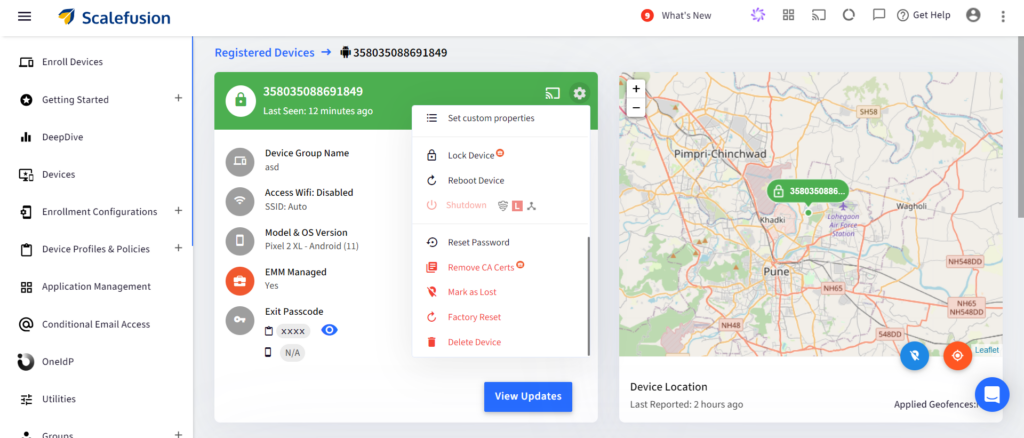
Upang maisagawa ang pagkilos na ito, mag-navigate sa seksyong Mga Device sa dashboard ng Scalefusion. Piliin ang Android device na gusto mong i-wipe nang malayuan. Mag-click sa Tanggalin ang Device. Ide-delete nito ang mga app at data sa trabaho mula sa Android phone, na hindi maaapektuhan ang personal na data ng empleyado.
Bakit mahalagang Magsagawa ng Remote Wipe sa Android Device?
Ang Android remote wipe ay isang mahalagang hakbang sa seguridad para sa ilang kadahilanan:
- Proteksyon ng Data: Kung sakaling mawala o manakaw ang isang Android device, tinitiyak ng malayuang pagpunas na hindi maa-access ng mga hindi awtorisadong indibidwal ang sensitibong data ng kumpanya. Pinipigilan nito ang mga potensyal na paglabag sa data at pinoprotektahan ang kumpidensyal na impormasyon.
- Pagsunod: Maraming mga industriya ang may mahigpit na regulasyon tungkol sa seguridad ng data. Ang pagpapatupad ng feature na remote wipe ay nakakatulong sa mga negosyo na sumunod sa mga regulasyong ito sa pamamagitan ng pagtiyak na secure na mabubura ang data kapag kinakailangan.
- Reallocation ng Device: Kapag naitalagang muli ang mga device sa loob ng isang organisasyon o muling ginamit, ang pagsasagawa ng malayuang pagpunas ay nagtitiyak na walang natitirang data mula sa nakaraang user, kaya napipigilan ang mga pagtagas ng data at tinitiyak ang isang malinis na talaan para sa bagong user.
- Pagbabawas ng mga Panganib: Ang pagtaas ng paggamit ng mga personal na Android device para sa trabaho ay nagpapataas ng panganib ng pagtagas ng data. Sa pamamagitan ng paggamit ng mga malayuang pamunas sa mga lalagyan ng trabaho, mase-secure ng mga organisasyon ang data sa mga device na pagmamay-ari ng empleyado kung nakompromiso ang mga ito. Ito ay nakakamit sa pamamagitan ng containerization, na naghihiwalay ng corporate data mula sa personal na data, na tinitiyak na ang impormasyong nauugnay sa trabaho lamang ang mabubura.
- Pagpapatuloy ng Negosyo: Sa kaso ng banta sa seguridad, ang mabilis na pagsasagawa ng malayuang pagpunas sa mga mahihinang device ay nakakatulong na mabawasan ang potensyal na pinsala, na tinitiyak ang pagpapatuloy ng mga operasyon ng negosyo nang walang makabuluhang pagkawala ng data o mga paglabag sa seguridad.
Ligtas na Pamahalaan ang Mga Android Device gamit ang Scalefusion
Nag-aalok ang Scalefusion ng komprehensibong solusyon para sa pamamahala ng mga Android device, pagmamay-ari man ng mga korporasyon o bahagi ng isang patakaran ng BYOD. Gamit ang mga advanced na tampok nito, Scalefusion MDM para sa Android Pinapayagan nito ang mga IT admin na malayuang magbura ng data, magpatupad ng mga patakaran sa seguridad, at tiyaking protektado ang sensitibong impormasyon ng korporasyon nang hindi nakompromiso ang privacy ng empleyado.
Sa pamamagitan ng paggamit ng intuitive na dashboard ng Scalefusion, maaaring i-streamline ng mga organisasyon ang mga gawain sa pamamahala ng device, mapahusay ang seguridad ng data, at mapanatili ang pagsunod sa mga regulasyon ng industriya.

Mga Madalas Itanong
1. Ano ang gagawin mo kung mawala ang iyong telepono?
Kung mawala ang iyong telepono, mahalagang gumawa ng mabilis na pagkilos sa pamamagitan ng malayuang pagpupunas sa iyong device upang maprotektahan ang sensitibong data. Nagbibigay-daan sa iyo ang Scalefusion UEM na malayuang i-wipe ang isang Android phone, na nagbibigay-daan sa iyong mabilis na burahin ang nawawalang Android phone at i-secure ang iyong impormasyon mula sa hindi awtorisadong pag-access.
2. Mayroon bang paraan upang mabawi ang iyong data kung ang iyong telepono ay na-wipe out ng ibang tao?
Kapag malayuang na-wipe ang iyong Android device, nagiging mahirap ang pagkuha ng data dahil idinisenyo ang wipe para permanenteng burahin ang lahat ng impormasyon. Upang maiwasan ang pagkawala ng data, mahalagang regular na i-back up ang iyong data. Hindi lamang nakakatulong sa iyo ang Scalefusion na burahin ang mga nawawalang Android phone ngunit hinihikayat din ang mga proactive na kasanayan sa pag-backup ng data.
3. Ano ang pagkakaiba sa pagitan ng factory reset at remote wipe?
Ibinabalik ng factory reset ang iyong Android device sa mga orihinal nitong setting, na binubura ang parehong personal at corporate na data, habang ang remote na pag-wipe ay kadalasang ginagamit sa konteksto ng seguridad upang burahin ang data sa isang nakompromiso o nawala na device. Nagbibigay-daan sa iyo ang mga remote wipe solution, tulad ng mga inaalok ng Scalefusion, na burahin ang isang Android device nang malayuan nang hindi nangangailangan ng pisikal na access sa device.
4. Paano ko mabubura ang aking Android phone gamit ang Google Find My Device?
Gamit ang Google Find My Device, maaari mong mahanap at malayuang burahin ang iyong Android phone sa pamamagitan ng pag-access sa iyong Google account mula sa isang web browser. Tinutulungan ka ng serbisyong ito na burahin ang mga Android device nang malayuan, ngunit para sa isang mas matatag at kontroladong solusyon, lalo na para sa mga kapaligiran ng negosyo, ang Scalefusion ay nagbibigay ng mga karagdagang feature at mga hakbang sa seguridad para sa malayuang pag-wipe ng mga pagpapatakbo ng Android.
5. Gumagana ba ang Android remote wipe kung offline ang telepono?
Ang mga feature ng remote wipe ay karaniwang umaasa sa device na online para matanggap ang command. Gayunpaman, maraming mga solusyon sa enterprise, kabilang ang Scalefusion, ay may mga protocol upang magsagawa ng malayuang pag-wipe sa isang Android device sa sandaling ito ay muling kumonekta sa internet, na tinitiyak na ang isang nawala o nanakaw na Android phone ay mabubura kahit na ito ay pansamantalang offline.

