

Kapag ang isang Mac ay nagsimulang kumilos nang hindi inaasahan, ang nakikitang sintomas ay bihirang magkuwento ng buong pangyayari. Maaaring huminto sa pagtugon ang isang application, maaaring mabigo ang isang update ng software, o maaaring paulit-ulit na maputol ang koneksyon sa network nang hindi ipinapaliwanag kung bakit.
Ang mga macOS log ay nagbibigay sa mga IT admin ng mas malalim na pananaw sa kung ano ang nangyayari sa device sa oras ng isang isyu. Itinatala ng mga ito ang mga kaganapang nabuo ng operating system, mga application, serbisyo, at mga proseso, na tumutulong sa mga admin na matukoy ang mga potensyal na sanhi sa halip na mag-troubleshoot batay lamang sa mga sintomas.
Ipinapaliwanag ng gabay na ito kung paano gumagana ang macOS logging, kung paano tingnan ang mga log gamit ang Console at ang log command, at kung paano magagamit ng mga IT team ang mga ito kapag nagto-troubleshoot ng mga Mac.
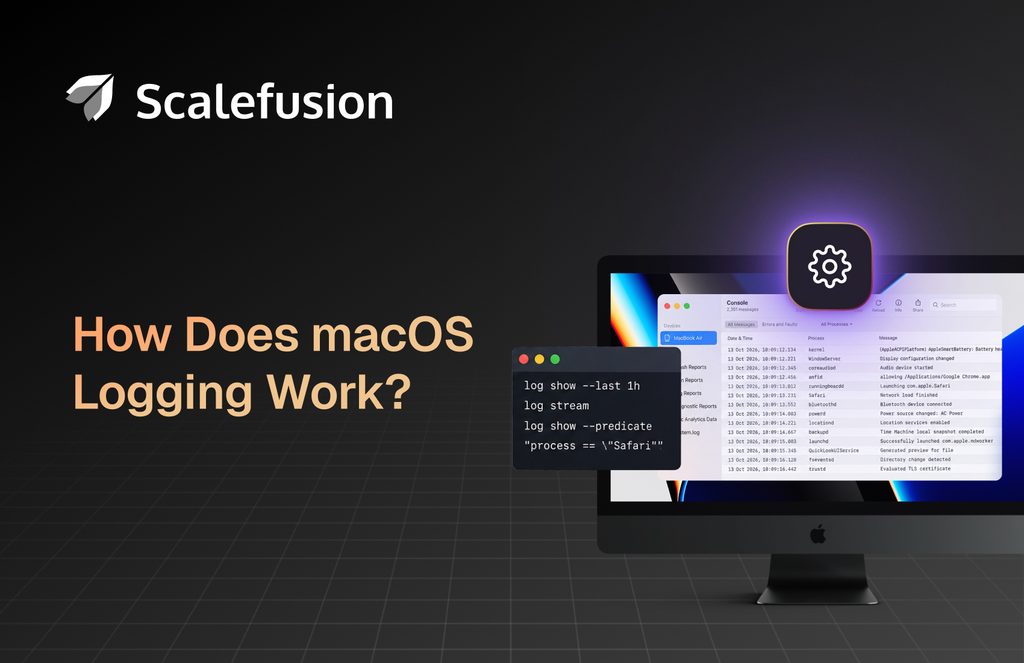
Ano ang mga log ng macOS?
Ang mga log ng macOS ay mga awtomatikong talaan na kumukuha ng mga kaganapan sa operating system, mga operasyon ng app, mga proseso sa background, mga error, mga aktibidad sa seguridad, at diagnostic data na nabuo sa isang Mac. Kasama sa mga talaang ito ang mga log ng system ng Mac pati na rin ang impormasyon sa pag-log na nabuo ng mga application at serbisyo.
Depende sa kaganapan, ang isang entry sa log ay maaaring magbigay ng impormasyon tungkol sa prosesong lumikha nito, kung kailan ito naganap, ang uri ng mensahe nito, at iba pang mga detalyeng nauugnay sa kaganapan. Halimbawa, ikinakategorya ng Console app ng Apple ang mga mensahe sa log bilang mga fault, error, debug message, o mga mensaheng nagbibigay-impormasyon batay sa uri ng aktibidad na itinatala.
Para sa mga IT admin, ang mga rekord na ito ay nagbibigay ng karagdagang konteksto habang nag-troubleshoot. Sa halip na malaman lamang kung may nabigo, maaaring siyasatin ng isang admin ang aktibidad sa oras ng pagkabigo at maghanap ng mga mensahe na nauugnay sa apektadong proseso o serbisyo.
Ano ang Apple Unified Logging?
Pinag-isang Pag-log ng Apple ay isang sentralisadong imprastraktura ng pag-log sa antas ng sistema na ginagamit sa mga platform ng Apple upang mangolekta, mag-imbak, at pamahalaan ang data ng log at mga kaganapang nabuo ng operating system, mga serbisyo, at mga application. Isinasentro nito ang data ng log sa memorya at sa disk sa halip na umasa sa mga tradisyonal na text-based na log file.
Ipinakilala noong 2016 kasama ang macOS Sierra at iOS 10, pinalitan ng Apple Unified Logging ang mga mas lumang logging system at API, kabilang ang Apple System Logger (ASL) at Syslog. Sa macOS, nagbibigay ito ng pinagbabatayang logging system na ginagamit ng mga tool tulad ng Console at log command upang makuha at masuri ang mga mensahe ng log.
Paano gumagana ang Unified Logging sa macOS?
Nangongolekta ang Unified Logging ng mga mensaheng nabuo ng mga application, serbisyo ng system, at iba pang mga proseso at ginagawang available ang impormasyong iyon sa pamamagitan ng isang sentralisadong sistema ng pag-log. Ang data ng log ay nakaimbak sa isang naka-compress na binary format sa halip na bilang mga kumbensyonal na plain-text log file lamang.
Dahil ang isang Mac ay maaaring makabuo ng malaking dami ng impormasyon sa pag-log, ang epektibong pag-troubleshoot ay karaniwang nangangailangan ng pagpapaliit ng data sa aktibidad na may kaugnayan sa isang isyu. Maaaring mag-query at mag-filter ng mga log ang mga IT admin batay sa mga salik tulad ng oras, proseso, at iba pang mga katangian ng kaganapan.
Sa macOS, pangunahing nakikipag-ugnayan ang mga IT admin sa impormasyong ito sa pamamagitan ng dalawang tool:
- Console, na nagbibigay ng graphical interface para sa pagtingin, paghahanap, at pagsusuri ng mga mensahe at ulat ng log.
- Ang utos na log, na nagbibigay ng command-line access sa data ng pag-log at nagbibigay-daan sa mga admin na mag-query sa mga makasaysayang kaganapan, subaybayan ang aktibidad habang nangyayari ito, at mangolekta ng mga log para sa karagdagang pagsusuri.
Ang pag-unawa sa pagkakaibang ito ay kapaki-pakinabang sa pag-troubleshoot: Ang Unified Logging ang pinagbabatayang imprastraktura ng pag-log, habang ang Console at ang log command ay mga tool na ginagamit upang ma-access at siyasatin ang impormasyong nilalaman nito.
Saan nakaimbak ang mga system log sa isang Mac?
Walang impormasyon tungkol sa diagnostic ng macOS sa iisang kumbensyonal na log file na maaaring buksan at basahin ng mga IT admin mula itaas hanggang ibaba.
Maraming mga log ng system ng macOS ang pinapanatili sa pamamagitan ng Unified Logging sa isang nakabalangkas na anyo na maaaring i-query ng mga tool tulad ng Console at ng log command. Kasabay nito, ang ilang mga application at mga bahagi ng system ay maaari pa ring mapanatili ang mga indibidwal na log file at ulat.
Mahalaga ang pagkakaibang ito kapag nag-troubleshoot. Hindi lahat ng system log ng macOS ay available nang paisa-isa. mga file na .log na mahahanap ng mga IT admin sa pamamagitan ng Finder. Sa maraming pagkakataon, ang Console o ang log command ay isang mas kapaki-pakinabang na panimulang punto.
Paano tingnan ang mga log sa isang Mac
Ang pinakamadaling paraan upang simulan ang pagsisiyasat ng mga log nang hindi ginagamit ang Terminal ay ang built-in na Console app ng Apple.
Nangongolekta ang Console ng mga mensahe ng log at bumubuo ng mga ulat na makakatulong sa pag-troubleshoot ng system. Maaaring piliin ng isang IT admin ang Mac sa listahan ng mga Device at simulang tingnan ang mga mensahe ng log nito. Depende sa view, maaaring magpakita ang Console ng impormasyon tulad ng mensahe, proseso, uri ng mensahe, at mga kaugnay na detalye.
Sinusuportahan din ng console ang paghahanap, na mahalaga dahil ang manu-manong pagbabasa ng isang patuloy na daloy ng mga kaganapan sa system ay bihirang praktikal.
Halimbawa, kung alam ng isang IT admin kung aling application o proseso ang nakakaranas ng problema, ang paghahanap ng mga terminong nauugnay dito ay maaaring mabawasan ang dami ng hindi nauugnay na impormasyon.
Ang console ay partikular na kapaki-pakinabang para sa pag-troubleshoot sa pamamagitan ng paggalugad. Kapag ang isang IT admin ay nangangailangan ng higit na kontrol sa kung aling mga kaganapan ang ibinabalik, ang Terminal ay nagbibigay ng isa pang opsyon.
Paano gamitin ang utos na "log" sa macOS
Ang log command ay nagbibigay ng command-line access sa impormasyon ng pag-log ng macOS. Maaaring gumamit ang mga IT admin ng iba't ibang subcommand depende sa kung gusto nilang siyasatin ang nakaraang aktibidad, obserbahan ang mga kaganapan habang nangyayari ang mga ito, o mangolekta ng data ng pag-log para sa pagsusuri sa ibang pagkakataon.
Tingnan ang mga makasaysayang kaganapan gamit ang log show
Ang palabas ng talaan Ang utos na ""ay ginagamit upang tingnan ang mga makasaysayang kaganapan sa log na nakaimbak sa isang Mac. Dahil ang isang malawak na query ay maaaring magbalik ng malaking halaga ng impormasyon, maaaring paliitin ng mga IT admin ang mga resulta sa takdang panahon na may kaugnayan sa isang isyu.
Halimbawa: palabas ng log –huling 1 oras
Ipinapakita ng utos na ito ang mga kaganapan sa log mula sa huling oras. –huling Maaari ding gamitin ang opsyong ito kasabay ng iba pang mga agwat ng oras, tulad ng 30m sa huling 30 minuto o 1d para sa huling araw.
Para sa mga imbestigasyon na may kaugnayan sa mas tiyak na takdang panahon, maaaring gamitin ng mga IT admin ang –simula at –wakas upang tukuyin kung kailan dapat magsimula at matapos ang query.
Ang mga historical query ay partikular na kapaki-pakinabang pagkatapos maganap ang isang isyu. Halimbawa, kung ang isang user ay nag-ulat na ang isang application ay nabigo nang mas maaga sa araw na iyon, maaaring paliitin ng isang IT admin ang mga log sa tinatayang oras ng insidente at imbestigahan ang aktibidad na naganap sa paligid nito.
Manood ng mga kaganapan gamit ang log stream
Mas madaling imbestigahan ang ilang problema habang nangyayari ang mga ito. daloy ng talaan Ang utos na ito ay nagbibigay-daan sa mga IT admin na tingnan ang mga mensahe ng log nang real time habang binubuo ang mga ito ng macOS.
Halimbawa: daloy ng talaan
Din basahin ang: Mga mahahalagang utos sa Mac Terminal para sa mga IT admin
Maaaring simulan ng isang IT admin ang stream at pagkatapos ay ulitin ang problematikong aksyon, tulad ng paglulunsad ng isang application o pag-uulit ng workflow na nabigo. Magpapatuloy ang stream hanggang sa ito ay tumigil, kadalasan sa pamamagitan ng pagpindot sa Ctrl + C.
Bilang default, hindi ipinapakita ng utos ang bawat antas ng mensahe na magagamit. Magagamit ng mga IT admin ang –antas opsyon kapag kailangan nila ng karagdagang detalye, tulad ng mga mensahe sa antas ng debug.
Dahil ang isang live stream ay maaaring makabuo ng malaking dami ng output, ang pagsala ng mga resulta ayon sa proseso, subsystem, kategorya, o iba pang mga katangian ay karaniwang kinakailangan para sa praktikal na pag-troubleshoot.
Kolektahin ang mga troso gamit ang pangongolekta ng troso
Minsan, kailangang makuha ang mga troso para sa pagsusuri sa ibang pagkakataon sa halip na siyasatin agad. pangongolekta ng troso Kinokolekta ng utos ang data ng pag-log ng system sa isang .logarchive file na maaaring iimbak, ilipat, at suriin sa ibang pagkakataon.
Halimbawa: mag-log collect –output ~/Desktop/SystemLogs.logarchive –huling 20m
Kinokolekta ng utos na ito ang mga log mula sa huling 20 minuto at sine-save ang mga ito bilang SystemLogs.logarchive sa desktop. Maaari ring gamitin ng mga IT admin ang mga opsyon tulad ng –simula or –huling upang limitahan ang koleksyon sa isang kaugnay na takdang panahon.
Ang resultang archive ay maaaring mabuksan sa Console o ma-query mula sa Terminal gamit ang: ipakita ang log –archive ~/Desktop/SystemLogs.logarchive
Ito ay kapaki-pakinabang kapag ang isang isyu ay nangangailangan ng mas malalim na pagsisiyasat o kapag ang mga log ay kailangang kolektahin mula sa isang apektadong Mac at suriin nang hiwalay.
Tulad ng anumang diagnostic data, dapat isaalang-alang ng mga IT admin ang mga patakaran ng organisasyon at ang sensitibidad ng impormasyon bago mag-imbak o magbahagi ng mga log archive.
Paano i-filter ang mga log ng macOS gamit ang mga predicate
Ang isang Mac ay maaaring makabuo ng napakaraming mensahe ng log, kaya hindi praktikal para sa mga IT admin na manu-manong suriin ang lahat. Nakakatulong ang predicate filtering na paliitin ang output sa pamamagitan ng pagtukoy ng mga kundisyon kung saan dapat tumugma ang mga entry sa log.
Halimbawa, maaaring i-filter ng isang IT admin ang mga historical log ayon sa prosesong bumuo sa mga ito: log show –huling 1 oras –predicate 'proseso == “pangalan-ng-proseso”'
Maaari ring i-filter ng mga predicate ang mga log gamit ang mga katangian tulad ng subsystem, kategorya, uri ng mensahe, o tekstong nakapaloob sa mensahe ng kaganapanMaaaring pagsamahin ang maraming kundisyon kapag ang isang imbestigasyon ay nangangailangan ng mas makitid na resulta.
Halimbawa: ipakita ang log –huling 1 oras –predicate 'proseso == “mdmclient” at subsystem == “com.apple.ManagedClient”'
Depende sa bersyon ng macOS at isyung iniimbestigahan, ang aktibidad na may kaugnayan sa MDM ay maaaring may kasamang mga proseso tulad ng mdmclient at mga subsistema tulad ng com.apple.ManagedClientMaaaring magbago ang mga detalye ng implementasyong ito sa iba't ibang release ng macOS, kaya dapat i-verify ng mga IT admin ang kaugnay na proseso o subsystem kapag nag-troubleshoot.
Mga operator ng string tulad ng naglalaman ng, nagsisimula sa, at nagtatapos sa makakatulong din sa mga IT admin na maghanap ng mga partikular na teksto sa loob ng mga log property.
Ang eksaktong panaguri ay nakadepende sa problemang iniimbestigahan. Ang isang praktikal na panimulang punto ay ang pagtatanong:
- Kailan nangyari ang problema?
- Aling aplikasyon, proseso, o serbisyo ang kasangkot?
- Anong partikular na aktibidad o mensahe ang sinusubukan mong hanapin?
- Maaari bang ulitin ang problema?
Ang mga sagot ay makakatulong upang matukoy kung dapat bang tanungin ang mga pangyayaring pangkasaysayan gamit ang palabas ng talaan, obserbahan ang aktibidad gamit ang daloy ng talaan, at kung aling mga kondisyon ng panaguri ang magbabawas sa output patungo sa mga pinaka-kaugnay na mensahe.
Mga kapaki-pakinabang na log ng macOS para sa mga IT admin
Ang mga log na dapat suriin ay nakadepende sa problemang iniimbestigahan. Para sa mga Mac na ginagamit sa isang organisasyon, karaniwang kailangang siyasatin ng mga IT admin ang aktibidad na may kaugnayan sa pamamahala ng device, mga update ng software, networking, authentication, at seguridad.
Pamamahala ng aparato: Kapag ang isang pinamamahalaang Mac ay hindi nakatanggap o naglapat ng inaasahang aksyon sa pamamahala, maaaring suriin ng mga IT admin ang aktibidad na nauugnay sa mga proseso tulad ng mdmclient at mga kaugnay na serbisyo sa pamamahala ng device. Ang mga log na ito ay maaaring magbigay ng karagdagang konteksto tungkol sa aktibidad ng MDM sa device.
Pag-update ng software: Kung ang isang update sa macOS ay mabigo o hindi inaasahang kumilos, maaaring imbestigahan ng mga admin ang aktibidad na nauugnay sa mga proseso tulad ng na-update ang software sa bandang oras ng pagtatangkang mag-update.
Pagkakakonekta sa network: Kapag nag-troubleshoot ng Wi-Fi o iba pang mga problema sa koneksyon, maaaring suriin ng mga admin ang mga proseso at subsystem na nauugnay sa network upang matukoy ang aktibidad na nagaganap kapag nabigo o nagbago ang koneksyon.
Pag-login at pagpapatunay: Kung ang isang user ay makakaranas ng mga problema sa pag-sign in sa isang Mac, aktibidad na nauugnay sa mga proseso tulad ng bintana ng pag-login at mga kaugnay na serbisyo sa pagpapatotoo ay maaaring magbigay ng konteksto tungkol sa kung ano ang nangyari noong pagtatangkang mag-login.
Mga proseso ng seguridad: Ang mga bahagi ng seguridad ng macOS ay bumubuo rin ng mga log na maaaring maging kapaki-pakinabang sa pag-troubleshoot. Depende sa isyu, maaaring imbestigahan ng mga IT admin ang aktibidad na may kaugnayan sa mga bahagi tulad ng Gatekeeper o XProtect upang maunawaan kung paano pinangasiwaan ng macOS ang isang application o kaganapan na may kaugnayan sa seguridad.
Sa halip na suriin ang bawat available na mensahe ng log, magsimula sa sintomas, tukuyin kung kailan ito nangyari at kung aling proseso o serbisyo ang maaaring kasangkot. Pagkatapos, gamitin ang mga detalyeng iyon upang paliitin ang mga log sa pinaka-kaugnay na aktibidad.
Paggamit ng mga log ng macOS para sa pag-troubleshoot ng IT
Ang mga log ay pinakakapaki-pakinabang kapag ginagamit ang mga ito bilang bahagi ng isang nakabalangkas na proseso ng pag-troubleshoot sa halip na suriin nang hiwalay.
Ipagpalagay na may isang empleyado na nag-ulat na ang isang application sa trabaho ay paulit-ulit na hindi nagbubukas. Maaaring alamin muna ng isang IT admin kung kailan nagsimula ang problema at kung maaari itong ulitin. Pagkatapos ay maaaring gamitin ang console o ang log command upang suriin ang aktibidad na nauugnay sa application at sa nakapalibot na tagal ng panahon.
Ang parehong pamamaraan ay naaangkop sa iba pang mga isyu: Sintomas → Panahon → Kaugnay na proseso o serbisyo → Mga na-filter na log → Imbestigasyon
para pinamamahalaang mga fleet ng Mac, ang pamamaraang ito ay partikular na kapaki-pakinabang dahil ang mga IT team ay maaaring sumusuporta sa mga device na hindi nila pisikal na ma-access. Ang pagkakaroon ng isang paulit-ulit na pamamaraan para sa pagpapaliit ng data ng log ay makakatulong sa mga admin na siyasatin ang isang isyu bago magpasya kung anong aksyong pagwawasto ang kinakailangan.
Mga pinakamahusay na kasanayan para sa pagtatrabaho gamit ang mga log ng macOS
Ang ilang mga kasanayan ay maaaring gawing mas madaling pamahalaan ang pag-troubleshoot batay sa log.
- Magsimula sa isang partikular na problema: Ang paghahanap ng mga log nang hindi alam ang iyong sinisiyasat ay lumilikha ng ingay sa halip na kapaki-pakinabang na konteksto.
- Paliitin ang takdang panahon: Kung ang problema ay nangyari kamakailan lamang, ituon muna ang pansin sa panahong iyon.
- Salain bago basahin: Gamitin ang apektadong proseso, serbisyo, o iba pang kaugnay na katangian upang mabawasan ang mga hindi kaugnay na entry.
- Ulitin ang isyu kung saan naaangkop: Mas mapapadali ng live logging ang pag-uugnay ng isang aksyon sa mga kaganapang nalilikha nito.
- Panatilihin ang mga kapaki-pakinabang na datos sa pagsusuri: Para sa mga isyung pasulput-sulpot, ang pagkolekta ng mga kaugnay na impormasyon ay maaaring magpapadali sa imbestigasyon sa susunod.
- Maingat na hawakan ang mga troso: Ang impormasyong diagnostic ay maaaring maglaman ng operational o posibleng sensitibong data, kaya ang pangongolekta at pagbabahagi ay dapat sumunod sa mga patakaran sa seguridad ng organisasyon.
- Huwag ituring ang bawat pagkakamali bilang ugat ng sanhi: Ang isang error na lumalabas malapit sa isang insidente ay hindi nangangahulugang ito ang sanhi ng problema. Bigyang-kahulugan ang mga entry sa log sa konteksto ng pag-uugali ng device at iba pang ebidensya.
- Account para sa mga inalis na datos: Maaaring itago ng Unified Logging ang mga potensyal na sensitibong halaga sa mga mensahe ng log. Kung ang impormasyon ay lumalabas na naka-redact o pribado, isaalang-alang ang gawi sa privacy ng Apple sa pag-log kapag binibigyang-kahulugan ang mga resulta sa halip na ipagpalagay na hindi kumpleto ang entry sa log.
Paano masusuportahan ng Scalefusion ang pag-troubleshoot sa Mac
Makakatulong ang mga macOS log sa mga IT team na maunawaan kung ano ang nangyayari sa isang device, ngunit pag-troubleshoot ng mga pinamamahalaang Mac maaaring mangailangan din ang Scalefusion ng pagsisiyasat o pakikipag-ugnayan sa device nang malayuan. Nagbibigay ang Scalefusion ng ilang kakayahan na maaaring sumuporta sa prosesong ito.
I-troubleshoot ang mga Mac gamit ang Remote Cast & Control
Gamit ang Scalefusion Remote Cast & Control, maaaring matingnan nang malayuan ng mga IT admin ang screen ng Mac. Kung sinusuportahan at na-configure, maaari rin silang makipag-ugnayan sa device upang siyasatin at lutasin ang mga isyu nang hindi nangangailangan ng pisikal na pag-access.
Siyasatin ang mga isyu sa Remote Terminal
Scalefusion Malayuang Terminal para sa macOS Binibigyang-daan ng mga IT admin ang mga IT admin na ma-access ang terminal ng isang pinamamahalaang Mac mula sa Scalefusion dashboard. Maaaring magpatakbo ang mga admin ng mga command at script, magsagawa ng mga gawaing administratibo, at mag-imbestiga ng mga isyu sa device nang malayuan.
Subaybayan ang mataas na aktibidad gamit ang JIT Admin Access
Scalefusion Just-in-Time (JIT) ng OneIdP Maaaring i-configure ang Admin Access para sa macOS upang makuha ang mga log ng mga kritikal na operasyong isinagawa habang ang isang karaniwang user ay pansamantalang nakataas sa mga pribilehiyong admin. Ang mga log na ito ay kinukuha sa panahon ng pagtataas at sini-sync sa Scalefusion dashboard, kung saan maaaring suriin o i-download ng mga admin ang mga ito para sa karagdagang imbestigasyon.
Sama-sama, ang mga kakayahang ito ay nakakatulong sa katutubong pag-log ng macOS sa pamamagitan ng pagbibigay sa mga IT team ng karagdagang mga paraan upang mag-imbestiga. pinamamahalaang mga Mac nang malayuan, mag-troubleshoot sa pamamagitan ng command line, at makakuha ng visibility sa aktibidad na isinagawa sa mga pansamantalang sesyon ng admin.
Gawing bahagi ng nakabalangkas na pag-troubleshoot ang mga log ng macOS
Ang mga macOS log ay nagbibigay sa mga IT admin ng mahalagang konteksto kapag iniimbestigahan ang mga pagkabigo ng application, mga isyu sa pag-update, mga problema sa koneksyon, mga kaganapan sa pagpapatotoo, at iba pang hindi inaasahang pag-uugali ng device. Ang console ay nagbibigay ng isang graphical na paraan upang tuklasin ang aktibidad na ito, habang ang log command ay nagbibigay sa mga admin ng higit na kontrol sa mga historical query, live na kaganapan, pag-filter, at pagkolekta ng log.
Ang epektibong pagsusuri ng log ay hindi gaanong tungkol sa pagsusuri sa bawat kaganapan kundi higit na tungkol sa pagpapaliit ng imbestigasyon sa nauugnay na timeframe, proseso, serbisyo, o aktibidad. Kapag ginamit kasama ng iba pang mga paraan ng pag-troubleshoot, ang mga log ay makakatulong sa mga IT team na mas maunawaan kung ano ang nangyari at matukoy ang naaangkop na susunod na hakbang.
Para sa mga samahan pamamahala ng mga Mac nang malayuan, maaaring dagdagan ng Scalefusion ang native macOS logging ng mga kakayahan para sa malayuang pag-troubleshoot, pagsisiyasat sa command-line, at visibility sa aktibidad sa mga pansamantalang sesyon ng admin.



