

Ang pagpapatala ng Zebra device ay nagbibigay-daan sa mga negosyo na mag-deploy ng magagaling na device na ginawa para sa mga pinakamahihirap na frontline setting sa mundo. Ang mga Zebra device ay ginawa upang gumana sa magaspang na kapaligiran at ginagamit sa mga frontline industries tulad ng bodega, retail, at manufacturing.
Gayunpaman, hindi sapat ang pagkakaroon lamang ng tamang kagamitan. Ang pangunahing pangangailangan ay ang pamamahala sa mga device na ito at pagtiyak na ligtas ang mga ito, walang mga system crash, at patuloy na pagpapahusay ng produktibidad nang walang patuloy na manu-manong interbensyon.
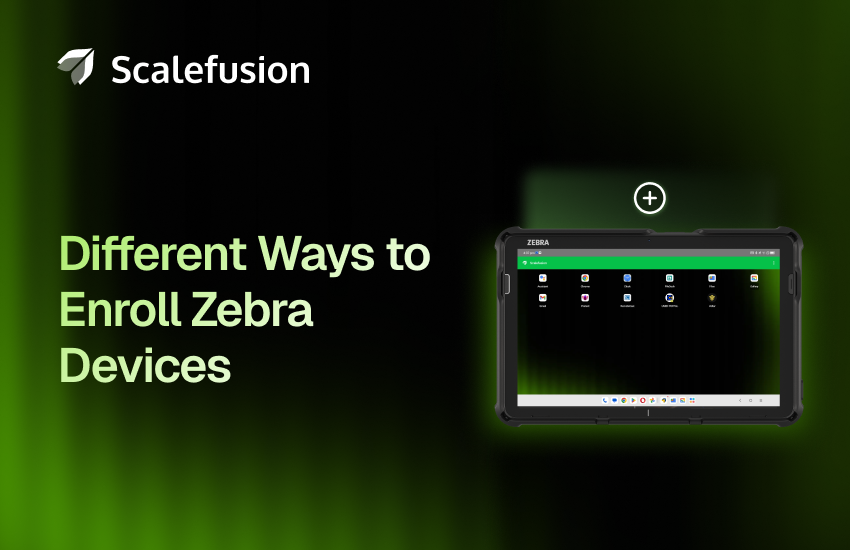
Kaya naman napakahalaga ng pamamahala sa mga Zebra device na ito gamit ang isang mobile device management (MDM) solution. Tinutulungan ng MDM ang mga organisasyon na mag-deploy ng mga matibay na Zebra device na may mga tool na handa para sa enterprise na ligtas, standardized, at madaling pamahalaan sa malawakang saklaw.
Suriin natin nang mas malalim kung bakit ang mga Zebra device ay pinakaangkop para sa mga mahirap na kapaligiran at kung paano mo madali itong maipapatala sa isang endpoint management solution.
Ano ang mga aparatong Zebra?
Ang mga aparatong Zebra ay ginawa upang makayanan ang pinakamahirap na kondisyon sa pagtatrabaho. Dahil sa matibay na disenyo, mahabang buhay ng baterya, at mga advanced na tampok tulad ng pag-scan ng barcode at real-time na pagkolekta ng data, ang mga ito ay naging isang pangunahing pagpipilian para sa mga industriyang nangangailangan ng pagiging maaasahan sa larangan. Maaaring ito ay ang pagtiyak ng real-time na pagsubaybay sa imbentaryo sa tingian o pagpapabuti ng katumpakan sa mga setting ng pangangalagang pangkalusugan, ang mga aparatong Zebra ay nagbibigay ng mga tool na kinakailangan upang maisagawa ang trabaho.
Kabilang sa mga industriyang umaasa sa mga Zebra device ang:
- Retail at E-commerce: Para sa pagsubaybay sa imbentaryo, mga transaksyon sa point-of-sale, at serbisyo sa customer.
- Logistika at Pag-iimbak: Para sa real-time na pagsubaybay sa kargamento, pag-scan ng barcode, at pamamahala ng datos ng logistik.
- Pangangalaga sa kalusugan: Para subaybayan ang datos ng pasyente, gamot, at mga ari-arian.
- manufacturing: Para sa pamamahala ng asset, pagkontrol ng kalidad, at pinahusay na mga operasyon.
Ang mga aparatong Zebra ay maaaring mapabuti ang kahusayan sa pagpapatakbo, mabawasan ang mga pagkakamali, at mapahusay ang produktibidad para sa mga negosyo sa mga sektor na ito. Kapag isinama sa isang sentralisadong solusyon sa pamamahala, magagamit ang mga ito sa kanilang sukdulang kakayahan.
Samakatuwid, ang pangangailangan para sa madaling pagpapatala na may mabilis na pag-deploy ay napakahalaga para sa mga aparatong Zebra.
Mga paraan ng pagpapatala ng aparatong zebra
Mayroong ilang mga paraan para sa mabilis at mahusay na pagpapatala ng mga aparatong Zebra. Kabilang dito ang:
1. Pagpapatala sa StageNow
Ang StageNow ay ang staging tool ng Zebra na nagpapadali sa paggawa ng mga profile sa pagpapatala at paglalaan. Gumagana ang StageNow sa pamamagitan ng paggawa ng mga configuration profile na maaaring ilapat sa pamamagitan ng pag-scan ng mga barcode o paggamit ng near-field communication (NFC). Kapag ini-scan ng isang bagong device ang barcode, awtomatiko nitong inilalapat ang mga setting ng Wi-Fi network, nag-i-install ng mga app, nag-e-enroll, at nagko-configure ng mga pangunahing patakaran.
Ang StageNow ay kapaki-pakinabang para sa:
- Maliit o katamtamang laki ng mga pag-deploy ng batch
- Mga kapaligirang may limitadong koneksyon
- Paunang pagpepreno ng pabrika
Kinakailangan:
- Gumawa ng Profile ng Device
- Tiyaking ang Zebra device ay gumagamit ng Android OS 8.0 (Oreo) o mas bago na may minimum na MX 8.0
Mga hakbang sa paggamit ng StageNow:
- Paghahanda ng datos ng configuration: Kailangang maibigay sa MDM app ang datos ng pagpapatala, na maaari ding tawaging datos ng configuration.
- Paggawa ng profile ng StageNow: Sa pamamagitan ng StageNow dashboard, maaari kang lumikha at mag-configure ng eksaktong mga configuration para sa iyong mga Zebra device. Maaari mo ring i-set up ang MDM agent na iyong napili kung saan mo gustong i-enroll ang mga device.
- Pag-enroll ng device: Depende sa estado ng iyong device, factory reset o fresh, maaari mo nang i-enroll ang device sa pamamagitan ng pag-scan sa barcode, at ang profile ng device ay kusang maglo-load sa device.
2. Pagpapatala sa Android Enterprise
AndroidEnterprise Nagbibigay-daan sa paggamit ng mga Android device at app sa lugar ng trabaho sa pamamagitan ng ligtas na paghihiwalay ng corporate at personal na data. Binibigyan ng Android Enterprise ang mga organisasyon ng mga tamang tool upang iangkop ang pamamahala ng device sa mga pangangailangan ng kanilang negosyo, tulad ng pag-secure ng data sa trabaho o pagla-lock ng mga device para sa nakalaang paggamit. Pinapayagan din nito ang mga IT admin na magtakda ng mga patakaran sa seguridad, pamahalaan ang mga app, at kontrolin ang access ng user nang walang kahirap-hirap.
Kinakailangan:
- Solusyong MDM na kinikilala ng Android Enterprise
- Kakailanganin mo ng isang Gmail ID (hindi GSuite)
- Dapat naka-enable ang AMAPI para sa iyong account
- Sinusuportahang OS para sa mga device: Android OS 8.0 pataas
Mga hakbang sa paggamit ng Android Enterprise:
Irehistro ang iyong Enterprise sa website ng Android Enterprise sa pamamagitan ng solusyon ng MDM. Magagawa ito sa sumusunod na 2 paraan:
- Pag-setup ng Android Enterprise gamit ang anumang email: Para sa mga device na pagmamay-ari ng kumpanya, nasa kiosk mode, o BYOD, angkop ang paraang ito.
- Pag-setup ng Android Enterprise gamit ang Google Workspace: Para sa isang organisasyong gumagamit ng Google Workspace ID sa mga device na pagmamay-ari ng empleyado o BYOD (gamit ang Google Workspace ID), angkop ang paraang ito.
Aling modelo ng pagmamay-ari ang akma talaga sa iyong Zebra fleet?
Sinusuportahan ng Android Enterprise ang higit sa isang paraan upang tukuyin kung sino ang nagmamay-ari ng isang device at kung ano ang ibig sabihin nito para sa pamamahala. Para sa mga pag-deploy ng Zebra — na karaniwang pag-aari ng korporasyon, hardware na partikular sa gawain sa halip na mga personal na device — dalawang modelo ang pinaka-makatotohanang panimulang punto:
- Ganap na pinamamahalaan (pag-aari ng korporasyon): Ang device ay pagmamay-ari ng organisasyon, na nagbibigay sa IT ng kumpletong kontrol sa mga app at setting nito. Ito ang karaniwang modelo para sa mga matibay na handheld, scanner, at kiosk-mode tablet na ginagamit sa mga bodega, retail floor, at mga operasyon sa logistik — ang mga kapaligirang karamihan sa mga Zebra device ay ginagamit.
- COPE (pag-aari ng kumpanya, personal na pinagana): pagmamay-ari rin ng isang kumpanya, ngunit nagbibigay-daan sa isang tinukoy na espasyo para sa personal na paggamit kasama ng mga app para sa trabaho — sulit na isaalang-alang kung ang isang Zebra device (halimbawa, isang tablet na ginagamit sa isang tungkuling hindi gaanong naka-lock) ay kailangang suportahan ang ilang personal na paggamit nang hindi isinusuko ang kontrol ng korporasyon sa panig ng trabaho.
Isang ikatlong modelo, BYOD (Work Profile sa isang personal na device na pagmamay-ari), ay umiiral sa Android Enterprise at pinaghihiwalay ang data sa trabaho at personal na data sa sariling device ng isang empleyado. Isa itong tunay na opsyon na sinusuportahan ng platform, ngunit hindi ito gaanong karaniwang akma para sa mga tipikal na kaso ng paggamit ng Zebra na pag-aari ng mga korporasyon at matibay na device kumpara sa mga karaniwang smartphone — sulit na malaman ito, hindi ang default na panimulang punto para sa karamihan ng mga fleet ng Zebra.
Ano ang maaaring magkamali habang nagpapatala?
Ang mga isyu sa pagpapatala ng Android Enterprise ay hindi lamang sa mga Zebra device, ngunit mahalagang malaman kung ang isang device ay hindi mag-boot nang tama pagkatapos ng pagpapatala: ang ilang Android 10 device ay maaaring hindi mag-boot at makapasok sa Rescue/Recovery mode, na dulot ng isyu sa oras kapag na-uninstall ang mga system app o naantala ang mga update habang nagpapatala. Hindi ito kumpirmadong isyu na partikular sa Zebra, ngunit kung sakaling lumitaw ito, pareho pa rin ang solusyon anuman ang hardware: iwasan ang pagpapatakbo ng mga remote uninstall o app-update action sa mga system app sa kalagitnaan ng pagpapatala, at kung maaari, mag-enroll sa Android 11 o mas bago.
Ang ilang isyu sa pagpapatala na partikular sa hardware at OS ng Zebra ay dapat i-flag nang hiwalay:
- Maaaring hindi ma-enroll ang mga device na binuo gamit ang SDM660 chipset kung susubukan ng setup profile na i-configure ang isang cellular access point para sa internet connectivity. Sa halip, malulutas ito kung mag-enroll gamit ang Wi-Fi.
- Maaaring tahimik na mabigo ang pagpapatala sa kalagitnaan ng proseso — bumababa ang isang hakbang sa pag-download o pag-install ng app — na nag-iiwan sa device na naka-stuck na nagpapakita ng status na "Nagpapatala". Kung hindi man lang, maaaring umabot ng hanggang limang araw bago maging "Hindi Nakatala" ang status. Ang pagpapatakbo ng Enterprise Reset sa device ay magpipilit ng agarang pagsubok muli sa halip na hintayin ito.
- Sa Android 13 at mas bago, hinihiling na ngayon ng Google na manu-manong i-unlock ang device gamit ang PIN, password, o pattern bago makapaglunsad ang management client. Ang zero-touch staging ay hindi ganap na hands-off sa mga mas bagong bersyon ng OS nang walang kahit isang manu-manong pag-unlock sa proseso.
Ang tatlong ito ay nagmula sa sariling dokumentasyon ng DNA Cloud ng Zebra. Ang mga partikular na pag-aayos ay inilarawan sa konteksto ng katutubong MDM tool ng Zebra, ngunit ang mga pinagbabatayang sanhi — ang pag-uugali ng chipset at mga kinakailangan sa pag-setup ng Android 13 ng Google — ay nalalapat anuman ang EMM na nag-eenrol sa device.
3. Zero-touch enrollment
Zero-touch deployment Ang zero-touch provisioning ay isang awtomatikong paraan ng pag-set up ng mga Zebra device sa unang pag-boot nito nang walang anumang manu-manong interbensyon mula sa mga IT team o mga end user. Kung ang device ay naitalaga sa isang enterprise configuration, sisimulan nito ang ganap na pinamamahalaang paraan ng paglalaan ng device at ida-download ang MDM agent.
Nag-aalok ang Zero-touch enrollment ng isang maayos na paraan ng pag-deploy para sa mga Zebra device na pagmamay-ari ng mga korporasyon, na ginagawang mabilis, madali, at ligtas ang malawakang paglulunsad para sa mga organisasyon, IT, at mga empleyado.
Sa madaling salita, ang pag-deploy ng zero-touch device ay isang tuluy-tuloy na paraan para makapaghatid ang mga kumpanya ng mga "ready-to-work" na device kaagad pagkatapos ng kanilang operasyon.
Ang zero-touch deployment ay isang karaniwang inaasahan na ngayon para sa mga organisasyong namamahala sa mga distributed workforce, mga frontline operation, at mga pandaigdigang pangkat.
Kinakailangan:
- Kakailanganin mo ng zero-touch portal account mula sa isang reseller partner.
- Tiyaking ang iyong device ay isang tugmang zero-touch device mula sa listahan sa website ng Android Enterprise.
- Kakailanganin mong kumpletuhin ang pag-setup ng Android Enterprise, gumawa ng Device Profile, at configuration ng QR Code sa MDM platform.
Mga hakbang para sa pagpapatala sa Zero-touch:
- Piliin ang profile ng device at gawin ang Zero-touch configuration para sa device sa MDM platform.
- Mag-sign in sa zero-touch portal at gumawa ng bagong configuration na may mga kinakailangang detalye, tulad ng pangalan ng configuration, napiling MDM solution, support email, at mga device kung saan mo gustong gamitin ito.
- Sa unang pag-boot ng device na may nakatalagang zero-touch configuration, ida-download nito ang MDM client at mag-e-enroll dito.
4. QR code-based na enrollment
Ang QR code ay isang mabilis at madaling paraan upang i-enroll ang iyong mga Zebra device, dahil pinapayagan ka nitong laktawan ang buong proseso ng paglalagay/pagbabahagi ng mga kredensyal o mga susi ng lisensya at binabawasan ang oras ng pag-enroll.
Sa madaling salita, maaaring gumawa ang mga admin ng mga QR code at ipamahagi ang mga ito sa kanilang mga empleyado o IT team. Maaaring i-scan ng mga empleyado o ng IT team ang QR Code, at pagkatapos ay direktang ipapakita ang pahina ng mga pahintulot.
Kinakailangan:
- Dapat ay mayroon ka nang profile ng device na na-configure para sa pag-deploy
- Isang MDM agent sa device na gusto mong i-enroll
Mga hakbang para sa pagpapatala gamit ang QR:
- Sa pamamagitan ng iyong MDM dashboard, piliin ang uri ng enrollment na nais mong gamitin: userless enrollment o user authenticated enrollment.
- Magtalaga ng device o patakaran ng grupo na gusto mong ipatupad ng QR code.
- Matapos gawin ang configuration at bumuo ng QR code, ilunsad ang MDM agent sa device at i-scan ang code gamit ang camera o buksan ito sa agent app.
Mga pinakamahusay na kasanayan para sa pagpapatala ng device na Zebra
Ang mga sumusunod ay ang mga pinakamahusay na kasanayan upang matiyak ang isang maayos at walang abala na pagpapatala sa Zebra device:
- Gamitin ang Zebra StageNow para gumawa ng mga barcode na nag-a-automate ng pag-setup ng Wi-Fi, mga setting ng seguridad, at pag-install ng MDM agent.
- I-configure ang mga device bilang May-ari ng Device para sa pinakamataas na kontrol at seguridad.
- Gamitin ang StageNow Xpert Mode para sa pag-customize ng mga setting tulad ng FileMgr (para i-download ang MDM agent), AppMgr (para i-install ito), at Intent (para ilunsad ito) sa tamang pagkakasunod-sunod.
- Direktang i-push ang EMM/MDM Agent app file (.apk) sa /data/tmp/public/ para matiyak ang tahimik at awtomatikong pag-install.
- Tiyaking hindi naharang ang mga pagsusuri sa koneksyon (connectivitycheck.android.com, google.com), dahil maaari nitong ihinto ang proseso ng pagpapatala.
- Tiyaking ang lahat ng device ay gumagamit ng Android 8.0 o mas bago na may updated na Zebra MX (Mobile Extensions).
Pasimplehin ang pagpapatala at pamamahala ng Zebra device gamit ang Scalefusion
Ang isang solusyon ng MDM ay higit pa sa pagpapatala ng device upang makapagbigay ng kumpletong siklo ng pag-configure ng device. Para sa mga organisasyon, tinitiyak ng isang sentralisadong solusyon sa pamamahala ang pare-parehong seguridad na may tuluy-tuloy na pangmatagalang pamamahala sa operasyon.
Bilang isang Solusyong napatunayan ng Zebra at isang kasosyo sa Android Enterprise, Scalefusion ay tugma sa lahat ng mga device ng Zebra at nagbibigay ng lahat ng nabanggit na mga paraan ng pagpapatala. Pasimplehin ang pamamahala ng device ng Zebra gamit ang mga feature tulad ng zero-touch enrollment, pamamahala ng app, mga advanced na patakaran sa seguridad, at real-time na pag-troubleshoot.
Mga Madalas Itanong
1. Ano ang iba't ibang paraan para i-enroll ang mga Zebra device sa MDM?
Sinusuportahan ng mga Zebra device ang maraming paraan ng pagpapatala depende sa laki ng deployment at MDM platform. Ang pinakamalawak na ginagamit ay ang StageNow-based enrollment, zero-touch enrollment, QR code-based enrollment, NFC-based provisioning, OEMConfig-based setup, at Android Enterprise enrollment. Ang bawat paraan ay angkop sa iba't ibang sitwasyon, ang zero-touch ay pinakamahusay na gumagana para sa malakihang bulk deployment, habang ang QR code enrollment ay mainam para sa mas maliliit na rollout o pagpapalit ng device.
2. Ano ang StageNow, at paano ito ginagamit para mag-enroll ng mga Zebra device?
Ang StageNow ay ang proprietary staging at enrollment tool ng Zebra na nagbibigay-daan sa mga IT admin na i-configure at i-enroll ang mga Zebra device sa pamamagitan ng pag-scan ng barcode o NFC tag. Lumilikha ito ng mga deployment profile na nag-a-automate ng pag-setup ng device, kabilang ang Wi-Fi configuration, pag-install ng MDM agent, at pagpapatupad ng patakaran, direkta mula sa unang pag-boot. Ang StageNow ay partikular na kapaki-pakinabang para sa mga bulk deployment kung saan kinakailangan ang pare-pareho at paulit-ulit na provisioning sa malalaking fleet ng device.
3. Paano ninyo ie-enroll nang maramihan ang mga Zebra device para sa mga enterprise deployment?
Para sa mga pag-deploy ng Zebra sa antas ng enterprise, ang pinakamabisang mga pamamaraan ay ang zero-touch enrollment at StageNow na may barcode o NFC scanning. Ang zero-touch enrollment ay nagbibigay-daan sa mga IT team na i-pre-configure ang mga device bago ang mga ito pisikal na ibigay sa mga end user — awtomatikong kumokonekta ang mga device sa MDM platform sa sandaling ma-on ang mga ito sa unang pagkakataon. Kasama ang OEMConfig, maaaring isulong ng mga IT admin ang mga patakaran na partikular sa device, mga configuration ng app, at mga setting ng seguridad nang malawakan nang walang manu-manong interbensyon sa bawat unit.
4. Maaari bang i-enroll at pamahalaan ang mga Zebra device sa pamamagitan ng iisang UEM platform?
Oo. Ang isang Unified Endpoint Management platform tulad ng Scalefusion ay sumusuporta sa maraming paraan ng pagpapatala ng Zebra mula sa iisang dashboard, kabilang ang zero-touch enrollment, StageNow-based QR provisioning, OEMConfig integration, at pagpapatala ng Android Enterprise. Inaalis nito ang pangangailangan para sa magkakahiwalay na tool sa bawat uri ng pagpapatala at nagbibigay-daan sa mga IT admin na pamahalaan ang buong lifecycle ng device — mula sa paunang pagpapatala at pag-deploy ng patakaran hanggang sa malayuang pag-troubleshoot at pag-decommission — sa isang lugar.
5. Ano ang pagkakaiba ng zero-touch enrollment at QR code enrollment para sa mga Zebra device?
Ang Zero-touch enrollment ay dinisenyo para sa malakihan at ganap na awtomatikong pag-deploy kung saan ang mga device ay naka-pre-register sa MDM platform bago pa man ito makarating sa mga end user. Kusang nagko-configure ang device sa unang pag-boot nang hindi kinakailangang manu-manong hakbang. Sa kabilang banda, ang QR code enrollment ay nangangailangan ng isang IT admin o user na mag-scan ng QR code sa panahon ng unang proseso ng pag-setup upang ikonekta ang device sa MDM platform. Mas angkop ang Zero-touch para sa direktang pagpapadala ng mga device sa mga lokasyon ng field, habang ang QR code enrollment ay nag-aalok ng higit na flexibility para sa mga indibidwal na setup o pamalit ng device.

