

โหมดคีออสแบบหลายแอปของ Android จะจำกัดการใช้งานสมาร์ทโฟน แท็บเล็ต หรืออุปกรณ์ที่ทนทาน ให้เหลือเพียงแอปพลิเคชันที่ได้รับอนุญาตตามที่กำหนดไว้ล่วงหน้าเท่านั้น พร้อมทั้งบล็อกไม่ให้ผู้ใช้เข้าถึงแอปพลิเคชัน การตั้งค่า และฟังก์ชันของอุปกรณ์ที่ไม่ได้รับอนุญาต ตั้งค่าโหมดคีออสก์หลายแอปบน Android โดยทั่วไปแล้ว ในระดับขนาดใหญ่ ทีมไอทีจะลงทะเบียนอุปกรณ์ที่บริษัทเป็นเจ้าของเป็นอุปกรณ์ที่ได้รับการจัดการหรืออุปกรณ์เฉพาะ และใช้แนวนโยบายตู้คีออสก์ผ่านแพลตฟอร์ม MDM/UEM
ประเด็นที่สำคัญ
โหมดคีออสแบบหลายแอปบน Android ช่วยให้สามารถใช้งานแอปพลิเคชันทางธุรกิจหลายแอปได้โดยไม่ให้ผู้ใช้เข้าถึงอุปกรณ์ Android ทั้งหมดได้อย่างไม่จำกัด
- การเข้าถึงแอปที่ถูกควบคุม: ผู้ใช้สามารถเปิดได้เฉพาะแอปพลิเคชัน เว็บแอป และทรัพยากรที่ฝ่ายไอทีอนุมัติเท่านั้น
- มีความยืดหยุ่นมากกว่าโหมดใช้งานแอปเดียว: พนักงานสามารถสลับไปมาระหว่างแอปพลิเคชันการทำงานต่างๆ ได้ แทนที่จะถูกจำกัดอยู่แค่แอปพลิเคชันเดียว
- ออกแบบมาสำหรับอุปกรณ์ที่ได้รับการจัดการ: โดยทั่วไป การใช้งานในระดับองค์กรมักใช้ อุปกรณ์ Android ที่ได้รับการจัดการอย่างเต็มรูปแบบ หรืออุปกรณ์ Android เฉพาะที่มีนโยบายส่วนกลาง
- มากกว่าแค่การอนุญาตแอป: ผู้ดูแลระบบควรตั้งค่าการนำทาง การเข้าถึงการตั้งค่า การแจ้งเตือน สิทธิ์ การอัปเดต และการควบคุมการออกจากคีออสก์ด้วย
- มีประโยชน์ในหลากหลายอุตสาหกรรม: ธุรกิจค้าปลีก โลจิสติกส์ การดูแลสุขภาพ การศึกษา การบริการ และทีมงานด่านหน้า มักต้องการเวิร์กโฟลว์ที่ใช้แอปพลิเคชันหลายตัวพร้อมกัน

โหมดคีออสแบบหลายแอปบน Android คืออะไร?
โหมดคีออสก์แบบหลายแอปบน Android เป็นการกำหนดค่าแบบจัดการที่อนุญาตให้ผู้ใช้เข้าถึงชุดแอปพลิเคชันที่ได้รับอนุมัติ ในขณะที่จำกัดการเข้าถึงแอปพลิเคชันอื่นๆ บนอุปกรณ์ ผู้ใช้สามารถสลับไปมาระหว่างแอปที่ได้รับอนุญาตได้ แต่ไม่สามารถเปิดแอปอื่น ๆ หรือแก้ไขการตั้งค่า Android ที่ได้รับการป้องกันได้อย่างอิสระ
ตัวอย่างเช่น แท็บเล็ตสำหรับคลังสินค้าอาจแสดงเครื่องมือเพียงสี่อย่างเท่านั้น:
- การจัดการสินค้าคงคลัง
- การสแกนบาร์โค้ด
- การเดินเรือ
- การสื่อสารกับพนักงาน
พนักงานสามารถสลับไปมาระหว่างทั้งสี่อย่างได้โดยไม่ต้องเข้าถึงเกม แอปโซเชียล แอปสโตร์ หรือการควบคุมระบบที่สำคัญตามปกติ
Google อธิบายสถานการณ์เหล่านี้ไว้ดังนี้ อุปกรณ์เฉพาะอุปกรณ์เฉพาะทาง คือ อุปกรณ์ Android ที่ได้รับการจัดการอย่างเต็มรูปแบบ ซึ่งออกแบบมาเพื่อทำงานเฉพาะอย่าง อุปกรณ์เฉพาะทางเหล่านี้สามารถกำหนดค่าให้ทำงานโดยอิงจากแอปพลิเคชันเดียวหรือชุดแอปพลิเคชันก็ได้
โหมดคีออสแบบหลายแอปบน Android ทำงานอย่างไร?
โหมดคีออสก์แบบหลายแอปทำงานโดยการรวมเข้าด้วยกัน นโยบายการจัดการอุปกรณ์ แอปพลิเคชันที่ได้รับอนุมัติ ข้อจำกัด และตัวเรียกใช้งานแบบควบคุม.
แทนที่จะแสดงหน้าจอหลักปกติของ Android และลิ้นชักแอปทั้งหมด อุปกรณ์สามารถแสดงหน้าจอหลักที่ออกแบบมาโดยเฉพาะ ซึ่งมีเฉพาะทรัพยากรที่ผู้ใช้ต้องการเท่านั้น แอปที่อยู่นอกเหนือสภาพแวดล้อมที่ได้รับอนุญาตจะไม่สามารถใช้งานได้หรือจะถูกซ่อนไว้
ตัวอย่างเช่น Android Management API ของ Google รองรับตัวเรียกใช้งานคีออสก์แบบกำหนดเอง ซึ่งสามารถแสดงแอปพลิเคชันที่ติดตั้งแบบบังคับหลายรายการจากหน้าจอหลักได้ Google สำหรับนักพัฒนา
วิธีการใช้งานจริงจะแตกต่างกันไปตามผู้ให้บริการ MDM/UEM และเวอร์ชัน Android แต่โดยพื้นฐานแล้วจะมีรูปแบบดังนี้:
ลงทะเบียนอุปกรณ์ → กำหนดแอป → กำหนดค่าข้อจำกัด → แสดงตัวเรียกใช้งานที่ควบคุม → ปรับใช้นโยบาย
โหมดคีออสก์แบบแอปเดียวเทียบกับแบบหลายแอป
ทั้งสองการตั้งค่าจะล็อกอุปกรณ์ Android แต่แก้ปัญหาที่แตกต่างกัน
| คุณสมบัติ (Feature) | ตู้คีออสก์แอปเดียว | ตู้คีออสก์มัลติแอป |
|---|---|---|
| แอพที่พร้อมใช้งาน | หนึ่ง | แอปที่ได้รับการอนุมัติหลายรายการ |
| การสลับแอป | ไม่ | ใช่ ระหว่างแอปที่ได้รับอนุมัติ |
| อินเทอร์เฟซทั่วไป | แอปจะเปิดขึ้นโดยตรง | ตัวเรียกใช้งาน/หน้าจอหลักที่ควบคุมได้ |
| เหมาะสำหรับ | ป้ายดิจิทัล, การเช็คอิน, การสั่งอาหาร | แนวหน้า ห้องเรียน คลังสินค้า |
| ความซับซ้อนของเวิร์กโฟลว์ | งานหนึ่งอย่าง | งานที่เกี่ยวข้องหลายอย่าง |
| ความยืดหยุ่นของอุปกรณ์ | มีจำนวน จำกัด มาก | ความยืดหยุ่นที่ควบคุมได้ |
สถานีสั่งอาหารของร้านอาหารที่ใช้แอปพลิเคชันสั่งอาหารเพียงแอปเดียวเหมาะสมกับโหมดแอปเดียว ในขณะที่พนักงานขายในร้านที่ต้องการแอป POS เครื่องสแกนสินค้าคงคลัง และเบราว์เซอร์ภายใน จำเป็นต้องใช้โหมดหลายแอป
คุณต้องเตรียมอะไรบ้างก่อนตั้งค่าโหมดคีออสก์หลายแอปบน Android?
สำหรับการใช้งานในระดับองค์กร ควรเตรียมพื้นฐานการจัดการอุปกรณ์ให้พร้อมก่อนที่จะสร้างโปรไฟล์คีออสก์
อุปกรณ์ Android ที่ได้รับการจัดการอย่างเต็มรูปแบบหรืออุปกรณ์ Android เฉพาะทาง
เพื่อให้ได้การควบคุมระดับอุปกรณ์ที่เข้มงวดที่สุด องค์กรต่างๆ มักใช้อุปกรณ์ที่บริษัทเป็นเจ้าของซึ่งจัดเตรียมผ่าน Android Enterprise ในรูปแบบอุปกรณ์ที่ได้รับการจัดการอย่างเต็มรูปแบบหรืออุปกรณ์เฉพาะ Google ระบุว่าการใช้งานแบบได้รับการจัดการอย่างเต็มรูปแบบจะให้การควบคุมการจัดการระดับอุปกรณ์ที่ครอบคลุมมากกว่าโปรไฟล์การทำงาน Google สำหรับนักพัฒนา
ใบสมัครธุรกิจที่ได้รับการอนุมัติ
ระบุให้แน่ชัดว่าแต่ละบทบาทต้องการอะไรบ้าง
อย่าหยุดแค่แอปที่ทำงานอยู่เบื้องหน้าอย่างเห็นได้ชัด ตรวจสอบด้วยว่าแอปเหล่านั้นขึ้นอยู่กับสิ่งต่อไปนี้หรือไม่:
- บริการการตรวจสอบสิทธิ์
- คีย์บอร์ด
- บริการสแกนบาร์โค้ด
- ตัวเลือกไฟล์
- บริการตำแหน่ง
- ซอฟต์แวร์การพิมพ์
- ไคลเอนต์ VPN
ตู้คีออสก์อาจดูเหมือนได้รับการตั้งค่าอย่างสมบูรณ์แบบ แต่ก็อาจใช้งานไม่ได้เมื่อส่วนประกอบที่ซ่อนอยู่ถูกบล็อก
ซอฟต์แวร์ MDM/UEM หรือซอฟต์แวร์การจัดการตู้คีออสก์
ระบบปฏิบัติการ Android มอบความสามารถในการจัดการระดับองค์กร ในขณะที่แพลตฟอร์ม MDM/UEM ช่วยให้ทีมไอทีมีคอนโซลที่ใช้งานได้จริงสำหรับการจัดเตรียมอุปกรณ์ การแจกจ่ายแอป การกำหนดข้อจำกัด และการเปลี่ยนแปลงการกำหนดค่าจากระยะไกล


วิธีตั้งค่าโหมดคีออสก์หลายแอปบน Android
ในการเปิดใช้งานโหมดคีออสแบบหลายแอปใน Android ให้ลงทะเบียนอุปกรณ์ลงในแพลตฟอร์มการจัดการของคุณ สร้างโปรไฟล์คีออส อนุญาตแอปที่จำเป็น กำหนดค่าตัวเรียกใช้งานและตัวควบคุมอุปกรณ์ที่จำกัด และปรับใช้นโยบายกับอุปกรณ์เป้าหมาย
ชื่อเมนูอาจแตกต่างกันไปในแต่ละแพลตฟอร์ม แต่ขั้นตอนการทำงานโดยทั่วไปจะเหมือนกัน
ขั้นตอนที่ 1: ลงทะเบียนอุปกรณ์ Android
ลงทะเบียนอุปกรณ์ที่บริษัทเป็นเจ้าของเข้าสู่ระบบ MDM/UEM ของคุณโดยใช้วิธีการจัดเตรียม Android Enterprise ที่รองรับ
ขึ้นอยู่กับการใช้งานของคุณ การจัดเตรียมอุปกรณ์อาจใช้กลไกต่างๆ เช่น การลงทะเบียนด้วยรหัส QR หรือการลงทะเบียนแบบไม่ต้องแตะต้องใดๆ Google ได้รวมตัวเลือกเหล่านี้ไว้ในข้อกำหนดการจัดการอุปกรณ์เฉพาะของตนแล้ว Google สำหรับนักพัฒนา
ขั้นตอนที่ 2: สร้างโปรไฟล์ตู้คีออสก์ Android
จากคอนโซลการจัดการ ให้สร้างโปรไฟล์อุปกรณ์หรือนโยบายสำหรับ Android และเลือกการกำหนดค่าคีออสก์/อุปกรณ์เฉพาะ
ตั้งชื่อโปรไฟล์ให้จดจำได้ง่าย เช่น ตู้คีออสก์มัลติแอปสำหรับคลังสินค้า แทนที่จะใช้คำทั่วไปอย่าง “Android Policy 4”
รายละเอียดเล็กๆ น้อยๆ นั้นจะช่วยได้มากเมื่อมีนโยบายมากมายหลายสิบฉบับในภายหลัง
ขั้นตอนที่ 3: เลือกโหมดคีออสก์แบบหลายแอป
Choose ตู้คีออสก์มัลติแอป, ตู้คีออสก์อเนกประสงค์หรือตัวเลือกตัวเรียกใช้งานที่เทียบเท่ากันซึ่งมีให้โดยแพลตฟอร์มการจัดการ
ข้อความนี้จะบอกอุปกรณ์ว่าผู้ใช้ควรจะสามารถสลับไปมาระหว่างแอปพลิเคชันที่ได้รับอนุมัติหลายแอปได้ แทนที่จะต้องอยู่ภายในแอปพลิเคชันเดียวเท่านั้น
ขั้นตอนที่ 4: เลือกแอปที่ได้รับอนุมัติ
เพิ่มแอปพลิเคชันทั้งหมดที่จำเป็นสำหรับเวิร์กโฟลว์
ตัวอย่างเช่น การจัดวางพื้นที่สำหรับร้านค้าปลีกอาจประกอบด้วย:
- POS
- การจัดการสินค้าคงคลัง
- เครื่องสแกนบาร์โค้ด
- ทีมไมโครซอฟท์
- เบราว์เซอร์ธุรกิจที่ได้รับการอนุมัติ
สิ่งอื่นๆ ทั้งหมดสามารถคงไว้ซึ่งความไม่พร้อมใช้งานสำหรับผู้ใช้ปลายทางได้
ขั้นตอนที่ 5: กำหนดค่าตัวเรียกใช้งานคีออสก์
ตัวเรียกใช้งานจะกลายเป็นหน้าจอหลักที่ควบคุมได้
ขึ้นอยู่กับแพลตฟอร์มการจัดการที่คุณใช้ คุณอาจสามารถทำสิ่งต่อไปนี้ได้:
- จัดเรียงไอคอนแอปพลิเคชัน
- ซ่อนแอปพื้นหลังที่เลือก
- จัดระเบียบแอปต่างๆ ลงในโฟลเดอร์
- ตั้งวอลเปเปอร์หรือตราสินค้า
- ขนาดไอคอนควบคุม
- สร้างทางลัดเว็บ
- กำหนดแอปพลิเคชันเริ่มต้น
จัดวางเลย์เอาต์ให้เรียบง่าย พนักงานคลังสินค้าที่สวมถุงมือไม่ควรต้องเสียเวลาค้นหาแอปสแกนเนอร์ในหน้าจอหลักถึงสี่หน้า
ขั้นตอนที่ 6: จำกัดการตั้งค่า Android และการควบคุมระบบ
นี่คือจุดที่รายการแอปพื้นฐานจะกลายเป็นการใช้งานตู้คีออสก์ที่เหมาะสม
พิจารณาว่าผู้ใช้ควรสามารถเข้าถึงสิ่งต่อไปนี้ได้หรือไม่:
- การตั้งค่า Android
- แถบแจ้งเตือน/สถานะ
- ปุ่มหน้าแรกและปุ่มล่าสุด
- เมนูพลังงาน
- ภาพหน้าจอ
- ฟังก์ชั่น USB
- การตั้งค่า Wi-Fi
- บลูทู ธ
- การควบคุมระดับเสียง
- ตัวเลือกการรีเซ็ตเป็นค่าจากโรงงาน
การกำหนดค่าที่เหมาะสมนั้นขึ้นอยู่กับขั้นตอนการทำงาน ตู้คีออสก์ที่ให้บริการแก่สาธารณะต้องการการควบคุมที่เข้มงวดกว่าเครื่องสแกนในคลังสินค้าที่พนักงานใช้งาน
ขั้นตอนที่ 7: ตั้งค่าโปรไฟล์ให้กับอุปกรณ์ต่างๆ
กำหนดนโยบายที่เสร็จสมบูรณ์แล้วให้กับอุปกรณ์แต่ละเครื่อง หรือหากเป็นไปได้ ควรกำหนดให้กับกลุ่มอุปกรณ์
การใช้กลุ่มช่วยให้ฝ่ายไอทีสามารถอัปเดตตู้คีออสก์หลายสิบหรือหลายพันตู้จากโครงสร้างเดียวกันได้ แทนที่จะต้องแก้ไขทีละตู้
ขั้นตอนที่ 8: ทดสอบเวิร์กโฟลว์ทั้งหมด
อย่าทดสอบแค่ว่าไอคอนปรากฏหรือไม่
ลองทำตามขั้นตอนการทำงานเหมือนกับที่ผู้ใช้จะทำทุกประการ:
- รีบูทอุปกรณ์
- เปิดแอปที่อนุญาตทั้งหมด
- สลับระหว่างแอปต่างๆ
- รับรองความถูกต้อง
- แนบไฟล์
- สแกนบาร์โค้ด
- เปิด URL ที่จำเป็น
- สูญเสียและเชื่อมต่อเครือข่ายอีกครั้ง
- พยายามเข้าถึงการตั้งค่า
- ทดสอบกระบวนการออกจากตู้คีออสก์ที่ได้รับอนุญาต
วิธีนี้จะตรวจจับปัญหาเรื่องการพึ่งพาและการอนุญาตก่อนที่อุปกรณ์จะไปถึงร้านค้า ห้องเรียน โรงพยาบาล หรือคลังสินค้า
ผู้ดูแลระบบไอทีควรตั้งค่าใดในตู้คีออสก์ Android บ้าง?
นโยบายตู้บริการตนเองที่เหมาะสมควรสร้างสมดุลระหว่างมาตรการล็อกดาวน์กับการใช้งานได้จริง
| การตั้งค่า | การตัดสินใจของผู้บริหารทั่วไป |
|---|---|
| แอปที่ได้รับอนุมัติ | อนุญาตเฉพาะแอปพลิเคชันที่จำเป็นสำหรับการทำงานเท่านั้น |
| การตั้งค่าระบบ | การบล็อกหรือการเปิดเผยการตั้งค่าที่จำกัด |
| แถบสถานะ | ซ่อนป้ายสำหรับตู้จำหน่ายสินค้าสาธารณะ และพิจารณาจำกัดการเข้าถึงสำหรับพนักงาน |
| การเดินเรือ | จำกัดการใช้งานตามการสลับแอปที่จำเป็น |
| การติดตั้งแอพ | ป้องกันการติดตั้งที่ไม่ได้รับอนุญาต |
| การเข้าถึงเบราว์เซอร์ | อนุญาตเฉพาะเว็บไซต์ที่ได้รับอนุมัติเท่านั้น |
| ตั้งโรงงาน | จำกัดการใช้งานบนอุปกรณ์ขององค์กรที่ได้รับการจัดการ |
| ทางออกคีออสก์ | ปกป้องด้วยการอนุญาตจากผู้ดูแลระบบ |
| การอัปเดตระบบปฏิบัติการ/แอปพลิเคชัน | วางแผนและจัดการจากส่วนกลาง |
| การสนับสนุนระยะไกล | เปิดใช้งานเมื่อจำเป็นในการปฏิบัติงาน |
คำแนะนำเฉพาะด้านของ Google สำหรับอุปกรณ์ดังกล่าว ยังแนะนำให้พิจารณาการควบคุมต่างๆ เช่น การบูตอย่างปลอดภัย การรีเซ็ตเป็นค่าจากโรงงาน การจับภาพหน้าจอ และพฤติกรรมการอัปเดตระบบที่ได้รับการจัดการด้วย Google สำหรับนักพัฒนา
กรณีการใช้งานทั่วไปสำหรับโหมดคีออสก์หลายแอปบน Android
โหมดคีออสก์แบบหลายแอปทำงานได้ดีที่สุดเมื่ออุปกรณ์มี มีวัตถุประสงค์ทางธุรกิจเพียงอย่างเดียว แต่จุดประสงค์นั้นต้องการการนำไปใช้หลายด้าน.
ตัวอย่างทั่วไป ได้แก่ :
- ค้าปลีก: ระบบ POS, การตรวจสอบสินค้าคงคลัง, แคตตาล็อกสินค้า และการสื่อสารกับพนักงาน
- การศึกษา: แอปพลิเคชันเพื่อการเรียนรู้ ตำราเรียนดิจิทัล เครื่องมือประเมินผล และเว็บเบราว์เซอร์ที่ได้รับการอนุมัติ
- โลจิสติก: การนำทาง, หลักฐานการส่งมอบ, การสแกนบาร์โค้ด และการจัดส่ง
- ดูแลสุขภาพ: การลงทะเบียนผู้ป่วย การสื่อสาร และการอนุมัติคำขอทางการแพทย์
- การต้อนรับ: แอปพลิเคชันสำหรับการเช็คอินแขก การจัดการห้องพัก การชำระเงิน และการให้ข้อเสนอแนะ
- การบริการภาคสนาม: ใบสั่งงาน แผนที่ เอกสาร และการสื่อสาร
ระบบปฏิบัติการ Android ระบุอย่างชัดเจนถึงสถานการณ์การใช้งานแอปพลิเคชันบนอุปกรณ์เฉพาะทางต่างๆ เช่น การจัดการสินค้าคงคลัง บริการภาคสนาม การขนส่ง การบริการด้านโรงแรมและร้านอาหาร และตู้บริการลูกค้า นักพัฒนาหุ่นยนต์
แนวทางปฏิบัติที่ดีที่สุดสำหรับการจัดการตู้แอปพลิเคชันหลายตัวบนระบบ Android
เริ่มต้นด้วยชุดแอปพลิเคชันที่เล็กที่สุดที่สามารถทำงานให้เสร็จสมบูรณ์ได้ แอปพลิเคชันเพิ่มเติมแต่ละตัวจะนำมาซึ่งสิทธิ์การเข้าถึง การอัปเดต การพึ่งพา และอาจทำให้ขั้นตอนการทำงานเบี่ยงเบนไปจากที่ตั้งใจไว้
ควรทดสอบนโยบายบนกลุ่มอุปกรณ์ขนาดเล็กก่อนที่จะนำไปใช้งานในวงกว้าง ตรวจสอบการอัปเดตแอปพลิเคชันในโหมดคีออสก์ กำหนดวิธีการออกจากระบบสำหรับผู้ดูแลระบบเท่านั้น กำหนดเวลาการอัปเดตระบบปฏิบัติการนอกเวลาทำการ และรวมการแก้ไขปัญหาจากระยะไกลไว้ในแผนการปรับใช้ด้วย
สิ่งสำคัญที่สุดคือ การออกแบบโดยคำนึงถึง งานของผู้ใช้ไม่ใช่แค่เรื่องที่ว่าฝ่ายไอทีสามารถปิดการใช้งานอะไรได้บ้าง
ตู้บริการตนเองที่ดีที่สุดมักจะดูธรรมดาอย่างน่าประหลาดใจสำหรับผู้ใช้งาน ความซับซ้อนนั้นซ่อนอยู่ในนโยบาย
วิธีตั้งค่าโหมดคีออสแบบหลายแอปบน Android ด้วย Scalefusion
ทำตามขั้นตอนทีละขั้นต่อไปนี้เพื่อกำหนดค่าการตั้งค่าบนแดชบอร์ด Scalefusion เพื่อใช้งานโหมดคีออสแบบหลายแอปบน Android
ทีมไอทีที่ใช้ Scalefusion MDM สามารถกำหนดค่าโหมดคีออสก์หลายแอปสำหรับอุปกรณ์ Android ที่ได้รับการจัดการได้ด้วยขั้นตอนง่ายๆ เพียงไม่กี่ขั้นตอน กระบวนการนี้จะง่ายยิ่งขึ้นไปอีกเมื่อ Scalefusion ซอฟต์แวร์คีออสก์ ช่วยให้ผู้ดูแลระบบสามารถสร้างและจัดการโปรไฟล์อุปกรณ์ Android ในโหมดคีออสก์จากส่วนกลางผ่านทางแดชบอร์ดได้
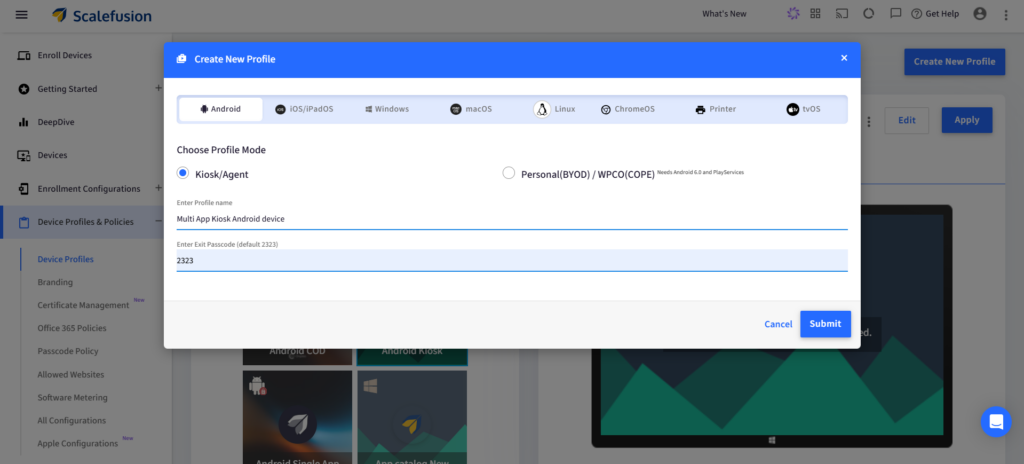
ขั้นตอนที่ 1: เข้าสู่ระบบคอนโซล Scalefusion ไปที่ 'โปรไฟล์อุปกรณ์และนโยบาย' และเลือก 'โปรไฟล์อุปกรณ์' จากนั้นเลือก 'สร้างโปรไฟล์ใหม่'

ขั้นตอนที่ 2: เลือก 'Android' และเลือก 'Kiosk/Agent' เลือกชื่อโปรไฟล์และรหัสออกที่ต้องการ (หากจำเป็น นอกเหนือจากค่าเริ่มต้น) คลิก 'ส่ง'
ขั้นตอนที่ 3: ตอนนี้ เลือก 'ตั้งค่า Scalefusion เป็นตัวเรียกใช้งาน' เลือกและเปิดใช้งานแอปพลิเคชันที่คุณต้องการเรียกใช้ในโหมดคีออสก์ นอกจากนี้ยังมีตัวเลือกในการเลือกการมองเห็นของแอปพลิเคชันเหล่านั้น เมื่อเลือกแอปพลิเคชันที่ต้องการแล้ว ให้คลิก 'สร้างโปรไฟล์'
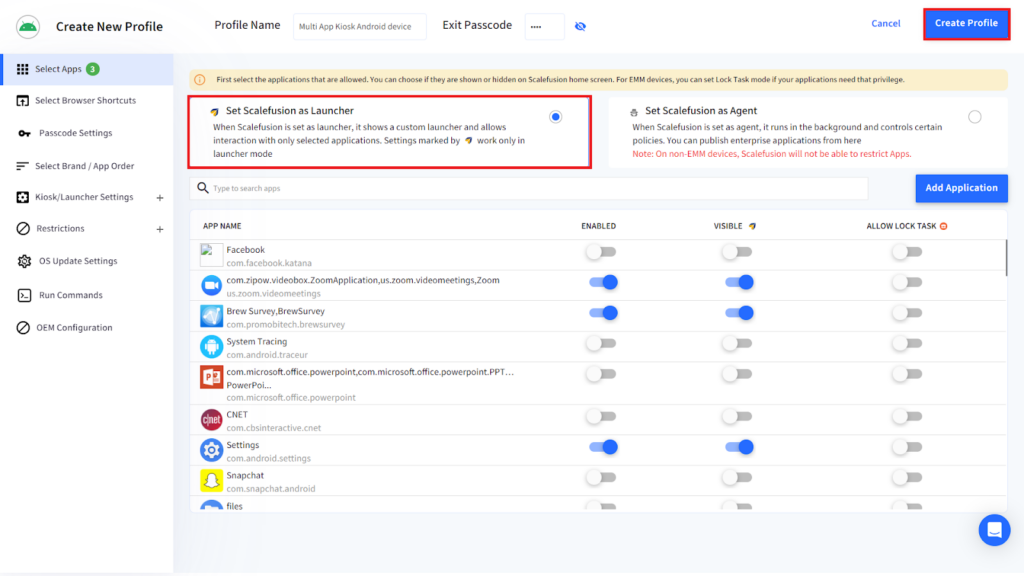
และนี่ก็คือทั้งหมด เพียงสามขั้นตอนและไม่กี่คลิกก็สามารถตั้งค่าโปรไฟล์โหมดคีออสก์แบบหลายแอปสำหรับ Android ได้แล้ว ซึ่งสามารถนำไปใช้กับอุปกรณ์ที่ลงทะเบียนไว้หลายเครื่องได้ ผู้ดูแลระบบไอทีมีตัวเลือกในการเปลี่ยนแปลงหรือแก้ไขการตั้งค่าโหมดคีออสก์ (ดูที่ด้านซ้ายสุดของภาพด้านบน) และเพิ่มหรือลบแอปพลิเคชันสำหรับโปรไฟล์โหมดคีออสก์แบบหลายแอปของ Android ได้
สรุป
โหมดคีออสแบบหลายแอปบน Android ช่วยให้องค์กรต่างๆ มีทางเลือกที่ลงตัวระหว่างอุปกรณ์ Android ที่ใช้งานได้อย่างไม่จำกัด และคีออสที่ใช้งานได้เฉพาะแอปเดียว ผู้ใช้สามารถสลับไปมาระหว่างเครื่องมือทางธุรกิจที่ต้องการได้อย่างแท้จริง ในขณะที่ฝ่ายไอทีสามารถควบคุมแอปพลิเคชัน การตั้งค่าระบบ และประสบการณ์การใช้งานอุปกรณ์โดยรวมได้
การติดตั้งระบบที่มีประสิทธิภาพสูงสุดนั้นไม่ใช่แค่การอนุญาตแอปพลิเคชันเพียงไม่กี่แอปเท่านั้น ต้องลงทะเบียนอุปกรณ์อย่างถูกต้อง คำนึงถึงการพึ่งพาของแอปพลิเคชัน กำหนดค่าตัวเรียกใช้งานและส่วนควบคุมระบบ ทดสอบขั้นตอนการทำงานจริง และจัดการการอัปเดตและการแก้ไขปัญหาจากส่วนกลาง สิ่งเหล่านี้จะเปลี่ยนแท็บเล็ต Android หรืออุปกรณ์ทนทานธรรมดาให้กลายเป็นอุปกรณ์ปลายทางที่เชื่อถือได้และเหมาะสมกับการใช้งานเฉพาะด้าน
คำถามที่พบบ่อย
1. อุปกรณ์ Android สามารถเรียกใช้งานหลายแอปพร้อมกันในโหมดคีออสก์ได้หรือไม่?
ใช่แล้ว อุปกรณ์ Android สามารถเรียกใช้แอปพลิเคชันที่ได้รับอนุมัติหลายแอปในสภาพแวดล้อมคีออสก์ที่มีการจัดการได้ ตัวเรียกใช้งานแบบควบคุมสามารถแสดงแอปที่ได้รับอนุญาตในขณะที่จำกัดแอปพลิเคชันและฟังก์ชันของอุปกรณ์ที่ไม่ได้รับอนุญาต Google สนับสนุนอุปกรณ์ Android เฉพาะที่กำหนดค่าไว้สำหรับแอปแต่ละแอปหรือชุดแอปก็ได้
2. ฉันจะเปิดใช้งานโหมดคีออสก์แบบหลายแอปบน Android ได้อย่างไร?
สำหรับการใช้งานในภาคธุรกิจ ให้ลงทะเบียนอุปกรณ์ Android ผ่านแพลตฟอร์ม MDM/UEM สร้างนโยบายสำหรับตู้คีออสก์หรืออุปกรณ์เฉพาะ เลือกโหมดหลายแอป เพิ่มแอปพลิเคชันที่ต้องการ กำหนดค่าข้อจำกัดของระบบ และกำหนดนโยบายให้กับอุปกรณ์ ชื่อเมนูอาจแตกต่างกันไปตามผลิตภัณฑ์การจัดการ
3. การตรึงหน้าจอใน Android เหมือนกับโหมดคีออสก์หรือไม่?
ไม่ การตรึงหน้าจอเป็นคุณสมบัติของ Android ที่ผู้ใช้สามารถใช้งานได้เพื่อแสดงแอปใดแอปหนึ่งชั่วคราว โหมดคีออสก์สำหรับองค์กรให้การควบคุมการบริหารจัดการที่ครอบคลุมมากขึ้นสำหรับแอปที่ได้รับอนุมัติ ส่วนติดต่อผู้ใช้ของระบบ การตั้งค่าอุปกรณ์ และพฤติกรรมการออกจากระบบ โดยเฉพาะอย่างยิ่งบนอุปกรณ์ที่ได้รับการจัดการอย่างเต็มรูปแบบหรืออุปกรณ์เฉพาะ
4. ผู้ใช้สามารถออกจากโหมดคีออสก์แบบหลายแอปได้หรือไม่?
โดยปกติแล้ว ผู้ดูแลระบบสามารถกำหนดวิธีการป้องกันสำหรับผู้ใช้ที่ได้รับอนุญาตหรือเจ้าหน้าที่ไอทีในการออกจากโหมดคีออสได้ ผู้ใช้ปลายทางไม่ควรสามารถหลีกเลี่ยงข้อจำกัดเหล่านี้ได้ผ่านการนำทางตามปกติ หากนโยบายคีออสได้รับการกำหนดค่าอย่างถูกต้อง
5. สามารถเพิ่มเว็บไซต์ลงในคีออสก์แบบหลายแอปบนระบบ Android ได้หรือไม่?
ใช่แล้ว ขึ้นอยู่กับแพลตฟอร์มการจัดการ ผู้ดูแลระบบสามารถเพิ่มเว็บแอปที่ได้รับการจัดการ ทางลัด URL หรือเบราว์เซอร์ที่จำกัดควบคู่ไปกับแอปพลิเคชันดั้งเดิมได้ เอกสารประกอบการใช้งานอุปกรณ์เฉพาะของ Google ยังรองรับสถานการณ์คีออสก์เว็บแอปและข้อจำกัดนโยบายเบราว์เซอร์ด้วย

