

Suluhisho la Nenosiri la Msimamizi wa Ndani wa Windows (LAPS) ni kipengele cha usalama cha Microsoft kilichojengewa ndani ambacho hudhibiti na kuzungusha nywila za msimamizi wa ndani kiotomatiki kwenye vifaa vinavyoungwa mkono na Windows. Inahakikisha kila kifaa cha Windows kinachosimamiwa kina nenosiri la kipekee la msimamizi wa ndani linalosasishwa mara kwa mara ambalo timu za IT zinaweza kurejesha kwa usalama inapohitajika. Hii husaidia mashirika kupunguza hatari ya wizi wa sifa, kusogea pembeni, na ufikiaji usioidhinishwa wa msimamizi.
Vifungu muhimu
Windows LAPS huboresha usalama wa sehemu ya mwisho kwa kuzalisha, kuzungusha, kuhifadhi, na kudhibiti kiotomatiki ufikiaji wa nywila za kipekee za msimamizi wa ndani katika vifaa vya Windows vinavyosimamiwa.
- Punguza utumiaji tena wa nenosiri: Windows LAPS hutoa nywila za kipekee na zisizo rasmi kwa akaunti za msimamizi wa ndani anayesimamiwa, hivyo kupunguza hatari zinazohusiana na sifa zilizoshirikiwa, zisizobadilika, au zinazoweza kutabirika.
- Kuzungusha nenosiri kiotomatiki: Timu za TEHAMA zinaweza kufafanua utata wa nenosiri, muda wa kuisha, kuweka upya, na sera za mzunguko ili sifa zibadilishwe mara kwa mara bila kuingilia kati kwa mikono.
- Zuia ufikiaji wa nenosiri: Ruhusa zinazotegemea majukumu, usimbaji fiche, na urejeshaji salama unapohitajika husaidia kuhakikisha kuwa wasimamizi walioidhinishwa pekee ndio wanaweza kuona au kutumia vitambulisho vya msimamizi wa ndani.
- Saidia usalama wa Zero Trust: Manenosiri ya kipekee ya msimamizi, mzunguko otomatiki, na ufikiaji mdogo wa kitambulisho husaidia kupunguza hatari za kusogea pembeni na kusaidia mazoea ya usalama yasiyo na mapendeleo mengi.
- Saidia urejeshaji wa nenosiri: Wasimamizi walioidhinishwa wanaweza kurejesha nywila za msimamizi wa ndani zilizohifadhiwa nakala rudufu kwenye Kitambulisho cha Microsoft Entra au Saraka Amilifu ya Seva ya Windows wakati wa kutatua matatizo au kurejesha vifaa vinavyodhibitiwa.
Windows LAPS ni nini?
Windows LAPS ni kipengele asilia cha usalama cha Microsoft Windows ambacho hudhibiti, huzungusha, na kuhifadhi nakala rudufu za manenosiri ya akaunti za msimamizi wa ndani kiotomatiki kwenye vifaa vilivyounganishwa na Microsoft Entra au Windows Server Active Directory.
LAPS ya Windows hufanya vitendo hivi kwa usalama, kimya kimya, na bila kuingilia kati kwa mikono kwenye vifaa vya Windows vinavyosimamiwa. Inaondoa hatari ya vitambulisho vilivyoshirikiwa, huongeza usalama wa sehemu ya mwisho, na inasaidia kufuata viwango vya shirika na udhibiti.
Kwa nini Windows LAPS inahitajika?
Mashirika mengi yanahitaji akaunti za msimamizi wa ndani kwa ajili ya matengenezo na utatuzi wa matatizo. Kutumia nenosiri moja katika vifaa vingi kunaleta hatari ya usalama: ikiwa mshambuliaji atapata nenosiri hilo kwenye kifaa kimoja, anaweza kulitumia kwingineko. Windows LAPS hushughulikia hili kwa kuwapa vifaa vinavyodhibitiwa na kuzungushwa mara kwa mara na msimamizi wa ndani.
Hapa kuna faida muhimu za Windows LAPS:
- Automation: Huendesha usimamizi wa akaunti ya msimamizi wa eneo kiotomatiki na kuiingiza ndani ya mfumo wa udhibiti wa mwisho wa biashara na utambulisho.
- Uhifadhi: Huhifadhi nakala rudufu za manenosiri ya akaunti ya msimamizi wa eneo lako kwa Kitambulisho cha Microsoft Entra au Saraka Amilifu ya Seva ya Windows, kulingana na hali ya ujumuishaji na usanidi wa kifaa.
- Ujumuishaji: Hutoa amri na mwonekano wa kati ili kudhibiti nywila za msimamizi wa ndani kwenye vifaa vya Windows.
- Ukaguzi: Huwezesha ufuatiliaji wa kina na kumbukumbu za mabadiliko ya nenosiri la msimamizi wa eneo ili kukidhi mahitaji ya ukaguzi na uzingatiaji.
- Zero Trust: Huimarisha usalama kwa kutekeleza sifa za msimamizi wa ndani za kipekee, zilizopangwa nasibu, zinazozungushwa mara kwa mara kwenye kila kifaa cha Windows. Hii hupunguza uaminifu usio dhahiri na inasaidia Mfumo wa Zero Trust.
- Urejeshaji: Huruhusu wasimamizi wa TEHAMA walioidhinishwa kupata nywila za msimamizi wa eneo lako kwa usalama tu inapohitajika, kulingana na ruhusa za ufikiaji.
- Utaratibu: Husaidia kufuata PCI DSS, GDPR, HIPAA, na viwango vingine vya udhibiti kwa kutekeleza usafi thabiti wa nambari ya siri.
- Usalama: Hupunguza hatari ya usalama kwa kuondoa utabiri wa manenosiri ya msimamizi wa ndani, na kufunga vekta ya kawaida kwa mashambulizi ya mwendo wa pembeni.
Windows LAPS inafanya kazi vipi?
Windows LAPS hudhibiti kiotomatiki nenosiri la akaunti ya msimamizi wa ndani kwenye vifaa vya Windows vinavyoungwa mkono. Kulingana na sera iliyosanidiwa, hutoa na kuzungusha nenosiri mara kwa mara, na kupunguza hatari inayohusiana na sifa za msimamizi zilizoshirikiwa au zisizobadilika.
Nenosiri limehifadhiwa nakala rudufu kwa usalama Kitambulisho cha Microsoft Entra au Saraka Inayotumika ya Seva ya Windows, kulingana na jinsi kifaa kilivyounganishwa. Wasimamizi walioidhinishwa wanaweza kupata nenosiri wakati ufikiaji wa msimamizi wa ndani unahitajika kwa ajili ya utatuzi wa matatizo, matengenezo, au urejeshaji wa kifaa.
Mchakato wa Windows LAPS unaweza kufupishwa kama ifuatavyo:
Sanidi sera ya LAPS → Tengeneza nenosiri la msimamizi wa ndani → Zungusha nenosiri kiotomatiki → Hifadhi nakala rudufu ya nenosiri → Msimamizi aliyeidhinishwa hulipata inapohitajika.
Sera za Windows LAPS zinaweza kusanidiwa kwa kutumia Sera ya Kikundi au Mtoa Huduma wa Usanidi wa Windows LAPS (CSP). Wasimamizi wa IT wanaweza kutumia Microsoft Intune au suluhisho zingine zinazolingana za usimamizi wa vifaa ili kusambaza sera za Windows LAPS kupitia CSP.
Usimamizi na chelezo cha nenosiri la DSRM
Windows LAPS pia inasaidia kudhibiti na kuhifadhi nakala rudufu ya manenosiri ya akaunti ya Saraka ya Huduma za Kurejesha Hali (DSRM) kwenye vidhibiti vya kikoa cha Saraka Active. Vitambulisho hivi hutumika kwa shughuli za kurejesha na kudumisha saraka.
Tofauti na manenosiri ya kawaida ya msimamizi wa ndani, manenosiri ya DSRM yanaweza kuhifadhiwa nakala rudufu kwenye Saraka Amilifu ya Seva ya Windows pekee na yanahitaji usimbaji fiche wa nenosiri ili kuwezeshwa. Wasimamizi walioidhinishwa wanaweza kupata vitambulisho vilivyohifadhiwa vinapohitajika kwa ajili ya urejeshaji wa saraka.
Kuna nini kipya katika Windows LAPS?
Microsoft ilianzisha maboresho kadhaa kwenye Windows LAPS kwa kutumia Windows 11 toleo la 24H2 na Windows Server 2025. Maboresho haya yanapanua usimamizi wa akaunti ya msimamizi wa ndani, usanidi wa nenosiri, na uwezo wa kurejesha.
1. Usimamizi wa akaunti kiotomatiki
Windows LAPS inaweza kuunda na kudhibiti akaunti ya msimamizi wa ndani kiotomatiki. Wasimamizi wa TEHAMA wanaweza kusanidi jina la akaunti, kuwezesha au kuzima akaunti, na kubadilisha jina lake kwa nasibu wakati wa kubadilisha nenosiri.
Hii hupunguza hitaji la kuunda na kudumisha akaunti za msimamizi wa ndani kwa mikono kwenye vifaa vya Windows.
2. Usaidizi wa manenosiri na usomaji bora wa nenosiri
Windows LAPS inasaidia utengenezaji wa manenosiri kama njia mbadala ya manenosiri ya kitamaduni yaliyopangwa nasibu. Wasimamizi wa TEHAMA wanaweza kusanidi idadi ya maneno katika manenosiri kwa kutumia Urefu wa kaulisiri sera.
Pia inasaidia kutengeneza nywila zinazotenga herufi zinazochanganyikiwa kwa urahisi, kama vile nambari sifuri na herufi O, na kuzifanya ziwe rahisi kusoma na kuingiza.
3. Vitendo vilivyoboreshwa baada ya uthibitishaji
Windows LAPS inaanzisha kitendo cha ziada cha baada ya uthibitishaji ambacho kinaweza kuweka upya nenosiri la akaunti inayosimamiwa, kuondoa vipindi vinavyotumika kwa kutumia akaunti hiyo, na kukomesha michakato iliyobaki inayoendeshwa chini ya utambulisho wake.
Hii husaidia kupunguza matumizi endelevu ya vitambulisho vya msimamizi wa eneo baada ya kipindi cha ufikiaji kilichoidhinishwa.
4. Ugunduzi wa kurudi nyuma kwa picha
Windows LAPS inaweza kugundua wakati kifaa kinarejeshwa kwenye picha ya awali ya mfumo wa uendeshaji, jambo ambalo linaweza kusababisha nenosiri la msimamizi wake wa ndani kutofautiana na nenosiri lililohifadhiwa katika Saraka Inayotumika.
Kwa usanidi unaoungwa mkono na Saraka Amilifu, Windows LAPS hutumia kitambulisho cha toleo la nenosiri ili kugundua kutolingana na kuanzisha mzunguko wa nenosiri.
Kumbuka: Maboresho haya yanaungwa mkono kwenye toleo la Windows 11 24H2, Windows Server 2025, na matoleo yanayotumika baadaye. Uwezo fulani, kama vile kugundua picha zinazorudi nyuma, una mahitaji ya ziada ya usanidi.
Windows LAPS dhidi ya Microsoft LAPS (urithi)
Microsoft LAPS ya zamani imeacha kutumika kuanzia toleo la Windows 11 la 23H2 na matoleo mapya zaidi. Matoleo mapya ya Windows huzuia usakinishaji wa kifurushi cha Microsoft LAPS MSI cha zamani. Microsoft haiendelezi au kusasisha tena msimbo wa bidhaa ya zamani.
Microsoft inaendelea kuunga mkono Microsoft LAPS ya zamani kwenye matoleo ya zamani ya Windows (kabla ya Windows 11 23H2) ambapo iliungwa mkono hapo awali. Usaidizi huu huisha wakati matoleo husika ya mfumo wa uendeshaji yanapofikia mwisho wa mzunguko wao wa kawaida wa usaidizi.
Tofauti na Microsoft LAPS ya zamani, Windows LAPS imejengwa ndani ya inayoungwa mkono Matoleo ya Mfumo wa Uendeshaji wa WindowsInawawezesha wasimamizi wa TEHAMA kusimamia, kuzungusha, na kuhifadhi nakala rudufu za manenosiri ya akaunti ya msimamizi wa ndani kwa usalama katika vifaa vya Windows vinavyosimamiwa.
Windows LAPS inaruhusu wasimamizi wa TEHAMA kusanidi mahitaji ya ugumu wa nenosiri, kuweka vipindi vya mzunguko kiotomatiki, na kurejesha nywila zilizohifadhiwa inapohitajika. Kwa kugawa na kuzungusha nywila mara kwa mara, husaidia kupunguza hatari za usalama zinazohusiana na sifa za msimamizi wa ndani zilizoshirikiwa au zisizobadilika bila kuhitaji usakinishaji tofauti wa programu ya LAPS.
Jinsi ya kuhama kutoka Microsoft LAPS ya zamani hadi Windows LAPS
Mashirika yanayotumia Microsoft LAPS ya zamani yanaweza kuhamia kwenye Windows LAPS asilia ili kufikia vipengele vipya zaidi, ikiwa ni pamoja na nakala rudufu ya nenosiri la Kitambulisho cha Microsoft Entra na usimbaji fiche wa nenosiri la Active Directory.
Microsoft inasaidia mbinu mbili za uhamiaji: mpito wa haraka au uwasilishaji wa muda sambamba.
Hatua ya 1: Tathmini uwekaji uliopo
Tambua vifaa, akaunti za msimamizi wa eneo, na Sera ya Kundi mipangilio inayodhibitiwa kwa sasa na Microsoft LAPS ya zamani. Thibitisha kwamba vifaa lengwa vinaunga mkono Windows LAPS.
Hatua ya 2: Chagua mbinu ya uhamiaji
Kwa mpito wa haraka, zima au ondoa sera ya zamani ya LAPS na utumie sera ya Windows LAPS kwa karibu iwezekanavyo. Kwa uhamishaji wa taratibu, sanidi akaunti tofauti ya msimamizi wa ndani ili suluhisho zote mbili ziweze kufanya kazi kwa muda bila kudhibiti akaunti moja.
Kumbuka: Windows LAPS pia inasaidia hali ya uigaji wa zamani wa Microsoft LAPS kwa utangamano wa nyuma na sera zilizopo za zamani za LAPS. Hata hivyo, hali hii haitoi uwezo mpya kama vile kuhifadhi nakala rudufu ya nenosiri la Kitambulisho cha Microsoft Entra au usimbaji fiche wa nenosiri la Active Directory.
Hatua ya 3: Sanidi Windows LAPS
Tayarisha sehemu ya kuhifadhi nakala ya nenosiri iliyochaguliwa na utumie sera mpya ya Windows LAPS kwa kutumia Sera ya Kikundi au suluhisho linaloungwa mkono la usimamizi wa kifaa.
Hatua ya 4: Thibitisha mpito
Thibitisha kwamba Windows LAPS huzungusha na kuhifadhi nakala rudufu ya nenosiri la msimamizi wa ndani anayesimamiwa. Thibitisha kwamba wasimamizi walioidhinishwa wanaweza kupata nenosiri.
Hatua ya 5: Ondoa vipengele vya LAPS vya zamani
Baada ya kuthibitisha uhamishaji uliofanikiwa, ondoa programu ya zamani ya Microsoft LAPS na sera zilizopitwa na wakati. Ikiwa ushirikiano wa muda ulitumika, ondoa akaunti ya ziada ya msimamizi wa ndani wakati haihitajiki tena.
Kwa maelezo ya kina kuhusu masharti ya uhamiaji na utatuzi wa matatizo, rejelea Mwongozo rasmi wa uhamiaji wa Windows LAPS wa MicrosoftSehemu ya muhtasari wa kifaa cha .ashboard kwa madhumuni ya ukaguzi. Maelezo haya yanajumuisha hali ya nenosiri la sasa, muda wa mwisho wa kuzungusha, na historia ya ufikiaji.
Masharti ya kusambaza LAPS kwa Windows
Kabla ya kusanidi Windows LAPS, hakikisha kwamba mazingira yako yanakidhi mahitaji yafuatayo:
Matoleo ya Windows yanayotumika
Hakikisha vifaa vinaendesha toleo linaloungwa mkono la Windows 10, Windows 11, au Windows Server 2019 au baadaye, pamoja na masasisho yanayohitajika ya Mfumo wa Uendeshaji.
Kumbuka: Windows 10 ilifikia kikomo chake cha jumla cha usaidizi mnamo Oktoba 14, 2025. Baadhi ya matoleo ya Kituo cha Huduma cha Muda Mrefu (LTSC) yana mizunguko tofauti ya maisha ya usaidizi. Windows LAPS bado inapatikana kwenye vifaa vinavyoendelea kupokea masasisho yanayotumika, ikiwa ni pamoja na vile vilivyosajiliwa katika programu ya Sasisho za Usalama Zilizopanuliwa (ESU). Usaidizi unaoendelea unategemea ustahiki wa huduma.
| Mfumo wa uendeshaji | Matoleo yanayotumika | Mahitaji ya |
|---|---|---|
| Windows 11 | Toleo la 23H2 na baadaye | Msaada wa asili |
| Windows 11 (matoleo ya zamani) | Matoleo 21H2 na 22H2 | Sasisho la Aprili 11, 2023 au baadaye |
| Windows 10 | Matoleo 20H2, 21H2, 22H2, na matoleo husika ya LTSC | Sasisho la Aprili 11, 2023 au baadaye, ikiwa ni pamoja na masasisho husika ya LTSC |
| Windows Server | 2025 na baadaye | Msaada wa asili |
| Windows Server | 2019 na 2022 | Sasisho la Aprili 11, 2023 au baadaye |
Mahitaji ya saraka
Amua kama manenosiri yatahifadhiwa nakala rudufu kwenye Kitambulisho cha Microsoft Entra au Saraka Amilifu ya Seva ya Windows, kulingana na hali ya kujiunga kwa vifaa. Washa LAPS ya Windows katika Kitambulisho cha Microsoft Entra kwa ajili ya matumizi yanayoungwa mkono na Entra.
Maandalizi ya Saraka Amilifu
Kwa usanidi unaotegemea Saraka Amilifu ya Seva ya Windows, hakikisha viendelezi vya schema vinavyohitajika na ruhusa za usimamizi wa nenosiri vimesanidiwa.
Ruhusa za usimamizi
Hakikisha wasimamizi wa TEHAMA wana ruhusa zinazohitajika ili kusanidi sera za Windows LAPS na kurejesha manenosiri yaliyohifadhiwa.
Mahitaji ya usimamizi wa kifaa
Kwa usanidi wa Microsoft Intune, hakikisha vifaa vimesajiliwa na leseni zinazohitajika za Intune na ruhusa za kiutawala zinapatikana. Windows LAPS CSP inatumika kwenye matoleo ya Windows 10 Pro, Enterprise, Education, na IoT Enterprise.
Usanidi wa Windows LAPS: Jinsi ya kuisanidi
Windows LAPS inaweza kusanidiwa kupitia Sera ya Kikundi au inayoungwa mkono usimamizi wa kifaa cha rununu (MDM) sera, kulingana na hali ya kujiunga na kifaa na mahali pa kuhifadhi nakala rudufu ya nenosiri.
Kwa usanidi unaotegemea Saraka Amilifu ya Seva ya Windows, wasimamizi wa TEHAMA wanaweza kutumia PowerShell kuandaa saraka na kusanidi ruhusa, ikifuatiwa na Sera ya Kikundi ili kutumia mipangilio ya Windows LAPS. Vinginevyo, Microsoft Intune inasaidia kusanidi Windows LAPS kupitia Mtoa Huduma wa Usanidi wa Windows LAPS (CSP).
Kumbuka: Kabla ya kusanidi Windows LAPS, wasimamizi wa TEHAMA wanapaswa kuthibitisha kwamba vifaa lengwa vinakidhi toleo linalotumika la Windows na mahitaji ya sasisho.
Hatua ya 1: Andaa Saraka Inayotumika kwa kutumia PowerShell
Kabla ya kusanidi Windows LAPS, hakikisha una ruhusa muhimu za kiutawala ili kuandaa Active Directory.
Fungua PowerShell kwenye kompyuta au seva ya Windows inayotumika kusanidi Saraka Amilifu. Endesha amri ifuatayo ili kuthibitisha kwamba moduli ya Windows LAPS PowerShell inapatikana kwenye kifaa hicho:
Pata Amri -Mwisho wa Moduli
Amri hii inaorodhesha cmdlets za Windows LAPS PowerShell zinazohitajika kwa ajili ya utayarishaji wa Active Directory.
Kisha, panua mpango wa Saraka Amilifu ikiwa viendelezi vya mpango wa Windows LAPS vinavyohitajika havijasakinishwa tayari:
Sasisho-LapsADSchema -Verbose
Operesheni hii ya mara moja inaongeza sifa za Saraka Amilifu zinazohitajika kuhifadhi taarifa za nenosiri la Windows LAPS.
Hatua ya 2: Sanidi ruhusa za Windows LAPS
Vifaa vya Windows vinavyosimamiwa vinahitaji ruhusa ya kusasisha manenosiri yao katika Saraka Inayotumika. Wasimamizi wa TEHAMA lazima pia wasanidi ruhusa kwa watumiaji walioidhinishwa kupata manenosiri yaliyohifadhiwa.
i. Toa ruhusa za kompyuta
Kwenye kompyuta au seva ya Windows inayotumika kwa usanidi wa Active Directory, endesha amri ifuatayo ya PowerShell ili kuruhusu kompyuta za Windows zinazosimamiwa kusasisha taarifa zao za nenosiri za Windows LAPS katika Active Directory:
Set-LapsADComputerSelfRuhusa -Utambulisho "YourOU"
Nafasi YakoOU pamoja na kitengo lengwa cha shirika (OU) chenye akaunti za kompyuta za Windows zinazosimamiwa.
ii. Sanidi ruhusa za kurejesha nenosiri
Tumia amri ifuatayo ya PowerShell ili kuwapa watumiaji au vikundi vilivyoidhinishwa ruhusa ya kusoma nywila za Windows LAPS zilizohifadhiwa katika Saraka Inayotumika:
Seti-MizungukoADReadPasswordRuhusa -Utambulisho "YourOU" -Wakuu Walioruhusiwa "DOMAIN\YourSecurityGroup"
Nafasi YakoOU na OU inayolengwa na DOMAIN\Kikundi Chako cha Usalama na kikundi cha usalama kinachostahili kikoa kimeidhinishwa kurejesha manenosiri ya Windows LAPS.
iii. Kagua ruhusa za kuondoa usimbaji fiche wa nenosiri
Ikiwa usimbaji fiche wa nenosiri la Active Directory umewezeshwa, thibitisha kwamba wasimamizi wa TEHAMA walioidhinishwa wana ruhusa zinazohitajika za kuondoa usimbaji fiche. Ruhusa za kusoma nenosiri pekee hazitoi kiotomatiki ufikiaji wa kuondoa usimbaji fiche wa manenosiri yaliyohifadhiwa.
Hatua ya 3: Sanidi Windows LAPS kwa kutumia Sera ya Kikundi
Mara tu Saraka Amilifu ikitayarishwa, sanidi mipangilio ya Windows LAPS kupitia Sera ya Kikundi.
1. Thibitisha kiolezo cha utawala cha Windows LAPS
Hakikisha kwamba kiolezo cha utawala cha Windows LAPS (LAPS.admx) inapatikana. Ikiwa shirika lako linatumia Duka Kuu la Sera ya Kikundi, huenda ukahitaji kunakili faili za kiolezo cha Windows LAPS zilizosasishwa kwake mwenyewe.
2. Unda au hariri Kitu cha Sera ya Kundi (GPO)
Fungua Usimamizi wa Sera za Kikundi na uunde au uhariri GPO kwa vifaa lengwa vya Windows.
3. Nenda kwenye mipangilio ya Windows LAPS
Katika Mhariri wa Usimamizi wa Sera za Kikundi, nenda kwenye: Usanidi wa Kompyuta > Sera > Violezo vya Utawala > Mfumo > LAPS
4. Sanidi saraka ya kuhifadhi nakala ya nenosiri
Kufungua Sanidi saraka ya kuhifadhi nakala ya nenosiri sera na uchague Saraka Amilifu ya Seva ya Windows kama sehemu ya kuhifadhi nakala rudufu.
5. Sanidi akaunti ya msimamizi
Bainisha akaunti ya msimamizi wa ndani itakayosimamiwa ikiwa shirika lako linatumia akaunti ya msimamizi wa ndani iliyopo maalum. Vinginevyo, Windows LAPS husimamia akaunti ya Msimamizi wa ndani iliyojengewa ndani kwa chaguo-msingi.
6. Fafanua sera za nenosiri
Sanidi urefu wa nenosiri, ugumu, na umri wa juu zaidi wa nenosiri kulingana na mahitaji ya usalama ya shirika lako. Kagua mipangilio ya ziada, ikiwa ni pamoja na usimbaji fiche wa nenosiri, inapohitajika.
7. Tumia Sera ya Kundi
Unganisha GPO na OU inayofaa na uruhusu sera hiyo kutumika kwenye vifaa vya Windows vinavyolengwa.
Kumbuka: Mashirika yanayohama kutoka Microsoft LAPS ya zamani yanapaswa kukagua sera zao zilizopo na usanidi wa akaunti kabla ya kusambaza Windows LAPS. Kuondoa sera za zamani au kuunda akaunti mpya ya msimamizi wa ndani hakuhitajiki kwa kila kusambaza. Inategemea mbinu ya uhamiaji iliyochaguliwa.
Hatua ya 4: Thibitisha usanidi wa Windows LAPS
Baada ya kutumia Sera ya Kundi, thibitisha kwamba Windows LAPS inachakata mipangilio na kuhifadhi nakala rudufu ya nenosiri la msimamizi wa eneo linalosimamiwa kwa mafanikio.
1. Changia usindikaji wa sera
Kwenye kifaa lengwa cha Windows, fungua PowerShell yenye marupurupu ya msimamizi na utekeleze amri ifuatayo ili kuanzisha usindikaji wa sera ya Windows LAPS:
Usindikaji wa Sera ya Mizunguko ya Invoke
2. Angalia kumbukumbu za matukio ya Windows LAPS
Kwenye kifaa lengwa cha Windows, fungua Kitazamaji cha Matukio na uende kwenye: Kumbukumbu za Programu na Huduma > Microsoft > Windows > LAPS > Inayofanya Kazi
Tafuta Kitambulisho cha Tukio 10018, ambayo inaonyesha kwamba Windows LAPS ilifanikiwa kusasisha nenosiri katika Saraka Amilifu ya Seva ya Windows.
3. Thibitisha urejeshaji wa nenosiri
Kwenye kompyuta au seva ya Windows yenye moduli ya Windows LAPS PowerShell inayopatikana, wasimamizi wa TEHAMA walioidhinishwa wanaweza kuendesha amri ifuatayo ili kupata nenosiri lililohifadhiwa kutoka kwa Saraka Amilifu:
Pata-LapsADPassword -Utambulisho "Jina la Kompyuta" -AsPlainText
Nafasi Jina la Kompyuta na jina la kifaa lengwa cha Windows. Endesha amri katika kipindi salama cha utawala kwa sababu inaonyesha nenosiri katika maandishi wazi.
Uthibitishaji uliofanikiwa unathibitisha kwamba Windows LAPS imeundwa ili kuzungusha na kuhifadhi nakala rudufu ya nenosiri la akaunti ya msimamizi wa eneo linalosimamiwa kiotomatiki kulingana na sera iliyofafanuliwa, huku ikiruhusu wasimamizi wa TEHAMA walioidhinishwa kulirejesha inapohitajika.
Kumbuka: Hatua hizi zinatumika kwa uwekaji nakala rudufu wa manenosiri ya Windows LAPS kwa kutumia Saraka Amilifu ya Seva ya Windows kwa ajili ya kuhifadhi nakala rudufu ya manenosiri. Uwekaji nakala rudufu wa manenosiri kwenye Kitambulisho cha Microsoft Entra unahitaji usanidi tofauti na hauhitaji viendelezi vya schema vya Saraka Amilifu.
Jinsi ya kusanidi Windows LAPS kwa kutumia Microsoft Intune
Microsoft Intune inaruhusu wasimamizi wa TEHAMA kusanidi sera za Windows LAPS kwa vifaa vya Windows vilivyosajiliwa kwa kutumia Mtoa Huduma wa Usanidi wa Windows LAPS (CSP). Inasaidia kuhifadhi nakala rudufu ya nenosiri kwenye Kitambulisho cha Microsoft Entra au Saraka Amilifu ya Seva ya Windows, kulingana na hali ya kujiunga kwa kifaa.
Fuata hatua hizi ili kusanidi Windows LAPS kwa kutumia Microsoft Intune:
Hatua ya 1: Thibitisha masharti ya lazima
Hakikisha kwamba vifaa vinakidhi mahitaji ya Windows LAPS, vimesajiliwa katika Microsoft Intune, na kwamba leseni zinazohitajika na ruhusa za kiutawala zinapatikana. Kwa nakala rudufu ya Kitambulisho cha Microsoft Entra, washa mpangilio wa Windows LAPS katika Kitambulisho cha Microsoft Entra inapohitajika.
Hatua ya 2: Unda sera ya Windows LAPS
Ingia kwenye kituo cha usimamizi cha Microsoft Intune na uende kwenye: Usalama wa sehemu ya mwisho > Ulinzi wa akaunti > Unda Sera
Kuchagua Windows kama jukwaa na Suluhisho la nenosiri la msimamizi wa eneo lako (Windows LAPS) kama wasifu.
Hatua ya 3: Sanidi mipangilio ya nenosiri
Bainisha saraka ya chelezo na usanidi mipangilio ya nenosiri inayohitajika, ikiwa ni pamoja na urefu wa nenosiri, ugumu, na umri wa juu zaidi wa nenosiri. Chagua akaunti ya msimamizi ili kudhibiti ikiwa shirika lako linatumia akaunti maalum ya msimamizi wa ndani.
Hatua ya 4: Panga sera
Pangia sera ya Windows LAPS kwa vikundi vya vifaa vinavyofaa. Epuka kugawa sera zinazokinzana za Windows LAPS kwa vifaa vile vile.
Hatua ya 5: Thibitisha nakala rudufu ya nenosiri na mzunguko
Fuatilia utekelezaji wa sera na uhakikishe kuwa Windows LAPS huhifadhi nakala rudufu na kuzungusha nenosiri la msimamizi kwa mafanikio. Kwa vifaa vinavyohifadhi nakala rudufu ya manenosiri kwenye Kitambulisho cha Microsoft Entra, wasimamizi walioidhinishwa wanaweza kuona maelezo ya nenosiri na taarifa za mzunguko kupitia kituo cha usimamizi cha Intune.
PowerShell, Sera ya Kikundi, na Microsoft Intune huunga mkono usanidi na usimamizi wa LAPS asilia za Windows. Mashirika yanayotafuta mbinu mbadala ya usimamizi wa nenosiri la msimamizi wa ndani yanaweza kuzingatia Scalefusion OneIdP, ambayo inatoa uwezo wake wa LAPS kwa vifaa vya Windows vinavyosimamiwa.
Jinsi ya kusanidi Scalefusion OneIdP LAPS kwenye vifaa vya Windows
Scalefusion OneIdP hutoa uwezo wa LAPS wa kudhibiti na kuzungusha nywila za msimamizi wa ndani kwenye vifaa vya Windows vilivyosajiliwa. Wasimamizi wa TEHAMA wanaweza kusanidi sera za nywila, kuzichapisha kwenye wasifu wa vifaa vinavyosimamiwa, na kufuatilia shughuli za nywila kupitia dashibodi ya Scalefusion.
Fuata hatua hizi ili kusanidi OneIdP LAPS:
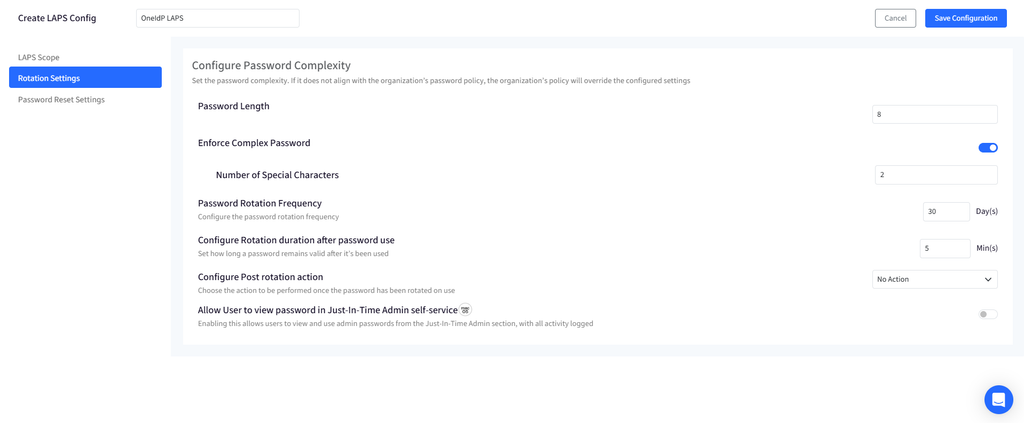
Hatua ya 1: Unda usanidi wa LAPS
Nenda kwenye OneIdP > LAPS kwenye dashibodi ya Scalefusion. Unda usanidi wa LAPS na ueleze wigo wa akaunti ya msimamizi wa ndani, ugumu wa nenosiri, na mipangilio ya mzunguko.
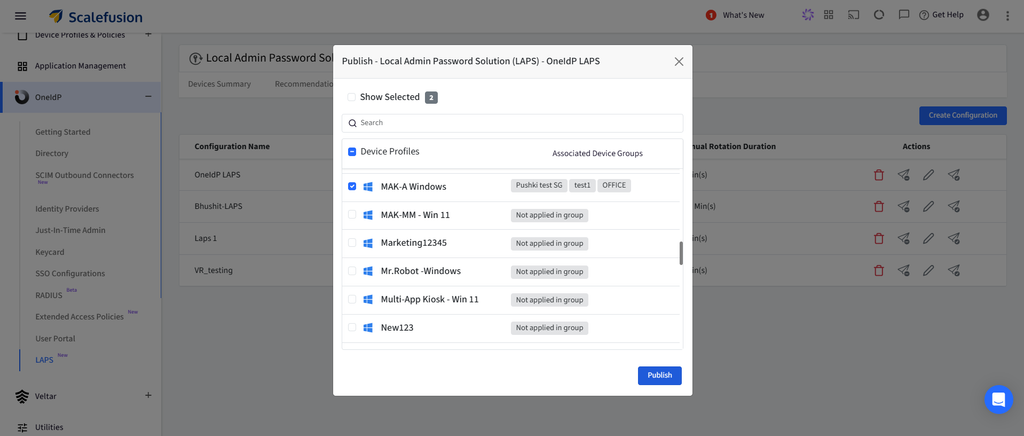
Hatua ya 2: Chapisha usanidi
Hifadhi usanidi na uuchapishe kwenye wasifu husika wa kifaa cha Windows ili kutumia mipangilio ya LAPS kwenye vifaa vinavyohusiana.
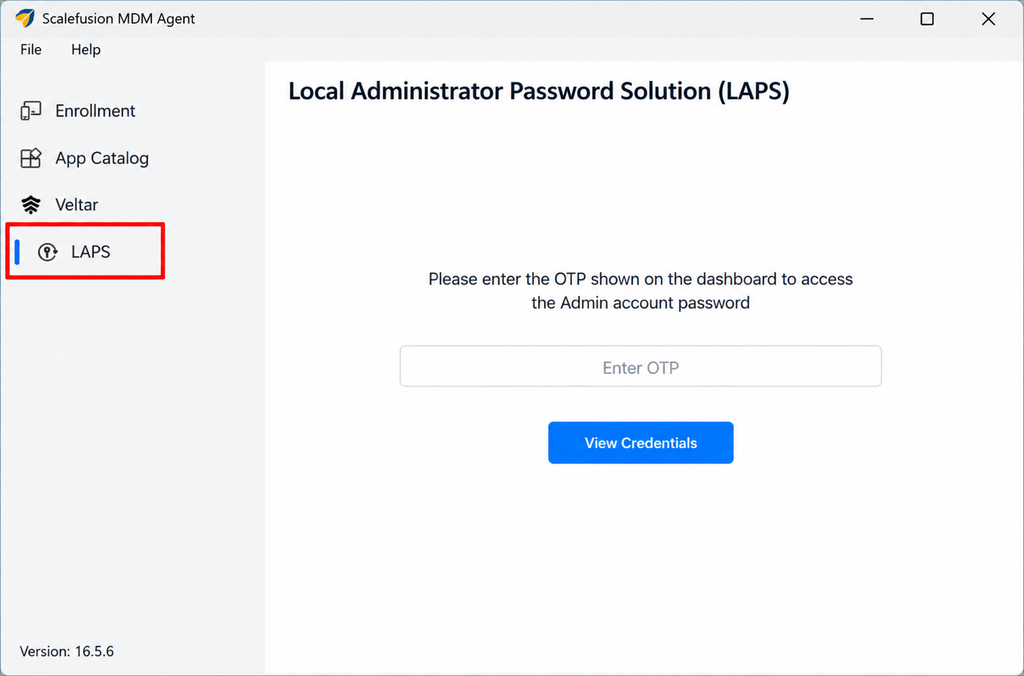
Hatua ya 3: Fikia LAPS kwenye vifaa vya Windows
Fungua sehemu ya LAPS katika Wakala wa Scalefusion kwenye kifaa cha Windows kinachosimamiwa. Ingiza nenosiri la mara moja (OTP) linalopatikana kutoka kwa dashibodi ya Scalefusion ili kufikia vitambulisho vya akaunti ya msimamizi wa eneo ulilochagua.
Hatua ya 4: Kagua mapendekezo ya LAPS
Tumia sehemu ya Mapendekezo ya OneIdP LAPS ili kuona maelezo ya akaunti ya msimamizi wa eneo lako, kukagua usanidi wa LAPS uliotumika, na kufikia vitendo vinavyopatikana vya usimamizi wa akaunti katika vifaa vya Windows vinavyosimamiwa.
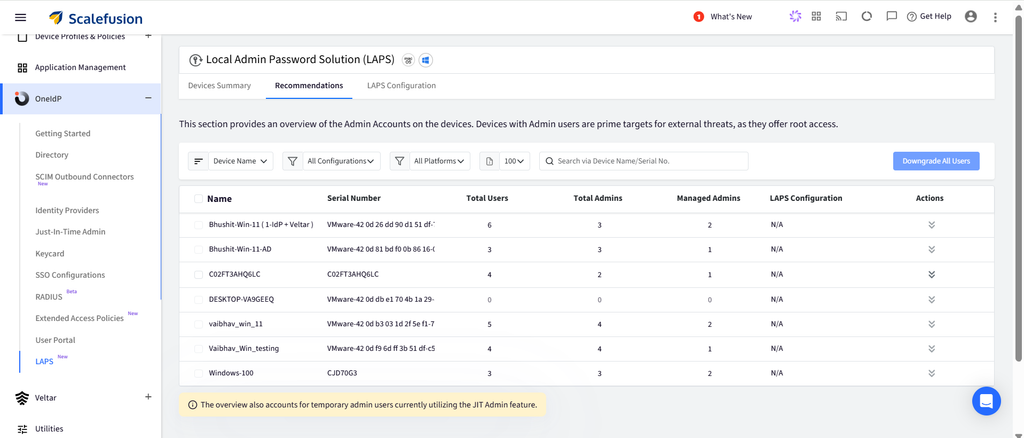
Hatua ya 5: Fuatilia hali ya nenosiri na shughuli za mzunguko
Tumia sehemu ya Muhtasari wa Vifaa ya OneIdP LAPS ili kukagua maelezo ya akaunti ya msimamizi wa eneo lako, historia ya nenosiri, na mihuri ya muda ya mzunguko katika vifaa vya Windows vinavyosimamiwa. Wasimamizi wa TEHAMA wanaweza pia kutazama kumbukumbu za shughuli ili kufuatilia ufikiaji wa nenosiri, mzunguko, na vitendo vya matengenezo ya akaunti kwa ajili ya ukaguzi wa usalama.
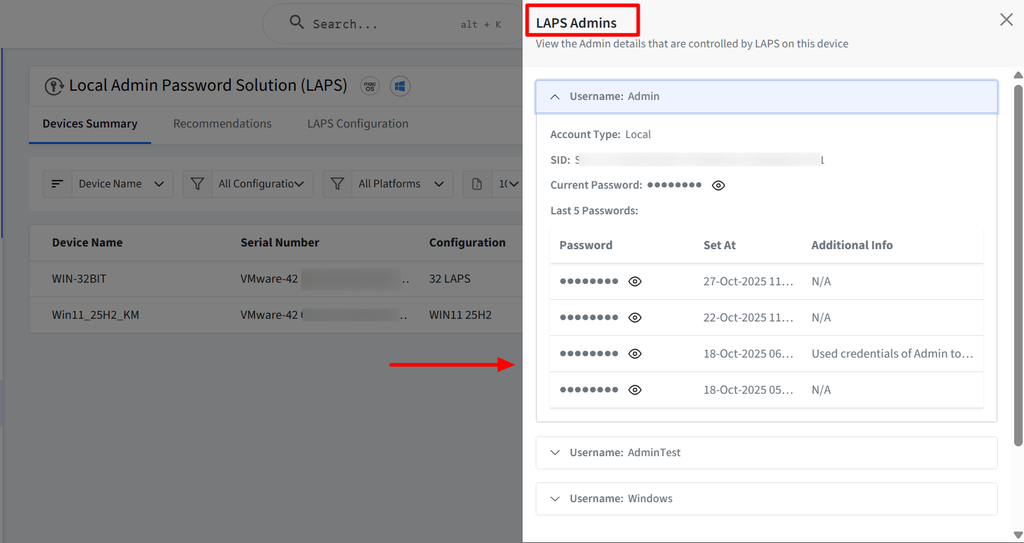
Kwa maelekezo ya kina ya usanidi na masharti, rejelea Mizunguko ya Scalefusion OneIdP nyaraka.
Utatuzi wa matatizo ya Windows LAPS: Matatizo na marekebisho ya kawaida
Matatizo ya usanidi wa Windows LAPS yanaweza kuzuia mzunguko wa nenosiri, nakala rudufu, au urejeshaji. Wasimamizi wa TEHAMA wanaweza kugundua matatizo haya kwa kutumia kumbukumbu za matukio ya Windows LAPS na kwa kupitia sera zinazotumika, ruhusa za saraka, na usanidi wa kifaa.
Ili kutazama matukio ya Windows LAPS, fungua Kitazamaji cha Matukio kwenye kifaa cha Windows kilichoathiriwa na uende kwenye: Kumbukumbu za Programu na Huduma > Microsoft > Windows > LAPS > Inayofanya Kazi
Jedwali lifuatalo linaelezea makosa ya kawaida ya Windows LAPS na maazimio yake yanayowezekana.
| Kitambulisho cha Tukio | Suala | Kitendo kilichopendekezwa |
|---|---|---|
| 10005 | Usindikaji wa sera ya Windows LAPS umeshindwa | Kagua msimbo wa hitilafu ya tukio na matukio ya LAPS yaliyotangulia ili kubaini chanzo. |
| 10012 | Sifa zinazohitajika za mpango wa Saraka Amilifu hazipo | Thibitisha viendelezi vya schema na usasishe schema ya AD ikiwa ni lazima. |
| 10013 | Windows LAPS haiwezi kupata akaunti ya msimamizi iliyosanidiwa | Thibitisha kwamba akaunti inayosimamiwa ipo na inalingana na mipangilio ya sera. |
| 10017 | Kuhifadhi nakala rudufu ya nenosiri kwenye Saraka Amilifu kumeshindwa | Kagua matukio ya awali ya LAPS ili kubaini hitilafu ya msingi. |
| 10027 | Windows LAPS haiwezi kutoa nenosiri linalokidhi mahitaji ya sera | Angalia migongano kati ya mipangilio ya nenosiri ya Windows LAPS na sera za nenosiri za ndani au kikoa. |
| 10028 | Kuhifadhi nakala ya nenosiri kwenye Kitambulisho cha Microsoft Entra hakufanikiwa | Thibitisha usanidi wa mpangaji, usajili wa kifaa, na muunganisho. |
Wasimamizi wa TEHAMA wanaweza kuanzisha usindikaji wa sera za Windows LAPS kwa kufungua PowerShell yenye marupurupu ya msimamizi kwenye kifaa cha Windows kilichoathiriwa na kuendesha amri ifuatayo:
Usindikaji wa Sera ya Mizunguko ya Invoke
Baada ya kutekeleza amri, kagua kumbukumbu za matukio ili kuthibitisha kama usindikaji umefanikiwa. Kitambulisho cha Tukio 10004 inaonyesha usindikaji wa sera uliofanikiwa, huku Kitambulisho cha Tukio 10005 inaonyesha kushindwa.
Kwa misimbo ya ziada ya hitilafu na taratibu za utatuzi wa matatizo, rejelea Nyaraka rasmi za utatuzi wa matatizo ya Windows LAPS za Microsoft.
Mbinu bora za kutekeleza Windows LAPS
Fuata mbinu hizi bora ili kusaidia kudumisha uwekaji salama na thabiti wa Windows LAPS.
1. Fuatilia shughuli za Windows LAPS
Fuatilia kumbukumbu za matukio ya Windows LAPS ili kufuatilia usindikaji wa sera, mzunguko wa nenosiri, na shughuli za chelezo. Kagua rekodi za ukaguzi wa urejeshaji nenosiri ambapo zinaungwa mkono na huduma ya saraka iliyosanidiwa ili kutambua mifumo isiyo ya kawaida ya ufikiaji na usaidizi wa ukaguzi wa usalama.
2. Tekeleza upendeleo mdogo zaidi
Zuia matumizi ya akaunti ya msimamizi wa ndani kwa kazi zinazohitaji ruhusa za juu. Tumia akaunti za kawaida za watumiaji kwa shughuli za kila siku na utoe ufikiaji wa vitambulisho vya msimamizi tu inapohitajika.
3. Zuia ufikiaji wa nenosiri
Punguza ruhusa za kurejesha nenosiri kwa wasimamizi walioidhinishwa kupitia vidhibiti sahihi vya ufikiaji wa saraka. Wezesha usimbaji fiche wa nenosiri inapotumika na inahitajika, na uhakiki ruhusa mara kwa mara ili kupunguza udhihirisho wa hati miliki zisizoidhinishwa.
4. Sanidi sera za mzunguko wa nenosiri
Bainisha vipindi vya mzunguko wa nenosiri kulingana na mahitaji ya usalama wa shirika. Fikiria sera za kuweka upya nenosiri baada ya uthibitishaji ili kupunguza muda ambao nenosiri la msimamizi lililorejeshwa linabaki kutumika baada ya uthibitishaji.
5. Dumisha masasisho na sera za Windows
Sasisha vifaa vya Windows vinavyoungwa mkono kwa usalama na masasisho ya ubora yanayotumika. Pitia sera za Windows LAPS mara kwa mara ili kuhakikisha mipangilio ya nenosiri, sehemu za kuhifadhi nakala rudufu, na ruhusa za utawala zinaendana na mahitaji ya shirika.
6. Panga urejeshaji wa nenosiri
Andika taratibu za kurejesha nenosiri na uhakikishe kuwa wasimamizi wa TEHAMA walioidhinishwa wanaweza kufikia vitambulisho vilivyohifadhiwa nakala rudufu inapohitajika. Thibitisha nakala rudufu ya nenosiri mara kwa mara ili kusaidia urejeshaji wa kifaa na ufikiaji wa dharura wa usimamizi.
7. Jitayarishe kwa ajili ya utatuzi wa matatizo
Kagua kumbukumbu za matukio ya Windows LAPS na makosa ya kawaida ya usanidi ili kutambua matatizo ya usindikaji wa sera, nakala rudufu ya nenosiri, au mzunguko. Thibitisha mabadiliko ya sera kwenye seti ndogo ya vifaa kabla ya kutekelezwa kwa upana zaidi.


Dhibiti manenosiri ya msimamizi wa eneo lako ukitumia Scalefusion OneIdP
Windows LAPS husaidia mashirika kulinda akaunti za msimamizi wa ndani kwenye vifaa vya Windows vinavyoungwa mkono kupitia mzunguko wa nenosiri otomatiki, ufikiaji unaodhibitiwa, na uhifadhi salama wa nenosiri. Uwezo huu hupunguza hatari zinazohusiana na vitambulisho vya msimamizi vilivyoshirikiwa au visivyobadilika.
Scalefusion OneIdP hutoa uwezo tofauti wa LAPS wa kudhibiti nywila za msimamizi wa ndani kwenye vifaa vya Windows na macOS. Inasaidia mzunguko wa nenosiri kiotomatiki, hifadhi ya hati miliki ya kati, na ufikiaji wa nenosiri uliodhibitiwa kupitia dashibodi ya Scalefusion.
Kwa kutumia OneIdP LAPS, timu za TEHAMA zinaweza kusanidi mzunguko wa nenosiri uliopangwa na unaotegemea matumizi, kufuatilia shughuli za nenosiri, na kudhibiti akaunti za msimamizi wa ndani. Vidhibiti vya matengenezo ya akaunti vinavyoweza kusanidiwa pia husaidia kurejesha akaunti za msimamizi zilizofutwa au kurejesha haki za msimamizi zilizobadilishwa.
Uwezo huu husaidia mashirika kudumisha utaratibu thabiti wa usimamizi wa nenosiri la msimamizi wa ndani na kusaidia ukaguzi wa usalama.
Hatua ifuatayo
Maswali Yanayoulizwa Mara Kwa Mara
1. Je, Windows LAPS inahitaji Sera ya Kikundi?
Hapana, Windows LAPS haihitaji Sera ya Kikundi. Inaweza kusanidiwa kwa kutumia Sera ya Kikundi au Mtoa Huduma wa Usanidi wa Windows LAPS (CSP). Hii hupa mashirika urahisi wa kusimamia LAPS kulingana na mazingira yao ya usimamizi wa vifaa vya Windows yaliyopo.
2. Kwa nini mashirika yanapaswa kutumia Windows LAPS?
Mashirika yanaweza kutumia Windows LAPS kudhibiti na kuzungusha kiotomatiki nywila za msimamizi wa ndani kwenye vifaa vya Windows. Kwa kuepuka nywila za msimamizi zilizoshirikiwa au tuli, Windows LAPS husaidia kupunguza hatari ya wizi wa hati miliki, ufikiaji usioidhinishwa, na harakati za pembeni kwenye mtandao. Pia hurahisisha wasimamizi wa TEHAMA walioidhinishwa kupata hati miliki za msimamizi inapohitajika.
3. Windows LAPS huhifadhi nywila wapi?
Windows LAPS inaweza kuhifadhi nakala rudufu ya manenosiri ya msimamizi wa ndani kwenye Kitambulisho cha Microsoft Entra au Saraka Amilifu ya Seva ya Windows. Eneo linalofaa la kuhifadhi nakala rudufu hutegemea jinsi kifaa cha Windows kinavyounganishwa na jinsi sera ya LAPS ilivyosanidiwa. Wasimamizi wa TEHAMA walioidhinishwa wanaweza kupata nenosiri lililohifadhiwa wanapohitaji ufikiaji wa msimamizi wa ndani.
4. Je, Windows LAPS inafanya kazi na Active Directory?
Ndiyo, Windows LAPS inafanya kazi na Saraka Amilifu ya Seva ya Windows. Mashirika yanaweza kusanidi Windows LAPS ili kuhifadhi nakala rudufu ya manenosiri ya msimamizi wa ndani kwenye Saraka Amilifu kwa vifaa vinavyoungwa mkono na kikoa. Hii inaruhusu wasimamizi wa TEHAMA walioidhinishwa kupata na kudhibiti vitambulisho vya msimamizi wa ndani katikati.
5. Je, Windows LAPS inapatikana kwenye Windows 10?
Ndiyo, Windows LAPS inapatikana kwenye matoleo yanayostahiki ya Windows 10 yenye sasisho la Aprili 11, 2023 au baadaye. Hata hivyo, Windows 10 ilifikia kikomo chake cha jumla cha usaidizi mnamo Oktoba 14, 2025. Upatikanaji endelevu wa Windows LAPS unategemea vifaa vinavyopokea masasisho husika, kama vile kupitia programu ya Sasisho za Usalama Zilizopanuliwa (ESU).

