

Unaweza kuzuia tovuti maalum kwenye iPhone au iPad kwa kutumia vikwazo vya Muda wa Kuangalia kwa vifaa vya kibinafsi au suluhisho la MDM kwa vifaa vya Apple vinavyosimamiwa na kusimamiwa. Kwa biashara na shule, kuzuia tovuti kwa kutumia MDM ndiyo njia inayoaminika zaidi kwa sababu inaruhusu timu za TEHAMA kuzuia kwa mbali URL zilizochaguliwa, kuzuia ufikiaji wa tovuti zisizo salama au zinazovuruga, kutekeleza sera za kuvinjari, na kudhibiti ufikiaji wa wavuti katika vifaa vingi vya iOS na iPadOS.
Kuchukua Muhimu
Kuzuia tovuti kwenye iPhone na iPad husaidia mashirika na familia kupunguza vikengeushio, kuzuia ufikiaji wa maudhui yasiyofaa au hasidi, na kuunda mazingira salama na yanayodhibitiwa zaidi ya kuvinjari.
- Chagua Njia Sahihi ya Kuzuia: Tovuti zinaweza kuzuiwa kupitia Apple Screen Time, uchujaji wa DNS wa kiwango cha mtandao, suluhisho la MDM, au lango salama la wavuti, kulingana na kiwango na udhibiti unaohitajika.
- Tumia Muda wa Kutumia Kifaa Kibinafsi: Mipangilio iliyojengewa ndani ya Apple inaweza kuzuia tovuti za watu wazima, kuzuia vikoa maalum, au kuruhusu ufikiaji wa tovuti zilizoidhinishwa pekee kwenye iPhone na iPad zinazosimamiwa kibinafsi.
- Tambua Mipaka ya Uchujaji wa DNS: Uchujaji wa kiwango cha mtandao hufanya kazi tu wakati vifaa vinabaki vimeunganishwa kwenye mtandao wa Wi-Fi unaodhibitiwa na huenda usiwalinde watumiaji wanaobadilisha data ya simu au mitandao ya nje.
- Tumia MDM kwa Utekelezaji wa Utekelezaji wa Shirika Lote: Usimamizi wa vifaa vya kati huruhusu timu za TEHAMA kutumia vikwazo vya tovuti vinavyoendelea kwa mbali, kudhibiti orodha za ruhusa na orodha za kuzuia, kusanidi sera za kikundi cha watumiaji, na kudumisha mwonekano wa ukaguzi.
- Tumia Uchujaji wa Wavuti wa Chembechembe: Uzuiaji unaotegemea kategoria, mifumo ya kikoa, upakiaji wa URL nyingi, vighairi vya kikoa vilivyoidhinishwa, na vidhibiti vya kivinjari cha kioski husaidia mashirika kusawazisha tija, usalama, na mahitaji ya ufikiaji.
Saa za kazi si za video za paka au bofya. Kwa tija ya shirika, wasimamizi wa TEHAMA lazima wajue jinsi ya kuzuia tovuti kwenye iPhone au iPad ili kuzuia ufikiaji wa maudhui yasiyotakikana kwenye vifaa vinavyomilikiwa na kampuni. Kuvinjari tovuti zinazokengeusha au hasidi wakati wa saa za kazi kunaweza kuathiri umakini na kuhatarisha usalama wa data.

Tovuti zinaweza kuzuiwa kwa njia kadhaa kama vile kuorodhesha vikoa maalum, kwa kutumia uchujaji kulingana na kategoria, kuweka sheria za ufikiaji kulingana na wakati, kusanidi vichungi, au kusambaza zana za usalama za watu wengine, kulingana na kiwango cha usimamizi kinachohitajika.
Kuzuia tovuti kwenye iPhones pia kunaleta maana kwa matumizi ya kibinafsi. Mara nyingi wazazi hutumia vizuizi kudhibiti ufikiaji wa watoto wao kwa mitandao ya kijamii, michezo na maudhui ya watu wazima. Vile vile, waajiri wanaweza kuzuia ufikiaji wa milango ya kazi na tovuti zisizofaa ili kudhibiti tija.
Hebu tuchunguze jinsi ya kuzuia tovuti kwenye iPhones kwa kutumia mipangilio iliyojengwa ndani na zana za tatu.
Kifaa cha Kibinafsi dhidi ya Kibiashara
| Aina ya kifaa | Mbinu Bora ya Kuzuia | Kwa nini |
|---|---|---|
| iPhone au iPad ya kibinafsi | Saa ya Screen | Vidhibiti vya Apple vilivyojengewa ndani vinaweza kuzuia tovuti za watu wazima, tovuti maalum, au kuruhusu tovuti zilizoidhinishwa pekee. |
| Kifaa cha mtoto katika Kushiriki Familia | Muda wa Kutumia Kifaa cha Kuchunguza kwa Kutumia Vidhibiti vya Wazazi | Wazazi wanaweza kudhibiti vikwazo vya maudhui ya wavuti na mipaka mingine ya vifaa kutoka kwa Family Sharing. |
| Kifaa kinachomilikiwa na kampuni | Kichujio cha maudhui ya wavuti cha MDM au kivinjari cha kioski | Timu za TEHAMA zinaweza kutumia sera kwa mbali, kudhibiti orodha za ruhusa na orodha za kukataa, na kupunguza hatari ya kukwepa. |
| iPad inayomilikiwa na shule | MDM na Meneja wa Shule ya Apple | Shule zinaweza kutumia vikwazo vinavyosimamiwa, sera za eneo lililoidhinishwa, na vidhibiti vya kuvinjari darasani. |
| Kifaa cha mfanyakazi cha BYOD | Sera ya mtindo wa programu inayosimamiwa au wasifu wa kazi inapotumika | Mashirika yanapaswa kuepuka udhibiti kamili wa kuvinjari kibinafsi isipokuwa kifaa kimesajiliwa na wigo wa sera uko wazi. |
Je, ni njia gani tofauti za kuzuia tovuti kwenye iPhone na iPad?
Njia ya 1: Kutumia Muda wa Skrini
Iwe unalenga kuongeza tija au kuhakikisha mazingira salama ya kazi, kuzuia tovuti kwenye iPhone na iPad ni zana muhimu ambayo husaidia kuwalinda wafanyakazi dhidi ya visumbufu, maudhui yasiyotakikana, vitisho vya usalama na mengine mengi. Kipengele cha Muda wa Skrini cha Apple hutoa utendaji wa kuzuia tovuti. Ili kuzuia tovuti kwenye iPad au iPhone, fuata hatua hizi:
- Open Mazingira na bomba Muda wa Skrini.
- Bomba Vizuizi vya Maudhui na Faragha na uweke nambari yako ya siri ya Muda wa Skrini (ikiwa hujaiweka, utaulizwa kuunda moja sasa).
- Nenda kwenye Vizuizi vya yaliyomo na kisha Yaliyomo kwenye Wavuti.
- Chagua kiwango chako cha kizuizi unachopendelea:
- Ufikiaji Usio na Kikomo: Inaruhusu tovuti zote.
- Punguza Tovuti za Watu Wazima: Huchuja tovuti zilizotambuliwa kama maudhui ya watu wazima.
- Tovuti Zinazoruhusiwa Pekee: Hili ndilo chaguo la vikwazo zaidi. Utahitaji kuunda orodha ya tovuti zilizoidhinishwa ambazo zinaweza kufikiwa.
Ili kumzuia mtoto wako kufikia maudhui yasiyofaa, zingatia kutumia vikwazo vya maudhui ili kudhibiti tovuti anazoweza kutembelea. Ongeza tu tovuti unayotaka kuzuia kwenye orodha ya vikwazo, ili kuhakikisha hali salama ya kuvinjari kwa familia yako.
Vikwazo vya Kuzuia Tovuti kwa Muda wa Kuangalia Kifaa
- Haijajengwa kwa ajili ya usimamizi wa meli: Muda wa Kutumia Kifaa Kinachoonekana kwenye Kifaa ni bora zaidi kwa vifaa vya kibinafsi au vya familia kuliko utekelezaji wa sera za biashara nzima.
- Inategemea nambari ya siri: Mtu yeyote aliye na nambari ya siri ya Screen Time anaweza kubadilisha vikwazo.
- Ripoti chache: Screen Time haitoi kumbukumbu za ukaguzi wa biashara au ripoti za kufuata sheria.
- Usanidi wa mikono: Vikwazo lazima visanidiwe na kifaa isipokuwa vidhibitiwe kupitia mipangilio ya familia.
- Vifaa vya biashara havijatengenezwa kwa chembechembe nyingi kama vile vya shirika: Mashirika yanaweza kuhitaji uchujaji unaotegemea kategoria, sera za vikundi vya watumiaji, mifumo ya kikoa, na kumbukumbu.
Njia ya 2: Kutumia Kichujio cha DNS cha Kiwango cha Mtandao
Chaguo jingine la kuzuia tovuti kwenye vifaa vya iOS ni kutumia kichujio cha kiwango cha DNS, ambacho hufanya kazi kwenye safu ya mtandao. Vichujio vya DNS vinaweza kusanidiwa kupitia vipanga njia fulani vya nyumbani, zana za udhibiti wa wazazi wengine, au huduma za usalama za mtandao kama vile OpenDNS.
Mbinu hii hufanya kazi kwa kuingilia maombi ya jina la kikoa na kuzuia vifaa kufikia tovuti maalum. Inasaidia sana katika mazingira ya nyumbani au ofisi ndogo ambapo vifaa vingi vimeunganishwa kwenye mtandao mmoja.
Hata hivyo, uchujaji wa DNS una vikwazo vyake. Inatumika tu wakati kifaa kinaendelea kushikamana na mtandao unaodhibitiwa. Pindi tu iPhone au iPad inapobadilisha data ya simu ya mkononi au muunganisho wa nje wa Wi-Fi, vichujio hivi havitumiki tena, na hivyo kuifanya kutofaa kwa wafanyakazi wa simu au matumizi yasiyosimamiwa. Udhibiti wa kiwango cha DNS pia hauna sheria mahususi za mtumiaji na hautoi vikwazo vya ufikiaji vilivyoboreshwa kulingana na majukumu ya mtumiaji au programu.
Njia ya 3: Kutumia Suluhisho la Usimamizi wa Kifaa cha Simu (MDM).
Kwa mashirika, shule, au mazingira yoyote yenye vifaa vingi, an Suluhisho la Usimamizi wa Kifaa cha Apple hutoa njia hatari zaidi na salama ya kuzuia tovuti. Tofauti na Muda wa Skrini au uchujaji wa DNS, MDM huruhusu wasimamizi kusanidi na kutekeleza vizuizi kwa vifaa vyote kwa mbali bila kuhitaji ufikiaji halisi.
MDM inawasha nini:
- Vizuizi vinavyotokana na jukumu kwa watumiaji tofauti.
- Usambazaji wa mbali na masasisho ya sera.
- Utekelezaji unaoendelea kwenye mitandao yote (Wi-Fi, data ya mtandao wa simu, n.k.).
- Vidhibiti vya wavuti vilivyoidhinishwa/orodha nyeusi.
- Ujumuishaji na hali ya kiosk kwa ufikiaji mahususi wa programu.
- Njia kamili za ukaguzi na ripoti ya kufuata.
Kwa suluhu za MDM kama vile Scalefusion, timu za TEHAMA sio tu kupata mwonekano wa kati bali pia uchujaji wa hali ya juu kupitia Veltar, utiifu wake wa mwisho uliojumuishwa na suluhisho la usalama. Veltar huenda zaidi ya sheria za kawaida kwa kutoa:
- Kuzuia kulingana na aina (kwa mfano, mitandao ya kijamii, maudhui ya watu wazima, michezo ya kubahatisha).
- Mifumo ya kikoa inayonyumbulika kwa uchujaji sahihi.
- Upakiaji wa vikoa vingi kupitia CSV.
- Punjepunje kuruhusu/katalia sheria kwa idara au vikundi vya watumiaji.
Hii inamaanisha kuwa wasimamizi wanaweza kudhibiti vizuizi vya hali ya juu kwa kutumia Scalefusion huku wakitumia Veltar kurekebisha ufikiaji na kuhakikisha usalama, utiifu na tija kwa kiwango kikubwa.
Njia Bora ya Kuzuia Biashara dhidi ya Vifaa vya Kibinafsi
| Method | Bora Kwa | Nguvu | Ukomo |
|---|---|---|---|
| Saa ya Screen | Wazazi na watumiaji binafsi | Imejengwa ndani ya iOS na iPadOS; ni rahisi kusanidi. | Haiwezi kupanuliwa kwa meli za biashara na inaweza kubadilishwa ikiwa mtumiaji ana nambari ya siri. |
| Uchujaji wa DNS | Mitandao ya nyumbani na uchujaji rahisi wa kiwango cha mtandao | Inaweza kuzuia vikoa kwa vifaa vingi kwenye mtandao mmoja. | Huenda isitumike wakati watumiaji wanapobadilisha hadi data ya simu au Wi-Fi ya nje. |
| Kichujio cha maudhui ya wavuti cha MDM | Biashara, shule, na vifaa vya Apple vinavyosimamiwa | Inaweza kutumia kwa mbali URL zinazoruhusiwa, URL zilizokataliwa, na sera za tovuti mahususi. | Inahitaji uandikishaji wa kifaa na usanidi sahihi wa Apple/MDM. |
| Salama lango la wavuti au programu ya kuchuja maudhui | Mashirika yenye mahitaji ya juu ya kuchuja | Inaweza kusaidia kuchuja kategoria, sheria za jumla, na kuripoti. | Inahitaji programu/huduma inayoungwa mkono na muundo wa sera. |
| Kivinjari cha Kioski | iPad/iPhone zilizotengwa au zenye matumizi moja | Hupunguza kuvinjari kwenye tovuti au mifumo ya kazi iliyoidhinishwa. | Inafaa zaidi kwa vifaa vinavyosimamiwa, vinavyomilikiwa na kampuni, au vinavyomilikiwa na shule. |


Hatua za Kuzuia Tovuti kwenye iPad na iPhone kwa kutumia Scalefusion
Scalefusion inashughulikia changamoto hizi na ProSurf yake Kivinjari cha iOS Kiosk, njia mbadala ya Safari ya kuzuia tovuti kwenye iPhones. Kwa kupakua programu ya ProSurf iOS Kiosk Browser, unaweza kuzuia tovuti zisizohitajika kwa ufanisi ikiwa unataka kuzuia matumizi kwenye tovuti maalum kwenye iPhone au iPad yako ukitumia. iOS kiosk mode.
ProSurf hufanya kazi vizuri zaidi wakati lengo ni ruhusu tovuti zilizoidhinishwa pekee katika mazingira ya kivinjari kinachodhibitiwa. Badala ya kuzuia tovuti moja au mbili kwenye kifaa chote, wasimamizi wa TEHAMA wanaweza kuunda orodha ya tovuti iliyoidhinishwa na kuwazuia watumiaji kwenye orodha hiyo ndani ya kivinjari cha kioski.
Kwa kutumia kivinjari cha Scalefusion iOS kiosk, msimamizi wa IT anaweza kuzuia tovuti kwenye iPhones na iPads kwa kufuata maagizo ya hatua kwa hatua hapa chini:
Hatua ya 1: Ingia kwenye Dashibodi ya Scalefusion
Ingia kwa Scalefusion. Unaweza kuingia katika akaunti yako ya Scalefusion kupitia kitambulisho chako cha kibinafsi cha barua pepe, G Suite au Office 365.
Bofya kwenye Kusajili Vifaa vilivyo kwenye upande wa kushoto wa dashibodi na uchague kichupo cha iPad au iPhone. Fuata mbinu ya kujiandikisha kwenye skrini na uanze kudhibiti vifaa vyako vya iOS baada ya kusanidi wasifu wa kifaa ili kusukumwa.

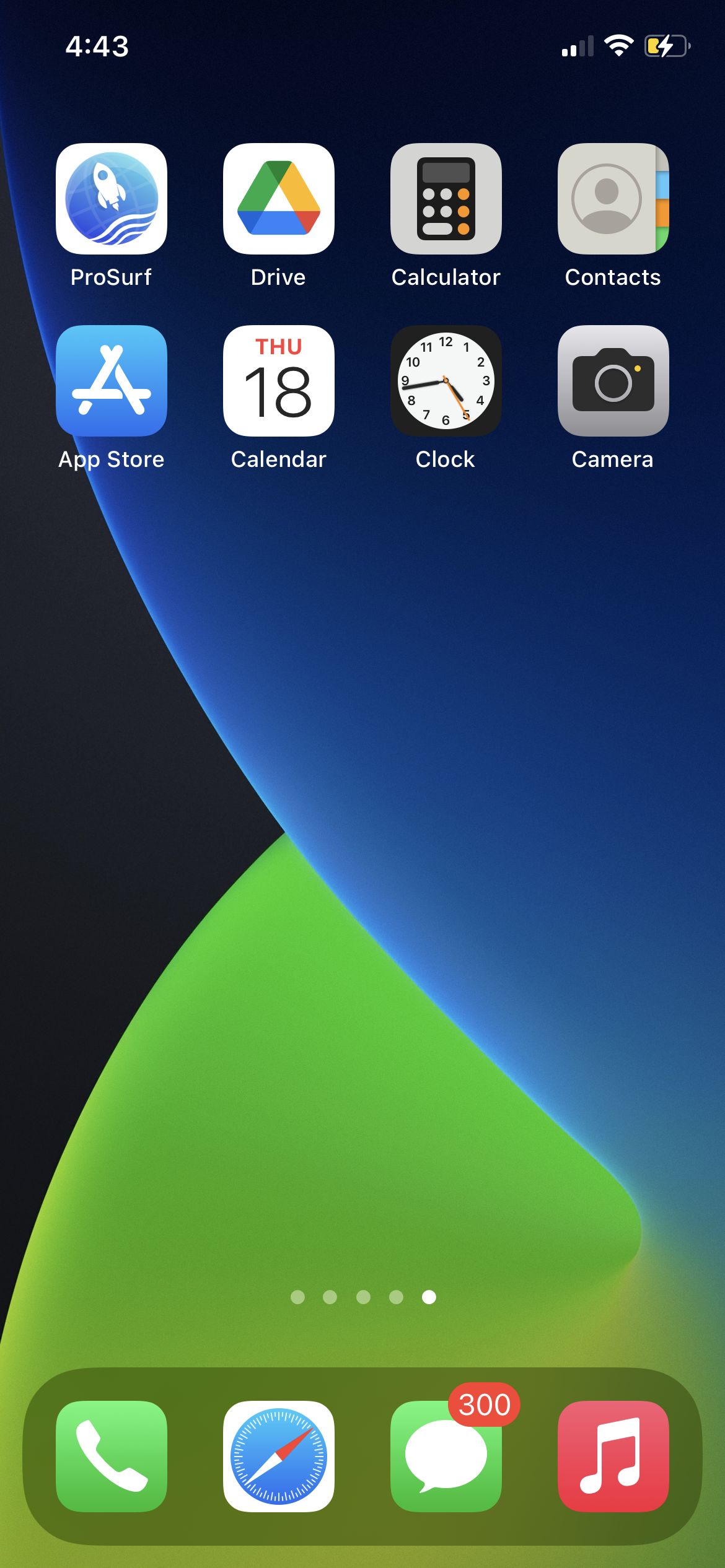
Hatua ya 2: Zindua kivinjari cha ProSurf kwenye kifaa chako cha iOS.
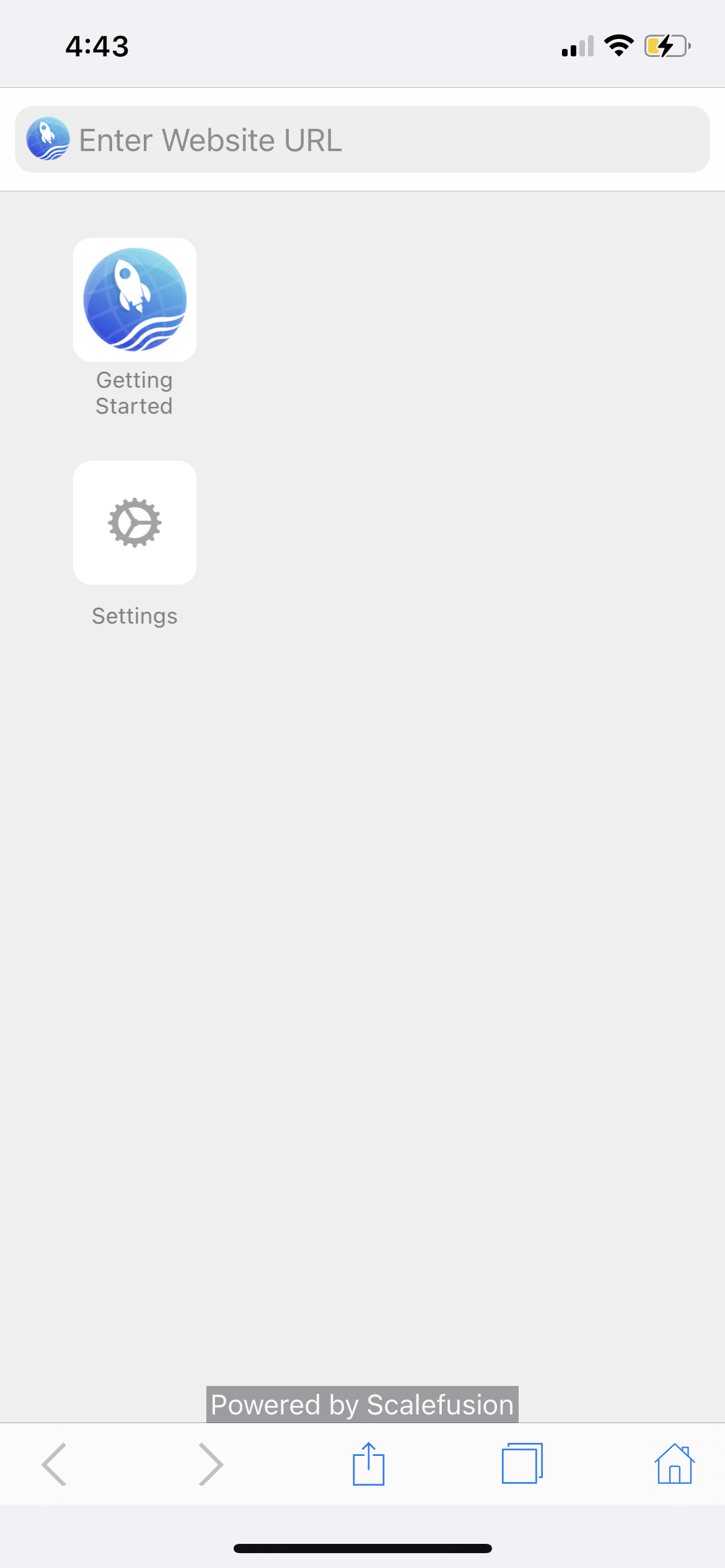
Hatua ya 3: Gonga kwenye ikoni ya mipangilio.
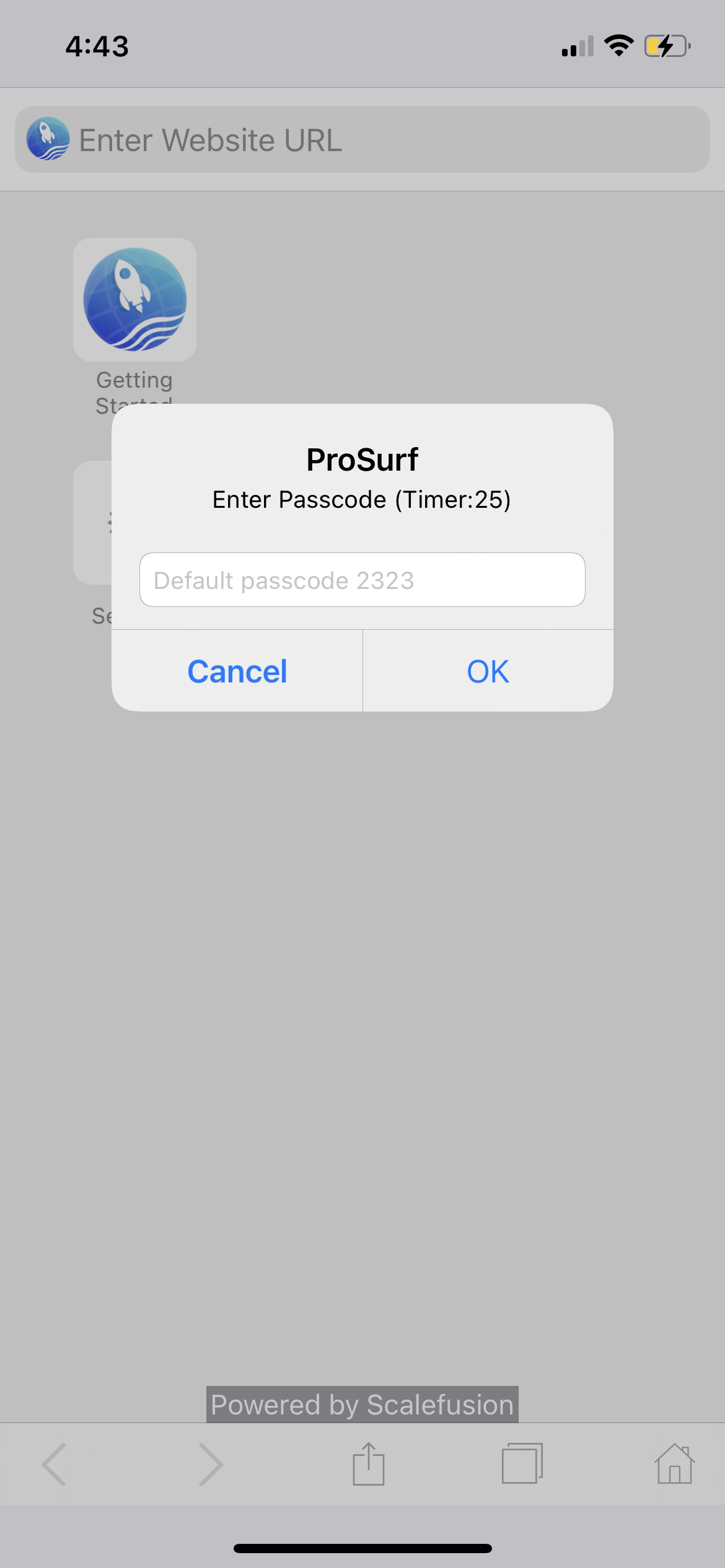
Hatua ya 4: Weka nambari ya siri
Utahitaji kuingiza nenosiri ili kufikia mipangilio. Ingiza nenosiri chaguo-msingi '2323' na ugonge sawa.
Hatua ya 5: Bofya Wavuti za Orodha iliyoidhinishwa
Miongoni mwa orodha ya mipangilio, gusa Wavuti za Orodha Zilizoidhinishwa. Hapa, tutakuwa tukiongeza URL ya tovuti unazonuia kuziidhinisha na kuzifanya zifikiwe na watumiaji wa mwisho.

Hatua ya 6: Ongeza tovuti
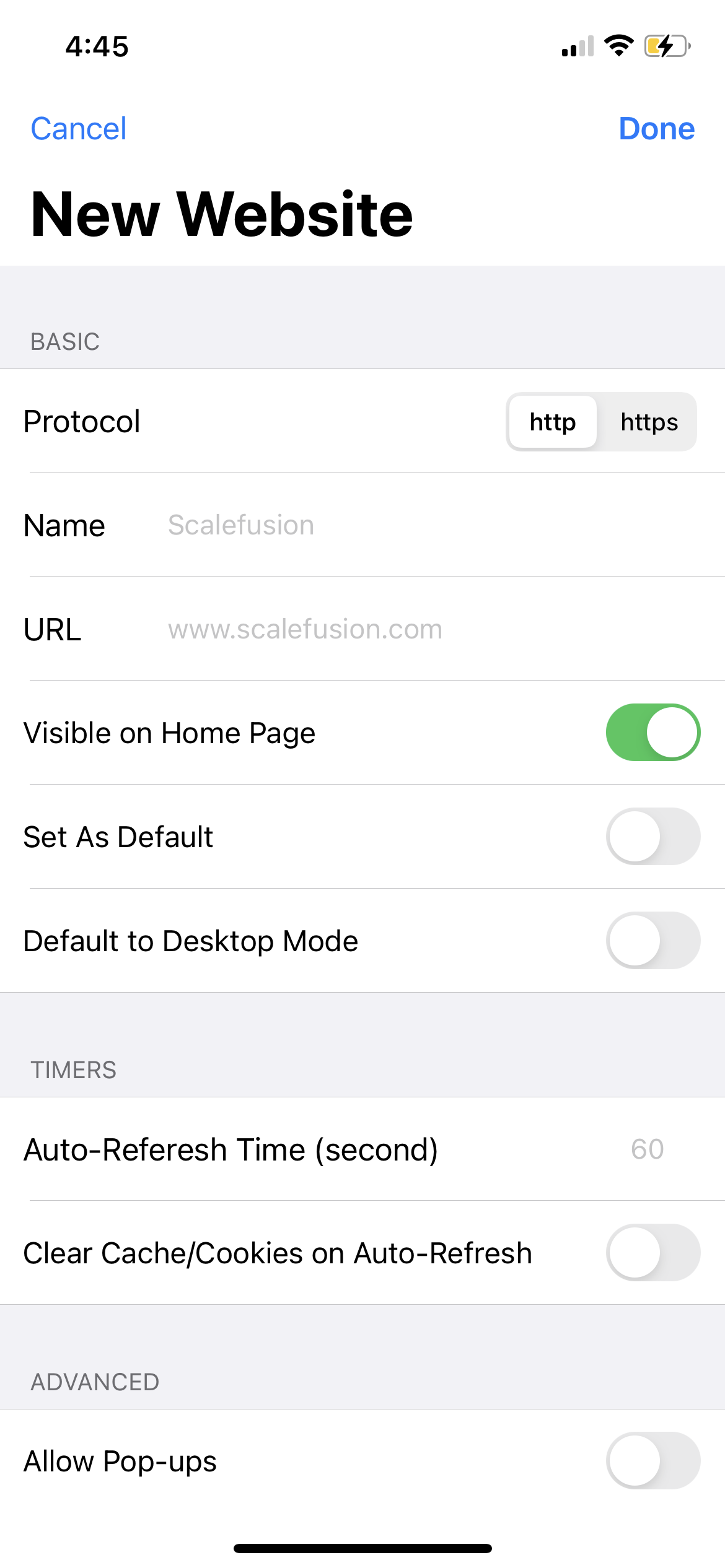
Bofya kwenye Ongeza (vinginevyo, unaweza pia kugonga kwenye ikoni ya '+' kwenye upande wa juu wa kulia wa skrini). Hii itakuelekeza kwenye skrini inayofuata ambapo utaingiza URL ili Iorodheshwe.

Hatua ya 7: Chagua itifaki ya URL
Chagua itifaki ya URL kwenye upande wa juu wa kulia wa skrini. Unaweza kuchagua kati ya 'HTTP' au 'HTTPs'. Ongeza jina la URL na kiungo cha URL kwenye sehemu za 'Jina' na 'URL'. Bonyeza Imekamilika.
Umefaulu kuzuia tovuti mahususi kwenye iPhone yako. Utaratibu ni sawa kwa iPads pia. Baada ya kumaliza, mtu ataweza tu kufikia tovuti Iliyoidhinishwa kama inavyoonyeshwa hapa chini.
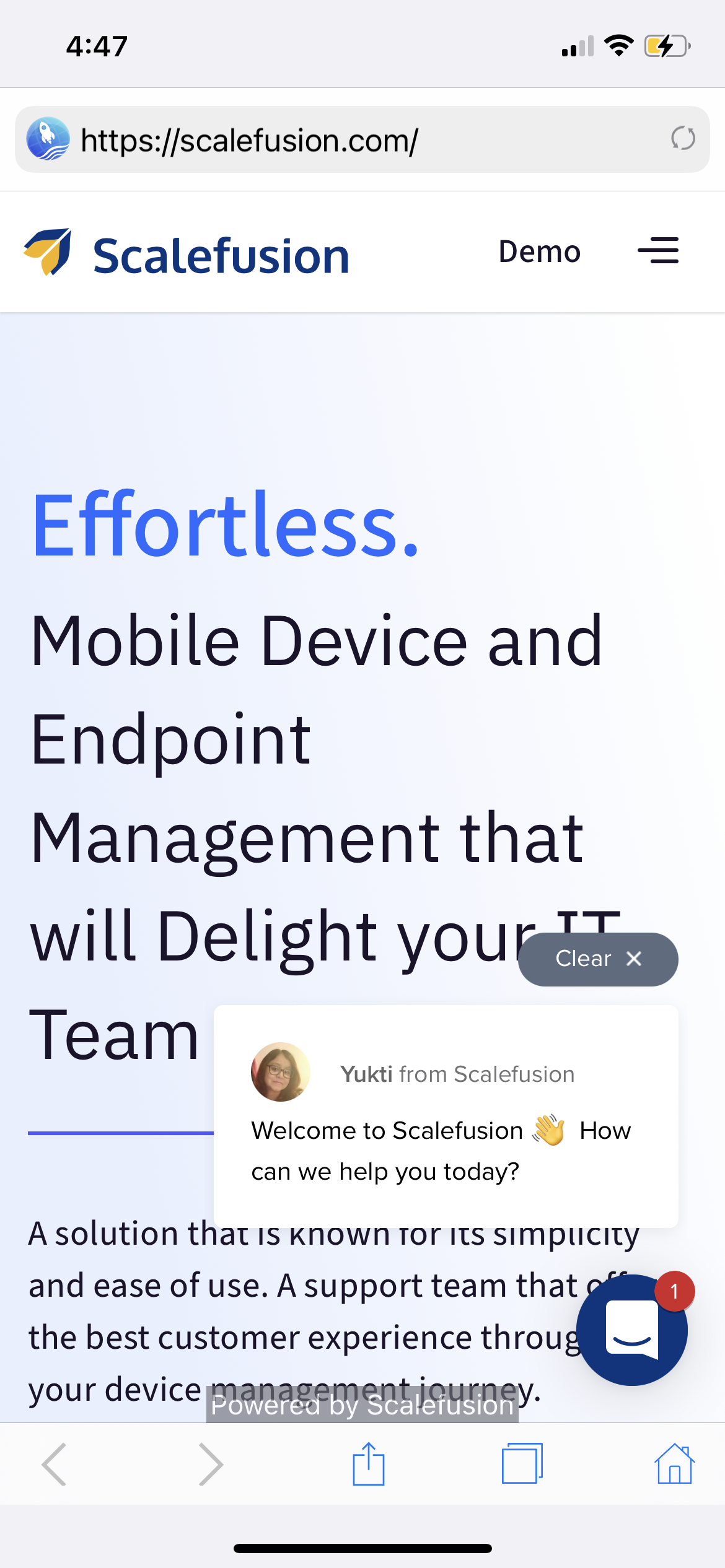
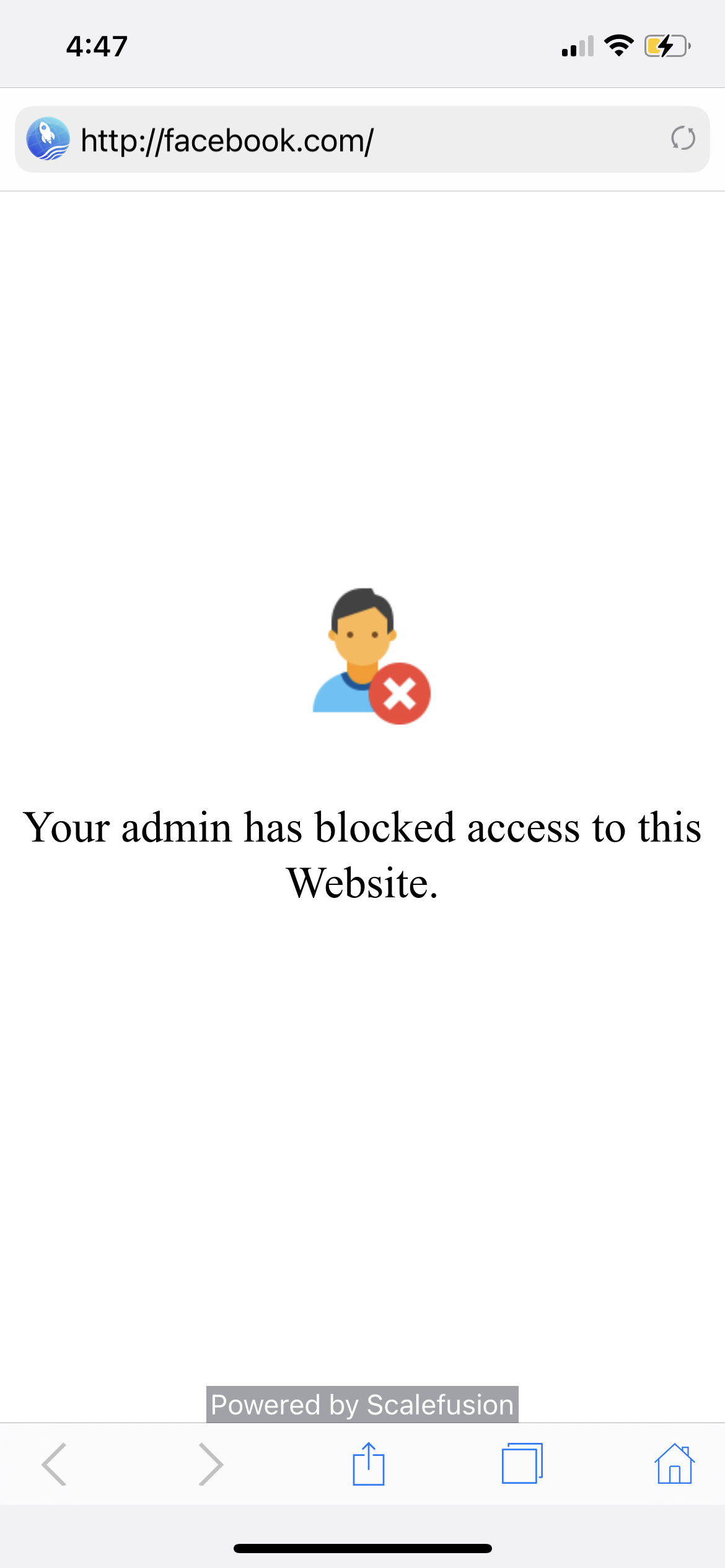
NB– Ujumbe wa hitilafu ufuatao utaulizwa ikiwa URL yoyote isipokuwa URL Iliyoidhinishwa imeingizwa kwenye kivinjari ili kufikiwa.

Hatua za kuzuia tovuti kwenye iPad na iPhone kwa kutumia Veltar
Fuata hatua hizi ili kuzuia tovuti kwenye vifaa vinavyodhibitiwa kwa kutumia Veltar:
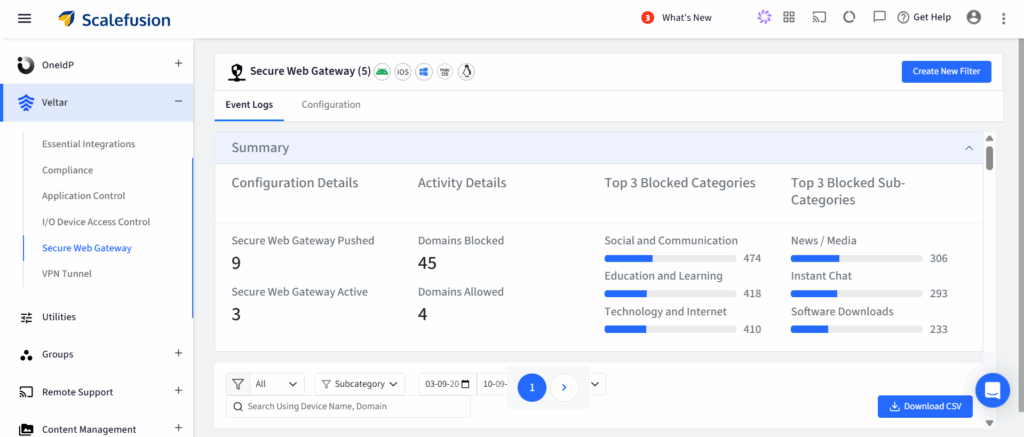
Hatua ya 1: Unda kichujio
- Nenda kwenye Dashibodi ya Kuongeza Mizani> Veltar> Lango Salama la Wavuti.
- Bofya Unda Kichujio Kipya na ukipe jina.
Hatua ya 2: Sanidi mipangilio ya kichujio
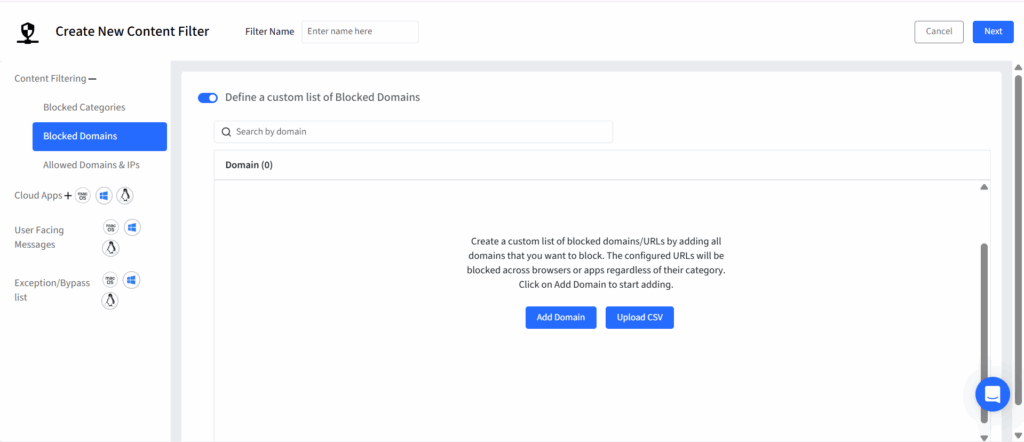
Utaona chaguzi upande wa kushoto. Wasanidi inavyohitajika:
- Aina za kuzuia: Chagua kategoria nzima kama vile mitandao ya kijamii, maudhui ya watu wazima, n.k.
Jinsi ya kuzuia tovuti kwenye iPhone na iPad?
- Vikoa vilivyozuiwa: Ongeza vikoa mahususi vinavyohitaji kuzuiwa.
- Ongeza kikoa: Bofya kitufe na uandike URL.
- Pakia CSV: Tumia chaguo hili kuongeza vikoa kwa wingi kupitia CSV.
- Vikoa vinavyoruhusiwa: Ongeza URL mahususi unazotaka kuruhusu, hata kama ziko chini ya kategoria zilizozuiwa.
- Hufanya kazi sawa na Vikoa Vilivyozuiwa - ongeza mwenyewe au pakia kupitia CSV.
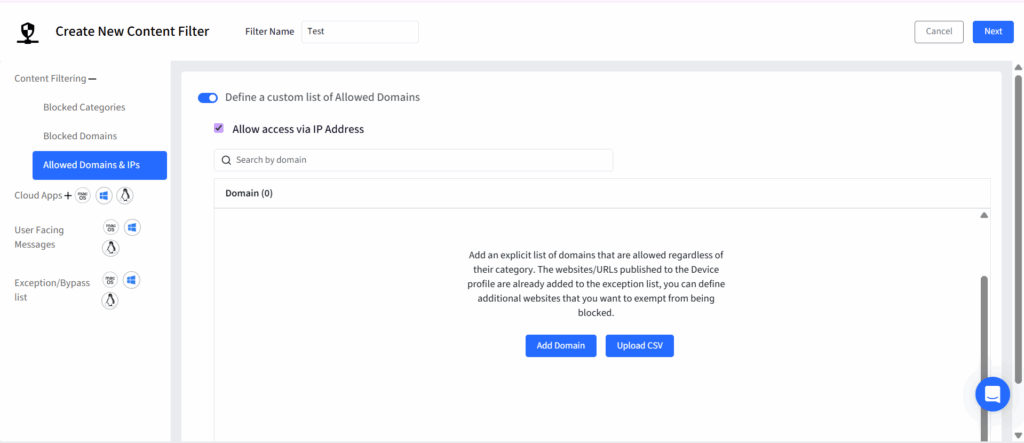
Hatua ya 3: Tumia ruwaza za kikoa
Veltar inasaidia uzuiaji wa kikoa unaonyumbulika:
- www.domain.com - Huzuia kikoa hicho pekee.
- *.domain.com - Huzuia vikoa vidogo vyote.
- kikoa.* - Huzuia vibadala vyote vya kiwango cha juu.
- *.kikoa.* - Huzuia vikoa vidogo na vikoa vya ngazi ya juu.
- domain.com - Huzuia kikoa na vikoa vyake vyote.
Hatua ya 4: Hifadhi na utumie
- Mara baada ya mipangilio yote kusanidiwa, bofya Hifadhi (juu kulia).
- Kichujio chako kipya kitaonekana kwenye Salama lango la Wavuti ukurasa na inaweza kutumika kwa wasifu wa kifaa cha iOS.
Unaweza kuunda vichungi vingi kama hii kulingana na kesi za utumiaji au idara.
Pia kusoma: Jinsi ya kuzuia tovuti kwenye safari
Kwa nini utumie Scalefusion kudhibiti ufikiaji wa wavuti?
Baada ya kuweka vikwazo kupitia dashibodi ya Scalefusion na kusanidi Kivinjari cha Kiosk cha ProSurf iOS, wasimamizi wanapata udhibiti kamili wa kile ambacho watumiaji wanaweza kufikia kwenye iPhone na iPad zinazomilikiwa na kampuni.
Hii ndio sababu Scalefusion inajitokeza:
1. Udhibiti kamili wa ufikiaji wa wavuti
Scalefusion huruhusu udhibiti wa punjepunje juu ya ambayo tovuti zinaweza kufikiwa. Iwe ni kuorodhesha vitisho vinavyojulikana au kuunda orodha iliyoidhinishwa ya lango muhimu, mashirika yanaweza kudumisha hali ya kuvinjari iliyolenga na salama kwa watumiaji.
2. Usajili na usanidi wa kifaa kilichorahisishwa
Usajili wa Kifaa Kiotomatiki kupitia Meneja wa Biashara wa Apple au Meneja wa Shule ya Apple, iPad na iPhone zinaweza kusanidiwa mapema kabla ya kumfikia mtumiaji wa mwisho. Timu za TEHAMA zinaweza kusukuma sera, programu, na vikwazo kwa mbali, kwa usanidi wa kutogusa.
3. Utumiaji wa modi ya kioski inayonyumbulika
Ukiwa na kivinjari cha ProSurf, unaweza kufunga kifaa katika hali ya programu moja au programu nyingi, kuwapa watumiaji ufikiaji wa zana wanazohitaji pekee. Hii ni muhimu sana kwa mazingira yanayowakabili wateja au wafanyikazi wa uga wa mbali.
4. Huongezeka katika idara au maeneo yote
Iwe unasimamia vifaa vichache au kundi la biashara, Kuongeza mizani MDM ya iPhone na iPad huongezeka kwa urahisi. Makundi tofauti yanaweza kuwa na sera maalum za ufikiaji kulingana na nafasi ya kazi, eneo, au kibali cha usalama.
5. Kuimarishwa kwa usalama na tija
Kwa kuzuia tovuti zinazovuruga au hatari, timu hubaki makini na data ya kampuni inabaki salama. Scalefusion haihimili tu vikwazo vya wavuti - inaimarisha mkao wa usalama kwa vipengele kama vile kufuta kwa mbali, kufuatilia eneo, na ufuatiliaji wa afya ya kifaa.
Je, ni njia gani unapaswa kutumia kuzuia tovuti?
Kuchagua njia sahihi ya kuzuia tovuti kwenye iPhone au iPad inategemea aina ya mtumiaji, idadi ya vifaa vinavyohusika na kiwango cha udhibiti kinachohitajika. Ifuatayo ni ulinganisho wa ubavu kwa upande ili kukusaidia kuamua ni mbinu ipi inayofaa mahitaji yako.
| Method | Bora Kwa | Nguvu | Ukomo |
|---|---|---|---|
| Saa ya Screen | Wazazi na watumiaji binafsi | Imejengwa ndani ya iOS na iPadOS; ni rahisi kusanidi. | Haiwezi kupanuliwa kwa meli za biashara na inaweza kubadilishwa ikiwa mtumiaji ana nambari ya siri. |
| Uchujaji wa DNS | Mitandao ya nyumbani na uchujaji rahisi wa kiwango cha mtandao | Inaweza kuzuia vikoa kwa vifaa vingi kwenye mtandao mmoja. | Huenda isitumike wakati watumiaji wanapobadilisha hadi data ya simu au Wi-Fi ya nje. |
| Kichujio cha maudhui ya wavuti cha MDM | Biashara, shule, na vifaa vya Apple vinavyosimamiwa | Inaweza kutumia kwa mbali URL zinazoruhusiwa, URL zilizokataliwa, na sera za tovuti mahususi. | Inahitaji uandikishaji wa kifaa na usanidi sahihi wa Apple/MDM. |
| Salama lango la wavuti au programu ya kuchuja maudhui | Mashirika yenye mahitaji ya juu ya kuchuja | Inaweza kusaidia kuchuja kategoria, sheria za jumla, na kuripoti. | Inahitaji programu/huduma inayoungwa mkono na muundo wa sera. |
| Kivinjari cha Kioski | iPad/iPhone zilizotengwa au zenye matumizi moja | Hupunguza kuvinjari kwenye tovuti au mifumo ya kazi iliyoidhinishwa. | Inafaa zaidi kwa vifaa vinavyosimamiwa, vinavyomilikiwa na kampuni, au vinavyomilikiwa na shule. |
Zuia tovuti mahususi na uweke vifaa vyako vya iOS salama ukitumia Scalefusion
Mashirika yanaweza kudhibiti na kuzuia ufikiaji wa wavuti kwenye iPhone na iPads kwa kutumia Scalefusion iOS MDM na Kivinjari cha ProSurf Kiosk. Wasimamizi wa TEHAMA wanaweza kudhibiti sera za vizuizi vya wavuti kwenye vifaa vingi kutoka kwa kiweko kimoja, cha kati kwa kutumia dashibodi angavu ya Scalefusion na zana za udhibiti wa mbali.
Kwa Scalefusion Veltar, mashirika yanapata maendeleo kuchuja mtandao uwezo, ikiwa ni pamoja na uzuiaji kulingana na kategoria, vidhibiti vya kiwango cha kikoa, na chaguo rahisi za orodha nyeupe/orodha nyeusi. Hii inahakikisha utekelezwaji thabiti kwenye vifaa vyote, hulinda utendakazi na kuongeza tija.
Kwa kufuata mbinu zilizoainishwa hapo juu, mashirika yanaweza kuzuia kwa urahisi tovuti mahususi kwenye iPhones na iPads kupitia Kivinjari cha ProSurf Kiosk, iwe kinasimamia vifaa vichache au mamia hewani kutoka kwa kompyuta ndogo au Kompyuta moja.

Maswali Yanayoulizwa Mara Kwa Mara
1. Je, ninaweza kuzuia tovuti kwenye iPhone?
Ndiyo, unaweza kuzuia tovuti maalum kwenye iPhone yako. Ikiwa unataka kuzuia tovuti, unaweza kufanya hivyo kwa urahisi kwa kutumia vipengele vilivyojengewa ndani kama vile Muda wa Skrini. Hii hukuruhusu kuzuia ufikiaji wa tovuti fulani. Vinginevyo, unaweza kutumia suluhisho la MDM kwa chaguo za juu zaidi za ubinafsishaji.
2. Je, ninazuiaje tovuti hasidi kwenye iPhone?
Ili kuzuia tovuti hasidi kwenye iPhone yako, wezesha "Punguza Wavuti za Watu Wazima"Chaguo chini ya Muda wa Kiotomatiki > Vizuizi vya Maudhui na Faragha > Vizuizi vya Maudhui > Maudhui ya Wavuti. Kipengele hiki kinaweza kuzuia tovuti zote kiotomatiki, au unaweza kuongeza URL maalum kwenye orodha ya "Usiruhusu Kamwe" kwa vikwazo zaidi vilivyobinafsishwa.
3. Je, ni faida gani za kuzuia tovuti maalum kwenye iPhone?
Kuzuia tovuti maalum kwenye iPhone kunaweza kupunguza visumbufu, kupunguza ufikiaji wa maudhui yasiyofaa au hatari, kuzuia kutembelea tovuti hasidi zinazojulikana, na kusaidia kuvinjari salama kwa watoto au wafanyakazi. Vidhibiti vya Muda wa Skrini vilivyojengewa ndani vya Apple vinaweza kuzuia URL za kibinafsi, huku vifaa vinavyodhibitiwa vikiweza kutumia uchujaji wa maudhui ya wavuti kwa utekelezaji imara zaidi.
4. Jinsi ya Kuzuia Tovuti kwenye iPhone Chrome?
Kwenye iPhone na iPad, vikwazo vya maudhui ya wavuti ya Screen Time vinaweza kutumika kwa kuvinjari wavuti kwenye Safari na vivinjari vingi vya watu wengine, ikiwa ni pamoja na Chrome, kwa sababu iOS hutekeleza vikwazo vya maudhui ya wavuti katika kiwango cha mfumo. Hata hivyo, tabia zinaweza kutofautiana kulingana na programu, toleo la iOS/iPadOS, na jinsi tovuti au programu inavyopakia maudhui ya wavuti, kwa hivyo mashirika yanapaswa kujaribu sera kabla ya kuzisambaza.
5. Je, kuna njia bora kuliko "muda wa skrini" kuzuia tovuti kwenye iPad au iPhone?
Ndiyo. Kwa iPhone na iPad zinazomilikiwa na biashara au shule, suluhisho la MDM au UEM linaweza kupanuliwa zaidi kuliko Screen Time. Wasimamizi wa IT wanaweza kusambaza vichujio vya maudhui ya wavuti kwa mbali, kudumisha orodha za vibali na orodha za kukataa, na kutekeleza sera katika vifaa vinavyosimamiwa. Apple pia inasaidia mbinu za kuchuja za hali ya juu kama vile kuchuja DNS na vichujio vya maudhui vya watu wengine.

