Google Chrome inatumika sana katika vifaa vya biashara, lakini ufikiaji wa wavuti usio na vikwazo huenda usiendane na mahitaji ya usalama, tija, au matumizi ya kifaa ya shirika kila wakati. Timu za TEHAMA zinaweza kuhitaji kuzuia ufikiaji wa tovuti zilizochaguliwa, kupunguza kuvinjari hadi maeneo yaliyoidhinishwa, au kutumia uchujaji mpana wa wavuti katika sehemu za mwisho zinazosimamiwa.
Kuna njia kadhaa za kuzuia tovuti kwenye Chrome. Chaguo la njia hutegemea mfumo wa uendeshaji na kama kifaa kinasimamiwa kibinafsi au kama sehemu ya kundi la biashara. Kwa mfano, kwenye Windows, tovuti zinaweza kuzuiwa kwa kutumia mipangilio ya mfumo wa ndani au sera za Chrome, huku vifaa vinavyosimamiwa vya Android, Windows, macOS, na iOS vinaweza kutumia usanidi maalum wa usimamizi wa mfumo.
Kwa mashirika yanayosimamia vifaa kwa kiwango kikubwa, suluhisho la Unified Endpoint Management (UEM) hutoa njia ya kati zaidi ya kusanidi vidhibiti vya ufikiaji wa tovuti vinavyoungwa mkono. Inatoa mifumo tofauti ya kudhibiti ufikiaji wa tovuti ya Chrome katika mifumo inayoungwa mkono. Kwa mahitaji mapana ya kuchuja wavuti, mfumo jumuishi Salama lango la Wavuti (SWG) hutoa vidhibiti vya ziada vinavyotegemea kikoa na kategoria.
Njia za kuzuia tovuti kwenye Google Chrome
Mbinu sahihi inategemea mfumo, idadi ya vituo vinavyosimamiwa, na kama wasimamizi wa TEHAMA wanahitaji udhibiti wa ndani au wa kati.
Jinsi ya kuzuia tovuti katika Chrome kwenye Windows
Windows hutoa njia kadhaa za kuzuia ufikiaji wa tovuti. Baadhi hufanya kazi katika kiwango cha Mfumo wa Uendeshaji, huku zingine zikisanidi sera moja kwa moja kwa Chrome.
Njia ya 1: Kutumia faili ya Windows Hosts
Faili ya Windows Hosts huunganisha majina ya wapangishaji na anwani za IP kabla ya azimio la kawaida la DNS kutokea. Kwa kurekebisha faili hii, msimamizi wa TEHAMA anaweza kuelekeza vikoa vilivyochaguliwa ili visifikie lengo lao.
Ili kuzuia tovuti kwa kutumia faili ya Windows Hosts:
- Fungua kihariri maandishi kama vile Notepad yenye marupurupu ya usimamizi wa TEHAMA.
- Fungua faili ya Majeshi ya Windows.
- Ongeza ingizo kwa kikoa ambacho kinahitaji kuzuiwa.
- Ila faili.
- Anzisha upya Chrome au futa kashe ya DNS inayohusika ikiwa inahitajika.
- Jaribu tovuti ili kuthibitisha kwamba haipatikani tena.
Njia hii inaweza kuwa muhimu kwa idadi ndogo ya kompyuta zinazosimamiwa kibinafsi, lakini si bora kwa matumizi makubwa ya biashara. Kila sehemu ya mwisho lazima isanidiwe na kudumishwa kando, na udhibiti si sera ya usimamizi mahususi ya Chrome.
Kwa mashirika yanayosimamia vifaa vingi vya Windows, sera za kivinjari zinazotumika katikati kwa ujumla ni rahisi kudumisha.
Mbinu ya 2: Kutumia Orodha ya Vizuizi vya URL ya Chrome kupitia Sera ya Kikundi
Google hutoa sera za biashara ambazo wasimamizi wa TEHAMA wanaweza kutumia ili kudhibiti tovuti ambazo watumiaji wa Chrome wanaweza kufikia.
Sera ya URLBlocklist inawazuia watumiaji kufikia URL zinazolingana na mifumo iliyosanidiwa. Wasimamizi wa TEHAMA wanaweza kutumia sera inayosaidia ya URLAllowlist kuunda vighairi. Kwenye Windows, wanaweza kusanidi sera hiyo kwa kutumia violezo vya Google vya Chrome ADMX na Sera ya Kikundi.
Ili kusanidi orodha ya vizuizi vya URL kwa kutumia Sera ya Kikundi:
- Sakinisha violezo vya sera ya Chrome vya Google kwenye mazingira ya Windows.
- Fungua Kihariri cha Sera ya Kikundi.
- Nenda kwenye Violezo vya Utawala > Google > Google Chrome.
- Tafuta ufikiaji wa Zuia kwenye orodha ya URL.
- Wezesha sera.
- Ongeza URL au mifumo ya URL ambayo inapaswa kuzuiwa.
- Hifadhi usanidi.
- Tumia au onyesha upya Sera ya Kikundi kwenye vifaa lengwa.
- Zindua Chrome tena na uthibitishe kizuizi.
Google pia inaruhusu wasimamizi wa TEHAMA kusanidi orodha ya vibali pamoja na orodha ya vizuizi. Orodha ya vibali huchukua nafasi ya kwanza wakati URL inalingana na sera zote mbili.
Mbinu hii inafaa zaidi kuliko kufanya mabadiliko ya kivinjari cha ndani kivyake wakati sera za Chrome tayari zinasimamiwa kupitia miundombinu ya usimamizi wa Windows ya shirika.
Mbinu ya 3: Kutumia Chrome URLBlocklist kupitia Usajili wa Windows
Sera za Chrome zinaweza pia kusanidiwa kupitia Usajili wa Windows.
Google huweka kumbukumbu za usimamizi wa Chrome unaotegemea Usajili kama mbadala kwa hali ambapo wasimamizi wa TEHAMA hawatumii Sera ya Kikundi au wanahitaji kusanidi kompyuta za Windows nje ya mazingira yanayotegemea Saraka Inayotumika.
Kwa hivyo, wasimamizi wa TEHAMA wanaweza kusanidi sera sawa ya msingi ya Chrome URLBlocklist kupitia usanidi unaotegemea Usajili.
Mchakato wa kawaida ni pamoja na:
- Fungua Kihariri cha Msajili wa Windows chenye marupurupu ya msimamizi wa TEHAMA.
- Nenda kwenye eneo linalofaa la sera ya Google Chrome.
- Unda au rekebisha thamani zinazohitajika kwa orodha ya URLBlock.
- Ongeza URL au mifumo ya URL ambayo inapaswa kuzuiwa.
- Hifadhi mabadiliko.
- Anzisha Chrome upya.
- Thibitisha kwamba URL zilizosanidiwa zimezuiwa.
Sera ya Kikundi na Usajili hazipaswi kuchukuliwa kama aina mbili tofauti za kizuizi cha URL ya Chrome. Ni mifumo miwili ya usanidi wa Windows kwa kutumia sera sawa ya biashara ya Chrome.
Mabadiliko kwenye Usajili wa Windows yanapaswa kupimwa kabla ya kutekelezwa kwa upana zaidi kwa sababu marekebisho yasiyo sahihi ya Usajili yanaweza kuathiri kifaa.
Jinsi ya kuzuia tovuti katika Chrome kwenye macOS
MacOS inatoa mipangilio asilia ya vikwazo vya maudhui na sera za kiutawala za Chrome. Hata hivyo, mbinu hizi zina wigo tofauti.
Njia ya 1: Kutumia Muda wa Skrini
Watumiaji wa Mac wanaweza kutumia Muda wa Kuangalia Viwambo (Screen Time) ili kuzuia ufikiaji wa tovuti zilizochaguliwa kwa kutumia Kikomo cha Programu. Huu ni suluhisho la ndani, la kiwango cha mtumiaji badala ya sera ya kuzuia tovuti mahususi ya Chrome, na kuifanya iwe bora zaidi kwa matumizi ya kibinafsi au madogo kuliko usimamizi wa vifaa vya biashara.
Ili kuzuia ufikiaji wa tovuti kwa kutumia Muda wa Kiotomatiki:
- Fungua Mipangilio ya Mfumo kwenye Mac yako.
- Chagua Muda wa Skrini.
- Fungua Programu na Shughuli za Tovuti na uiwashe ikiwa haijawashwa tayari.
- Nenda kwenye Vikomo vya Programu.
- Ongeza Kikomo kipya cha Programu.
- Sogeza hadi sehemu ya Tovuti.
- Ongeza tovuti unayotaka kuzuia.
- Weka muda unaoruhusiwa wa matumizi hadi kikomo cha chini kinachopatikana ili ufikiaji uwe na vikwazo kwa ufanisi.
- Hifadhi kikomo.
- Jaribu tovuti katika Chrome.
Njia hii ina mapungufu. Mtumiaji mwenye ruhusa za kutosha anaweza kupuuza au kuongeza kikomo cha Muda wa Skrini, kwa hivyo haipaswi kuchukuliwa kama sera ya Chrome ya kiwango cha biashara. Kwa Mac zinazosimamiwa na serikali kuu, sera ya URLBlocklist ya Chrome au usanidi unaotolewa na UEM unafaa zaidi.
Mbinu ya 2: Kutumia orodha ya vizuizi vya URL ya Chrome na wasifu wa usanidi wa plist
Google Chrome inasaidia sera ya URLBlocklist kwenye macOS ili kuzuia ufikiaji wa tovuti na mifumo maalum ya URL. Sera inaweza kufafanuliwa kwa kutumia orodha ya sifa (plist) na kupelekwa kwenye Mac kupitia wasifu wa usanidi.
Ili kuzuia tovuti kwa kutumia njia hii:
- Unda wasifu wa usanidi wa Google Chrome.
- Ongeza sera ya URLBlocklist kwenye usanidi wa plist.
- Ingiza tovuti au mifumo ya URL unayotaka kuzuia.
- Ongeza maingizo ya URLAllowlist ikiwa tovuti fulani zinahitaji kubaki zinapatikana kama vighairi.
- Hifadhi usanidi kama wasifu wa .mobileconfig.
- Sakinisha au tumia wasifu wa usanidi kwenye Mac lengwa.
- Zindua Chrome upya ikiwa inahitajika.
- Fungua tovuti zilizosanidiwa ili kuthibitisha kuwa ufikiaji umezuiwa.
Njia hii hutoa vikwazo vya tovuti mahususi kwa Chrome kwenye macOS, lakini kuunda, kusambaza, na kudumisha wasifu wa usanidi mwenyewe kunaweza kuwa vigumu wakati wa kudhibiti Mac nyingi. Mashirika yanayosimamia kundi kubwa la Mac yanaweza kutumia Suluhisho la UEM ili kusambaza na kudhibiti usanidi wa Chrome katikati.
Jinsi ya kuzuia tovuti katika Chrome kwenye Android
Kwa vifaa vya Android vinavyosimamiwa na familia au vya kibinafsi, Google Family Link huwaruhusu wazazi au walezi kudhibiti ni tovuti zipi ambazo mtoto anayesimamiwa anaweza kufikia katika Chrome.
Kutumia Kiungo cha Familia cha Google
Ili kuzuia tovuti kwa kutumia Google Family Link:
- Fungua programu ya Family Link.
- Chagua wasifu wa mtoto ambaye unataka kudhibiti mipangilio yake ya kuvinjari.
- Gusa Vidhibiti na uchague Google Chrome na Wavuti.
- Chagua mpangilio unaofaa wa kuvinjari:
- Ruhusu tovuti zote: Huruhusu ufikiaji wa tovuti kwa ujumla.
- Jaribu kuzuia tovuti zenye maudhui dhahiri: Majaribio ya kuchuja tovuti dhahiri au zisizofaa.
- Ruhusu tovuti zilizoidhinishwa pekee: Hupunguza kuvinjari tovuti unazoidhinisha.
- Fungua Dhibiti tovuti na uchague tovuti Zilizozuiwa.
- Gusa Ongeza tovuti ili kuingia kwenye tovuti au kikoa unachotaka kuzuia.
- Fungua Chrome kwenye kifaa kinachosimamiwa na uthibitishe kizuizi cha tovuti.
Kuzuia tovuti maalum huenda kusizuie kiotomatiki kila kikoa kidogo kinachohusiana. Pale ambapo kizuizi kikubwa kinahitajika, sheria ya kiwango cha kikoa inapaswa kusanidiwa ipasavyo.
Family Link imeundwa kwa ajili ya usimamizi wa wazazi. Sio mbadala wa usimamizi wa kifaa cha biashara wakati timu ya TEHAMA inahitaji kutumia na kudumisha sera za ufikiaji wa tovuti katika kundi zima la biashara.
Kwa nini utumie UEM kuzuia tovuti kwenye Chrome?
Mbinu za kuzuia tovuti za ndani zinaweza kufanya kazi wakati msimamizi wa TEHAMA anashughulika na kifaa kimoja au vichache. Changamoto ya uendeshaji hubadilika wakati sheria zile zile zinahitaji kudumishwa katika mamia au maelfu ya vituo vya mwisho.
Jukwaa la UEM hutoa safu kuu ya usimamizi ambapo timu za TEHAMA zinaweza kusanidi sera zinazoungwa mkono na kuzitumia kwenye vifaa vinavyosimamiwa.
Hii inaweza kusaidia timu za TEHAMA:
- Sanidi sheria za ufikiaji wa tovuti katikati
- Tumia sera katika makundi ya sehemu za mwisho zinazosimamiwa
- Sasisha vikwazo bila kufikia kila kifaa mwenyewe
- Tumia usanidi tofauti kwa vikundi tofauti vya vifaa au visa vya matumizi
- Dumisha usanidi mahususi wa mfumo kupitia mazingira ya utawala ya kati
Utaratibu halisi wa udhibiti wa tovuti bado unatofautiana kulingana na mfumo wa uendeshaji. Mipangilio ya programu ya Android Chrome, sera za kivinjari cha Windows, upakiaji maalum wa macOS, na usanidi wa programu zinazosimamiwa na iOS haziwezi kubadilishwa.
Suluhisho za UEM kama vile Scalefusion hutumia usanidi mahususi wa mfumo ili kudhibiti ufikiaji wa tovuti kwenye vifaa vinavyotumika vya Android, Windows, macOS, na iOS.
Jinsi ya kuzuia tovuti kwenye Google Chrome kwa kutumia Scalefusion
Scalefusion hutoa mbinu mahususi za mfumo maalum wa kudhibiti ufikiaji wa tovuti ya Chrome. Wasimamizi wa TEHAMA wanapaswa kutumia mtiririko wa kazi ulioundwa kwa ajili ya mfumo wa uendeshaji unaosimamiwa badala ya kudhani kwamba usanidi mmoja wa Chrome unatumika kwa wote.
Zuia tovuti katika Chrome kwenye Android kwa kutumia Scalefusion
On Biashara ya Android vifaa, Scalefusion huunganishwa na usanidi wa programu za Google Chrome zinazosimamiwa.
Ili kusanidi vikwazo vya tovuti:
- Kwenye dashibodi ya Scalefusion, nenda kwa Usimamizi wa Programu > Cheza kwa Kazi Apps. Bonyeza Ongeza kutoka Playstore ili kuongeza Chrome kama programu ya Google Play Iliyosimamiwa.
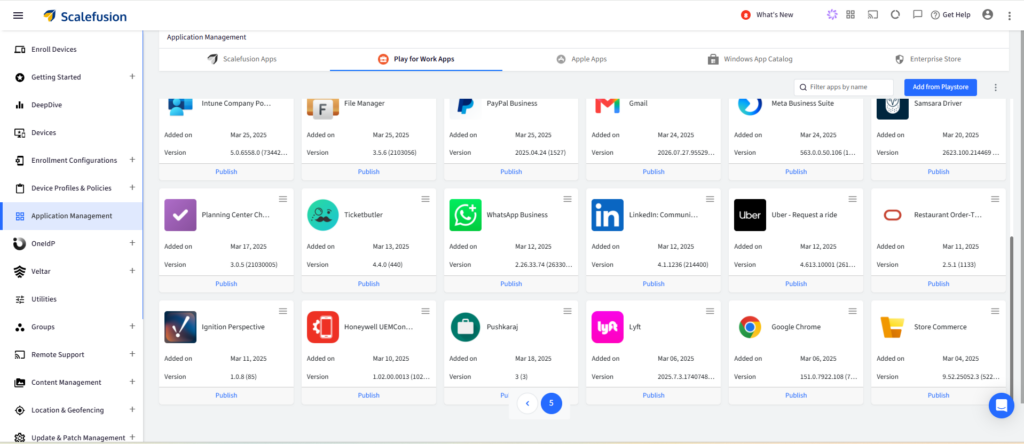
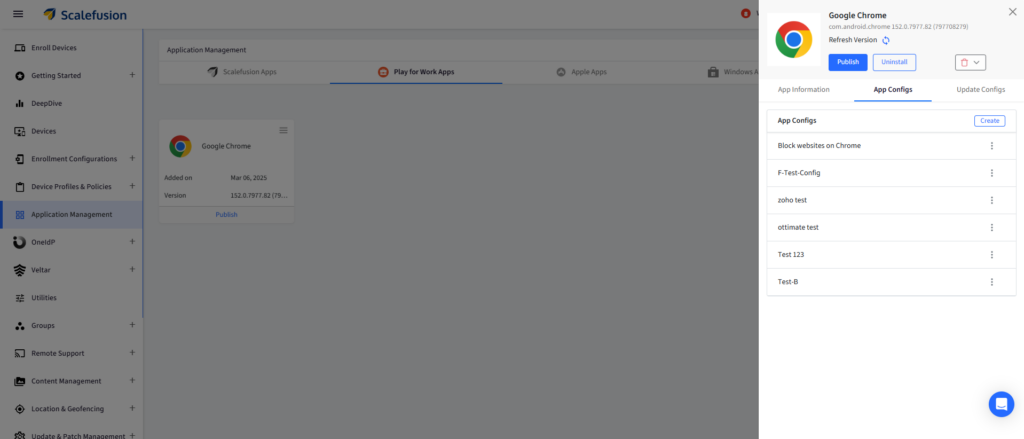
- Mara tu Chrome ikiongezwa, bofya mistari mitatu ya mlalo kisha Maelezo. Katika Mipangilio ya Programu, unda au hariri usanidi.
- Pata Zuia Ufikiaji wa orodha ya URL na uweke URL ambazo watumiaji hawapaswi kuzifikia. Weka URLBlocklist kuwa [“*”] ikiwa unataka kuzuia maombi yote ya wavuti. Hifadhi usanidi.
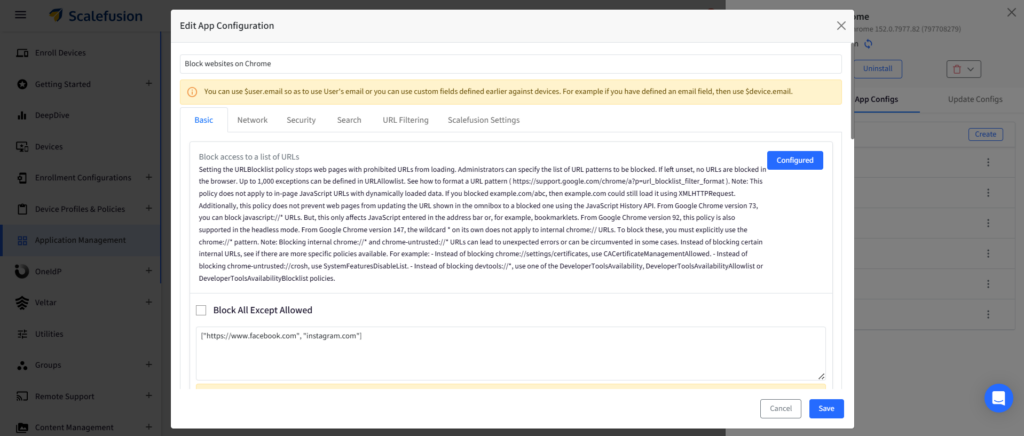
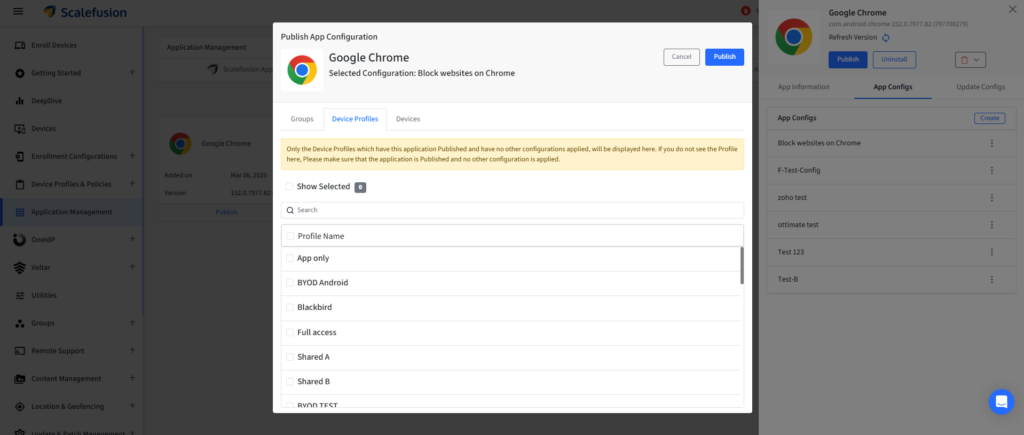
- Mara tu baada ya kuhifadhiwa, usanidi wa programu utaonekana katika orodha iliyo chini ya Mipangilio ya ProgramuBonyeza nukta tatu kisha Chapisha ili kusukuma usanidi kwenye vifaa au wasifu husika.
- Zindua Chrome Upya ikihitajika na uthibitishe kwamba tovuti zilizosanidiwa zimezuiwa.
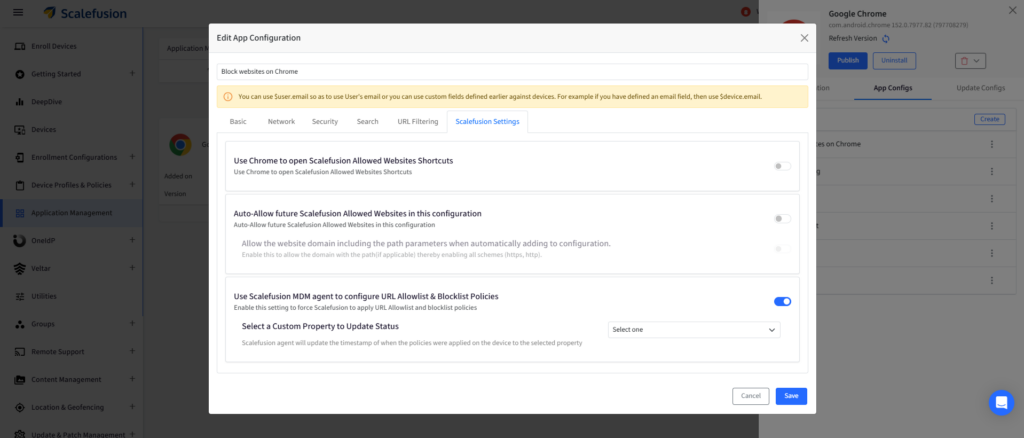
Scalefusion pia hutoa chaguo la kutumia wakala wa Scalefusion MDM kusanidi orodha ya ruhusa ya URL ya Chrome na sera za orodha ya vizuizi. Inapowezeshwa, wakala wa Scalefusion hutumia sera zilizosanidiwa za ufikiaji wa tovuti kwenye kifaa cha Android kinachosimamiwa, na kutoa njia mbadala ya kutekeleza vikwazo vya URL vilivyosanidiwa kupitia Scalefusion.
Ruhusu tovuti zilizoidhinishwa pekee katika Chrome kwenye Android
Baadhi ya hali za vifaa vinavyodhibitiwa zinahitaji mbinu kinyume: badala ya kuzuia tovuti chache, TEHAMA inataka watumiaji kufikia seti maalum ya maeneo yaliyoidhinishwa pekee.
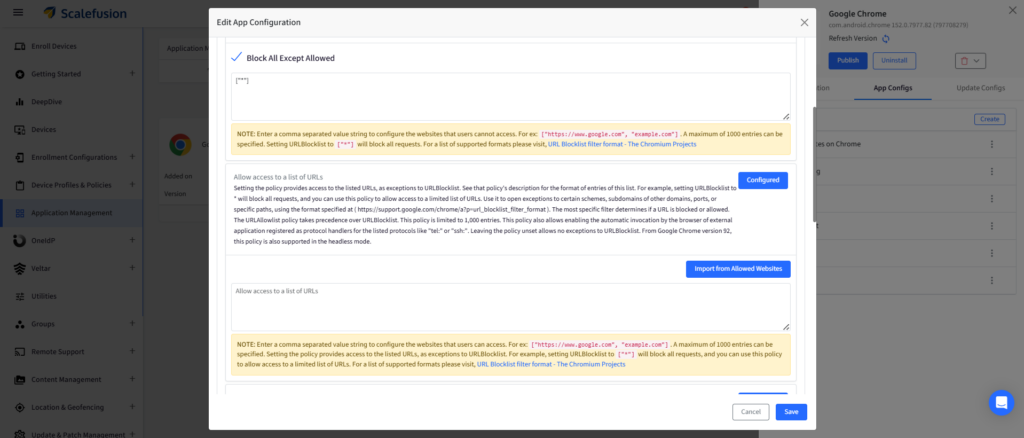
Usanidi wa programu ya Android Chrome ya Scalefusion unajumuisha Ruhusu ufikiaji wa orodha ya URL chaguo la kutaja URL zinazoruhusiwa, pamoja na chaguo Zuia Zote Isipokuwa Zilizoruhusiwa.
Wasimamizi wa TEHAMA wanaweza kuingiza URL zilizoidhinishwa mwenyewe au kutumia Ingiza kutoka kwa Tovuti Zinazoruhusiwa kuchagua tovuti ambazo tayari zimesanidiwa chini ya Wasifu na Sera za Kifaa > Tovuti Zinazoruhusiwa kwenye dashibodi ya Scalefusion. Tovuti zilizochaguliwa kisha huongezwa kwenye orodha ya URL zinazoruhusiwa za Chrome katika umbizo linalohitajika.
Mbinu hii inaweza kuwa muhimu kwa vifaa ambavyo vina hitaji la kuvinjari lililofafanuliwa kwa ufupi. Kwa mfano, badala ya kudumisha orodha inayoongezeka ya tovuti zilizopigwa marufuku, TEHAMA inaweza kufafanua tovuti za biashara zinazohitajika na kuzuia ufikiaji wa maeneo mengine.
Zuia tovuti katika Chrome kwenye Windows kwa kutumia Scalefusion
Scalefusion hudhibiti ufikiaji wa tovuti ya Chrome kwenye Windows kupitia Wasifu wa Kifaa cha Windows na Usanidi wa Kivinjari.
Ili kusanidi vikwazo vya tovuti kwa Chrome:
- Cha Dashibodi ya mizani, nenda kwa Wasifu na Sera za Kifaa > Wasifu wa KifaaUnda wasifu wa Windows au hariri uliopo.
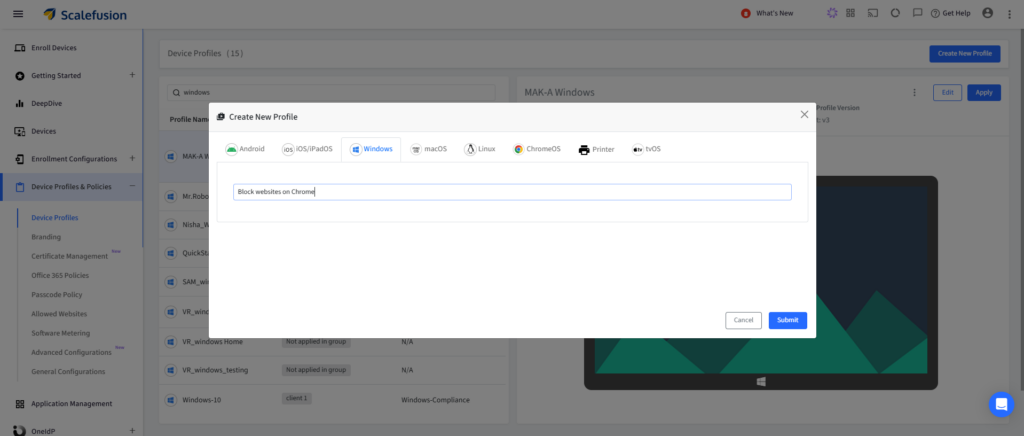
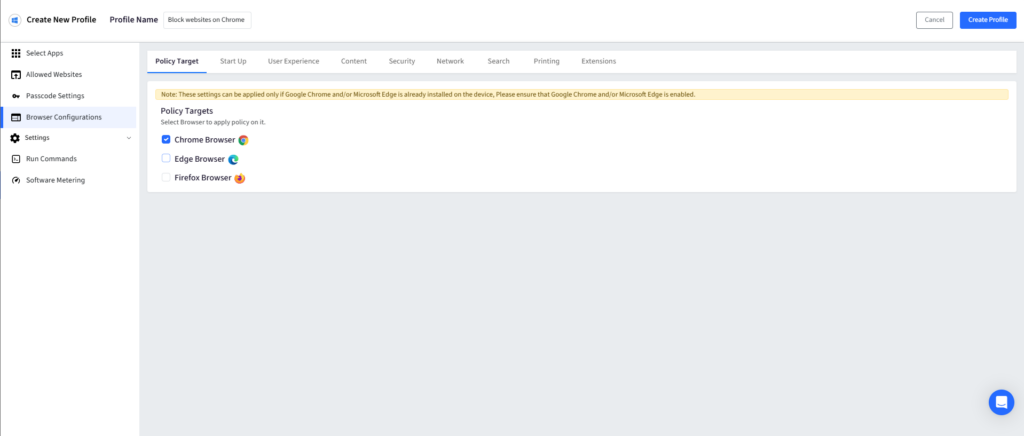
- Kwenda Mipangilio ya Kivinjari katika wasifu wa kifaa chako cha Windows. Chagua shabaha ya sera ya kivinjari inayotumika: Katika hali hii, shabaha ni Kivinjari cha Chrome.
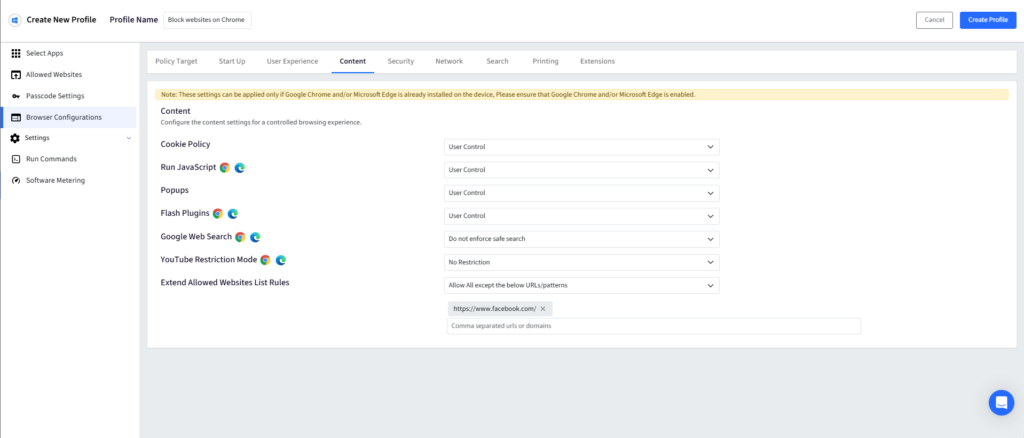
- In Mipangilio ya Kivinjari > Maudhui, tafuta mpangilio Panua Sheria za Orodha ya Tovuti Zinazoruhusiwa. Chagua chaguo Ruhusu Zote isipokuwa URL/mifumo iliyo hapa chiniIngiza tovuti zinazopaswa kuzuiwa.
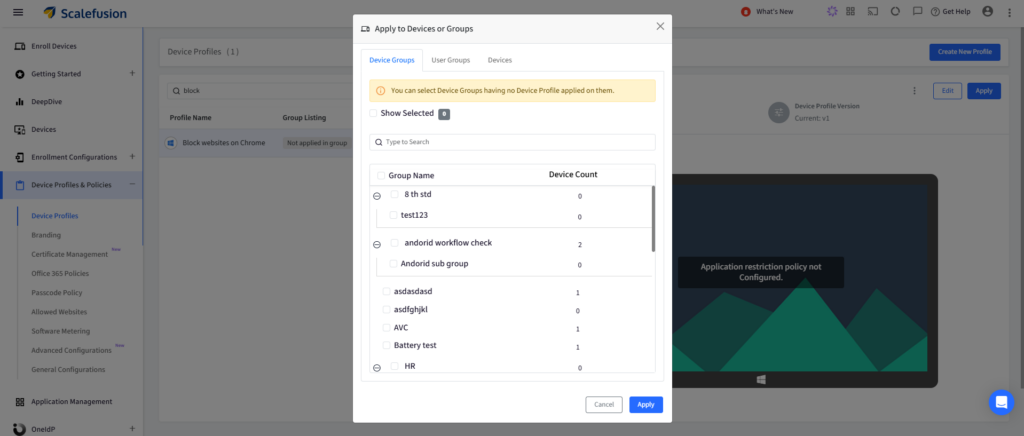
- Hifadhi au sasisha wasifu na uutumie kwenye vifaa husika vya Windows vinavyosimamiwa.
- Thibitisha kwamba tovuti zilizosanidiwa zimewekewa vikwazo katika Chrome.
Kwa ufikiaji mkali wa tovuti kwenye vifaa vya Windows vinavyosimamiwa, wasimamizi wa TEHAMA wanaweza kutumia Scalefusion kuruhusu tovuti zilizoidhinishwa pekee katika Chrome huku wakizuia ufikiaji wa maeneo mengine.
Zuia tovuti katika Chrome kwenye macOS kwa kutumia Scalefusion
Kwa Mac zinazosimamiwa, Scalefusion huweka hati ya Malipo Maalum mahsusi kwa ajili ya kuzuia URL katika Google Chrome. Malipo husanidi URLBlocklist ya Chrome na yanaweza kutumwa kwa mbali kwa Mac zinazosimamiwa.
Ili kuzuia tovuti kwa kutumia Scalefusion Custom Payload:
1. Tayarisha Mzigo Maalum wa Chrome Imetolewa na Scalefusion ili kuzuia tovuti.
<?xml version="1.0" encoding="UTF-8"?>
<!DOCTYPE plist PUBLIC "-//Apple//DTD PLIST 1.0//EN" "http://www.apple.com/DTDs/PropertyList-1.0.dtd">
<plist version="1.0">
<dict>
	<key>PayloadContent</key>
	<array>
		<dict>
			<key>PayloadDisplayName</key>
			<string>Google Chrome</string>
			<key>PayloadIdentifier</key>
			<string>com.google.Chrome.9F99EA6A-1A29-423F-91CD-94A58C46E918</string>
			<key>PayloadType</key>
			<string>com.google.Chrome</string>
			<key>PayloadUUID</key>
			<string>9F99EA6A-1A29-423F-91CD-94A58C46E918</string>
			<key>PayloadVersion</key>
			<integer>1</integer>
			<key>URLBlocklist</key>
			<array>
				<string>https://www.example.com</string>
				<string>example.com</string>
			</array>
		</dict>
	</array>
	<key>PayloadDescription</key>
	<string>Configures the block list urls for Chrome on macOS</string>
	<key>PayloadDisplayName</key>
	<string>Chrome config for macOS</string>
	<key>PayloadIdentifier</key>
	<string>com.promobitech.scalefusion.4B505397-5F71-43A6-897F-DDB6AE76D431</string>
	<key>PayloadOrganization</key>
	<string>Scalefusion</string>
	<key>PayloadRemovalDisallowed</key>
	<true/>
	<key>PayloadScope</key>
	<string>System</string>
	<key>PayloadType</key>
	<string>Configuration</string>
	<key>PayloadUUID</key>
	<string>A64A4724-7351-4026-8B68-C042C46DBAAE</string>
	<key>PayloadVersion</key>
	<integer>1</integer>
</dict>
</plist>
2. Tafuta faili ya URLBlocklist thamani katika mzigo wa malipo. Badilisha URL za sampuli na tovuti au mifumo ya URL ambayo inahitaji kuzuiwa.
<key>URLBlocklist</key>
<array>
	<string>https://www.facebook.com</string>
	<string>instagram.com</string>
</array>
3. Kwenye dashibodi ya Scalefusion, nenda kwenye Wasifu na Sera za Kifaa > Mipangilio ya Kina. Unda usanidi mpya au hariri uliopo.
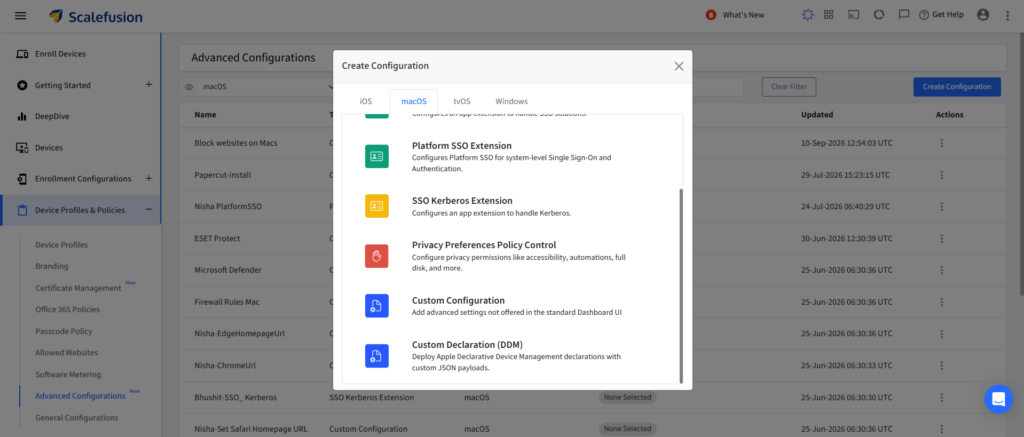
4. Chini ya macOS, elekea kwenye Usanidi Maalum na ongeza mzigo maalum.
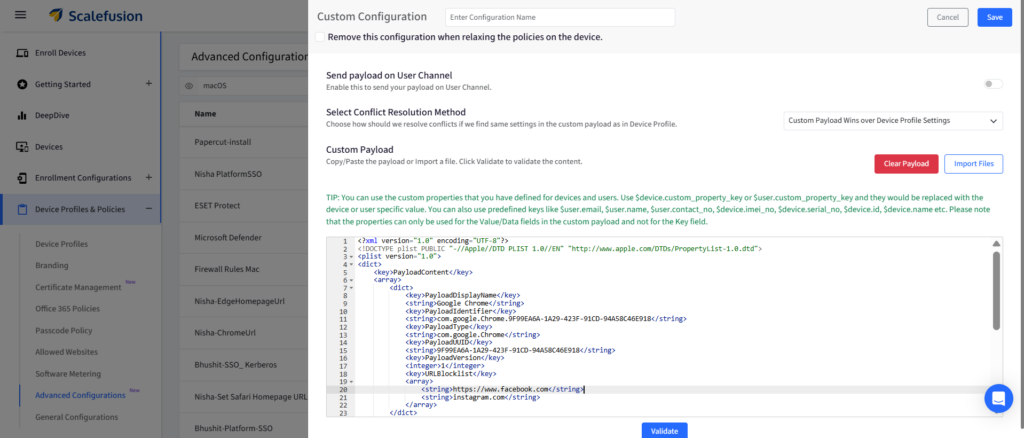
5. Hifadhi usanidi na uutumie kwenye vifaa vinavyohitajika vya Mac vinavyodhibitiwa.
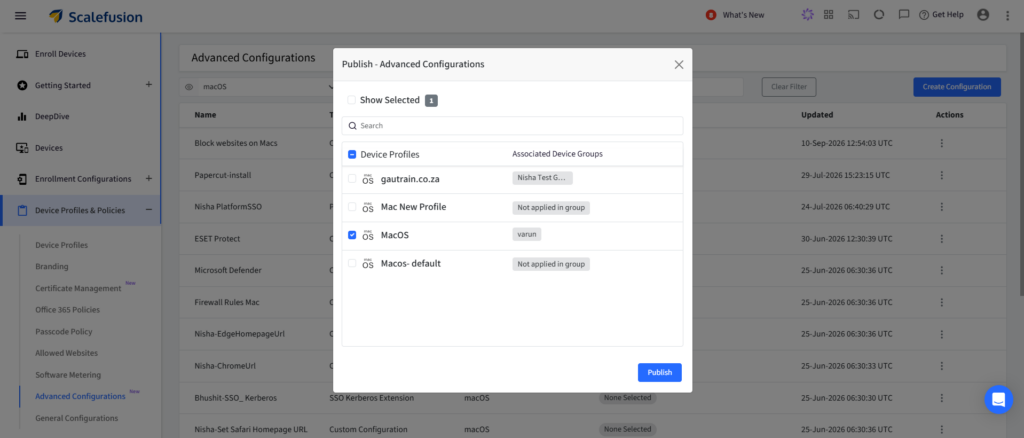
6. Acha na uanzishe tena Chrome ikiwa tayari imefunguliwa.
7. Jaribu tovuti zilizosanidiwa ili kuthibitisha kwamba zimezuiwa.
Mizigo Maalum ya Malipo inapaswa kujaribiwa kwenye Mac ya majaribio kabla ya kusambazwa sana. Hii husaidia wasimamizi wa TEHAMA kuthibitisha muundo wa mzigo wa malipo na tabia ya kivinjari inayotokana kabla ya kuitumia katika kundi la uzalishaji.
Ruhusu tovuti zilizoidhinishwa pekee katika Chrome kwenye macOS
Wasimamizi wa TEHAMA wanaweza kutumia Mzigo Maalum wa Scalefusion ili kuruhusu ufikiaji wa tovuti maalum katika Chrome kwenye Mac zinazosimamiwa huku ikizuia tovuti zingine zote. Mzigo huu hutumia URLAllowlist ya Chrome kufafanua tovuti ambazo watumiaji wanaweza kufikia na kuweka URLBlocklist kwenye wildcard (*) ili kuzuia maeneo mengine yote.
<?xml version="1.0" encoding="UTF-8"?>
<!DOCTYPE plist PUBLIC "-//Apple//DTD PLIST 1.0//EN" "http://www.apple.com/DTDs/PropertyList-1.0.dtd">
<plist version="1.0">
<dict>
	<key>PayloadContent</key>
	<array>
		<dict>
			<key>PayloadDisplayName</key>
			<string>Google Chrome</string>
			<key>PayloadIdentifier</key>
			<string>com.google.Chrome.9F99EA6A-1A29-423F-91CD-94A58C46E918</string>
			<key>PayloadType</key>
			<string>com.google.Chrome</string>
			<key>PayloadUUID</key>
			<string>9F99EA6A-1A29-423F-91CD-94A58C46E918</string>
			<key>PayloadVersion</key>
			<integer>1</integer>
			<key>URLAllowlist</key>
			<array>
				<string>URL1</string>
				<string>URL2</string>
				<string>URL3</string>
			</array>
			<key>URLBlocklist</key>
			<array>
				<string>*</string>
			</array>
		</dict>
	</array>
	<key>PayloadDescription</key>
	<string>Configures the ALlow list urls for Chrome on macOS</string>
	<key>PayloadDisplayName</key>
	<string>Chrome config for macOS</string>
	<key>PayloadIdentifier</key>
	<string>com.promobitech.scalefusion.4B505397-5F71-43A6-897F-DDB6AE76D431</string>
	<key>PayloadOrganization</key>
	<string>Scalefusion</string>
	<key>PayloadRemovalDisallowed</key>
	<true/>
	<key>PayloadScope</key>
	<string>System</string>
	<key>PayloadType</key>
	<string>Configuration</string>
	<key>PayloadUUID</key>
	<string>A64A4724-7351-4026-8B68-C042C46DBAAE</string>
	<key>PayloadVersion</key>
	<integer>1</integer>
</dict>
</plist>
Baada ya kusanidi URL zilizoidhinishwa, wasimamizi wa TEHAMA wanaweza kusambaza Upakiaji Maalum kwa Mac zinazosimamiwa kupitia Scalefusion. Mara tu Chrome inapozinduliwa upya, watumiaji wanaweza kufikia tovuti zilizoorodheshwa huku tovuti zingine zikiwa zimezuiwa.
Inashauriwa kuthibitisha mzigo maalum kwenye Mac ya majaribio kabla ya kuutumia kwenye vifaa vyote vinavyodhibitiwa.
Zuia tovuti katika Chrome kwenye iOS kwa kutumia Scalefusion
Wasimamizi wa TEHAMA wanaweza kutumia Usanidi wa Programu ya Chrome wa Scalefusion kuzuia tovuti maalum katika Chrome kwenye vifaa vya iOS vinavyodhibitiwa. Kabla ya kusanidi kizuizi hicho, hakikisha kwamba kifaa cha iOS kimesajiliwa katika Scalefusion, wasifu wa kifaa cha iOS umeundwa, na Google Chrome imechapishwa kwenye kifaa.
Ili kuzuia tovuti katika Chrome kwenye iOS:
- Kwenye dashibodi ya Scalefusion, nenda kwenye Usimamizi wa Programu > Programu za Apple > Duka la Programu.
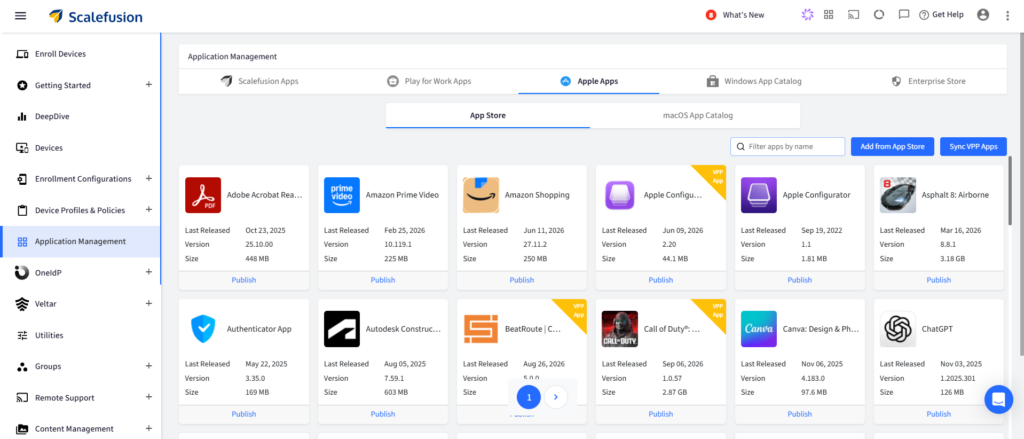
- Chagua Chrome programu. Fungua Mipangilio ya Programu tab na bofya Kujenga.
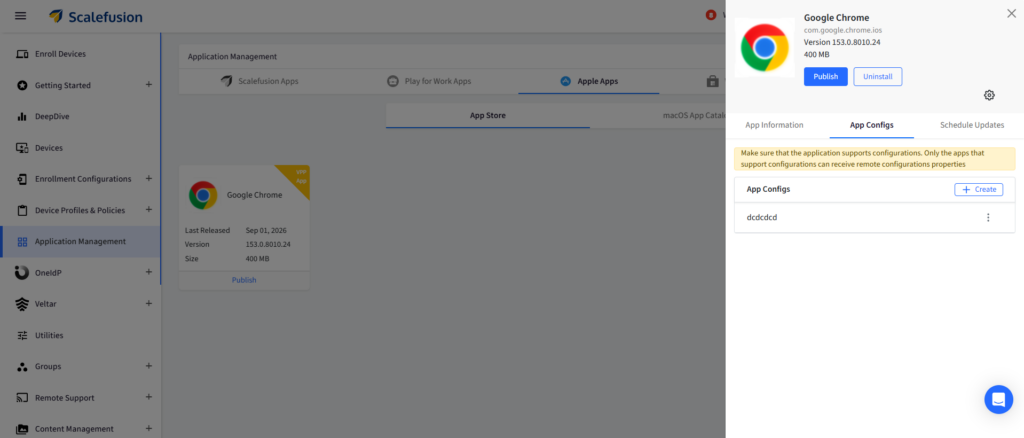
- Ingiza jina la usanidi. Ongeza jozi ya thamani muhimu na usanidi:
- Aina ya data: Safu ya Mfuatano
- Sehemu muhimu: URLBlocklist
- Sehemu ya thamani: Ingiza tovuti unazotaka kuzuia. Tumia koma kuongeza tovuti nyingi.
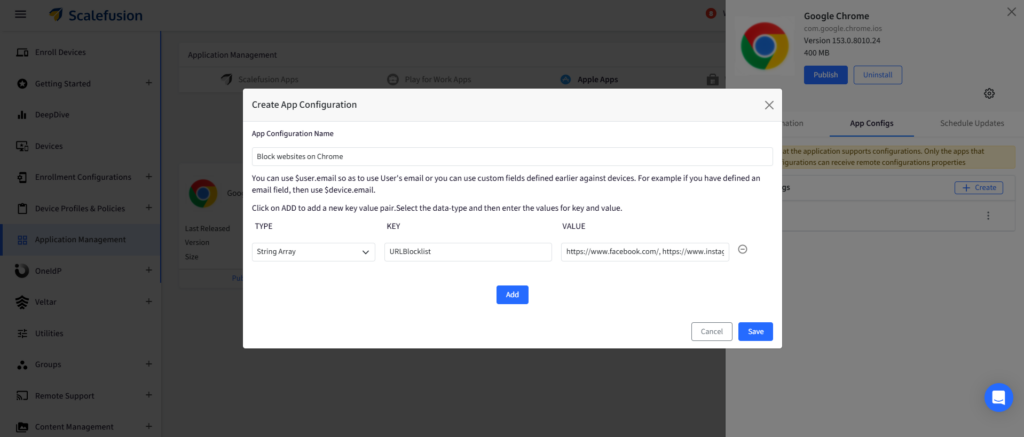
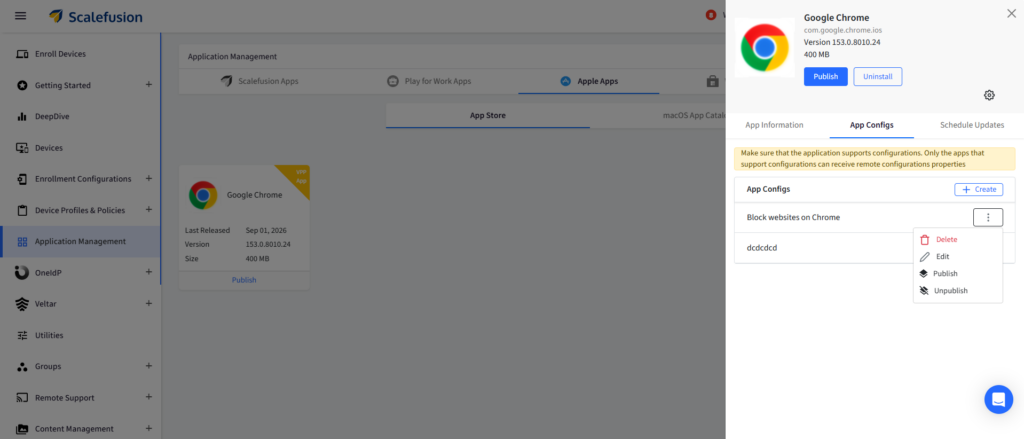
- Hifadhi usanidi. Kutoka kwa Mipangilio ya Programu kichupo, bofya nukta tatu kwenye usanidi na ubonyeze Chapisha.
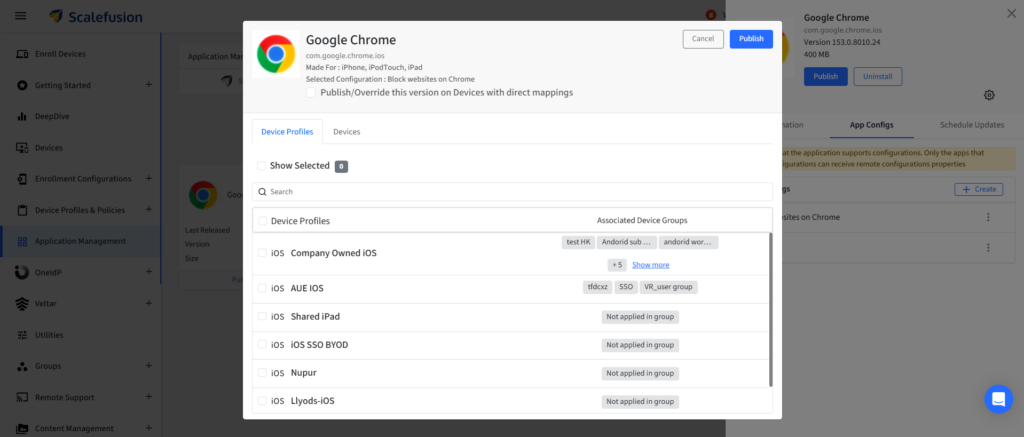
- Chagua kinachofaa Wasifu au Vifaa vya Kifaa kuchapisha usanidi.
- Zindua Chrome Upya kwenye kifaa cha iOS kinachosimamiwa. Tovuti zilizoainishwa katika usanidi zitazuiwa.
Ruhusu tovuti zilizoidhinishwa pekee katika Chrome kwenye iOS
Wasimamizi wa TEHAMA wanaweza kutumia Usanidi wa Programu ya Chrome ya Scalefusion ili kuruhusu ufikiaji wa tovuti zilizoidhinishwa pekee kwenye vifaa vya iOS vinavyosimamiwa.
Ili kusanidi orodha ya vibali:
1. Kwenye dashibodi ya Scalefusion, nenda kwenye Usimamizi wa Programu > Programu za Apple > Duka la Programu.
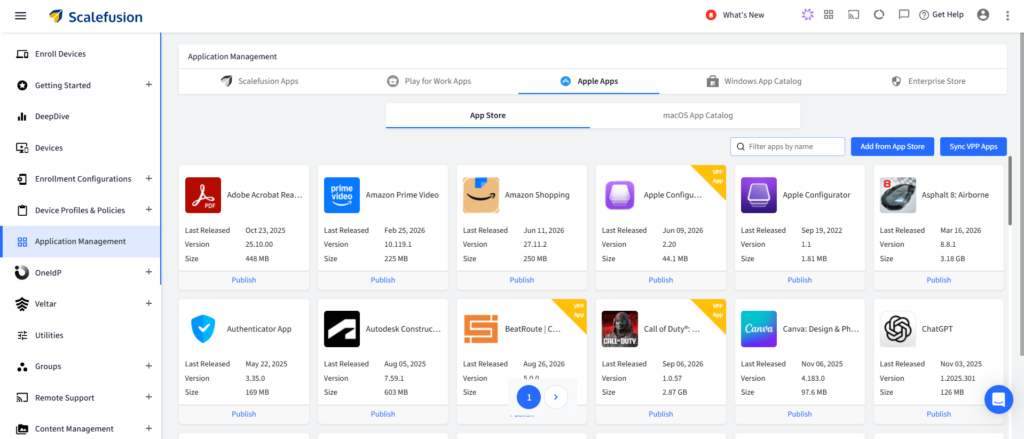
2. Chagua Chrome programu. Fungua Mipangilio ya Programu tab na bofya Kujenga.
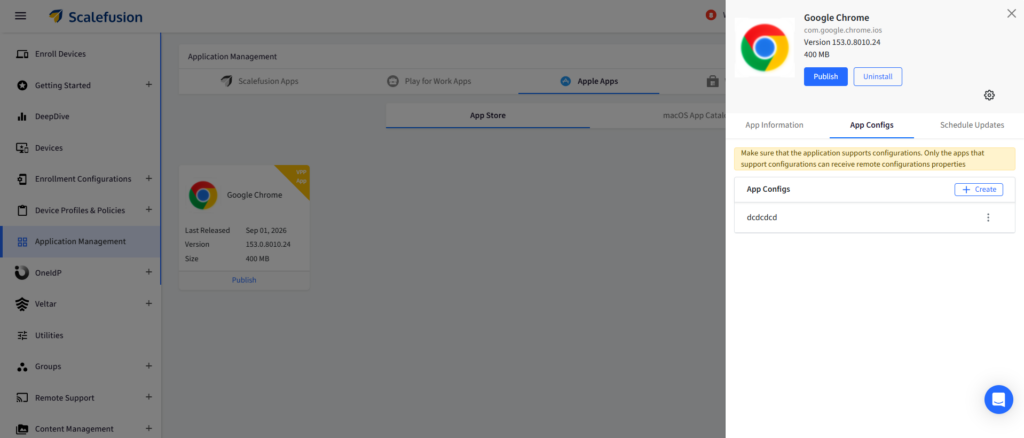
3. Ingiza jina la usanidi. Bofya Kuongeza na usanidi jozi ya thamani ya ufunguo wa kwanza:
- Aina ya data: Safu ya Mfuatano
- Sehemu muhimu: URLAllowlist
- Sehemu ya thamani: Ingiza tovuti unazotaka kuruhusu. Tumia koma kuongeza tovuti nyingi.
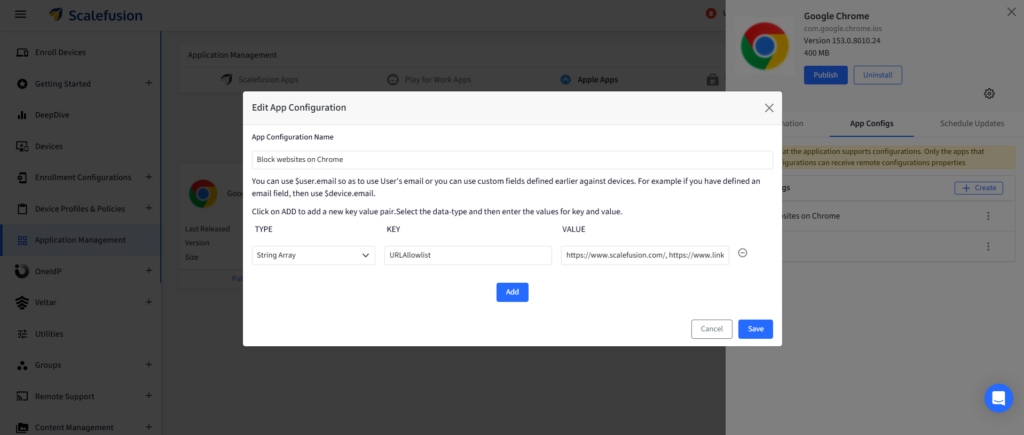
4. Bonyeza Kuongeza tena na usanidi jozi nyingine ya thamani muhimu:
- Aina ya data: Safu ya Mfuatano
- Sehemu muhimu: URLBlocklist
- Sehemu ya thamani: *
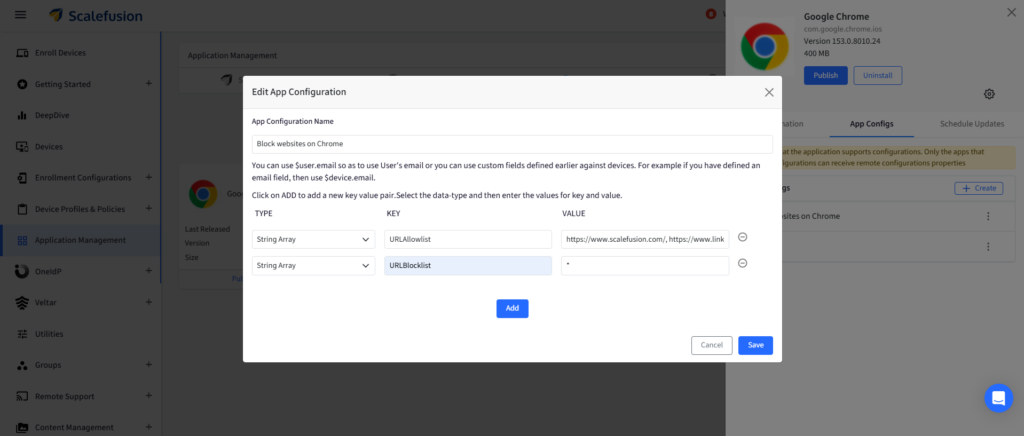
5. Hifadhi usanidi. Kutoka kwa Mipangilio ya Programu kichupo, bofya nukta tatu kwenye usanidi na ubonyeze Chapisha.
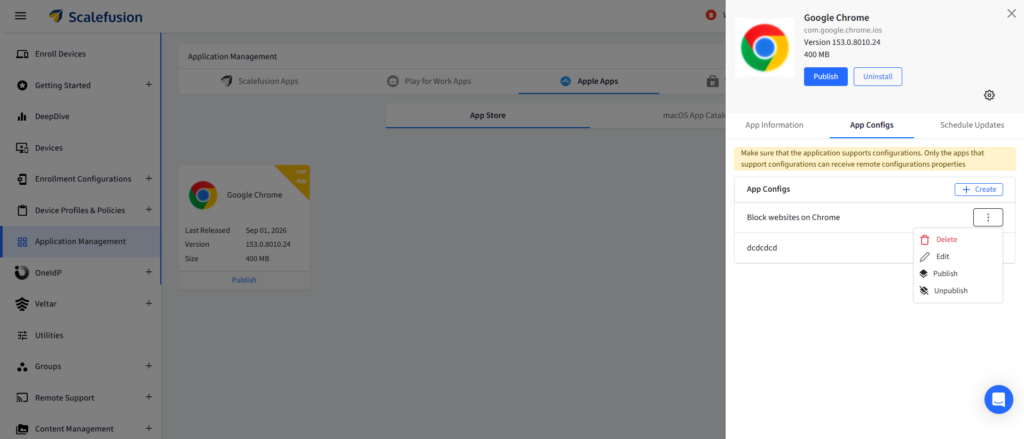
6. Chagua kinachofaa Wasifu au Vifaa vya Kifaa kuchapisha usanidi.
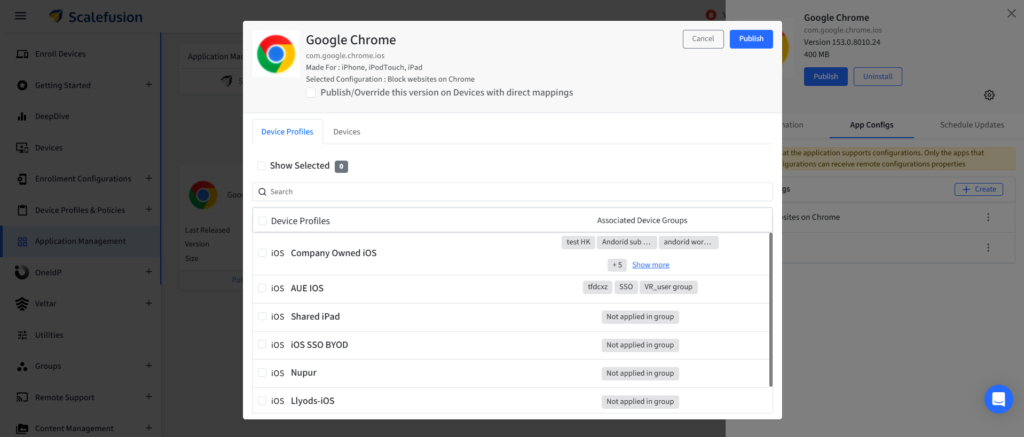
7. Zindua Chrome Upya kwenye kifaa cha iOS kinachodhibitiwa na uthibitishe kwamba tovuti zilizoainishwa katika URLAllowlist zinapatikana huku tovuti zingine zikiwa zimezuiwa.
Sera za URL za Chrome zimeundwa kudhibiti ni URL zipi ambazo watumiaji wanaweza kufikia katika Chrome. Wakati TEHAMA inahitaji pana zaidi kuchuja mtandao Katika sehemu zote za mwisho zinazosimamiwa zinazoungwa mkono, Scalefusion Veltar SWG hutoa safu nyingine ya sera. Wasimamizi wa TEHAMA wanaweza kuzuia kategoria za tovuti au vikoa maalum, na kufafanua vighairi vinavyoruhusiwa vya kikoa na IP.
Jinsi ya kuzuia tovuti kwa kutumia Scalefusion Veltar SWG
Sera za URL za Chrome ni muhimu wakati sharti ni hasa kudhibiti URL ndani ya kivinjari. Hata hivyo, baadhi ya mashirika yanahitaji vidhibiti vya ufikiaji wa wavuti vinavyozidi kudumisha orodha za URL za Chrome.
Scalefusion Veltar SWG hutoa safu pana zaidi ya kuchuja wavuti kwa mazingira yanayosimamiwa yanayoungwa mkono.
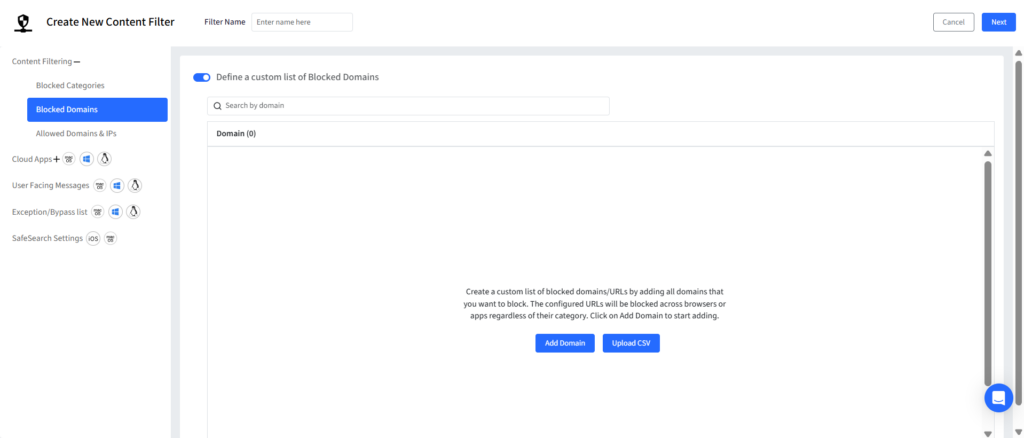
Zuia tovuti au vikoa maalum
Timu za TEHAMA zinaweza kufafanua vikoa vilivyozuiwa maalum wakati ufikiaji wa maeneo maalum unahitaji kuzuiwa. Hii inaweza kuwa muhimu wakati shirika tayari linajua ni vikoa vipi havipaswi kufikiwa na linataka kujumuisha maeneo hayo katika sera pana ya ufikiaji wa wavuti.
Sheria za kikoa zinapaswa kupangwa kwa uangalifu ili kuhakikisha kwamba huduma muhimu za biashara au vikoa vidogo haziathiriwi bila kukusudia.
Zuia kategoria za tovuti
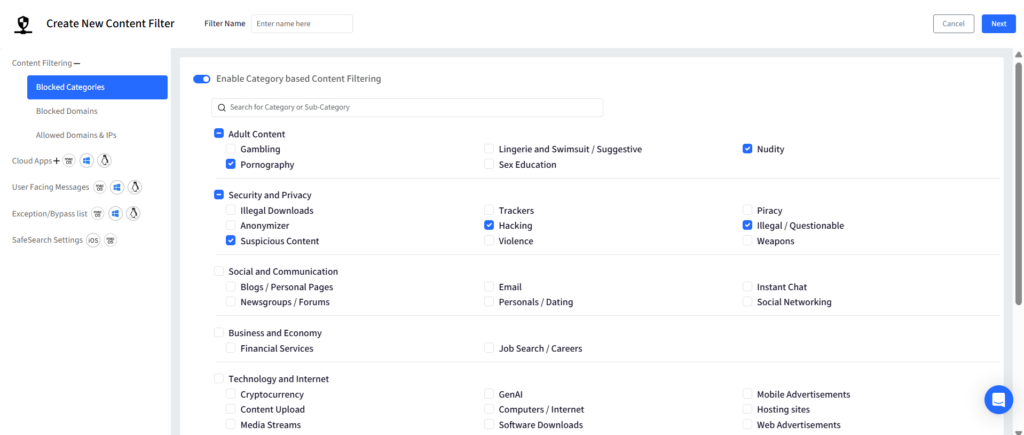
Kudumisha orodha za vikoa vya kibinafsi kunakuwa vigumu zaidi wakati shirika linapotaka kudhibiti aina nzima ya maudhui ya wavuti badala ya tovuti chache zinazojulikana.
Veltar SWG inasaidia uchujaji wa maudhui unaotegemea kategoria, ikiruhusu sheria za ufikiaji wa wavuti kubainishwa kwa kategoria badala ya kutegemea vikoa vilivyoingizwa kwa mikono pekee. Hii huunda mfumo tofauti wa udhibiti kutoka kwa orodha ya URL ya Chrome.
- Orodha ya vizuizi vya Chrome hujibu: Ni URL zipi za kibinafsi ambazo kivinjari hiki kinapaswa kuwazuia watumiaji kufungua?
- Majibu ya kuchuja wavuti yanayotegemea kategoria: Ni aina gani za tovuti zinazopaswa kuzuiwa chini ya sera hii?
Sanidi vikoa na vighairi vinavyoruhusiwa
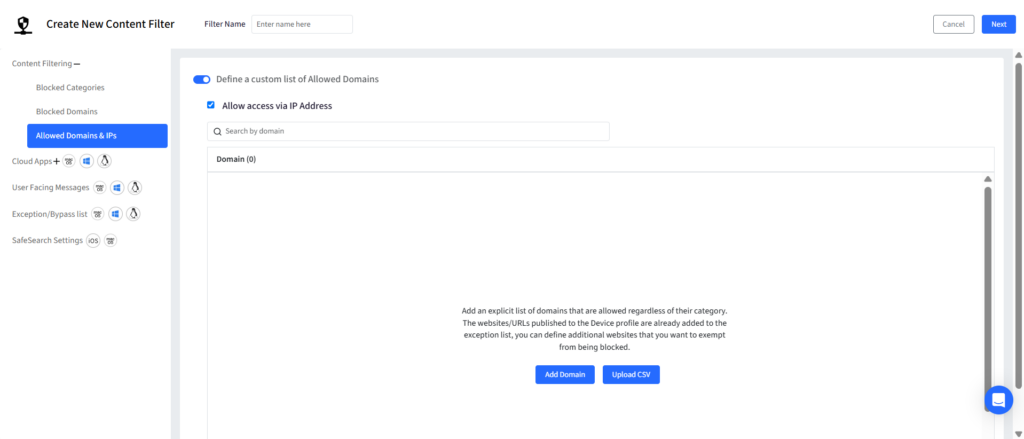
Sio kila kikoa kinachoangukia ndani ya kizuizi kikubwa zaidi kinachopaswa kuzuiwa.
SWG inasaidia vikoa vinavyoruhusiwa na vighairi vinavyotumika kulingana na IP ambavyo vinaweza kubatilisha maingizo yaliyozuiwa. Hii inafanya iwezekane kujenga sheria pana za kuchuja huku ikihifadhi ufikiaji wa maeneo muhimu ya biashara ambayo yanahitaji vighairi.
Dhibiti ufikiaji wa tovuti ya Chrome kwa njia sahihi
Hakuna njia moja ya kuzuia tovuti kwenye Google Chrome katika kila mfumo wa uendeshaji na hali ya usimamizi.
Kwa vifaa vya kibinafsi, wasimamizi wa TEHAMA wanaweza kutumia mbinu mahususi za mfumo wa uendeshaji kama vile mabadiliko ya faili za Windows Hosts, Sera ya Kundi la Windows yenye violezo vya Chrome ADMX, na usanidi wa Usajili. Sera za URLBlocklist na URLAllowlist za Chrome hutoa njia iliyopangwa zaidi ya kudhibiti ufikiaji wa tovuti ya kivinjari.
Kwa meli za biashara, Kuongeza mizani Huwezesha timu za TEHAMA kutumia usanidi wa ufikiaji wa tovuti ya Chrome unaoungwa mkono kwa kutumia utaratibu unaofaa kwa kila mfumo, ikiwa ni pamoja na Usanidi wa Programu za Android, Usanidi wa Kivinjari cha Windows, Mizigo Maalum ya MacOS, na Usanidi wa Programu za iOS.
Wakati vidhibiti vya Chrome vya kiwango cha URL havitoshi, Scalefusion Veltar SWG hutoa safu ya ziada ya kuchuja maudhui ya wavuti kwa mazingira yanayoungwa mkono, ikiwa ni pamoja na sheria za kikoa maalum na vidhibiti vinavyotegemea kategoria.
Kwa kulinganisha udhibiti na kifaa na hitaji la kuvinjari, mashirika yanaweza kuhama kutoka kuzuia tovuti binafsi kwa mikono hadi kusimamia sera za ufikiaji wa tovuti kikatiba na kwa kiwango kikubwa.