

Hali ya kioski ya programu nyingi ya Android huzuia simu mahiri, kompyuta kibao, au kifaa chenye nguvu kwenye seti iliyofafanuliwa awali ya programu zilizoidhinishwa huku ikiwazuia watumiaji kufikia programu, mipangilio, na vitendaji visivyoidhinishwa. weka hali ya kioski ya programu nyingi kwenye Android Kwa kiwango kikubwa, timu za TEHAMA kwa kawaida husajili vifaa vinavyomilikiwa na kampuni kama vifaa vinavyosimamiwa au vilivyotengwa na hutumia sera ya kioski kupitia jukwaa la MDM/UEM.
Kuchukua Muhimu
Hali ya kioski ya programu nyingi ya Android hutoa programu kadhaa za biashara bila kuwapa watumiaji ufikiaji usio na kikomo wa kifaa kizima cha Android.
- Ufikiaji wa programu unaodhibitiwa: Watumiaji wanaweza kufungua programu, programu za wavuti, na rasilimali zilizoidhinishwa na TEHAMA pekee.
- Hali rahisi zaidi kuliko hali ya programu moja: Wafanyakazi wanaweza kubadilisha kati ya programu kadhaa za kazi badala ya kufungiwa katika programu moja.
- Imeundwa kwa ajili ya vifaa vinavyodhibitiwa: Utekelezaji wa biashara kwa kawaida hutumia vifaa vya Android vinavyosimamiwa kikamilifu au vilivyojitolea vyenye sera kuu.
- Zaidi ya orodha ya vibali vya programu: Wasimamizi wanapaswa pia kusanidi urambazaji, ufikiaji wa Mipangilio, arifa, ruhusa, masasisho, na vidhibiti vya kutoka kwa kioski.
- Muhimu katika sekta zote: Timu za rejareja, vifaa, huduma za afya, elimu, ukarimu, na timu za mstari wa mbele kwa kawaida huhitaji mifumo ya kazi ya programu nyingi.

Hali ya Kioski ya Programu Nyingi kwenye Android ni Nini?
Hali ya kioski ya programu nyingi kwenye Android ni usanidi unaodhibitiwa unaowapa watumiaji ufikiaji wa seti maalum ya programu zilizoidhinishwa huku ukizuia sehemu iliyobaki ya kifaa. Watumiaji wanaweza kuhama kati ya programu hizo zilizoidhinishwa, lakini hawawezi kufungua programu zingine kwa uhuru au kurekebisha mipangilio ya Android iliyolindwa.
Kwa mfano, kompyuta kibao ya ghala inaweza kuonyesha zana nne pekee:
- usimamizi wa hesabu
- skanning barcode
- urambazaji
- mawasiliano ya mfanyakazi
Mfanyakazi anaweza kubadilisha kati ya zote nne bila kupata ufikiaji wa kawaida wa michezo, programu za kijamii, Duka la Google Play, au vidhibiti nyeti vya mfumo.
Google inaelezea hali hizi chini ya vifaa maalum, aina ya vifaa vya Android vinavyodhibitiwa kikamilifu vinavyokusudiwa kutekeleza seti maalum ya kazi. Vifaa maalum vinaweza kusanidiwa karibu na programu moja au seti ya programu.
Hali ya Kioski ya Programu Nyingi za Android Inafanyaje Kazi?
Hali ya kioski ya programu nyingi hufanya kazi kwa kuchanganya sera za usimamizi wa kifaa, programu zilizoidhinishwa, vikwazo, na kizindua kinachodhibitiwa.
Badala ya kuonyesha skrini ya kawaida ya nyumbani ya Android na droo kamili ya programu, kifaa kinaweza kuonyesha skrini ya nyumbani iliyojengwa kwa madhumuni maalum yenye rasilimali ambazo watumiaji wanahitaji pekee. Programu zilizo nje ya mazingira hayo yaliyoidhinishwa bado hazipatikani au zimefichwa.
Kwa mfano, API ya Usimamizi wa Android ya Google, inasaidia kizindua maalum cha kioski ambacho kinaweza kufichua programu nyingi zilizosakinishwa kwa nguvu kutoka skrini ya nyumbani. Google kwa Wasanidi Programu
Utekelezaji halisi hutofautiana kulingana na mtoa huduma wa MDM/UEM na toleo la Android, lakini kimsingi mfumo ni:
Sajili kifaa → fafanua programu → sanidi vikwazo → wasilisha kizindua kinachodhibitiwa → sera ya kusambaza.
Hali ya Kioski ya Programu Moja dhidi ya Programu Nyingi
Mipangilio yote miwili hufunga vifaa vya Android, lakini hutatua matatizo tofauti.
| Feature | Kioski cha Programu Moja | Kioski ya Programu Nyingi |
|---|---|---|
| Programu zinazopatikana | Moja | Programu nyingi zilizoidhinishwa |
| Kubadilisha programu | Hapana | Ndiyo, kati ya programu zilizoidhinishwa |
| Kiolesura cha kawaida | Programu inazinduliwa moja kwa moja | Kizindua/skrini ya nyumbani kinachodhibitiwa |
| Bora zaidi | Ishara za kidijitali, kuingia, kuagiza | Mstari wa mbele, madarasa, maghala |
| Ugumu wa mtiririko wa kazi | Kazi moja | Kazi kadhaa zinazohusiana |
| Unyumbufu wa kifaa | Kikomo sana | Unyumbufu unaodhibitiwa |
Kituo cha kuagiza mgahawa kinachoendesha programu moja ya kuagiza kinafaa katika hali ya programu moja. Mshirika wa duka anayehitaji programu ya POS, kichanganuzi cha orodha ya bidhaa na kivinjari cha ndani anahitaji hali ya programu nyingi.
Unahitaji Nini Kabla ya Kusanidi Hali ya Kioski ya Programu Nyingi kwenye Android?
Kwa ajili ya utekelezaji wa biashara, andaa msingi wa usimamizi wa kifaa kabla ya kujenga wasifu wa kioski.
Vifaa vya Android vinavyosimamiwa kikamilifu au vilivyojitolea
Kwa vidhibiti vikali zaidi vya kiwango cha vifaa, mashirika kwa kawaida hutumia vifaa vinavyomilikiwa na kampuni vinavyotolewa kupitia Android Enterprise kama vifaa vinavyosimamiwa kikamilifu au vilivyojitolea. Google inabainisha kuwa usanidi unaosimamiwa kikamilifu hutoa vidhibiti vipana vya usimamizi wa kiwango cha vifaa kuliko wasifu wa kazi. Google kwa Wasanidi Programu
Maombi ya biashara yaliyoidhinishwa
Amua hasa kile ambacho kila jukumu linahitaji.
Usisimame kwenye programu zinazoonekana wazi. Angalia kama programu hizo zinategemea:
- huduma za uthibitishaji
- keyboards
- huduma za kichanganuzi cha msimbopau
- vichaguzi vya faili
- huduma za eneo
- programu ya uchapishaji
- Wateja wa VPN
Kioski inaweza kuonekana imesanidiwa kikamilifu lakini ikashindwa wakati utegemezi uliofichwa unapozuiwa.
Programu ya usimamizi wa MDM/UEM au kioski
Android hutoa uwezo wa usimamizi wa biashara, huku jukwaa la MDM/UEM likiwapa timu za TEHAMA koni ya vitendo ya kutoa vifaa, kusambaza programu, kutumia vikwazo, na kubadilisha usanidi kwa mbali.


Jinsi ya Kusanidi Njia ya Kioski cha Programu nyingi kwenye Android
Ili kuwezesha hali ya kioski ya programu nyingi katika Android, sajili kifaa kwenye mfumo wako wa usimamizi, unda wasifu wa kioski, ruhusu programu zinazohitajika, usanidi kizindua kilichozuiliwa na vidhibiti vya kifaa, na usambaze sera kwenye vifaa lengwa.
Majina halisi ya menyu hutofautiana kati ya mifumo, lakini mtiririko wa kazi kwa ujumla ni sawa.
Hatua ya 1: Sajili vifaa vya Android
Sajili vifaa vinavyomilikiwa na kampuni katika mazingira yako ya MDM/UEM kwa kutumia mbinu inayotumika ya utoaji wa Android Enterprise.
Kulingana na uwekaji wako, utoaji unaweza kutumia mbinu kama vile uandikishaji wa msimbo wa QR au uandikishaji wa zero-touch. Google inajumuisha chaguo hizi ndani ya mahitaji yake maalum ya usimamizi wa vifaa. Google kwa Wasanidi Programu
Hatua ya 2: Unda wasifu wa kioski ya Android
Kutoka kwenye dashibodi ya usimamizi, unda wasifu au sera ya kifaa kwa Android na uchague usanidi wa kioski/kifaa kilichotengwa.
Mpe wasifu jina linalotambulika kama vile Kioski cha Ghala la Programu Nyingi badala ya kitu cha kawaida kama "Sera ya Android 4."
Maelezo hayo madogo husaidia wakati sera nyingi zitakapokuwepo baadaye.
Hatua ya 3: Chagua hali ya kioski ya programu nyingi
Kuchagua Kioski ya Programu Nyingi, Kioski ya Programu Nyingi, au chaguo sawa la kuzindua linalotolewa na mfumo wa usimamizi.
Hii inaambia kifaa kwamba watumiaji wanapaswa kuweza kuhama kati ya programu kadhaa zilizoidhinishwa badala ya kubaki ndani ya programu moja.
Hatua ya 4: Chagua programu zilizoidhinishwa
Ongeza kila programu inayohitajika kwa ajili ya mtiririko wa kazi.
Kwa mfano, mpangilio wa rejareja unaweza kuwa na:
- POS
- usimamizi wa hesabu
- skana msimbo
- Matimu ya Microsoft
- kivinjari cha biashara kilichoidhinishwa
Kila kitu kingine kinaweza kubaki bila kupatikana kwa mtumiaji wa mwisho.
Hatua ya 5: Sanidi kizindua kioski
Kizindua huwa skrini ya nyumbani inayodhibitiwa.
Kulingana na jukwaa lako la usimamizi, unaweza kuweza:
- panga aikoni za programu
- ficha programu za mandhari zilizochaguliwa
- panga programu katika folda
- seti ya mandhari au chapa
- ukubwa wa aikoni ya kudhibiti
- unda njia za mkato za wavuti
- fafanua programu chaguo-msingi
Weka mpangilio rahisi. Mfanyakazi wa ghala aliyevaa glavu hapaswi kulazimika kutafuta kurasa nne za skrini ya nyumbani kwa ajili ya programu ya kichanganuzi.
Hatua ya 6: Zuia mipangilio ya Android na vidhibiti vya mfumo
Hapa ndipo orodha ya programu ya msingi inakuwa usanidi sahihi wa kioski.
Fikiria kama watumiaji wanapaswa kuweza kufikia:
- Mipangilio ya Android
- upau wa arifa/hali
- Vifungo vya Nyumbani na vya Hivi Karibuni
- menyu ya nguvu
- viwambo
- Vitendaji vya USB
- Mipangilio ya Wi-Fi
- Bluetooth
- vidhibiti vya sauti
- chaguo za kuweka upya mipangilio ya kiwandani
Usanidi sahihi unategemea mtiririko wa kazi. Kioski inayoangalia umma inahitaji vidhibiti vikali kuliko kichanganuzi cha ghala kinachoendeshwa na mfanyakazi.
Hatua ya 7: Tumia wasifu kwenye vifaa
Gawa sera iliyokamilika kwa kifaa kimoja au, ikiwezekana, kikundi cha kifaa.
Kutumia vikundi huruhusu TEHAMA kusasisha makumi au maelfu ya vibanda kutoka kwa usanidi sawa badala ya kuvibadilisha kimoja baada ya kingine.
Hatua ya 8: Jaribu mtiririko kamili wa kazi
Usijaribu tu kama aikoni zinaonekana.
Jaribu mtiririko wa kazi haswa kama mtumiaji atakavyofanya:
- kuwasha upya kifaa
- fungua kila programu inayoruhusiwa
- badilisha kati ya programu
- kuthibitisha
- ambatisha faili
- changanua msimbopau
- fungua URL zinazohitajika
- kupoteza na kurejesha muunganisho wa mtandao
- jaribu kufikia Mipangilio
- jaribu mchakato ulioidhinishwa wa kutoka kwenye kioski
Hii huambukiza matatizo ya utegemezi na ruhusa kabla ya vifaa kufika dukani, darasani, hospitalini, au ghala.
Ni Mipangilio Gani ya Kioski ya Android Inayopaswa Kusanidiwa na Wasimamizi wa TEHAMA?
Sera bora ya kioski husawazisha kufuli na urahisi wa matumizi.
| Maandalizi ya | Uamuzi wa Kawaida wa Msimamizi |
|---|---|
| Programu zilizoidhinishwa | Ruhusu programu za kazi zinazohitajika pekee |
| Mifumo ya Mfumo | Zuia au onyesha mipangilio midogo |
| Bar ya hali | Ficha kwa vibanda vya umma; fikiria ufikiaji mdogo kwa wafanyakazi |
| Navigation | Zuia kulingana na ubadilishaji unaohitajika wa programu |
| Usakinishaji wa programu | Zuia usakinishaji usioidhinishwa |
| Ufikiaji wa kivinjari | Ruhusu tovuti zilizoidhinishwa pekee |
| Upyaji wa Kiwanda | Vizuizi kwenye vifaa vya kampuni vinavyosimamiwa |
| Njia ya kutoka kwenye kioski | Linda kwa idhini ya utawala |
| Masasisho ya Mfumo wa Uendeshaji/programu | Panga na usimamie katikati |
| Msaada wa mbali | Washa inapohitajika kiutendaji |
Mwongozo maalum wa Google kuhusu kifaa pia unapendekeza kuzingatia vidhibiti kama vile kuwasha salama, kuweka upya mipangilio ya kiwandani, kunasa skrini na tabia ya kusasisha mfumo inayodhibitiwa. Google kwa Wasanidi Programu
Kesi za Matumizi ya Kawaida kwa Hali ya Kioski ya Programu Nyingi kwenye Android
Hali ya kioski ya programu nyingi hufanya kazi vizuri zaidi kifaa kinapokuwa na kusudi moja la biashara lakini kusudi hilo linahitaji matumizi kadhaa.
Mifano ya kawaida ni pamoja na:
- Uuzaji: POS, utafutaji wa hesabu, orodha ya bidhaa na mawasiliano ya wafanyakazi.
- Elimu: Programu za kujifunzia, vitabu vya kidijitali, zana za tathmini na kivinjari kilichoidhinishwa.
- Vifaa: Urambazaji, uthibitisho wa uwasilishaji, uchanganuzi wa msimbopau na usafirishaji.
- Huduma ya afya: Kuingia kwa mgonjwa, mawasiliano na maombi ya kliniki yaliyoidhinishwa.
- Ukarimu: Kuingia kwa wageni, usimamizi wa chumba, malipo na maombi ya maoni.
- Huduma za shambani: Maagizo ya kazi, ramani, nyaraka na mawasiliano.
Android hutambua mahususi usimamizi wa hesabu, huduma ya shambani, usafiri, ukarimu na hali zinazowakabili wateja kwenye vioski miongoni mwa programu za kawaida za vifaa maalum. Watengenezaji wa Android
Mbinu Bora za Kudhibiti Vioski vya Programu Nyingi za Android
Anza na seti ndogo zaidi ya programu inayokamilisha kazi. Kila programu ya ziada huanzisha ruhusa, masasisho, utegemezi na njia nyingine inayowezekana mbali na mtiririko wa kazi unaokusudiwa.
Pia jaribu sera kwenye kikundi kidogo cha vifaa kabla ya kusambaza kwa wingi. Thibitisha masasisho ya programu katika hali ya kioski, fafanua njia ya kutoka kwa msimamizi pekee, panga masasisho ya Mfumo wa Uendeshaji nje ya saa za kazi, na ufanye utatuzi wa matatizo kwa mbali kuwa sehemu ya mpango wa kusambaza.
Muhimu zaidi, kubuni kuzunguka kazi ya mtumiaji, si tu kuhusu kile ambacho TEHAMA inaweza kuzima.
Kioski bora mara nyingi huhisi kama kawaida kwa mtu anayekitumia. Ugumu umefichwa katika sera.
Jinsi ya kuanzisha hali ya kioski ya Android ya programu nyingi kwa kutumia Scalefusion
Fuata mchakato huu wa hatua kwa hatua ili kusanidi mipangilio kwenye dashibodi ya Scalefusion ili upate hali ya kioski ya Android ya programu nyingi.
Timu za TEHAMA zinazotumia Scalefusion MDM zinaweza kusanidi hali ya kioski ya programu nyingi kwa vifaa vya Android vinavyodhibitiwa kwa hatua chache rahisi. Mchakato unakuwa rahisi zaidi kadri Scalefusion inavyofanya kazi. programu ya kioski huruhusu wasimamizi kuunda na kudhibiti wasifu wa kifaa cha Android katika hali ya kioski katikati kutoka kwenye dashibodi yake.
Hatua ya 1: Ingia kwenye dashibodi ya Scalefusion. Nenda kwenye 'Wasifu na Sera za Kifaa' na uchague 'Wasifu wa Kifaa.' Kisha, chagua 'Unda Wasifu Mpya.'

Hatua ya 2: Chagua 'Android' na uchague 'Kiosk/Agent.' Chagua jina la wasifu unaotaka na msimbo wa kutoka (ikiwa inahitajika, isipokuwa chaguo-msingi). Bofya 'Wasilisha.'
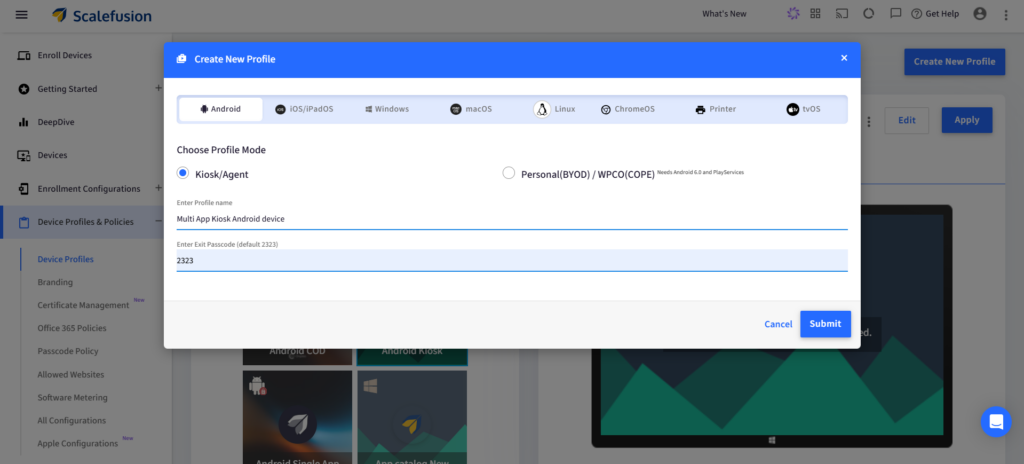
Hatua ya 3: Sasa, chagua 'Weka Scalefusion kama Kizindua'. Chagua na uwashe programu unazotaka kuendesha katika hali ya kioski. Pia kuna chaguo la kuchagua mwonekano wake. Mara tu programu unazotaka zitakapochaguliwa, bofya 'Unda Wasifu.'
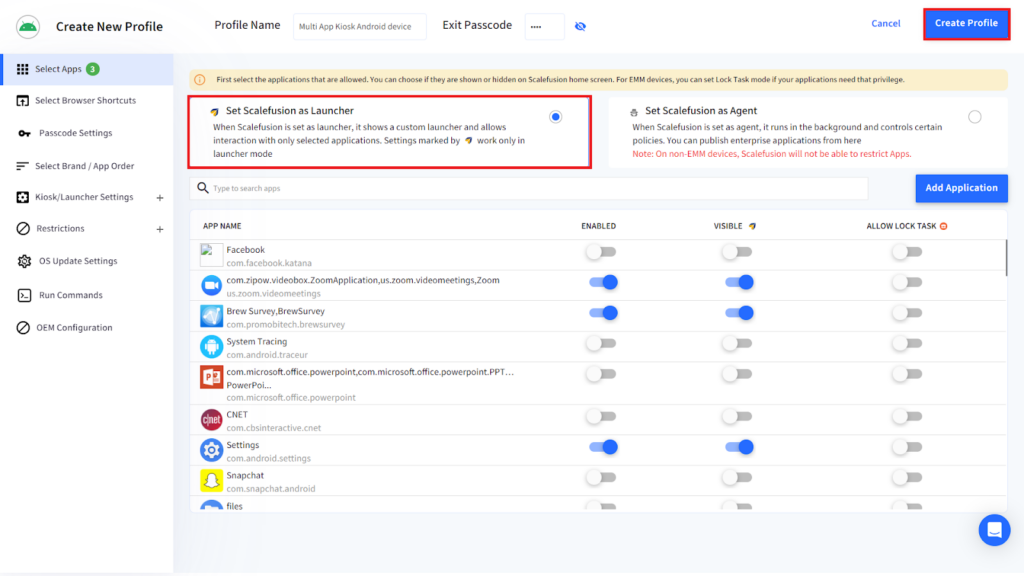
Na hapo ndipo unapopata. Hatua tatu tu na mibofyo michache ili kuanzisha wasifu wa hali ya kioski ya programu nyingi kwa Android, ambao unaweza kutumika kwenye vifaa vingi vilivyosajiliwa. Wasimamizi wa TEHAMA wana chaguo la kubadilisha au kuhariri mipangilio ya hali ya kioski (tazama mwisho wa kushoto wa picha hapo juu) na kuongeza au kuondoa programu kwa wasifu fulani wa hali ya kioski ya Android ya programu nyingi.
Hitimisho
Hali ya kioski ya programu nyingi ya Android hupa mashirika msingi wa vitendo kati ya kifaa cha Android kisicho na vikwazo na kioski ya programu moja yenye kusudi moja. Watumiaji wanaweza kubadilisha kati ya zana za biashara wanazohitaji kweli huku TEHAMA ikidumisha udhibiti wa programu, mipangilio ya mfumo na uzoefu wa jumla wa kifaa.
Utekelezaji imara zaidi huenda zaidi ya kuruhusu kuorodhesha programu kadhaa. Sajili vifaa kwa usahihi, zingatia utegemezi wa programu, sanidi kizindua na vidhibiti vya mfumo, jaribu mtiririko halisi wa kazi, na udhibiti masasisho na utatuzi wa matatizo kitovu. Hilo ndilo linalobadilisha kompyuta kibao ya kawaida ya Android au kifaa chenye nguvu kuwa sehemu ya mwisho inayotegemewa iliyojengwa kwa madhumuni.
Maswali Yanayoulizwa Mara Kwa Mara
1. Je, vifaa vya Android vinaweza kuendesha programu nyingi katika hali ya kioski?
Ndiyo. Vifaa vya Android vinaweza kuendesha programu nyingi zilizoidhinishwa katika mazingira ya kioski inayosimamiwa. Kizindua kinachodhibitiwa kinaweza kufichua programu zinazoruhusiwa huku kikizuia programu na vitendaji visivyoidhinishwa vya kifaa. Google inasaidia vifaa maalum vya Android vilivyosanidiwa kutegemea programu za kibinafsi au seti za programu.
2. Ninawezaje kuwezesha hali ya kioski ya programu nyingi kwenye Android?
Kwa uanzishaji wa biashara, sajili kifaa cha Android kupitia mfumo wa MDM/UEM, unda kioski au sera ya vifaa maalum, chagua hali ya programu nyingi, ongeza programu zinazohitajika, sanidi vikwazo vya mfumo na ukabidhi sera hiyo kwa kifaa. Majina ya menyu hutofautiana kati ya bidhaa za usimamizi.
3. Je, kubandika skrini ya Android ni sawa na hali ya kioski?
Hapana. Kubandika skrini ni kipengele cha Android kinachomlenga mtumiaji ili kuweka programu moja ikionekana kwa muda. Hali ya kioski ya biashara hutoa udhibiti mpana wa kiutawala juu ya programu zilizoidhinishwa, kiolesura cha mfumo, mipangilio ya kifaa na tabia ya kutoka, haswa kwenye vifaa vinavyosimamiwa kikamilifu au vilivyotengwa.
4. Je, watumiaji wanaweza kutoka kwenye hali ya kioski ya programu nyingi?
Wasimamizi kwa kawaida wanaweza kusanidi njia iliyolindwa kwa watumiaji walioidhinishwa au wafanyakazi wa TEHAMA kuondoka katika hali ya kioski. Watumiaji wa mwisho hawapaswi kuweza kukwepa vikwazo kupitia urambazaji wa kawaida ikiwa sera ya kioski imeundwa ipasavyo.
5. Je, tovuti zinaweza kuongezwa kwenye kioski ya programu nyingi za Android?
Ndiyo. Kulingana na mfumo wa usimamizi, wasimamizi wanaweza kuongeza programu za wavuti zinazodhibitiwa, njia za mkato za URL au kivinjari kilichowekewa vikwazo pamoja na programu asilia. Nyaraka za Google za vifaa maalum pia zinaunga mkono hali za kioski ya programu za wavuti na vikwazo vya sera ya kivinjari.

